
Việc gõ phím máy tính đã trở thành một kỹ năng thiết yếu trong cuộc sống hiện đại, từ công việc văn phòng, lập trình, cho đến giao tiếp hàng ngày. Tuy nhiên, không phải ai cũng biết cách đặt ngón tay trên bàn phím máy tính một cách chuẩn xác và khoa học. Tư thế gõ phím không đúng không chỉ làm giảm tốc độ và độ chính xác, mà còn tiềm ẩn nguy cơ gây ra các vấn đề sức khỏe như hội chứng ống cổ tay, mỏi cổ, vai gáy. Bài viết này sẽ cung cấp một hướng dẫn toàn diện, chi tiết từ A đến Z để bạn có thể nắm vững kỹ thuật gõ phím 10 ngón, tối ưu hóa hiệu suất và bảo vệ sức khỏe lâu dài.
Có thể bạn quan tâm: Máy Tính Bảng Kết Hợp Laptop: Ưu Nhược Điểm Và Kinh Nghiệm Chọn Mua
Tóm Tắt Nhanh Các Bước Đặt Ngón Tay Chuẩn
Để nhanh chóng nắm bắt phương pháp cách đặt ngón tay trên bàn phím máy tính một cách hiệu quả, bạn có thể tham khảo các bước cốt lõi sau đây. Việc tuân thủ những nguyên tắc này sẽ là nền tảng vững chắc để phát triển kỹ năng gõ phím nhanh và chính xác:
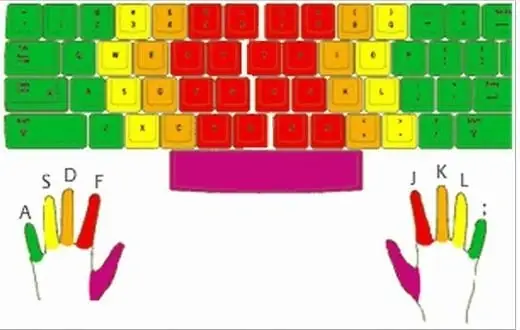
- Xác định Hàng Phím Cơ Sở (Home Row): Đặt ngón trỏ tay trái vào phím F và ngón trỏ tay phải vào phím J (hai phím này thường có một gờ nhỏ để dễ nhận biết mà không cần nhìn). Các ngón còn lại của tay trái sẽ đặt lần lượt trên A, S, D, và tay phải trên K, L, dấu chấm phẩy (;). Ngón cái của cả hai tay đặt nhẹ trên phím cách (Spacebar).
- Phân Công Nhiệm Vụ Cho Từng Ngón: Mỗi ngón tay sẽ chịu trách nhiệm gõ một nhóm phím nhất định. Điều này giúp hình thành thói quen di chuyển ngón tay một cách hiệu quả, tránh tình trạng “quá tải” cho một vài ngón.
- Giữ Ngón Tay Luôn Trên Hàng Cơ Sở: Khi không gõ, các ngón tay nên luôn quay về vị trí hàng cơ sở. Điều này tạo ra một “điểm neo” giúp bạn định vị lại các phím mà không cần nhìn xuống bàn phím.
- Giữ Cổ Tay Thẳng và Thư Giãn: Cổ tay nên được giữ thẳng hàng với cánh tay, không bị gập lên, xuống hoặc sang hai bên. Điều này giảm áp lực lên các dây thần kinh và khớp, phòng tránh các chấn thương do căng thẳng lặp đi lặp lại.
- Gõ Nhẹ Nhàng và Dứt Khoát: Lực gõ nên vừa phải, chỉ đủ để kích hoạt phím. Tránh gõ quá mạnh hoặc quá nhanh khi mới bắt đầu, hãy tập trung vào sự chính xác.
- Luyện Tập Đều Đặn: Bắt đầu với các bài tập cơ bản, tăng dần độ khó. Sử dụng các phần mềm luyện gõ phím để theo dõi tiến độ và cải thiện tốc độ, độ chính xác.
Tại Sao Việc Đặt Ngón Tay Chuẩn Lại Quan Trọng?
Việc nắm vững cách đặt ngón tay trên bàn phím máy tính một cách chuẩn xác không chỉ là một kỹ năng đơn thuần mà còn là yếu tố cốt lõi quyết định năng suất, sức khỏe và hiệu quả công việc lâu dài. Nhiều người thường bỏ qua tầm quan trọng của việc này, dẫn đến những thói quen gõ phím sai lầm và gây ra nhiều hệ lụy không mong muốn.
Tăng Tốc Độ Gõ và Độ Chính Xác
Khi ngón tay được đặt đúng vị trí và mỗi ngón chịu trách nhiệm một khu vực phím cụ thể, bộ não sẽ hình thành “bản đồ” phím một cách nhanh chóng. Điều này cho phép bạn gõ mà không cần nhìn bàn phím, hay còn gọi là gõ 10 ngón. Kỹ thuật này giúp loại bỏ thời gian chết do mắt phải di chuyển giữa màn hình và bàn phím, đồng thời tăng đáng kể số từ gõ được mỗi phút (WPM – Words Per Minute). Người gõ 10 ngón chuyên nghiệp có thể đạt tốc độ từ 60-100 WPM, thậm chí cao hơn, trong khi người gõ sai tư thế thường chỉ đạt 30-40 WPM. Sự chính xác cũng được cải thiện rõ rệt, giảm thiểu lỗi sai và thời gian sửa lỗi, từ đó nâng cao chất lượng công việc.
Giảm Thiểu Chấn Thương (RSI) và Mỏi Tay
Tư thế gõ phím không đúng là nguyên nhân hàng đầu dẫn đến các chấn thương do căng thẳng lặp đi lặp lại (RSI – Repetitive Strain Injury). Các vấn đề phổ biến bao gồm hội chứng ống cổ tay, viêm gân, mỏi cơ cổ, vai gáy và lưng. Khi bạn gập cổ tay, căng các ngón tay hoặc dồn quá nhiều lực vào một vài ngón, áp lực lên dây thần kinh và khớp sẽ tăng lên đáng kể. Việc đặt ngón tay đúng vị trí, giữ cổ tay thẳng và thư giãn, phân bố đều lực gõ giúp giảm thiểu những căng thẳng không cần thiết này. Nó cho phép các cơ bắp làm việc hiệu quả hơn và ít bị mệt mỏi hơn, đảm bảo bạn có thể làm việc hoặc học tập liên tục trong thời gian dài mà không gặp phải các cơn đau nhức khó chịu.
Nâng Cao Hiệu Quả Làm Việc và Học Tập
Trong môi trường làm việc hoặc học tập hiện đại, thời gian là vàng bạc. Việc gõ phím nhanh và chính xác giúp bạn hoàn thành các tác vụ liên quan đến máy tính một cách hiệu quả hơn. Đối với lập trình viên, tốc độ gõ phím có thể ảnh hưởng trực tiếp đến tốc độ viết code; đối với người làm nội dung, nó giúp tăng năng suất viết bài; với sinh viên, việc ghi chú nhanh trên lớp sẽ trở nên dễ dàng hơn. Hơn nữa, khi bạn không phải lo lắng về việc tìm kiếm phím hay sửa lỗi liên tục, bạn có thể tập trung hoàn toàn vào nội dung và ý tưởng, từ đó nâng cao chất lượng công việc và tư duy sáng tạo. Kỹ năng gõ phím 10 ngón chuẩn mực còn thể hiện sự chuyên nghiệp và tạo ấn tượng tốt trong mắt đồng nghiệp hoặc nhà tuyển dụng.
Nền Tảng: Vị Trí Ngón Tay Cơ Bản Trên Hàng Phím Chính (Home Row)
Nền tảng của việc gõ phím 10 ngón hiệu quả nằm ở “hàng phím cơ sở” hay còn gọi là Home Row. Đây là điểm xuất phát và cũng là nơi các ngón tay của bạn trở về sau mỗi lần gõ, tạo nên một hệ thống định vị ổn định mà không cần nhìn. Việc nắm vững vị trí này là bước quan trọng nhất trong việc học cách đặt ngón tay trên bàn phím máy tính.
Hàng Phím Chuẩn (Home Row): “ASDF JKL;”
Hàng phím cơ sở bao gồm các phím A, S, D, F cho tay trái và J, K, L, dấu chấm phẩy (;) cho tay phải. Điều đặc biệt là các phím F và J thường có một gờ nhỏ hoặc một vết lõm để bạn có thể cảm nhận chúng bằng ngón trỏ mà không cần nhìn.
- Tay Trái:
- Ngón út đặt trên phím A.
- Ngón áp út đặt trên phím S.
- Ngón giữa đặt trên phím D.
- Ngón trỏ đặt trên phím F.
- Ngón cái đặt nhẹ trên phím cách (Spacebar).
- Tay Phải:
- Ngón trỏ đặt trên phím J.
- Ngón giữa đặt trên phím K.
- Ngón áp út đặt trên phím L.
- Ngón út đặt trên phím ; (dấu chấm phẩy).
- Ngón cái đặt nhẹ trên phím cách (Spacebar).
Khi các ngón tay đã ở vị trí này, bạn nên giữ lòng bàn tay hơi nhấc lên một chút so với bàn phím, tạo thành một góc nhỏ để cổ tay thẳng và thư giãn. Các ngón tay nên cong nhẹ, tự nhiên, sẵn sàng di chuyển. Đây là tư thế “neo” mà bạn sẽ luôn quay về sau khi gõ bất kỳ phím nào khác trên bàn phím.
Phân Công Trách Nhiệm Cho Từng Ngón Tay
Sau khi đã đặt các ngón tay vào vị trí Home Row, bước tiếp theo là hiểu rõ phạm vi trách nhiệm của từng ngón tay. Mỗi ngón tay sẽ “quản lý” một khu vực phím nhất định trên bàn phím. Điều này giúp tối ưu hóa chuyển động, giảm thiểu sự chồng chéo và tăng hiệu quả gõ phím.
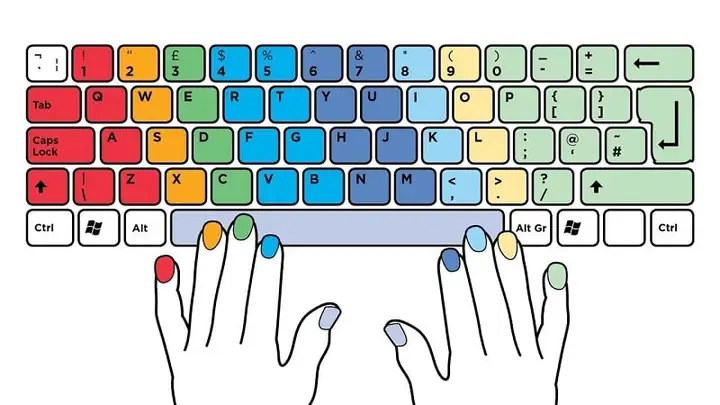
1. Ngón Trỏ (Index Fingers): Trung Tâm Điều Khiển
- Tay trái (trên F): Chịu trách nhiệm cho các phím G, T, R, 5, 4. Đôi khi có thể vươn xa hơn tới B và V.
- Tay phải (trên J): Chịu trách nhiệm cho các phím H, Y, U, 7, 6. Đôi khi có thể vươn xa hơn tới N và M.
- Lưu ý: Ngón trỏ là ngón linh hoạt nhất và có phạm vi hoạt động rộng nhất, đóng vai trò then chốt trong việc gõ các ký tự thường dùng.
2. Ngón Giữa (Middle Fingers): Trụ Cột Ổn Định
- Tay trái (trên D): Chịu trách nhiệm cho các phím E, 3, và đôi khi là C.
- Tay phải (trên K): Chịu trách nhiệm cho các phím I, 8, và đôi khi là dấu phẩy (,).
- Lưu ý: Ngón giữa giúp duy trì sự cân bằng và ổn định cho bàn tay khi các ngón khác di chuyển.
3. Ngón Áp Út (Ring Fingers): Hỗ Trợ Đắc Lực
- Tay trái (trên S): Chịu trách nhiệm cho các phím W, 2, và đôi khi là X.
- Tay phải (trên L): Chịu trách nhiệm cho các phím O, 9, và dấu chấm (.).
- Lưu ý: Ngón áp út, mặc dù ít linh hoạt hơn, nhưng lại rất quan trọng trong việc hỗ trợ các ngón khác và gõ các ký tự ở hàng trên.
4. Ngón Út (Pinky Fingers): Khu Vực Rộng Lớn và Phím Đặc Biệt
- Tay trái (trên A): Chịu trách nhiệm cho các phím Q, 1, Z, Shift trái, Tab, Caps Lock.
- Tay phải (trên ;): Chịu trách nhiệm cho các phím P, 0, dấu gạch chéo (/), Shift phải, Enter, Backspace, các dấu [, ], \ (dấu sổ ngược).
- Lưu ý: Ngón út có phạm vi hoạt động rộng nhất và đảm nhiệm nhiều phím chức năng quan trọng. Đây là ngón cần nhiều luyện tập nhất để tăng cường sự linh hoạt và sức mạnh.
5. Ngón Cái (Thumb Fingers): Phím Cách “Vàng”
- Cả hai ngón cái: Đặt nhẹ trên phím cách (Spacebar). Ngón cái của tay nào gần hơn với từ cuối cùng bạn gõ sẽ thực hiện việc nhấn phím cách.
- Lưu ý: Ngón cái chỉ có một nhiệm vụ duy nhất nhưng cực kỳ quan trọng là nhấn phím cách, đảm bảo mạch gõ được liền mạch.
Việc phân công nhiệm vụ rõ ràng này giúp các ngón tay hình thành “trí nhớ cơ bắp”. Thay vì phải suy nghĩ xem ngón nào sẽ gõ phím nào, ngón tay sẽ tự động di chuyển đến vị trí chính xác một cách vô thức, từ đó tăng tốc độ và giảm đáng kể lỗi gõ sai. Để đạt được điều này, đòi hỏi sự kiên nhẫn và luyện tập đều đặn.
Hướng Dẫn Chi Tiết Cách Đặt Ngón Tay Cho Từng Khu Vực Phím
Để thực sự thành thạo kỹ thuật gõ phím 10 ngón, việc hiểu rõ và áp dụng đúng cách đặt ngón tay trên bàn phím máy tính cho từng khu vực phím là cực kỳ quan trọng. Mỗi ngón tay, từ ngón trỏ linh hoạt đến ngón út “đa năng”, đều có vai trò riêng biệt.
Ngón Trỏ (Index Fingers): Nhiệm Vụ và Phạm Vi
Có thể bạn quan tâm: Cách Đăng Nhập Spotify Trên Máy Tính Chi Tiết Cho Mọi Nền Tảng
Ngón trỏ là ngón linh hoạt và được sử dụng nhiều nhất trong việc gõ phím. Chúng đóng vai trò là “hoa tiêu”, dẫn đường cho các ngón khác và chịu trách nhiệm cho một khu vực phím rộng.
- Ngón Trỏ Tay Trái (xuất phát từ F):
- Các phím chính: G, B, V, T, R, 4, 5.
- Khi gõ các phím này, ngón trỏ sẽ vươn lên trên hoặc di chuyển xuống dưới, sau đó nhanh chóng quay trở lại phím F. Việc này giúp giữ vững vị trí “neo” của các ngón còn lại.
- Ngón Trỏ Tay Phải (xuất phát từ J):
- Các phím chính: H, N, M, Y, U, 6, 7.
- Tương tự, ngón trỏ phải cũng sẽ di chuyển lên/xuống để gõ các phím trong phạm vi của mình rồi quay về J.
Khi di chuyển, chỉ riêng ngón trỏ là nên rời khỏi hàng phím cơ sở, các ngón còn lại cố gắng giữ nguyên vị trí hoặc chỉ nhấc nhẹ. Điều này giúp duy trì sự định hướng và giảm thiểu việc nhìn xuống bàn phím.
Ngón Giữa (Middle Fingers): Kiểm Soát Phím Chính Giữa
Ngón giữa, mặc dù ít linh hoạt hơn ngón trỏ, nhưng lại đóng vai trò quan trọng trong việc gõ các phím ở hàng giữa và hàng số ngay phía trên, mang lại sự cân bằng cho bàn tay.
- Ngón Giữa Tay Trái (xuất phát từ D):
- Các phím chính: E, C, 3.
- Ngón giữa sẽ vươn thẳng lên để gõ E và 3, hoặc cong xuống để gõ C.
- Ngón Giữa Tay Phải (xuất phát từ K):
- Các phím chính: I, dấu phẩy (,), 8.
- Ngón giữa phải vươn lên để gõ I và 8, hoặc cong xuống để gõ dấu phẩy.
Hãy tập trung vào việc di chuyển ngón giữa một cách độc lập, giữ cho các ngón khác không bị ảnh hưởng quá nhiều. Điều này giúp tăng độ chính xác khi gõ các ký tự liền kề.
Ngón Áp Út (Ring Fingers): Hỗ Trợ và Phím Đặc Biệt
Ngón áp út thường là ngón yếu nhất và ít được sử dụng nhất trong sinh hoạt hàng ngày, nhưng lại cực kỳ quan trọng trong kỹ thuật gõ phím 10 ngón, đặc biệt là với các phím ở hàng trên và hàng số.
- Ngón Áp Út Tay Trái (xuất phát từ S):
- Các phím chính: W, X, 2.
- Ngón này sẽ vươn lên để gõ W và 2, hoặc xuống để gõ X.
- Ngón Áp Út Tay Phải (xuất phát từ L):
- Các phím chính: O, dấu chấm (.), 9.
- Ngón áp út phải vươn lên để gõ O và 9, hoặc xuống để gõ dấu chấm.
Luyện tập cho ngón áp út giúp tăng cường sức mạnh và độ linh hoạt, giảm gánh nặng cho các ngón khác. Đừng ngạc nhiên nếu ban đầu bạn cảm thấy khó khăn với ngón này, đó là điều hoàn toàn bình thường.
Ngón Út (Pinky Fingers): Đảm Nhiệm Khu Vực Rộng
Ngón út là “ngón hùng mạnh” trong việc gõ phím, mặc dù trông nhỏ bé nhưng nó lại đảm nhiệm một khu vực phím cực kỳ rộng lớn và nhiều phím chức năng quan trọng. Đây là ngón cần nhiều sự luyện tập nhất để trở nên nhanh nhẹn và chính xác.
- Ngón Út Tay Trái (xuất phát từ A):
- Các phím chính: Q, Z, 1, Shift trái, Tab, Caps Lock, Ctrl trái, Alt trái.
- Ngón út sẽ phải vươn xa lên trên để gõ Q và 1, hoặc xuống dưới để gõ Z. Nó cũng phụ trách các phím chức năng ở rìa ngoài cùng của bàn phím.
- Ngón Út Tay Phải (xuất phát từ ;):
- Các phím chính: P, dấu gạch chéo (/), 0, Shift phải, Enter, Backspace, các dấu [, ], \ (dấu sổ ngược), Ctrl phải, Alt phải.
- Tương tự, ngón út phải cũng phải di chuyển rộng để gõ P, 0, các dấu và đặc biệt là phím Enter và Backspace.
Sức mạnh và độ chính xác của ngón út sẽ quyết định tốc độ và sự mượt mà khi gõ các ký tự đặc biệt hoặc thực hiện các lệnh. Hãy kiên trì luyện tập các bài tập riêng cho ngón út để cải thiện đáng kể khả năng của nó.
Ngón Cái (Thumb Fingers): Phím Cách và Quy Tắc Vàng
Ngón cái có một vai trò đơn giản nhưng cực kỳ quan trọng: quản lý phím cách (Spacebar).
- Vị trí: Cả hai ngón cái đặt nhẹ trên phím cách khi các ngón khác ở hàng Home Row.
- Quy tắc gõ: Sau khi gõ một từ, ngón cái của tay thuận hoặc tay nào tiện hơn sẽ nhấn phím cách. Ví dụ, nếu bạn vừa gõ xong một từ bằng các ngón tay phải, ngón cái tay trái sẽ nhấn phím cách, và ngược lại. Điều này giúp phân phối đều công việc cho cả hai tay.
- Lưu ý: Tránh dùng ngón trỏ để nhấn phím cách. Việc này làm phá vỡ nhịp điệu gõ và ảnh hưởng đến tốc độ của ngón trỏ.
Tuân thủ đúng cách đặt ngón tay trên bàn phím máy tính cho từng khu vực phím sẽ giúp bạn xây dựng một nền tảng vững chắc cho kỹ năng gõ phím 10 ngón. Sự kiên nhẫn và thực hành đều đặn là chìa khóa để biến những nguyên tắc này thành phản xạ tự nhiên.
Kỹ Thuật Gõ Phím 10 Ngón: Từ Lý Thuyết Đến Thực Hành
Sau khi đã nắm vững cách đặt ngón tay trên bàn phím máy tính cơ bản và phân công nhiệm vụ cho từng ngón, bước tiếp theo là áp dụng những nguyên tắc này vào thực hành gõ phím 10 ngón một cách hiệu quả. Đây là lúc biến lý thuyết thành kỹ năng phản xạ.
Luôn Giữ Mắt Nhìn Màn Hình, Không Nhìn Bàn Phím
Đây là một trong những nguyên tắc vàng của gõ phím 10 ngón. Khi bạn đã quen với vị trí Home Row và phạm vi phím của từng ngón tay, bạn không cần phải nhìn xuống bàn phím nữa. Việc nhìn màn hình giúp bạn:
- Tập trung vào nội dung: Bạn sẽ ít bị xao nhãng hơn bởi các phím bấm và có thể tập trung hoàn toàn vào việc bạn đang viết hoặc mã hóa.
- Phát hiện lỗi nhanh hơn: Sửa lỗi ngay lập tức khi chúng xuất hiện trên màn hình, thay vì phải gõ hết một đoạn rồi mới xem lại.
- Xây dựng trí nhớ cơ bắp mạnh mẽ: Ép buộc bộ não và các ngón tay phải ghi nhớ vị trí phím, từ đó hình thành phản xạ tự động.
Ban đầu, việc này có thể khó khăn và bạn có thể mắc nhiều lỗi. Đừng nản lòng. Hãy kiên trì và tự tin vào khả năng thích nghi của bản thân. Một mẹo nhỏ là bạn có thể dùng một tấm khăn hoặc che bàn phím lại trong quá trình luyện tập để buộc mình không nhìn.
Giữ Bàn Tay Thư Giãn và Cổ Tay Thẳng
Tư thế tay và cổ tay có ảnh hưởng rất lớn đến tốc độ, độ chính xác và quan trọng nhất là sức khỏe của bạn.
- Bàn tay thư giãn: Các ngón tay nên cong nhẹ tự nhiên, không duỗi thẳng hoặc gồng cứng. Lực gõ chỉ nên vừa đủ để kích hoạt phím, tránh gõ mạnh. Khi không gõ, các ngón tay nên giữ ở vị trí Home Row một cách lỏng lẻo, không bị căng thẳng.
- Cổ tay thẳng: Cổ tay nên thẳng hàng với cánh tay, không bị gập lên, xuống hoặc sang hai bên. Điều này có nghĩa là bạn không nên tì cổ tay lên bàn hay bàn phím. Nếu cần, hãy sử dụng một miếng đệm kê cổ tay (wrist rest) nhưng chỉ để nghỉ ngơi giữa các lần gõ, không phải để tì khi gõ. Gập cổ tay sẽ gây áp lực lên dây thần kinh giữa (median nerve) trong ống cổ tay, dẫn đến hội chứng ống cổ tay.
Một cách để kiểm tra cổ tay của bạn có thẳng hay không là nhìn từ bên cạnh. Nếu có một đường thẳng từ khuỷu tay đến các ngón tay, bạn đã có tư thế đúng.
Điều Chỉnh Tư Thế Ngồi và Bàn Làm Việc Hợp Lý
Một tư thế ngồi và không gian làm việc tối ưu là yếu tố không thể thiếu để duy trì kỹ năng gõ phím hiệu quả và phòng tránh các vấn đề sức khỏe.
Có thể bạn quan tâm: Thiết Bị Nhập Dữ Liệu Máy Tính Là Gì? Các Loại Phổ Biến
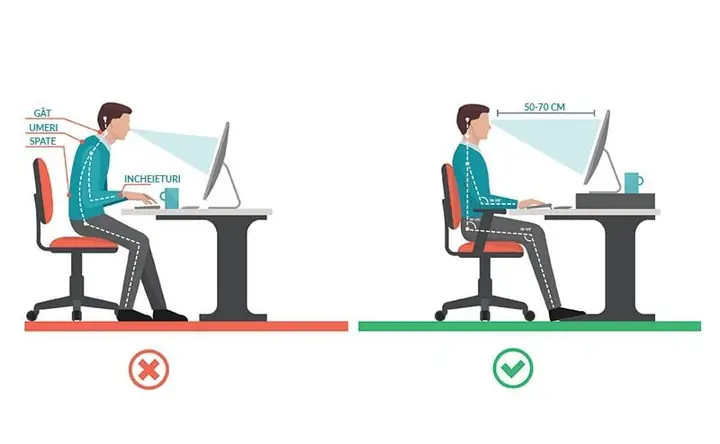
- Ghế: Chọn ghế có lưng tựa hỗ trợ lưng dưới, điều chỉnh độ cao để bàn chân đặt phẳng trên sàn hoặc trên giá kê chân. Góc giữa cẳng chân và đùi, cũng như giữa đùi và thân nên khoảng 90-100 độ.
- Bàn làm việc: Điều chỉnh độ cao bàn sao cho khuỷu tay tạo thành một góc khoảng 90 độ khi gõ phím. Bàn phím nên nằm ở vị trí thoải mái, đủ gần để bạn không phải vươn người.
- Màn hình: Đặt màn hình thẳng trước mặt, cách mắt khoảng 50-70cm (một sải tay). Cạnh trên của màn hình nên ngang hoặc hơi dưới tầm mắt một chút. Điều này giúp giảm căng thẳng cho cổ và mắt.
- Bàn phím và chuột: Đặt bàn phím ở vị trí trung tâm, thẳng hàng với cơ thể. Chuột nên đặt gần bàn phím để tránh phải vươn xa, giảm áp lực lên vai và cánh tay. Nếu dùng laptop, cân nhắc sử dụng bàn phím và chuột rời để có tư thế thoải mái hơn.
Các chuyên gia công thái học khuyến nghị rằng việc tối ưu hóa môi trường làm việc không chỉ nâng cao hiệu quả công việc mà còn là một khoản đầu tư quan trọng vào sức khỏe lâu dài của bạn. Việc này giúp bạn duy trì sự thoải mái trong suốt nhiều giờ làm việc trên máy tính tại Trandu.vn.
Các Lỗi Thường Gặp Khi Đặt Ngón Tay và Cách Khắc Phục
Ngay cả khi bạn đã hiểu rõ cách đặt ngón tay trên bàn phím máy tính chuẩn, việc mắc phải các lỗi phổ biến là điều khó tránh khỏi, đặc biệt khi mới bắt đầu. Nhận diện và khắc phục những lỗi này kịp thời sẽ giúp bạn tiến bộ nhanh hơn và tránh được những thói quen xấu khó bỏ.
Nhìn Bàn Phím Liên Tục
Lỗi: Đây là thói quen phổ biến nhất, đặc biệt với những người chưa quen gõ 10 ngón. Việc liên tục nhìn xuống bàn phím để tìm phím làm giảm tốc độ gõ đáng kể và ngăn cản việc hình thành trí nhớ cơ bắp. Nó cũng gây mỏi mắt và cổ do phải di chuyển tầm nhìn liên tục giữa màn hình và bàn phím.
Cách khắc phục:
- Buộc bản thân không nhìn: Sử dụng một tấm vải hoặc che bàn phím lại khi luyện tập. Một số người còn dùng các bàn phím trống (không có ký tự trên phím) để luyện tập.
- Tập trung vào cảm nhận: Sử dụng các gờ trên phím F và J để định vị. Cố gắng cảm nhận vị trí của các phím khác thông qua khoảng cách từ hàng Home Row.
- Kiên trì: Ban đầu sẽ rất khó khăn, bạn sẽ gõ chậm và mắc nhiều lỗi. Nhưng đây là giai đoạn quan trọng nhất để phá vỡ thói quen cũ. Hãy kiên nhẫn và đừng bỏ cuộc.
Chỉ Sử Dụng Vài Ngón Tay Để Gõ
Lỗi: Nhiều người có thói quen chỉ sử dụng ngón trỏ và ngón giữa để gõ tất cả các phím, hoặc “săn và mổ” (hunt and peck). Điều này không chỉ làm giảm tốc độ mà còn gây quá tải cho một số ngón tay, dẫn đến mỏi mệt và chấn thương. Các ngón tay khác bị bỏ qua, không phát huy được tiềm năng.
Cách khắc phục:
- Tuân thủ nguyên tắc phân công ngón: Hãy quay lại phần “Phân Công Trách Nhiệm Cho Từng Ngón Tay” và học thuộc lòng phạm vi của từng ngón.
- Luyện tập có hệ thống: Sử dụng các phần mềm luyện gõ phím (typing tutor) được thiết kế để dạy bạn cách sử dụng tất cả 10 ngón tay. Các phần mềm này thường có các bài tập được cấu trúc để bạn làm quen với từng khu vực phím của mỗi ngón.
- Tự nhắc nhở: Khi gõ, hãy ý thức về việc ngón tay nào đang gõ phím nào. Nếu phát hiện mình dùng sai ngón, hãy sửa ngay lập tức, dù điều đó làm chậm tốc độ của bạn.
Cổ Tay Bị Gập Hoặc Cong Vẹo
Lỗi: Gập cổ tay lên trên (extension), xuống dưới (flexion), hoặc cong sang hai bên (ulnar/radial deviation) là một trong những nguyên nhân chính gây ra các chấn thương RSI, đặc biệt là hội chứng ống cổ tay. Tư thế này tạo áp lực không cần thiết lên dây thần kinh và gân.
Cách khắc phục:
- Giữ cổ tay thẳng: Đảm bảo cổ tay luôn thẳng hàng với cánh tay. Nâng cao hoặc hạ thấp ghế ngồi và bàn làm việc để đạt được tư thế này.
- Không tì cổ tay khi gõ: Cổ tay nên được nâng nhẹ lên khỏi bàn phím, chỉ chạm nhẹ vào đệm kê cổ tay khi nghỉ. Trọng lượng của cánh tay nên được đỡ bởi vai và khuỷu tay.
- Sử dụng đệm kê cổ tay đúng cách: Nếu sử dụng, hãy chọn loại đệm kê cổ tay có độ cao phù hợp và mềm mại. Đệm kê cổ tay chỉ để nghỉ ngơi, không phải để tì liên tục khi gõ.
- Thường xuyên kiểm tra tư thế: Thỉnh thoảng, hãy dừng lại và kiểm tra xem cổ tay của bạn có đang thẳng không. Hình thành thói quen kiểm tra sẽ giúp bạn điều chỉnh tư thế một cách vô thức.
Việc nhận thức và sửa chữa những lỗi này một cách chủ động là cực kỳ quan trọng. Quá trình này đòi hỏi sự kiên nhẫn và luyện tập đều đặn, nhưng kết quả sẽ là một kỹ năng gõ phím hiệu quả, nhanh chóng và an toàn cho sức khỏe.
Phương Pháp Luyện Tập Để Nâng Cao Kỹ Năng Đặt Ngón Tay
Việc nắm vững cách đặt ngón tay trên bàn phím máy tính chỉ là bước khởi đầu. Để thực sự thành thạo và biến nó thành phản xạ tự nhiên, bạn cần một phương pháp luyện tập đều đặn và có hệ thống. Kiên trì là chìa khóa để đạt được tốc độ và độ chính xác mong muốn.
Bắt Đầu Với Các Bài Tập Cơ Bản
Đừng cố gắng gõ nhanh ngay từ đầu. Hãy tập trung vào sự chính xác và tuân thủ đúng vị trí ngón tay.
- Học từng hàng phím: Bắt đầu bằng việc gõ các ký tự trên hàng Home Row (ASDF JKL; và phím cách). Lặp đi lặp lại các ký tự này cho đến khi bạn có thể gõ mà không cần nhìn.
- Mở rộng sang các hàng khác: Sau khi đã thành thạo Home Row, chuyển sang hàng trên (QWERTYUIOP) và hàng dưới (ZXCVBNM). Tập trung vào việc di chuyển ngón tay lên/xuống rồi quay về Home Row.
- Sử dụng các bài tập từ: Bắt đầu với các từ ngắn chỉ sử dụng các ký tự trên Home Row, sau đó dần dần thêm các từ có ký tự ở hàng trên và dưới. Ví dụ: “fad”, “lad”, “ask”, “flask”, “jell”, “has”.
- Tập các cặp ký tự: Luyện tập gõ các cặp ký tự thường đi cùng nhau, ví dụ: “th”, “er”, “in”, “an”.
Sử Dụng Phần Mềm Luyện Gõ Phím (Typing Tutor)
Các phần mềm luyện gõ phím là công cụ hỗ trợ đắc lực và không thể thiếu. Chúng cung cấp các bài học được cấu trúc từ dễ đến khó, theo dõi tiến độ của bạn và cung cấp phản hồi ngay lập tức.
- TypingClub: Một trong những nền tảng miễn phí phổ biến nhất, với các bài học tương tác và trò chơi giúp việc học trở nên thú vị.
- Keybr.com: Cung cấp các bài tập tùy chỉnh dựa trên các ký tự bạn gõ sai nhiều nhất, giúp cải thiện điểm yếu.
- Ratatype: Cung cấp các bài kiểm tra tốc độ và độ chính xác, cùng với các khóa học gõ phím.
- Typing.com: Một nền tảng toàn diện với các bài học, trò chơi và bài kiểm tra.
Hãy dành ít nhất 15-30 phút mỗi ngày để luyện tập với các phần mềm này. Sự đều đặn quan trọng hơn cường độ.
Luyện Tập Đều Đặn và Kiên Trì
Kỹ năng gõ phím 10 ngón không thể hình thành trong một sớm một chiều. Nó đòi hỏi sự kiên trì và cam kết.
- Thiết lập mục tiêu: Đặt mục tiêu cụ thể, ví dụ: “đạt 30 WPM trong 2 tuần” hoặc “gõ chính xác 95% trong tháng đầu tiên”.
- Tạo thói quen: Luyện tập vào một khung giờ cố định mỗi ngày để biến nó thành thói quen.
- Đừng nản lòng vì lỗi sai: Lỗi sai là một phần của quá trình học. Hãy coi đó là cơ hội để học hỏi và cải thiện.
- Thư giãn: Đừng gồng mình khi luyện tập. Hãy giữ bàn tay và cổ tay thư giãn. Nghỉ ngơi khi cần thiết để tránh mỏi tay.
Thách Thức Bản Thân Với Tốc Độ và Độ Chính Xác
Khi bạn đã cảm thấy thoải mái với các bài tập cơ bản, hãy bắt đầu tăng dần độ khó.
- Tăng tốc độ dần dần: Khi bạn đã gõ chính xác ở một tốc độ nhất định, hãy thử tăng tốc độ lên một chút. Đừng hy sinh độ chính xác để đổi lấy tốc độ.
- Luyện tập với các đoạn văn dài: Thay vì chỉ gõ các từ đơn lẻ, hãy luyện tập gõ các đoạn văn dài, các bài báo, hoặc thậm chí là code (nếu bạn là lập trình viên).
- Tham gia các cuộc thi gõ phím online: Nhiều trang web cung cấp các cuộc thi hoặc bài kiểm tra tốc độ gõ phím. Đây là cách tuyệt vời để đo lường tiến độ và cạnh tranh với người khác.
- Sử dụng bàn phím khác nhau: Thử gõ trên nhiều loại bàn phím khác nhau (cơ, giả cơ, laptop) để thích nghi với các cảm giác phím khác nhau.
Việc áp dụng các phương pháp luyện tập này một cách khoa học và kiên trì sẽ giúp bạn nhanh chóng thành thạo cách đặt ngón tay trên bàn phím máy tính và biến nó thành một kỹ năng phản xạ tự nhiên, mang lại lợi ích lâu dài cho công việc và sức khỏe của bạn.
Có thể bạn quan tâm: Nguyên Tắc Hoạt Động Của Máy Tính: Giải Mã Từ A Đến Z
Tầm Quan Trọng Của Công Cụ Hỗ Trợ: Bàn Phím và Ghế Ngồi
Bên cạnh việc nắm vững cách đặt ngón tay trên bàn phím máy tính chuẩn, việc lựa chọn và điều chỉnh các công cụ hỗ trợ như bàn phím và ghế ngồi phù hợp cũng đóng vai trò then chốt. Một môi trường làm việc được tối ưu hóa sẽ giúp bạn duy trì tư thế đúng, giảm thiểu mỏi mệt và phòng tránh các chấn thương dài hạn.
Chọn Bàn Phím Phù Hợp (Cơ, Giả Cơ, Ergonomic)
Loại bàn phím bạn sử dụng có thể ảnh hưởng lớn đến trải nghiệm gõ phím và sức khỏe của bạn.
- Bàn phím cơ (Mechanical Keyboard):
- Ưu điểm: Phản hồi xúc giác tốt, tiếng clicky hoặc tactile rõ ràng giúp người dùng biết phím đã được nhấn mà không cần nhìn. Độ bền cao, có thể thay thế keycap. Tùy chỉnh được lực nhấn và cảm giác gõ với nhiều loại switch khác nhau (Cherry MX Blue, Red, Brown, v.v.). Đây là lựa chọn ưa thích của nhiều game thủ và lập trình viên.
- Nhược điểm: Giá thành cao hơn, có thể ồn ào tùy loại switch, trọng lượng nặng.
- Phù hợp với: Người gõ nhiều, cần phản hồi chính xác, game thủ, lập trình viên.
- Bàn phím giả cơ (Membrane Keyboard):
- Ưu điểm: Giá thành rẻ, yên tĩnh hơn bàn phím cơ, nhẹ và mỏng.
- Nhược điểm: Cảm giác gõ không rõ ràng, tuổi thọ thường thấp hơn, không có nhiều tùy biến.
- Phù hợp với: Người dùng phổ thông, văn phòng, ngân sách hạn chế.
- Bàn phím Ergonomic (Công thái học):
- Ưu điểm: Được thiết kế đặc biệt để tối ưu hóa tư thế tự nhiên của tay và cổ tay, giảm căng thẳng và nguy cơ RSI. Thường có phần kê cổ tay tích hợp, bố cục phím chia đôi hoặc cong.
- Nhược điểm: Cần thời gian làm quen, giá thành cao, có thể cồng kềnh.
- Phù hợp với: Người có tiền sử chấn thương RSI, người gõ phím liên tục trong thời gian dài, người muốn phòng ngừa chấn thương.
Khi chọn bàn phím, hãy xem xét cảm giác gõ, độ ồn, và liệu nó có giúp bạn duy trì cổ tay thẳng một cách tự nhiên hay không. Việc đầu tư vào một chiếc bàn phím chất lượng có thể là một khoản đầu tư xứng đáng cho sức khỏe và năng suất của bạn.
Điều Chỉnh Ghế và Bàn Làm Việc Ergonomic
Bên cạnh bàn phím, ghế và bàn làm việc là hai yếu tố quan trọng nhất trong việc tạo ra một không gian làm việc công thái học.
- Ghế làm việc:
- Điều chỉnh độ cao: Đảm bảo bàn chân đặt phẳng trên sàn hoặc trên giá kê chân, đùi song song với sàn, cẳng chân vuông góc với đùi.
- Hỗ trợ lưng dưới: Lưng ghế phải có đường cong tự nhiên để hỗ trợ phần thắt lưng của bạn, giúp duy trì đường cong tự nhiên của cột sống.
- Tựa tay: Tựa tay có thể điều chỉnh độ cao để hỗ trợ khuỷu tay và cánh tay, giảm áp lực lên vai và cổ.
- Bàn làm việc:
- Độ cao phù hợp: Khuỷu tay nên tạo thành một góc khoảng 90-100 độ khi bạn đặt tay lên bàn phím. Nếu bàn không điều chỉnh được, hãy sử dụng khay bàn phím trượt hoặc nâng ghế và dùng giá kê chân.
- Khoảng cách màn hình: Đặt màn hình thẳng trước mặt, cách mắt khoảng 50-70cm. Cạnh trên của màn hình nên ngang hoặc hơi dưới tầm mắt một chút để bạn nhìn xuống một góc nhỏ, giảm mỏi cổ.
- Sắp xếp gọn gàng: Giữ bàn làm việc gọn gàng, chỉ để những vật dụng cần thiết trong tầm với. Tránh vươn người quá mức để lấy đồ.
Việc áp dụng các nguyên tắc công thái học không chỉ giúp bạn gõ phím thoải mái hơn mà còn cải thiện sức khỏe tổng thể, tăng cường sự tập trung và giảm thiểu nguy cơ mắc các bệnh nghề nghiệp. Điều này đặc biệt quan trọng với những người dành nhiều giờ trước máy tính, như các độc giả thường xuyên tìm kiếm thông tin hữu ích trên Trandu.vn.
Lời Khuyên Từ Chuyên Gia Để Duy Trì Thói Quen Gõ Phím Hiệu Quả
Để thực sự biến cách đặt ngón tay trên bàn phím máy tính chuẩn thành một phần không thể thiếu trong thói quen làm việc và học tập, bạn cần áp dụng những lời khuyên từ các chuyên gia về sức khỏe và công thái học. Việc duy trì những thói quen tốt này không chỉ giúp bạn gõ phím nhanh và chính xác hơn mà còn bảo vệ sức khỏe lâu dài.
Dành Thời Gian Nghỉ Ngơi Định Kỳ
Ngay cả với tư thế và kỹ thuật hoàn hảo, việc ngồi liên tục và thực hiện các động tác lặp đi lặp lại trong thời gian dài vẫn có thể gây mỏi mệt và căng thẳng.
- Quy tắc 20-20-20: Cứ mỗi 20 phút làm việc trên máy tính, hãy nhìn ra xa khoảng 20 feet (khoảng 6 mét) trong 20 giây. Điều này giúp mắt thư giãn và giảm mỏi mắt.
- Nghỉ giải lao ngắn: Cứ sau mỗi 30-60 phút, hãy đứng dậy, đi lại vài phút, uống nước hoặc thực hiện các động tác giãn cơ nhẹ nhàng.
- Nghỉ giải lao dài hơn: Cứ sau 2-3 giờ, hãy dành 15-20 phút để nghỉ ngơi hoàn toàn khỏi màn hình, có thể đi dạo, nghe nhạc, hoặc làm việc khác không liên quan đến máy tính.
Việc nghỉ ngơi định kỳ giúp các cơ bắp, khớp và mắt có thời gian phục hồi, giảm nguy cơ căng thẳng và chấn thương.
Tập Các Bài Tập Thư Giãn Tay
Các bài tập đơn giản cho tay, cổ tay và ngón tay có thể giúp tăng cường sự linh hoạt, cải thiện lưu thông máu và giảm căng thẳng tích tụ.
- Xoay cổ tay: Xoay cổ tay theo chiều kim đồng hồ và ngược chiều kim đồng hồ khoảng 10 lần mỗi hướng.
- Duỗi ngón tay: Mở rộng các ngón tay hết cỡ, sau đó nắm chặt thành nắm đấm. Lặp lại 5-10 lần.
- Kéo giãn cổ tay: Duỗi thẳng một cánh tay ra phía trước, lòng bàn tay hướng xuống. Dùng tay kia kéo nhẹ các ngón tay của bàn tay đang duỗi xuống phía sàn nhà. Giữ trong 15-20 giây. Sau đó, quay lòng bàn tay lên và kéo các ngón tay lên phía trần nhà. Lặp lại cho cả hai tay.
- Massage nhẹ nhàng: Dùng tay kia massage nhẹ nhàng các cơ bắp ở lòng bàn tay và cẳng tay.
Thực hiện các bài tập này vài lần trong ngày, đặc biệt là trong các khoảng thời gian nghỉ giải lao, sẽ giúp duy trì sự dẻo dai và giảm nguy cơ chấn thương.
Đảm Bảo Điều Kiện Chiếu Sáng Tối Ưu
Môi trường ánh sáng không phù hợp cũng góp phần gây mỏi mắt, từ đó ảnh hưởng đến sự tập trung khi gõ phím.
- Tránh ánh sáng chói: Đặt màn hình sao cho không có ánh sáng mặt trời hoặc đèn trực tiếp chiếu vào, gây lóa. Sử dụng rèm cửa hoặc điều chỉnh vị trí.
- Ánh sáng đủ: Đảm bảo không gian làm việc có đủ ánh sáng, nhưng không quá chói. Ánh sáng nền nên tương đương với độ sáng màn hình.
- Giảm ánh sáng xanh: Sử dụng tính năng Night Light (Windows) hoặc Night Shift (macOS) để giảm ánh sáng xanh vào buổi tối, giúp mắt thư giãn và cải thiện giấc ngủ.
Bằng cách kết hợp việc luyện tập đúng kỹ thuật với các thói quen nghỉ ngơi và điều chỉnh môi trường làm việc, bạn sẽ không chỉ đạt được tốc độ gõ phím ấn tượng mà còn bảo vệ sức khỏe của mình, đảm bảo một trải nghiệm sử dụng máy tính thoải mái và bền vững.
Việc thành thạo cách đặt ngón tay trên bàn phím máy tính không chỉ là một kỹ năng đơn thuần mà còn là một khoản đầu tư dài hạn vào hiệu quả công việc và sức khỏe của bạn. Bằng cách áp dụng các nguyên tắc về vị trí ngón tay chuẩn, duy trì tư thế đúng, kiên trì luyện tập và tối ưu hóa môi trường làm việc, bạn sẽ nhanh chóng cải thiện tốc độ và độ chính xác, đồng thời giảm thiểu đáng kể nguy cơ mắc các chấn thương do căng thẳng lặp đi lặp lại. Hãy nhớ rằng, chìa khóa thành công nằm ở sự kiên nhẫn và luyện tập đều đặn. Hãy bắt đầu ngay hôm nay để biến kỹ năng gõ phím 10 ngón thành phản xạ tự nhiên, giúp bạn làm việc hiệu quả hơn và thoải mái hơn trước màn hình máy tính.