
Thao tác cách copy và dán trên máy tính là một trong những kỹ năng cơ bản và thiết yếu nhất mà bất kỳ người dùng máy tính nào cũng cần nắm vững. Từ những người dùng phổ thông, học sinh, sinh viên, nhân viên văn phòng cho đến các lập trình viên hay game thủ chuyên nghiệp, việc sao chép và dán dữ liệu một cách nhanh chóng và chính xác đóng vai trò quan trọng trong việc nâng cao hiệu suất làm việc và tương tác hiệu quả với máy tính. Bài viết này của Trandu.vn sẽ đi sâu vào hướng dẫn chi tiết về các phương pháp copy và dán trên các hệ điều hành phổ biến như Windows, macOS và Linux, đồng thời khám phá các thủ thuật nâng cao, giải quyết các vấn đề thường gặp và làm nổi bật tầm quan trọng của kỹ năng này trong kỷ nguyên số.
Tóm Tắt Nhanh Các Bước Copy Và Dán Cơ Bản

Có thể bạn quan tâm: Cách Sử Dụng Momo Trên Máy Tính: Hướng Dẫn Chi Tiết Từ A-z
Nếu bạn đang tìm kiếm một hướng dẫn nhanh về cách copy và dán trên máy tính, dưới đây là các bước cơ bản nhất mà bạn có thể áp dụng trên hầu hết các hệ điều hành:
- Chọn đối tượng: Dùng chuột hoặc các phím điều hướng để chọn (bôi đen) văn bản, hình ảnh, tập tin hoặc thư mục mà bạn muốn sao chép.
- Sao chép (Copy):
- Phím tắt: Nhấn Ctrl + C (trên Windows/Linux) hoặc Command + C (trên macOS).
- Chuột phải: Nhấn chuột phải vào đối tượng đã chọn, sau đó chọn “Copy” (Sao chép) từ menu ngữ cảnh.
- Di chuyển đến vị trí dán: Mở ứng dụng, thư mục hoặc vị trí mà bạn muốn dán dữ liệu vào.
- Dán (Paste):
- Phím tắt: Nhấn Ctrl + V (trên Windows/Linux) hoặc Command + V (trên macOS).
- Chuột phải: Nhấn chuột phải vào vị trí trống mong muốn, sau đó chọn “Paste” (Dán) từ menu ngữ cảnh.
Các bước này là nền tảng cho mọi thao tác sao chép và dán, và chúng sẽ được mở rộng chi tiết hơn trong các phần tiếp theo của bài viết.
Giới Thiệu Về Thao Tác Copy và Dán
Có thể bạn quan tâm: Sửa Lỗi Màn Hình Máy Tính Bị Kéo Ngang: Hướng Dẫn Chi Tiết
Thao tác copy (sao chép) và paste (dán) là hai trong số những chức năng cơ bản nhưng mạnh mẽ nhất của giao diện người dùng đồ họa (GUI) trên máy tính. Chúng cho phép người dùng di chuyển hoặc tạo bản sao của văn bản, hình ảnh, tệp tin, thư mục và nhiều loại dữ liệu khác từ một vị trí này sang một vị trí khác một cách hiệu quả. Về bản chất, khi bạn copy một thứ gì đó, máy tính sẽ tạo một bản sao của dữ liệu đó và lưu tạm thời vào một vùng nhớ đặc biệt gọi là “clipboard” (bộ nhớ tạm). Khi bạn paste, nội dung từ clipboard sẽ được đưa ra và đặt vào vị trí mong muốn.
Lịch Sử và Tầm Quan Trọng của Clipboard
Khái niệm clipboard và thao tác copy/paste đã xuất hiện từ những ngày đầu của điện toán cá nhân, đặc biệt là với sự ra đời của các giao diện người dùng đồ họa vào những năm 1970 và 1980. Xerox PARC, một trung tâm nghiên cứu nổi tiếng, được coi là nơi tiên phong phát triển nhiều ý tưởng về GUI, bao gồm cả việc sử dụng chuột và các thao tác tương tác như cắt, sao chép và dán. Steve Jobs và đội ngũ của Apple sau này đã tiếp thu và phát triển những ý tưởng này, đưa chúng vào máy tính Apple Lisa và sau đó là Macintosh, làm cho chúng trở nên phổ biến rộng rãi. Microsoft cũng nhanh chóng tích hợp các chức năng tương tự vào hệ điều hành Windows của mình.
Clipboard không chỉ là một công cụ tiện lợi mà còn là một phần không thể thiếu trong quy trình làm việc hàng ngày. Nó giúp tiết kiệm thời gian đáng kể, giảm thiểu lỗi nhập liệu thủ công và cho phép người dùng tái sử dụng thông tin một cách dễ dàng. Đối với lập trình viên, copy/paste là điều kiện tiên quyết để tái sử dụng mã nguồn, di chuyển các đoạn code giữa các tệp. Đối với những người làm việc văn phòng, nó là công cụ để tổng hợp báo cáo, chỉnh sửa tài liệu, và chia sẻ thông tin. Ngay cả game thủ cũng có thể dùng nó để chia sẻ thông tin về game hoặc các đoạn chat nhanh chóng.
Các Thuật Ngữ Liên Quan Đến Copy và Dán
Để hiểu rõ hơn về cách copy và dán trên máy tính, chúng ta cần làm quen với một số thuật ngữ cơ bản:
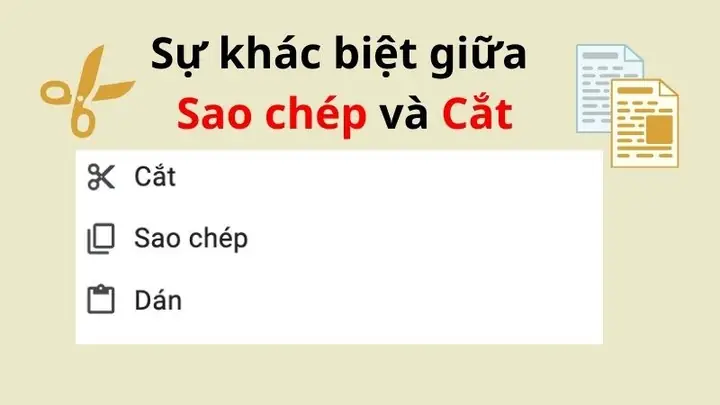
- Copy (Sao chép): Tạo một bản sao của dữ liệu được chọn và lưu vào clipboard. Dữ liệu gốc vẫn ở vị trí ban đầu.
- Cut (Cắt): Di chuyển dữ liệu gốc vào clipboard. Khác với copy, khi cut, dữ liệu gốc sẽ biến mất khỏi vị trí ban đầu sau khi được dán ở nơi khác.
- Paste (Dán): Đưa nội dung hiện có trong clipboard ra và đặt vào vị trí con trỏ hoặc vị trí được chọn.
- Clipboard (Bộ nhớ tạm): Một vùng nhớ đặc biệt trong RAM của máy tính dùng để lưu trữ tạm thời dữ liệu đã được copy hoặc cut. Nội dung trong clipboard sẽ bị ghi đè khi có dữ liệu mới được copy/cut hoặc bị xóa khi máy tính tắt nguồn (trừ khi có các phần mềm quản lý clipboard đặc biệt).
- Anchor Text (Văn bản neo): Là văn bản hiển thị mà bạn có thể nhấp vào để truy cập một liên kết, ví dụ như Trandu.vn.
Cách Copy Và Dán Trên Máy Tính Windows
Có thể bạn quan tâm: Máy Chiếu Không Nhận Máy Tính: Chẩn Đoán & Khắc Phục Toàn Diện
Hệ điều hành Windows là nền tảng phổ biến nhất trên thế giới, và việc nắm vững các thao tác copy và dán trên Windows là điều cực kỳ quan trọng. Có nhiều phương pháp để thực hiện điều này, từ những cách cơ bản đến nâng cao.
Sử Dụng Phím Tắt (Hotkeys)
Đây là phương pháp nhanh chóng và được sử dụng rộng rãi nhất. Việc thành thạo các tổ hợp phím tắt này sẽ giúp bạn tăng tốc độ làm việc đáng kể.
- Chọn đối tượng:
- Văn bản: Kéo chuột để bôi đen văn bản. Hoặc đặt con trỏ vào đầu đoạn văn bản, giữ Shift và dùng các phím mũi tên để chọn.
- Tệp tin/Thư mục: Nhấp chuột một lần vào tệp tin hoặc thư mục. Để chọn nhiều tệp, giữ Ctrl và nhấp vào từng tệp, hoặc giữ Shift và nhấp vào tệp đầu tiên và cuối cùng để chọn một dãy tệp.
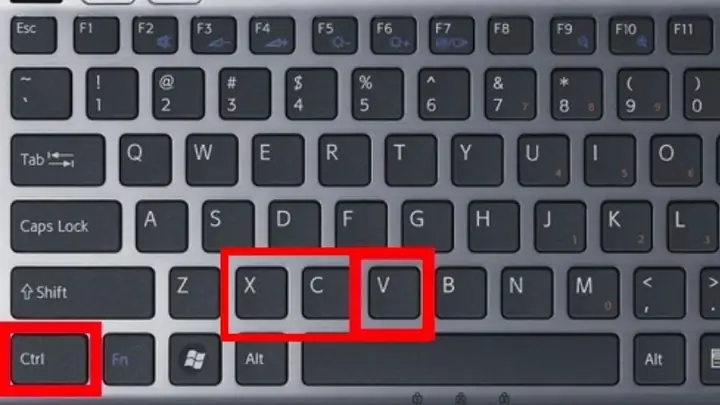
- Copy (Sao chép): Nhấn Ctrl + C.
- Cut (Cắt): Nhấn Ctrl + X. Dữ liệu sẽ được “cắt” khỏi vị trí ban đầu và sẵn sàng để dán.
- Paste (Dán): Nhấn Ctrl + V.
Ví dụ: Để sao chép một đoạn văn bản từ trình duyệt web vào tài liệu Word, bạn chỉ cần bôi đen đoạn văn bản đó, nhấn Ctrl + C, sau đó mở Word, đặt con trỏ vào vị trí mong muốn và nhấn Ctrl + V.
Sử Dụng Chuột Phải (Menu Ngữ Cảnh)
Phương pháp này trực quan hơn, đặc biệt phù hợp với người dùng mới hoặc khi bạn muốn xem các tùy chọn khác.
- Chọn đối tượng: Tương tự như trên, bôi đen văn bản hoặc nhấp chọn tệp tin/thư mục.
- Copy (Sao chép): Nhấn chuột phải vào đối tượng đã chọn, sau đó chọn “Copy” (hoặc “Sao chép”) từ menu ngữ cảnh hiện ra.
- Cut (Cắt): Nhấn chuột phải vào đối tượng đã chọn, sau đó chọn “Cut” (hoặc “Cắt”).
- Paste (Dán): Nhấn chuột phải vào vị trí trống mong muốn (ví dụ: trong một thư mục, một vùng trống trong tài liệu), sau đó chọn “Paste” (hoặc “Dán”).
Phương pháp chuột phải rất hữu ích khi bạn không thể nhớ các phím tắt hoặc khi bạn đang thao tác với nhiều loại dữ liệu khác nhau mà cần xem các tùy chọn dán đặc biệt.
Kéo và Thả (Drag and Drop)
Kéo và thả là một cách nhanh chóng để di chuyển tệp tin và thư mục, nhưng cần lưu ý về hành vi mặc định của nó.
- Di chuyển (Move): Nhấn giữ chuột trái vào tệp tin/thư mục, kéo nó đến vị trí mới và thả chuột. Khi kéo và thả trong cùng một ổ đĩa, Windows mặc định sẽ di chuyển tệp (tương đương với cut và paste).
- Sao chép (Copy): Để sao chép thay vì di chuyển khi kéo và thả, bạn cần giữ phím Ctrl trong khi kéo và thả. Hoặc, nếu bạn kéo từ một ổ đĩa này sang một ổ đĩa khác, Windows sẽ mặc định sao chép tệp.
- Hiển thị tùy chọn: Bạn cũng có thể kéo và thả bằng chuột phải. Khi thả chuột phải, một menu ngữ cảnh sẽ hiện ra cho phép bạn chọn “Copy Here” (Sao chép tại đây), “Move Here” (Di chuyển tại đây) hoặc “Create Shortcut Here” (Tạo lối tắt tại đây).
Kéo và thả đặc biệt tiện lợi khi bạn cần sắp xếp lại các tệp trong File Explorer hoặc di chuyển chúng giữa các cửa sổ ứng dụng.
Clipboard History (Lịch Sử Clipboard) Trong Windows 10/11
Một trong những cải tiến đáng giá trên Windows 10 và Windows 11 là tính năng Lịch sử Clipboard. Thay vì chỉ lưu trữ một mục duy nhất, Lịch sử Clipboard cho phép bạn xem và dán nhiều mục đã được sao chép trước đó.
- Kích hoạt Lịch sử Clipboard:
- Vào Settings (Cài đặt) > System (Hệ thống) > Clipboard (Bộ nhớ tạm).
- Bật tùy chọn “Clipboard history” (Lịch sử Clipboard).
- Sử dụng Lịch sử Clipboard:
- Khi bạn muốn dán một mục từ lịch sử, thay vì nhấn Ctrl + V, hãy nhấn Windows key + V.
- Một cửa sổ nhỏ sẽ hiện ra liệt kê các mục bạn đã sao chép gần đây. Bạn chỉ cần nhấp vào mục muốn dán.
- Bạn có thể ghim các mục quan trọng để chúng không bị xóa khỏi lịch sử.
Lịch sử Clipboard là một công cụ mạnh mẽ giúp tăng hiệu suất làm việc, đặc biệt khi bạn cần sao chép và dán nhiều đoạn văn bản hoặc hình ảnh khác nhau một cách luân phiên. Tính năng này được cộng đồng lập trình viên và người dùng văn phòng đánh giá cao vì giúp họ quản lý thông tin tốt hơn.
Copy Và Dán Tập Tin/Thư Mục
Khi thao tác với tệp tin và thư mục, các nguyên tắc cơ bản về phím tắt và chuột phải vẫn được áp dụng.
- Copy một tệp: Chọn tệp, Ctrl + C, đi đến thư mục đích, Ctrl + V.
- Copy một thư mục: Chọn thư mục, Ctrl + C, đi đến thư mục đích, Ctrl + V.
- Di chuyển tệp/thư mục: Chọn tệp/thư mục, Ctrl + X, đi đến thư mục đích, Ctrl + V.
Khi di chuyển hoặc sao chép tệp lớn, Windows sẽ hiển thị một hộp thoại tiến trình. Nếu bạn sao chép hoặc di chuyển đến một vị trí đã có tệp trùng tên, hệ thống sẽ hỏi bạn muốn ghi đè, bỏ qua hay giữ cả hai.
Copy Và Dán Văn Bản Từ Web
Khi sao chép văn bản từ các trang web, thường có hai vấn đề chính:
- Sao chép cả định dạng: Khi dán, văn bản sẽ giữ nguyên định dạng (font, màu sắc, kích thước) từ trang web gốc, có thể làm hỏng định dạng tài liệu của bạn.
- Sao chép chỉ văn bản thuần: Loại bỏ mọi định dạng, chỉ dán nội dung chữ.
Để dán chỉ văn bản thuần trên Windows:
- Sau khi Ctrl + C từ trang web, khi dán vào Word, bạn có thể nhấn chuột phải và chọn biểu tượng “Keep Text Only” (Chỉ giữ văn bản) trong menu Paste Options.
- Hoặc, bạn có thể dán vào một trình soạn thảo văn bản thuần túy như Notepad (Ctrl + V), sau đó copy lại từ Notepad (Ctrl + C) và dán vào tài liệu đích. Notepad sẽ tự động loại bỏ mọi định dạng.
- Một cách khác là sử dụng phím tắt Ctrl + Shift + V trên nhiều ứng dụng hiện đại (như trình duyệt Chrome, Google Docs, Slack) để dán văn bản thuần túy. Đây là một mẹo cực kỳ hữu ích mà nhiều người dùng bỏ qua.
Cách Copy Và Dán Trên Máy Tính macOS
Trên hệ điều hành macOS của Apple, các thao tác copy và dán cũng tương tự như Windows nhưng sử dụng các phím tắt khác và có một số tính năng độc đáo.
Sử Dụng Phím Tắt
Phím Command (⌘) là phím chính thay thế cho Ctrl trên Windows.
- Chọn đối tượng: Kéo chuột để bôi đen văn bản, hoặc nhấp chọn tệp tin/thư mục.
- Copy (Sao chép): Nhấn Command (⌘) + C.
- Cut (Cắt) hoặc Di chuyển: macOS không có chức năng “Cut” trực tiếp như Windows. Để di chuyển một tệp, bạn sẽ “copy” nó trước, sau đó dùng lệnh “paste move”.
- Sao chép: Chọn tệp, nhấn Command (⌘) + C.
- Di chuyển: Đi đến thư mục đích, nhấn Option (⌥) + Command (⌘) + V. Thao tác này sẽ di chuyển tệp gốc từ vị trí ban đầu đến vị trí mới.
- Paste (Dán): Nhấn Command (⌘) + V.
Sử Dụng Menu Edit (Chỉnh Sửa)
Tương tự như Windows, bạn có thể sử dụng các tùy chọn từ thanh menu.
- Chọn đối tượng.
- Vào Edit (Chỉnh sửa) trên thanh menu ở đầu màn hình.
- Chọn Copy (Sao chép), Cut (Cắt – chỉ có trong một số ứng dụng đặc biệt, không phải cho tệp tin/thư mục), hoặc Paste (Dán).
Kéo và Thả
Kéo và thả trên macOS hoạt động tương tự Windows.
- Sao chép: Giữ Option (⌥) trong khi kéo và thả để sao chép một tệp hoặc thư mục. Nếu kéo giữa các ổ đĩa khác nhau, mặc định sẽ là sao chép.
- Di chuyển: Kéo và thả bình thường trong cùng một ổ đĩa sẽ di chuyển tệp (tương đương với cut và paste).
Universal Clipboard (Bảng nhớ tạm chung)
Đây là một tính năng độc quyền của hệ sinh thái Apple, cho phép bạn sao chép nội dung (văn bản, hình ảnh, video) trên một thiết bị Apple (iPhone, iPad, Mac) và dán nó vào một thiết bị Apple khác, miễn là các thiết bị đó được đăng nhập cùng một tài khoản Apple ID và nằm gần nhau.
- Yêu cầu: Các thiết bị phải có Handoff được bật, kết nối Wi-Fi và Bluetooth, và đăng nhập cùng Apple ID.
- Cách dùng:
- Copy nội dung trên một thiết bị (ví dụ: Command + C trên Mac, hoặc chạm giữ và chọn “Copy” trên iPhone).
- Đi đến thiết bị khác và dán như bình thường (Command + V trên Mac, hoặc chạm giữ và chọn “Paste” trên iPhone). Nội dung sẽ tự động đồng bộ qua.
Universal Clipboard là một ví dụ điển hình về tính liền mạch trong trải nghiệm người dùng của Apple, giúp tối ưu hóa quy trình làm việc giữa các thiết bị.
Cách Copy Và Dán Trên Linux
Linux, với nhiều bản phân phối khác nhau (Ubuntu, Fedora, Debian, v.v.), cũng cung cấp các phương pháp copy và dán quen thuộc. Các tổ hợp phím tắt thường giống Windows, nhưng có một số đặc thù riêng.
Sử Dụng Phím Tắt
- Chọn đối tượng: Bôi đen văn bản, hoặc nhấp chọn tệp tin/thư mục.
- Copy (Sao chép): Nhấn Ctrl + C.
- Cut (Cắt): Nhấn Ctrl + X.
- Paste (Dán): Nhấn Ctrl + V.
Những phím tắt này hoạt động trên hầu hết các môi trường desktop Linux (Gnome, KDE Plasma, XFCE, v.v.) và trong các ứng dụng.
Sử Dụng Chuột
Tương tự như Windows và macOS, nhấp chuột phải vào đối tượng đã chọn hoặc vào vị trí trống để truy cập các tùy chọn “Copy”, “Cut”, “Paste” từ menu ngữ cảnh.
Tính năng Chọn và Dán bằng Chuột giữa (Primary Selection)
Đây là một đặc điểm độc đáo của Linux/Unix, thường được gọi là “primary selection”.
- Cách hoạt động: Khi bạn bôi đen bất kỳ văn bản nào bằng chuột trái, văn bản đó sẽ tự động được sao chép vào một bộ đệm đặc biệt (không phải clipboard truyền thống).
- Cách dán: Để dán văn bản này, bạn chỉ cần nhấn nút chuột giữa (hoặc nhấn chuột trái và phải cùng lúc trên một số touchpad cũ).
- Lưu ý: Primary selection hoạt động độc lập với clipboard thông thường (sử dụng Ctrl+C/V). Điều này có nghĩa là bạn có thể có hai đoạn văn bản khác nhau được sao chép cùng lúc: một trong clipboard và một trong primary selection. Điều này rất tiện lợi cho các lập trình viên hoặc những người thường xuyên làm việc với dòng lệnh trong terminal.
Kéo và Thả
Kéo và thả tệp tin và thư mục hoạt động tương tự Windows và macOS. Mặc định, kéo và thả trong cùng một ổ đĩa sẽ di chuyển, còn kéo giữa các ổ đĩa sẽ sao chép. Bạn có thể giữ Ctrl để ép buộc sao chép khi kéo và thả.
Các Tình Huống Copy Và Dán Nâng Cao
Ngoài các thao tác cơ bản, có nhiều kỹ thuật copy và dán nâng cao giúp bạn làm việc hiệu quả hơn trong các ứng dụng cụ thể.
Copy Và Dán Định Dạng (Format Painter)
Trong các ứng dụng văn phòng như Microsoft Word, Excel, PowerPoint, tính năng Format Painter (Cọ định dạng) cho phép bạn sao chép không phải nội dung mà là định dạng của nội dung đó.
- Cách sử dụng:
- Chọn văn bản (hoặc ô, đối tượng) có định dạng bạn muốn sao chép.
- Nhấp vào biểu tượng Format Painter (hình cây cọ vẽ) trên thanh công cụ (tab Home trong Word/Excel).
- Con trỏ chuột sẽ biến thành hình cây cọ. Kéo chuột qua văn bản (hoặc nhấp vào ô, đối tượng) bạn muốn áp dụng định dạng.
- Nếu bạn muốn áp dụng định dạng cho nhiều vị trí, nhấp đúp vào biểu tượng Format Painter, sau đó nhấp vào từng vị trí muốn áp dụng. Nhấn Esc để thoát khỏi chế độ Format Painter.
Dán Đặc Biệt (Paste Special)
Tính năng Paste Special cung cấp nhiều tùy chọn dán khác nhau, cho phép bạn kiểm soát cách dữ liệu được dán. Đây là một công cụ mạnh mẽ trong các ứng dụng như Excel, Word hoặc Google Sheets.
- Cách sử dụng:
- Copy nội dung như bình thường (Ctrl + C hoặc Command + C).
- Trong ứng dụng đích, thay vì Ctrl + V, bạn có thể:
- Trên Windows: Nhấn chuột phải vào vị trí dán và chọn “Paste Special…” (Dán đặc biệt…) hoặc tìm biểu tượng mũi tên xuống dưới nút “Paste” trên thanh công cụ.
- Trên macOS: Vào Edit (Chỉnh sửa) > Paste Special (Dán đặc biệt…).
- Các tùy chọn phổ biến của Paste Special:
- Values (Giá trị): Chỉ dán giá trị của ô, bỏ qua công thức và định dạng (rất hữu ích trong Excel).
- Formats (Định dạng): Chỉ dán định dạng, bỏ qua nội dung.
- Formulas (Công thức): Chỉ dán công thức, bỏ qua giá trị và định dạng (trong Excel).
- Picture (Ảnh): Dán nội dung dưới dạng hình ảnh.
- Text (Văn bản): Chỉ dán văn bản thuần túy.
- Transpose (Chuyển vị): Chuyển đổi hàng thành cột và ngược lại (trong Excel).
Dán đặc biệt là kỹ thuật không thể thiếu cho các chuyên gia dữ liệu, nhà phân tích và những người làm việc với bảng tính phức tạp.
Copy Và Dán Giữa Các Ứng Dụng
Thao tác copy và dán không chỉ giới hạn trong một ứng dụng mà còn hoạt động xuyên suốt giữa các chương trình khác nhau.
- Văn bản: Bạn có thể copy văn bản từ trình duyệt web vào Word, từ Word vào email, từ tin nhắn vào ứng dụng ghi chú, v.v.
- Hình ảnh: Copy hình ảnh từ một trang web, từ một phần mềm chỉnh sửa ảnh và dán vào Word, PowerPoint hoặc một ứng dụng chat.
- Tệp tin: Copy một tệp tin từ File Explorer và dán vào cửa sổ email để gửi làm tệp đính kèm.
Tuy nhiên, cần lưu ý rằng khả năng tương thích định dạng có thể khác nhau giữa các ứng dụng. Ví dụ, dán một hình ảnh phức tạp từ Photoshop vào một ứng dụng chỉnh sửa ảnh đơn giản có thể làm mất đi các lớp hoặc hiệu ứng.
Vấn Đề Thường Gặp Và Cách Khắc Phục Khi Copy Và Dán
Mặc dù copy và dán là một thao tác cơ bản, đôi khi người dùng vẫn gặp phải một số vấn đề.
Không Copy Được Hoặc Không Dán Được
- Kiểm tra lựa chọn: Đảm bảo bạn đã chọn (bôi đen) đối tượng muốn copy. Nếu không có gì được chọn, clipboard sẽ trống.
- Kiểm tra nguồn/đích: Một số ứng dụng hoặc vùng dữ liệu có thể bị khóa, được bảo vệ hoặc không cho phép sao chép/dán. Ví dụ: một số trang web ngân hàng không cho phép copy nội dung để tăng cường bảo mật.
- Khởi động lại ứng dụng: Đôi khi, ứng dụng bị lỗi có thể khiến chức năng copy/paste ngừng hoạt động. Thử đóng và mở lại ứng dụng đó.
- Kiểm tra bàn phím: Đảm bảo các phím Ctrl, Command, C, V, X hoạt động bình thường.
- Khởi động lại máy tính: Trong trường hợp hiếm hoi, hệ thống có thể bị treo hoặc clipboard bị lỗi, việc khởi động lại máy tính thường sẽ khắc phục.
Nội Dung Bị Mất Định Dạng Hoặc Dán Sai Định Dạng
Đây là vấn đề phổ biến nhất khi cách copy và dán trên máy tính văn bản từ các nguồn khác nhau.
- Dán văn bản thuần: Sử dụng các phương pháp dán văn bản thuần túy như Ctrl + Shift + V (trên nhiều ứng dụng) hoặc dán qua Notepad đã đề cập ở trên.
- Sử dụng Paste Special: Chọn tùy chọn “Keep Text Only” (Chỉ giữ văn bản) hoặc “Match Destination Formatting” (Khớp định dạng đích) nếu có trong ứng dụng của bạn.
- Sử dụng Format Painter: Sau khi dán nội dung thô, bạn có thể copy định dạng từ một đoạn văn bản khác trong tài liệu của mình và áp dụng cho đoạn vừa dán.
Clipboard Đầy Hoặc Không Lưu Lại Được Nhiều Mục
Trước khi có Lịch sử Clipboard, bộ nhớ tạm chỉ lưu một mục duy nhất. Nếu bạn đang dùng Windows cũ hoặc chưa bật tính năng lịch sử clipboard:
- Bật Lịch sử Clipboard (Windows 10/11): Theo hướng dẫn ở phần trên (Windows key + V).
- Sử dụng phần mềm quản lý clipboard: Đối với các hệ điều hành cũ hơn hoặc để có chức năng nâng cao hơn, bạn có thể cài đặt phần mềm quản lý clipboard của bên thứ ba. Các phần mềm này thường cho phép bạn lưu trữ hàng trăm mục đã sao chép, tìm kiếm trong lịch sử và dán lại bất kỳ mục nào. Ví dụ phổ biến có thể kể đến Ditto (Windows), ClipX (Windows), Paste (macOS), hoặc CopyQ (Linux/Windows/macOS).
Sao Chép và Dán Ký Tự Đặc Biệt/Emoji
Khi sao chép các ký tự đặc biệt hoặc biểu tượng cảm xúc (emoji), đôi khi chúng có thể hiển thị sai hoặc không hiển thị.
- Kiểm tra font chữ: Đảm bảo font chữ bạn đang sử dụng hỗ trợ các ký tự hoặc emoji đó.
- Mã hóa ký tự: Trong một số trường hợp, vấn đề có thể liên quan đến mã hóa ký tự. Đảm bảo bạn đang sử dụng mã hóa UTF-8 trong các ứng dụng để hỗ trợ đầy đủ các ký tự quốc tế.
Mẹo Và Thủ Thuật Copy Và Dán Hiệu Quả
Để trở thành một “cao thủ” trong việc sử dụng cách copy và dán trên máy tính, hãy áp dụng những mẹo và thủ thuật sau:
Sử Dụng Phần Mềm Quản Lý Clipboard
Như đã đề cập, các phần mềm quản lý clipboard bên thứ ba là công cụ cực kỳ hữu ích cho những người làm việc nhiều với văn bản và dữ liệu. Chúng mở rộng chức năng của clipboard mặc định, cho phép bạn:
- Lưu trữ lịch sử không giới hạn các mục đã sao chép.
- Tìm kiếm nhanh chóng trong lịch sử clipboard.
- Dán các mục theo thứ tự hoặc chọn bất kỳ mục nào từ danh sách.
- Ghim các mục thường dùng.
- Lưu trữ các đoạn văn bản mẫu (snippets) để dán nhanh.
Đầu tư thời gian tìm hiểu và sử dụng một phần mềm quản lý clipboard phù hợp có thể tăng năng suất làm việc của bạn lên gấp nhiều lần.
Thực Hành Để Thành Thạo
Giống như bất kỳ kỹ năng nào khác, việc thành thạo thao tác copy và dán đòi hỏi sự thực hành. Hãy cố gắng sử dụng các phím tắt Ctrl + C, Ctrl + X, Ctrl + V (hoặc Command + C/X/V) thay vì chuột phải bất cứ khi nào có thể. Ban đầu có thể chậm hơn, nhưng khi đã quen, tốc độ làm việc của bạn sẽ được cải thiện đáng kể.
Bảo Mật Thông Tin Khi Copy/Dán
Clipboard là một vùng nhớ tạm thời và không được mã hóa. Điều này có nghĩa là bất kỳ phần mềm nào cũng có khả năng truy cập nội dung trong clipboard của bạn.
- Cẩn trọng với thông tin nhạy cảm: Tránh sao chép và dán thông tin nhạy cảm như mật khẩu, số thẻ tín dụng hoặc thông tin cá nhân quan trọng vào các ứng dụng không đáng tin cậy.
- Phần mềm quản lý mật khẩu: Thay vì copy/paste mật khẩu thủ công, hãy sử dụng các trình quản lý mật khẩu như LastPass, 1Password, Bitwarden. Chúng có khả năng tự động điền thông tin đăng nhập một cách an toàn mà không cần thông qua clipboard.
- Xóa clipboard: Sau khi dán các thông tin nhạy cảm, bạn có thể cân nhắc sao chép một đoạn văn bản vô hại khác để ghi đè lên nội dung nhạy cảm trong clipboard, hoặc sử dụng các công cụ xóa clipboard nếu có.
Tầm Quan Trọng Của Thao Tác Copy Và Dán Trong Công Việc Hàng Ngày
Trong môi trường làm việc hiện đại, tốc độ và hiệu quả là chìa khóa. Thao tác copy và dán, dù đơn giản, lại là một trụ cột giúp nâng cao năng suất ở mọi lĩnh vực.
- Trong Văn phòng: Tạo báo cáo, soạn thảo email, chỉnh sửa tài liệu. Việc nhanh chóng sao chép số liệu, đoạn văn bản, bảng biểu giúp tiết kiệm hàng giờ làm việc mỗi tuần. Khả năng dán đặc biệt giúp duy trì định dạng chuẩn mực trong các tài liệu chuyên nghiệp.
- Trong Lập trình: Các lập trình viên thường xuyên cần sao chép các đoạn mã, cấu hình, lỗi từ internet hoặc từ các dự án khác. Việc có thể nhanh chóng copy và dán, kết hợp với các công cụ như Lịch sử Clipboard hoặc phần mềm quản lý clipboard, là yếu tố then chốt để duy trì luồng công việc mượt mà và giảm thời gian gỡ lỗi.
- Trong Thiết kế đồ họa và Đa phương tiện: Sao chép các đối tượng, lớp, thuộc tính giữa các tệp thiết kế, dán hình ảnh vào các bố cục khác nhau. Việc này giúp duy trì sự nhất quán và tăng tốc quá trình sáng tạo.
- Trong Học tập và Nghiên cứu: Sinh viên và nhà nghiên cứu sử dụng copy/paste để trích dẫn tài liệu, tổng hợp thông tin từ nhiều nguồn khác nhau, sắp xếp ghi chú và tạo bài thuyết trình. Việc dán văn bản thuần túy giúp họ duy trì định dạng nhất quán trong các bài luận và báo cáo.
- Sử dụng cá nhân hàng ngày: Từ việc sao chép địa chỉ email, số điện thoại cho đến chia sẻ các liên kết web với bạn bè, thao tác copy và dán đã trở thành một phần không thể thiếu trong cuộc sống số của chúng ta.
Khả năng sử dụng cách copy và dán trên máy tính một cách hiệu quả không chỉ là một kỹ năng cơ bản mà còn là một chỉ số cho thấy sự thành thạo trong việc tương tác với máy tính. Việc nắm vững các phím tắt, hiểu rõ các tùy chọn dán đặc biệt và biết cách quản lý clipboard sẽ giúp bạn tiết kiệm thời gian, giảm thiểu lỗi và làm việc thông minh hơn.
Kết Luận
Thao tác cách copy và dán trên máy tính là một trong những kỹ năng nền tảng và quyền lực nhất mà mỗi người dùng máy tính cần phải thành thạo. Từ việc sao chép văn bản, hình ảnh đến các tệp tin và thư mục, việc nắm vững các phím tắt và phương pháp thực hiện sẽ giúp bạn nâng cao đáng kể hiệu suất làm việc và trải nghiệm sử dụng máy tính. Dù bạn đang sử dụng Windows, macOS hay Linux, các nguyên tắc cơ bản đều tương tự, với một vài điểm khác biệt nhỏ về phím tắt hoặc tính năng đặc trưng. Hãy dành thời gian thực hành các phím tắt, khám phá Lịch sử Clipboard trên Windows hoặc Universal Clipboard trên macOS, và cân nhắc sử dụng các phần mềm quản lý clipboard để tối ưu hóa quy trình làm việc của mình. Với sự thành thạo này, bạn sẽ làm chủ được một công cụ thiết yếu, giúp mọi tác vụ trên máy tính trở nên nhanh chóng và hiệu quả hơn bao giờ hết.