
Việc chụp ảnh màn hình máy tính, hay còn gọi là copy màn hình, là một kỹ năng cơ bản nhưng vô cùng hữu ích cho mọi đối tượng người dùng. Từ việc minh họa lỗi kỹ thuật, chia sẻ thông tin, tạo tài liệu hướng dẫn, cho đến lưu giữ khoảnh khắc đáng nhớ, chụp màn hình đóng vai trò quan trọng trong nhiều tình huống. Bài viết này sẽ cung cấp một cái nhìn toàn diện và chi tiết về cách copy màn hình máy tính trên các hệ điều hành phổ biến, bao gồm cả các công cụ tích hợp sẵn và phần mềm chuyên dụng, giúp bạn thực hiện tác vụ này một cách nhanh chóng và hiệu quả nhất.
Tóm tắt các bước chính để copy màn hình máy tính
Để nhanh chóng nắm bắt, dưới đây là các bước cơ bản bạn cần thực hiện:
- Xác định mục tiêu: Bạn muốn chụp toàn bộ màn hình, một cửa sổ cụ thể, hay chỉ một vùng chọn tùy ý?
- Chọn công cụ phù hợp: Tùy vào hệ điều hành (Windows, macOS, Linux) và nhu cầu (chụp nhanh, chỉnh sửa cơ bản, tính năng nâng cao), bạn có thể chọn phím tắt, công cụ tích hợp hoặc phần mềm bên thứ ba.
- Thực hiện thao tác chụp: Sử dụng phím tắt hoặc công cụ đã chọn để chụp màn hình.
- Lưu hoặc chỉnh sửa: Sao chép ảnh vào clipboard, lưu trực tiếp vào tệp tin, hoặc chỉnh sửa các chi tiết cần thiết trước khi sử dụng.
Tại sao việc copy màn hình máy tính lại quan trọng?
Chụp màn hình không chỉ đơn thuần là lưu lại hình ảnh, mà nó còn là một công cụ mạnh mẽ hỗ trợ đắc lực trong công việc và cuộc sống:
- Minh họa và báo cáo lỗi: Khi gặp sự cố kỹ thuật, ảnh chụp màn hình lỗi sẽ giúp các chuyên gia hỗ trợ dễ dàng chẩn đoán vấn đề, tiết kiệm thời gian và công sức giải thích.
- Hướng dẫn và chia sẻ kiến thức: Các nhà phát triển, người làm nội dung, hay giáo viên thường xuyên sử dụng ảnh chụp màn hình để tạo tài liệu hướng dẫn từng bước, minh họa tính năng sản phẩm hoặc giải thích quy trình phức tạp một cách trực quan.
- Lưu giữ thông tin quan trọng: Trong công việc văn phòng, ảnh chụp màn hình có thể là bằng chứng, tài liệu tham khảo cho các dự án, xác nhận đơn hàng, hoặc lưu lại nội dung các cuộc họp trực tuyến.
- Giao tiếp và chia sẻ cá nhân: Lưu lại khoảnh khắc trên mạng xã hội, đoạn hội thoại quan trọng, hoặc điểm số cao trong trò chơi.
Các phương pháp copy màn hình máy tính phổ biến nhất
1. Sử dụng phím Print Screen (PrtSc) trên Windows
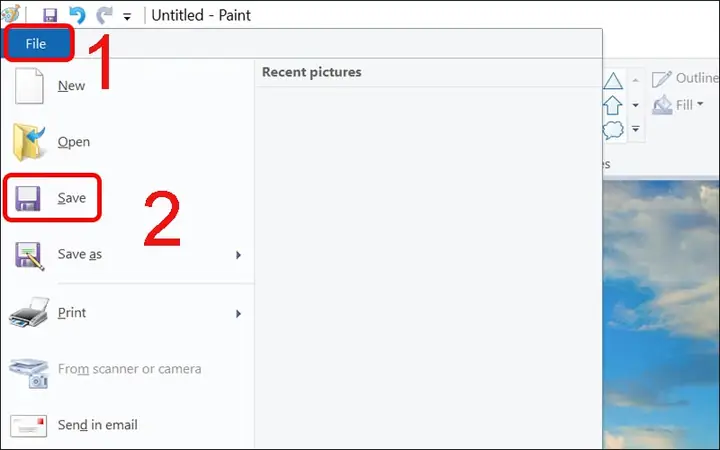
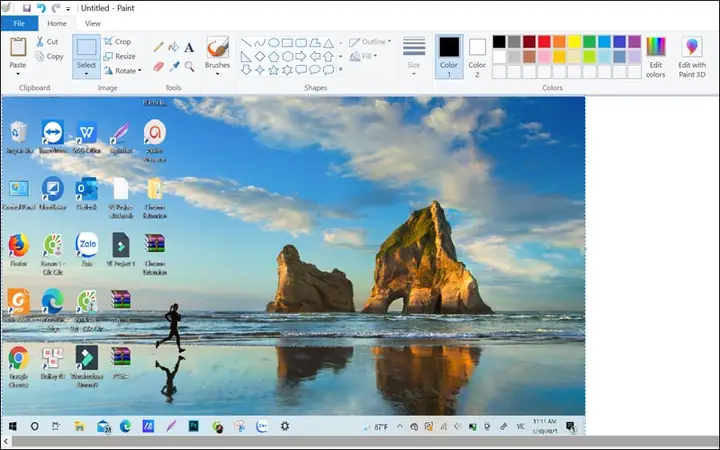
Phím Print Screen (PrtSc), nằm trên bàn phím, là cách cơ bản nhất để chụp toàn bộ màn hình. Khi nhấn phím này, ảnh chụp sẽ được sao chép vào bộ nhớ tạm (clipboard). Bạn cần mở một ứng dụng như Paint, Word, hoặc ứng dụng nhắn tin và nhấn Ctrl + V để dán ảnh.
- Chụp cửa sổ đang hoạt động: Sử dụng tổ hợp phím Alt + PrtSc.
Ưu điểm: Đơn giản, nhanh chóng, tích hợp sẵn, có tùy chọn chụp toàn màn hình hoặc cửa sổ.
Nhược điểm: Không tự động lưu, không có chức năng chỉnh sửa, giới hạn tùy chọn chụp.
Có thể bạn quan tâm: Chức Năng Cốt Lõi Của Màn Hình Máy Tính: Hiển Thị Thông Tin
2. Sử dụng công cụ Snipping Tool (Windows)
Snipping Tool là một công cụ tích hợp sẵn trên Windows, cho phép bạn chụp màn hình linh hoạt hơn với bốn chế độ:
- Free-form Snip: Vẽ tự do vùng muốn chụp.
- Rectangular Snip: Chọn vùng hình chữ nhật.
- Window Snip: Chụp toàn bộ một cửa sổ ứng dụng.
- Full-screen Snip: Chụp toàn bộ màn hình.
Sau khi chụp, ảnh sẽ mở trong Snipping Tool để bạn chỉnh sửa cơ bản (highlight, viết vẽ) và lưu dưới nhiều định dạng (PNG, JPEG, GIF).
Ưu điểm: Linh hoạt chế độ chụp, có chỉnh sửa cơ bản, tự động mở ảnh, hỗ trợ nhiều định dạng.
Nhược điểm: Cần mở ứng dụng, chức năng chỉnh sửa còn hạn chế.
3. Sử dụng Snip & Sketch (Windows 10/11)
Snip & Sketch là công cụ kế nhiệm hiện đại hơn của Snipping Tool. Truy cập nhanh bằng tổ hợp phím Windows + Shift + S. Màn hình sẽ mờ đi và thanh công cụ nhỏ xuất hiện với các chế độ chụp tương tự Snipping Tool. Ảnh chụp sẽ tự động vào clipboard và hiển thị thông báo để truy cập nhanh. Giao diện chỉnh sửa nâng cao hơn với bút, highlight, thước kẻ, và chức năng cắt xén.
Ưu điểm: Truy cập nhanh bằng phím tắt, giao diện hiện đại, chỉnh sửa nâng cao hơn, tự động sao chép và thông báo.
Nhược điểm: Có thể cần thời gian làm quen với phím tắt, chỉnh sửa chưa chuyên nghiệp bằng phần mềm bên thứ ba.
Có thể bạn quan tâm: Đánh Giá Chi Tiết Giá Treo Màn Hình Máy Tính Nb G70 Màu Trắng: Giải Pháp Tối Ưu Không Gian
4. Sử dụng Xbox Game Bar (Windows)
Được thiết kế cho game thủ, Xbox Game Bar (mở bằng Windows + G) cũng có chức năng chụp màn hình. Nhấn biểu tượng máy ảnh hoặc tổ hợp Windows + Alt + PrtSc để chụp cửa sổ đang hoạt động. Ảnh sẽ tự động lưu vào thư mục Videos > Captures.
Ưu điểm: Truy cập nhanh, tự động lưu ảnh, hữu ích khi chơi game.
Nhược điểm: Chỉ chụp cửa sổ đang hoạt động, không có chỉnh sửa tích hợp.
5. Sử dụng các phần mềm chụp ảnh màn hình của bên thứ ba
Nếu các công cụ tích hợp chưa đủ, các phần mềm như LightShot, ShareX, Greenshot, PicPick mang đến tính năng vượt trội:
- Chụp cuộn trang (scrolling capture): Chụp toàn bộ trang web hoặc tài liệu dài.
- Chỉnh sửa chuyên nghiệp: Thêm chú thích, làm mờ, hiệu ứng.
- Tích hợp dịch vụ đám mây: Tự động tải lên và chia sẻ link nhanh chóng.
- Tùy chỉnh phím tắt: Thiết lập phím tắt riêng.
Ưu điểm: Tính năng phong phú, chỉnh sửa chuyên nghiệp, tích hợp đám mây, chụp cuộn trang.
Nhược điểm: Cần cài đặt, có thể phức tạp cho người mới.
6. Cách copy màn hình máy tính trên macOS
macOS cung cấp các phím tắt tiện lợi:
- Command + Shift + 3: Chụp toàn bộ màn hình, ảnh lưu trên Desktop.
- Command + Shift + 4: Chụp vùng chọn hình chữ nhật, ảnh lưu trên Desktop.
- Command + Shift + 4, rồi Spacebar: Chụp một cửa sổ cụ thể, ảnh lưu trên Desktop.
- Thêm Control vào các tổ hợp trên (ví dụ: Command + Shift + Control + 3) để sao chép vào clipboard thay vì lưu tệp.
- Ứng dụng Screenshot (truy cập bằng Command + Shift + 5) cung cấp thanh công cụ toàn diện với tùy chọn độ trễ và nơi lưu.
Ưu điểm: Phím tắt trực quan, nhiều tùy chọn chụp, ứng dụng Screenshot mạnh mẽ.
Nhược điểm: Cần làm quen phím tắt, không có chỉnh sửa tích hợp.
7. Cách copy màn hình máy tính trên Linux (Ubuntu Desktop)
Trên Ubuntu với môi trường GNOME:
- PrtSc: Chụp toàn bộ màn hình, hiển thị tùy chọn lưu hoặc sao chép vào clipboard.
- Alt + PrtSc: Chụp cửa sổ đang hoạt động, tương tự tùy chọn lưu/clipboard.
- Shift + PrtSc: Chụp vùng chọn màn hình, tương tự tùy chọn lưu/clipboard.
- Ứng dụng “Screenshot” cung cấp giao diện đồ họa với tùy chọn độ trễ.
- Công cụ dòng lệnh như scrot hoặc gnome-screenshot cho phép tùy chỉnh nâng cao.
Ưu điểm: Phím tắt quen thuộc, công cụ đồ họa tích hợp, linh hoạt với dòng lệnh.
Nhược điểm: Giao diện có thể khác nhau tùy bản phân phối, dòng lệnh yêu cầu kiến thức kỹ thuật.
Mẹo và lưu ý khi copy màn hình máy tính
- Kiểm tra chất lượng ảnh: Đảm bảo ảnh rõ ràng, không mờ, không cắt xén chi tiết quan trọng.
- Chọn định dạng phù hợp: PNG cho văn bản, biểu đồ; JPG cho ảnh có nhiều màu sắc, chi tiết phức tạp.
- Bảo mật thông tin cá nhân: Che hoặc làm mờ các thông tin nhạy cảm (mật khẩu, tài khoản) trước khi chia sẻ.
- Sử dụng phím tắt hiệu quả: Làm quen với các tổ hợp phím tắt để tăng tốc độ thao tác.
- Khám phá phần mềm bên thứ ba: Sử dụng các công cụ nâng cao như LightShot, ShareX nếu cần tính năng chuyên biệt. Trần Du luôn cập nhật những thủ thuật công nghệ hữu ích.
Xử lý các lỗi thường gặp khi copy màn hình
- Phím PrtSc không hoạt động: Thử Fn + PrtSc, khởi động lại máy, kiểm tra xung đột phần mềm, cập nhật driver bàn phím.
- Ảnh chụp bị đen/trắng xóa: Thường do DRM hoặc chế độ bảo mật. Thử phần mềm bên thứ ba, chụp bằng điện thoại, hoặc cập nhật driver GPU.
- Không tìm thấy ảnh đã chụp: Kiểm tra các thư mục mặc định (Pictures/Screenshots trên Windows, Videos/Captures trên Windows Game Bar) hoặc cài đặt của phần mềm bên thứ ba.
Nắm vững các phương pháp và mẹo khi copy màn hình máy tính sẽ giúp bạn làm việc hiệu quả hơn. Hãy thực hành thường xuyên để kỹ năng này trở thành phản xạ tự nhiên của bạn.