
Webcam không chỉ là công cụ để thực hiện các cuộc gọi video hay họp trực tuyến mà còn là một phương tiện tiện lợi để chụp ảnh bằng webcam trên máy tính của bạn. Cho dù bạn cần một bức ảnh chân dung nhanh cho hồ sơ cá nhân, ghi lại khoảnh khắc ngẫu hứng, hay chỉ đơn giản là thử nghiệm các hiệu ứng vui nhộn, việc sử dụng webcam để chụp ảnh trên máy tính là một kỹ năng cơ bản nhưng cực kỳ hữu ích. Bài viết này của Trandu.vn sẽ hướng dẫn bạn từng bước chi tiết, từ việc sử dụng các ứng dụng tích hợp sẵn cho đến các phần mềm chuyên nghiệp, cùng với những mẹo để có được bức ảnh chất lượng tốt nhất.
Có thể bạn quan tâm: Chương Trình Ghép Hình Trên Máy Tính: Hướng Dẫn Toàn Diện
Các Bước Chụp Ảnh Bằng Webcam Trên Máy Tính Nhanh Nhất
Việc chụp ảnh bằng webcam trên máy tính thường khá đơn giản, đặc biệt với các ứng dụng có sẵn. Dưới đây là tóm tắt nhanh các bước cơ bản mà bạn có thể áp dụng trên hầu hết các hệ điều hành:
- Kiểm tra Webcam: Đảm bảo webcam của bạn đã được kết nối và hoạt động bình thường. Trên Windows, bạn có thể kiểm tra trong Device Manager; trên macOS, mở Photo Booth.
- Mở Ứng Dụng Chụp Ảnh: Sử dụng ứng dụng tích hợp sẵn như Camera trên Windows hoặc Photo Booth trên macOS. Nếu không, hãy cài đặt một phần mềm bên thứ ba như ManyCam hoặc WebcamToy.
- Chọn Chế Độ Chụp Ảnh: Đảm bảo bạn đã chọn chế độ chụp ảnh tĩnh (photo mode) thay vì quay video.
- Căn Chỉnh và Tạo Dáng: Điều chỉnh vị trí của bạn, góc webcam và ánh sáng để có bố cục ưng ý.
- Chụp Ảnh: Nhấn nút chụp (thường là biểu tượng máy ảnh) trong ứng dụng. Một số ứng dụng có tính năng hẹn giờ để bạn có thời gian chuẩn bị.
- Xem và Lưu Ảnh: Sau khi chụp, ảnh sẽ tự động được lưu vào thư mục mặc định hoặc bạn có thể xem lại và lựa chọn lưu trữ.
Tại Sao Nên Sử Dụng Webcam Để Chụp Ảnh?
Webcam không phải là lựa chọn đầu tiên cho nhiếp ảnh chuyên nghiệp, nhưng nó mang lại nhiều lợi ích thiết thực trong các tình huống hàng ngày. Sự tiện lợi và khả năng tích hợp sẵn là những điểm cộng lớn khiến webcam trở thành công cụ đắc lực cho nhiều mục đích khác nhau.
- Tiện lợi và Nhanh chóng: Bạn không cần chuẩn bị máy ảnh chuyên dụng hay điện thoại di động. Webcam luôn sẵn sàng trên máy tính, cho phép bạn chụp ảnh bằng webcam trên máy tính ngay lập tức chỉ với vài cú nhấp chuột. Điều này đặc biệt hữu ích khi bạn cần một bức ảnh tức thì cho hồ sơ trực tuyến, avatar, hoặc để chia sẻ nhanh chóng với bạn bè hoặc đồng nghiệp.
- Chi phí thấp: Hầu hết các laptop hiện đại đều có webcam tích hợp sẵn, và webcam rời cũng có giá thành phải chăng, chỉ từ vài trăm nghìn đồng. Do đó, bạn không cần phải đầu tư thêm vào thiết bị đắt tiền để có thể chụp ảnh cơ bản.
- Dễ sử dụng: Các ứng dụng chụp ảnh bằng webcam trên máy tính thường có giao diện người dùng đơn giản, trực quan và dễ tiếp cận. Điều này phù hợp với mọi đối tượng người dùng, kể cả những người không có nhiều kinh nghiệm về công nghệ hay nhiếp ảnh.
- Phù hợp với môi trường làm việc/học tập: Trong bối cảnh làm việc và học tập từ xa ngày càng phổ biến, webcam trở thành một công cụ không thể thiếu. Việc chụp ảnh màn hình hoặc ảnh cá nhân trực tiếp qua webcam là một tính năng mở rộng hữu ích cho các buổi học, họp trực tuyến, hoặc tạo nội dung nhanh.
- Thử nghiệm và sáng tạo: Nhiều ứng dụng webcam đi kèm với các bộ lọc, hiệu ứng và khung hình vui nhộn. Điều này cho phép bạn thỏa sức sáng tạo, cá nhân hóa bức ảnh của mình mà không cần sử dụng phần mềm chỉnh sửa ảnh phức tạp. Bạn có thể dễ dàng thay đổi diện mạo, thêm các yếu tố hài hước hoặc nghệ thuật.
- Ghi lại khoảnh khắc bất ngờ: Đôi khi, những khoảnh khắc đáng yêu, hài hước hoặc bất ngờ xảy ra ngay khi bạn đang ngồi trước máy tính. Webcam cho phép bạn nhanh chóng ghi lại những khoảnh khắc đó mà không bỏ lỡ, lưu giữ những kỷ niệm đáng giá.
Mặc dù chất lượng ảnh từ webcam có thể không sánh bằng máy ảnh chuyên dụng, nhưng với những cải tiến về công nghệ và một vài thủ thuật nhỏ, bạn hoàn toàn có thể tạo ra những bức ảnh đủ dùng và thậm chí là ấn tượng từ chiếc webcam của mình. Việc hiểu rõ mục đích sử dụng sẽ giúp bạn tận dụng tối đa công cụ này.
Hướng Dẫn Chụp Ảnh Bằng Webcam Trên Các Hệ Điều Hành Phổ Biến
Mỗi hệ điều hành có một hoặc nhiều ứng dụng tích hợp sẵn giúp bạn dễ dàng chụp ảnh bằng webcam trên máy tính. Dưới đây là hướng dẫn chi tiết cho Windows, macOS và Linux để bạn có thể bắt đầu ngay lập tức.
Chụp Ảnh Bằng Webcam Trên Windows
Microsoft Windows đã tích hợp sẵn ứng dụng Camera (Máy ảnh) từ Windows 8 trở đi, giúp người dùng dễ dàng chụp ảnh và quay video mà không cần cài đặt thêm phần mềm. Đây là cách đơn giản và phổ biến nhất để chụp ảnh bằng webcam trên máy tính chạy Windows.
Sử Dụng Ứng Dụng Camera Có Sẵn (Windows)
Ứng dụng Camera của Windows là lựa chọn mặc định và tiện lợi nhất. Nó cung cấp các chức năng cơ bản nhưng hiệu quả để chụp ảnh và quản lý ảnh của bạn.
-
Mở Ứng Dụng Camera:
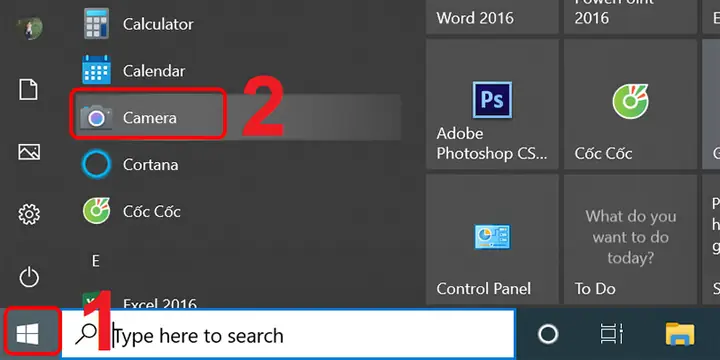
- Nhấn phím Windows trên bàn phím để mở Start Menu.
- Gõ Camera vào thanh tìm kiếm và nhấn Enter.
- Hoặc bạn có thể tìm biểu tượng Camera trong danh sách ứng dụng được sắp xếp theo bảng chữ cái.
- Lần đầu sử dụng, bạn có thể cần cấp quyền truy cập webcam cho ứng dụng. Hệ thống sẽ hiển thị một cửa sổ yêu cầu bạn chấp thuận; hãy chọn Allow (Cho phép) hoặc Yes để tiếp tục.
-
Chọn Chế Độ Chụp Ảnh:
- Khi ứng dụng mở, bạn sẽ thấy hình ảnh trực tiếp từ webcam của mình hiển thị trên màn hình.
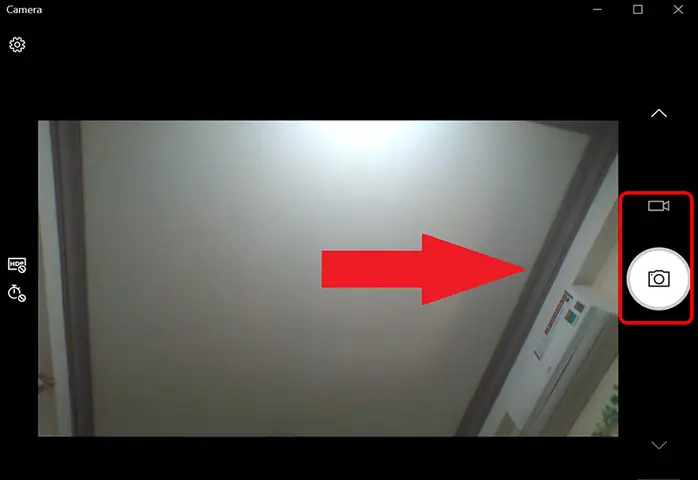
- Ở bên phải của cửa sổ (hoặc bên trái, tùy thuộc vào phiên bản Windows và cách bố trí giao diện), bạn sẽ thấy các biểu tượng điều khiển. Đảm bảo biểu tượng máy ảnh (hình camera) được chọn. Nếu không, hãy nhấp vào nó để chuyển sang chế độ chụp ảnh tĩnh. Biểu tượng quay video (hình máy quay phim) sẽ là lựa chọn thay thế nếu bạn muốn quay video.
-
Thực Hiện Cài Đặt (Tùy chọn):
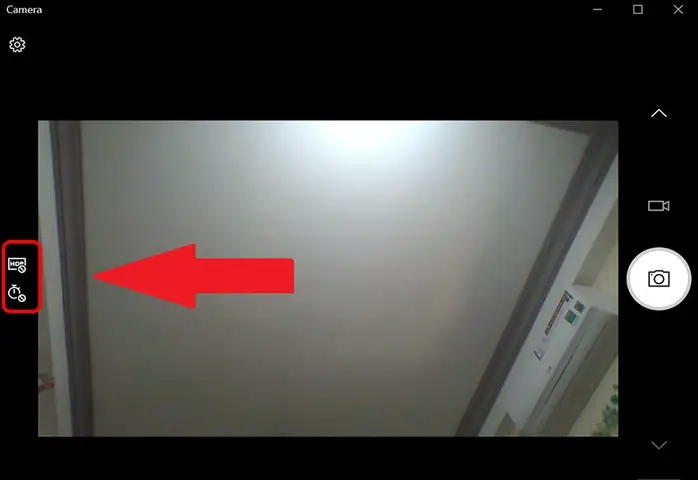
- Hẹn giờ: Nếu bạn muốn có thời gian chuẩn bị trước khi chụp, hãy tìm biểu tượng đồng hồ bấm giờ (Timer) và chọn thời gian đếm ngược mong muốn (ví dụ: 2 giây, 5 giây, 10 giây). Điều này giúp bạn có thể tạo dáng mà không cần vội vàng.
- HDR (High Dynamic Range): Một số webcam và ứng dụng Camera hiện đại hỗ trợ HDR để cải thiện chất lượng ảnh trong điều kiện ánh sáng khó khăn, giúp cân bằng các vùng sáng và tối. Bạn có thể bật tính năng này nếu có.
- Cài đặt ảnh: Nhấp vào biểu tượng bánh răng cưa (Settings) để điều chỉnh các tùy chọn nâng cao hơn như chất lượng ảnh (độ phân giải), tỷ lệ khung hình, lưới hỗ trợ căn chỉnh bố cục, và các cài đặt khác. Theo tài liệu chính thức của Microsoft, việc chọn độ phân giải cao nhất mà webcam của bạn hỗ trợ sẽ giúp cho bức ảnh có độ chi tiết tốt hơn và sắc nét hơn.
- Bộ lọc và hiệu ứng: Một số phiên bản của ứng dụng Camera cũng cung cấp các bộ lọc và hiệu ứng cơ bản để làm cho bức ảnh thêm phần thú vị và cá tính.
-
Chụp Ảnh:
- Khi bạn đã sẵn sàng và ưng ý với các cài đặt, nhấp vào biểu tượng nút chụp ảnh lớn (thường là một hình tròn màu trắng hoặc xanh) ở giữa cạnh phải của cửa sổ.
- Nếu bạn đã đặt hẹn giờ, hãy chờ cho đến khi đếm ngược kết thúc. Ứng dụng sẽ hiển thị một hiệu ứng nhấp nháy hoặc âm thanh báo hiệu ảnh đã được chụp.
-
Xem và Truy Cập Ảnh:
- Sau khi chụp, một bản xem trước nhỏ của bức ảnh sẽ xuất hiện ở góc dưới bên phải (hoặc bên trái) của cửa sổ.
- Nhấp vào bản xem trước đó để mở thư viện ảnh của ứng dụng Camera, nơi bạn có thể xem lại, chỉnh sửa cơ bản hoặc chia sẻ bức ảnh.
- Tất cả các ảnh và video được chụp bằng ứng dụng Camera đều được lưu mặc định vào thư mục Pictures > Camera Roll (Ảnh > Cuộn Camera) trong thư mục Người dùng của bạn. Bạn có thể truy cập chúng dễ dàng thông qua File Explorer.
Khắc Phục Lỗi Webcam Trên Windows
Nếu webcam không hoạt động hoặc gặp sự cố, hãy thử các bước khắc phục sự cố sau:
- Kiểm tra quyền riêng tư: Vào Settings > Privacy & security > Camera (Cài đặt > Quyền riêng tư & bảo mật > Camera) và đảm bảo Camera access (Truy cập camera) và Let apps access your camera (Cho phép ứng dụng truy cập camera của bạn) đã được bật. Đồng thời kiểm tra xem ứng dụng Camera (hoặc ứng dụng bạn đang dùng) đã được cấp quyền truy cập cụ thể chưa.
- Cập nhật hoặc cài đặt lại driver: Mở Device Manager (Quản lý thiết bị) bằng cách gõ devmgmt.msc vào Run (Windows + R). Tìm Cameras (Máy ảnh) hoặc Imaging devices (Thiết bị hình ảnh). Nhấp chuột phải vào tên webcam của bạn và chọn Update driver (Cập nhật trình điều khiển). Nếu không hiệu quả, chọn Uninstall device (Gỡ cài đặt thiết bị) rồi khởi động lại máy tính; Windows thường sẽ tự động tìm và cài đặt lại driver phù hợp.
Chụp Ảnh Bằng Webcam Trên macOS
Trên máy tính Mac, ứng dụng Photo Booth là công cụ tích hợp sẵn cho phép bạn chụp ảnh và quay video vui nhộn với nhiều hiệu ứng đặc biệt. Đây là lựa chọn chính để chụp ảnh bằng webcam trên máy tính Mac.
Sử Dụng Photo Booth (macOS)
Photo Booth không chỉ đơn giản mà còn mang đến trải nghiệm thú vị với các hiệu ứng độc đáo.
-
Mở Photo Booth:
- Mở Finder (biểu tượng mặt cười ở Dock), vào thư mục Applications (Ứng dụng).
- Tìm và nhấp đúp vào biểu tượng Photo Booth.
- Hoặc sử dụng Spotlight Search (nhấn Command + Space), gõ Photo Booth và nhấn Enter.
-
Chọn Chế Độ Chụp Ảnh:
- Khi Photo Booth mở, bạn sẽ thấy hình ảnh trực tiếp từ camera FaceTime tích hợp hoặc webcam ngoài của mình.
- Ở góc dưới bên trái của cửa sổ, bạn sẽ thấy ba biểu tượng: chụp ảnh đơn, chụp 4 ảnh liên tiếp (strip photos), và quay video. Đảm bảo biểu tượng chụp ảnh đơn (hình camera) được chọn để chụp một bức ảnh tĩnh.
-
Áp Dụng Hiệu Ứng (Tùy chọn):
- Photo Booth nổi tiếng với kho tàng hiệu ứng vui nhộn. Nhấp vào nút Effects (Hiệu ứng) ở góc dưới bên phải.
- Bạn có thể duyệt qua nhiều hiệu ứng khác nhau như biến dạng khuôn mặt, hình nền hoạt hình, bộ lọc màu sắc, hiệu ứng gương, v.v. Nhấp vào hiệu ứng để áp dụng và xem trước trực tiếp trên hình ảnh của bạn.
-
Chụp Ảnh:
- Khi bạn đã sẵn sàng và ưng ý với góc độ cùng hiệu ứng (nếu có), nhấp vào nút chụp ảnh lớn màu đỏ ở giữa phía dưới cửa sổ.
- Photo Booth sẽ hiển thị một bộ đếm ngược 3 giây trước khi chụp, cho bạn thời gian để chuẩn bị tư thế hoặc biểu cảm.
-
Xem và Truy Cập Ảnh:
- Ảnh đã chụp sẽ xuất hiện dưới dạng một chuỗi các ảnh nhỏ ở góc dưới bên phải của cửa sổ Photo Booth. Đây là thư viện tạm thời của bạn.
- Nhấp vào một bức ảnh để xem nó ở kích thước lớn hơn trong cửa sổ chính.
- Để lưu hoặc chia sẻ, bạn có thể kéo trực tiếp bức ảnh từ dải ảnh nhỏ ra màn hình nền hoặc vào một thư mục bất kỳ. Bạn cũng có thể nhấp chuột phải (hoặc Control + click) vào ảnh để chọn Export (Xuất) ảnh ra một vị trí cụ thể hoặc Share (Chia sẻ) qua các dịch vụ khác.
- Mặc định, các ảnh từ Photo Booth được lưu trữ trong thư mục Pictures (Ảnh) của bạn.
Chụp Ảnh Bằng QuickTime Player (macOS)
Mặc dù QuickTime Player chủ yếu dùng để quay video và phát đa phương tiện, bạn vẫn có thể sử dụng nó để chụp ảnh màn hình hoặc ảnh tĩnh từ luồng video của webcam đang hoạt động. Đây là một phương pháp gián tiếp nhưng hiệu quả.
- Mở QuickTime Player: Từ thư mục Applications hoặc Spotlight Search.
- Bắt đầu Quay Phim Mới: Trên thanh menu, vào File > New Movie Recording (Tệp > Quay phim Mới). Thao tác này sẽ mở webcam của bạn và hiển thị hình ảnh trực tiếp.
- Chụp Ảnh Màn Hình: Khi webcam của bạn đang hiển thị hình ảnh trong QuickTime Player, bạn có thể sử dụng các phím tắt chụp màn hình của macOS:
- Nhấn Command + Shift + 3 để chụp toàn bộ màn hình.
- Nhấn Command + Shift + 4 để chụp một phần màn hình cụ thể (ví dụ: chỉ cửa sổ QuickTime Player).
- Ảnh chụp màn hình sẽ được lưu vào màn hình nền của bạn.
Chụp Ảnh Bằng Webcam Trên Linux
Đối với người dùng Linux, có một số ứng dụng mã nguồn mở tuyệt vời giúp bạn chụp ảnh bằng webcam trên máy tính. Phổ biến nhất và được tích hợp rộng rãi là Cheese Webcam Booth.
Sử Dụng Cheese Webcam Booth (Linux)
Cheese là một ứng dụng vui nhộn và dễ sử dụng để chụp ảnh và quay video bằng webcam trên Linux. Nó thường có sẵn trong kho phần mềm của các bản phân phối Linux phổ biến như Ubuntu, Fedora, Debian.
-
Cài Đặt Cheese (Nếu chưa có):
- Mở Terminal (Ctrl + Alt + T trên hầu hết các bản phân phối).
- Gõ lệnh sau tùy theo bản phân phối của bạn và nhấn Enter:
- Ubuntu/Debian: sudo apt install cheese
- Fedora: sudo dnf install cheese
- Arch Linux: sudo pacman -S cheese
- Nhập mật khẩu quản trị của bạn khi được yêu cầu và nhấn Y để xác nhận việc cài đặt.
-
Mở Cheese:
- Sau khi cài đặt, bạn có thể tìm Cheese trong menu ứng dụng của môi trường desktop (ví dụ: GNOME, KDE, XFCE).
- Hoặc gõ cheese vào Terminal và nhấn Enter để khởi chạy.
-
Chọn Chế Độ Chụp Ảnh:
- Giao diện Cheese khá giống với Photo Booth của macOS. Ở phía dưới cửa sổ, bạn sẽ thấy các nút để chuyển đổi giữa chế độ chụp ảnh tĩnh (photo mode), chụp ảnh liên tiếp (burst mode – chụp nhiều ảnh nhanh liên tục) và quay video (video mode). Chọn biểu tượng máy ảnh để chụp ảnh bằng webcam trên máy tính.
-
Áp Dụng Hiệu Ứng (Tùy chọn):
- Cheese cung cấp nhiều hiệu ứng trực tiếp để làm cho bức ảnh của bạn thêm phần độc đáo. Bạn có thể tìm thấy chúng ở phía dưới cửa sổ (thường là một thanh trượt hiệu ứng hoặc một menu dropdown). Chọn một hiệu ứng để xem trước ngay lập tức.
-
Chụp Ảnh:
- Nhấn nút chụp lớn ở giữa phía dưới cửa sổ.
- Tương tự như các ứng dụng khác, Cheese cũng có tính năng hẹn giờ để bạn có thời gian chuẩn bị trước khi ảnh được chụp.
-
Xem và Truy Cập Ảnh:
- Ảnh đã chụp sẽ xuất hiện trong dải ảnh nhỏ ở phía dưới cửa sổ.
- Bạn có thể nhấp vào ảnh để xem ở kích thước lớn hơn hoặc nhấp chuột phải vào ảnh để chọn Save As (Lưu dưới dạng) để lưu vào một vị trí cụ thể, hoặc Open Folder (Mở thư mục) để truy cập thư mục chứa ảnh.
- Mặc định, ảnh từ Cheese thường được lưu trong thư mục Pictures > Webcam hoặc Pictures của bạn, tùy thuộc vào cấu hình hệ thống.
Các Ứng Dụng Webcam Khác Trên Linux
- Kamoso: Một lựa chọn tốt cho môi trường desktop KDE, cung cấp các tính năng tương tự Cheese nhưng được tối ưu hóa cho KDE.
- VLC Media Player: Mặc dù chủ yếu là trình phát đa phương tiện, VLC có khả năng chụp ảnh tĩnh từ luồng video của webcam.
- Mở VLC.
- Vào Media > Open Capture Device (Phương tiện > Mở thiết bị Chụp) trên thanh menu.
- Chọn webcam của bạn làm Video device name (Tên thiết bị video).
- Nhấp vào Play (Phát) để xem trước hình ảnh từ webcam.
- Khi hình ảnh hiển thị, vào Video > Take Snapshot (Video > Chụp Ảnh Màn Hình) để lưu ảnh. Ảnh sẽ được lưu vào thư mục Pictures (Ảnh) của bạn.
Phần Mềm Chụp Ảnh Bằng Webcam Của Bên Thứ Ba
Nếu các ứng dụng tích hợp sẵn không đáp ứng đủ nhu cầu của bạn hoặc bạn muốn có thêm nhiều tính năng điều khiển, hiệu ứng và khả năng tùy chỉnh cao hơn, các phần mềm bên thứ ba là một lựa chọn tuyệt vời để chụp ảnh bằng webcam trên máy tính.
ManyCam
ManyCam là một phần mềm webcam ảo và bộ xử lý video mạnh mẽ, cho phép bạn thêm hiệu ứng, hình nền, văn bản, và thậm chí chuyển đổi giữa nhiều nguồn video. Nó rất phổ biến đối với các streamer và những người làm nội dung.
- Tính năng nổi bật: Hỗ trợ nhiều lớp video, hiệu ứng 3D động, nền ảo (chroma key), tích hợp sâu với các ứng dụng livestream và họp trực tuyến, khả năng tùy chỉnh chất lượng video và ảnh đầu ra.
- Cách sử dụng:
- Tải và cài đặt ManyCam từ trang web chính thức (manycam.com).
- Mở ManyCam, chọn nguồn video là webcam vật lý của bạn từ danh sách các nguồn.
- Tùy chỉnh các hiệu ứng, bộ lọc, hình nền (kể cả sử dụng ảnh hoặc video của riêng bạn làm nền) theo ý muốn.
- Để chụp ảnh bằng webcam trên máy tính với ManyCam, hãy tìm biểu tượng máy ảnh trong giao diện của ứng dụng (thường nằm ở thanh công cụ bên dưới hoặc bên cạnh khung hình xem trước) và nhấp vào đó. Ảnh sẽ được lưu vào thư mục mặc định của ManyCam, thường là trong Documents/ManyCam/Snapshots.
- Ưu điểm: Tính năng phong phú, chuyên nghiệp cho livestream và tạo nội dung, khả năng tùy biến cao.
- Nhược điểm: Phiên bản miễn phí có giới hạn về tính năng và watermark, giao diện có thể hơi phức tạp với người mới bắt đầu chỉ muốn chụp ảnh đơn giản.
OBS Studio
Có thể bạn quan tâm: Bộ Nhớ Trong Và Bộ Nhớ Ngoài Của Máy Tính: Phân Biệt Và Vai Trò
OBS Studio là một phần mềm mã nguồn mở miễn phí, chủ yếu được biết đến để livestream và ghi màn hình máy tính. Tuy nhiên, với khả năng kiểm soát nguồn video mạnh mẽ, nó cũng có thể được dùng để chụp ảnh bằng webcam trên máy tính với chất lượng cao và nhiều tùy chỉnh chuyên sâu.
- Tính năng nổi bật: Điều khiển camera chi tiết (độ phân giải, FPS, thông số màu), áp dụng bộ lọc hình ảnh (màu sắc, độ sắc nét, khử nhiễu) trong thời gian thực, tạo nhiều “cảnh” (scenes) với các nguồn khác nhau.
- Cách sử dụng:
- Tải và cài đặt OBS Studio từ obsproject.com.
- Trong OBS, tạo một “Scene” (Cảnh) mới ở khu vực Scenes.
- Thêm một “Source” (Nguồn) mới bằng cách nhấp vào dấu + dưới khu vực Sources, chọn Video Capture Device (Thiết bị Quay video) và chọn webcam của bạn từ danh sách thiết bị.
- Điều chỉnh kích thước, vị trí của webcam trong khung xem trước của OBS. Bạn cũng có thể áp dụng các bộ lọc (Filters) cho nguồn webcam để cải thiện chất lượng hình ảnh.
- Để chụp ảnh bằng webcam trên máy tính với OBS, bạn có thể sử dụng chức năng “Screenshot” (Chụp ảnh màn hình) hoặc các plugin của bên thứ ba để chụp ảnh trực tiếp từ nguồn video. Đơn giản hơn, bạn có thể chụp ảnh màn hình của cửa sổ OBS khi hình ảnh từ webcam đang hiển thị rõ nét và đã được tùy chỉnh.
- Ưu điểm: Miễn phí, tùy chỉnh cực kỳ mạnh mẽ, chất lượng cao, linh hoạt.
- Nhược điểm: Phức tạp với người chỉ muốn chụp ảnh đơn giản, cần cài đặt thêm plugin nếu muốn chức năng chụp ảnh trực tiếp thuận tiện hơn.
WebcamToy (Trực tuyến)
WebcamToy là một công cụ trực tuyến miễn phí, cho phép bạn chụp ảnh bằng webcam trên máy tính trực tiếp từ trình duyệt web với hàng chục hiệu ứng vui nhộn mà không cần cài đặt bất kỳ phần mềm nào.
- Tính năng nổi bật: Hơn 80 hiệu ứng và bộ lọc độc đáo, giao diện cực kỳ dễ sử dụng, không yêu cầu cài đặt phần mềm hay plugin, hoạt động trên hầu hết các trình duyệt hiện đại.
- Cách sử dụng:
- Truy cập trang web webcamtoy.com.
- Lần đầu tiên, trình duyệt sẽ yêu cầu quyền truy cập vào webcam của bạn. Hãy nhấp vào Allow (Cho phép) để cấp quyền.
- Chọn hiệu ứng bạn muốn từ danh sách cuộn ở phía dưới màn hình. Bạn có thể xem trước hiệu ứng ngay lập tức.
- Nhấn nút chụp hình camera ở dưới cùng (thường là một nút màu đỏ hình tròn).
- Sau khi chụp, bạn có thể xem lại ảnh, tải ảnh về máy tính bằng cách nhấp vào biểu tượng tải xuống, hoặc chia sẻ trực tiếp lên các mạng xã hội.
- Ưu điểm: Cực kỳ đơn giản, không cần cài đặt, nhiều hiệu ứng sáng tạo và độc đáo, tiện lợi để sử dụng nhanh.
- Nhược điểm: Yêu cầu kết nối internet, chất lượng ảnh có thể phụ thuộc vào trình duyệt và đường truyền internet, không có nhiều tùy chỉnh nâng cao như phần mềm desktop.
Logitech Capture (Dành cho Webcam Logitech)
Nếu bạn đang sử dụng webcam của Logitech – một trong những thương hiệu webcam phổ biến và được tin dùng nhất – phần mềm Logitech Capture là một lựa chọn tuyệt vời để khai thác tối đa khả năng của thiết bị và chụp ảnh bằng webcam trên máy tính với chất lượng tốt nhất.
- Tính năng nổi bật: Cung cấp quyền kiểm soát nâng cao về cài đặt camera (trường nhìn, độ phơi sáng, cân bằng trắng, lấy nét), hiệu ứng chuyển tiếp mượt mà, khả năng điều chỉnh khung hình video, ghi hình dọc/ngang (phù hợp cho nội dung di động), và các cài đặt đầu ra chuyên nghiệp.
- Cách sử dụng:
- Tải và cài đặt Logitech Capture từ trang web chính thức của Logitech (logitech.com/capture).
- Mở ứng dụng, chọn webcam Logitech của bạn làm nguồn chính.
- Điều chỉnh các cài đặt hình ảnh và video theo ý muốn của bạn trong giao diện trực quan của phần mềm.
- Nhấn nút chụp ảnh (thường là biểu tượng camera hoặc một nút chụp rõ ràng) để chụp ảnh. Ảnh sẽ được lưu vào thư mục đã định.
- Ưu điểm: Tối ưu hóa đặc biệt cho webcam Logitech, cung cấp quyền kiểm soát chi tiết về chất lượng hình ảnh và video, giao diện thân thiện, nhiều tính năng hữu ích cho người tạo nội dung.
- Nhược điểm: Chỉ dành riêng cho webcam của thương hiệu Logitech, không hoạt động với webcam của các hãng khác.
Mẹo Để Có Những Bức Ảnh Đẹp Bằng Webcam
Để chụp ảnh bằng webcam trên máy tính có chất lượng tốt nhất, bạn cần chú ý đến một vài yếu tố quan trọng mà nhiều người thường bỏ qua. Việc tối ưu hóa môi trường và cài đặt sẽ tạo ra sự khác biệt lớn.
1. Ánh Sáng Là Yếu Tố Quyết Định
Ánh sáng là yếu tố quan trọng nhất ảnh hưởng đến chất lượng ảnh của webcam. Webcam thường có cảm biến nhỏ và kém nhạy sáng hơn so với camera điện thoại hay máy ảnh chuyên nghiệp, do đó ánh sáng tốt là cực kỳ cần thiết.
- Nguồn sáng tự nhiên: Vị trí tốt nhất để chụp ảnh là ngồi đối diện với cửa sổ hoặc nguồn sáng tự nhiên. Điều này giúp khuôn mặt bạn được chiếu sáng đều, tránh các vùng tối và bóng đổ không mong muốn. Theo kinh nghiệm thực tế, ánh sáng từ phía trước sẽ tạo ra hình ảnh rõ ràng và đẹp mắt nhất, làm nổi bật các chi tiết trên khuôn mặt.
- Nguồn sáng nhân tạo: Nếu không có đủ ánh sáng tự nhiên, hãy sử dụng đèn bàn, đèn vòng (ring light) hoặc bất kỳ nguồn sáng phụ trợ nào khác. Đặt đèn phía trước bạn, ngang tầm mắt hoặc hơi cao hơn một chút. Tránh đặt đèn phía sau lưng bạn vì nó sẽ làm bạn bị ngược sáng, khiến khuôn mặt tối đi và khó nhìn rõ.
- Tránh ánh sáng gắt: Ánh sáng quá mạnh chiếu trực tiếp vào mặt có thể gây chói, làm mất chi tiết và thậm chí làm lộ rõ các khuyết điểm. Hãy thử làm dịu ánh sáng bằng cách sử dụng vải trắng mỏng, giấy mờ, hoặc bộ khuếch tán ánh sáng (softbox) che phía trước đèn.
2. Chọn Góc Chụp Phù Hợp
Góc độ của webcam ảnh hưởng đáng kể đến ngoại hình của bạn trong ảnh. Một góc chụp không phù hợp có thể làm biến dạng khuôn mặt hoặc tạo ra hình ảnh không mong muốn.
- Ngang tầm mắt hoặc hơi cao hơn: Đặt webcam ngang tầm mắt hoặc hơi cao hơn một chút. Điều này giúp khuôn mặt bạn trông cân đối, thon gọn và tự nhiên hơn. Tránh đặt webcam quá thấp vì nó có thể tạo ra góc “hai cằm” không mong muốn và làm mặt bạn trông to hơn.
- Khoảng cách hợp lý: Giữ khoảng cách vừa phải với webcam. Quá gần có thể làm biến dạng khuôn mặt (hiệu ứng “mắt cá”), trong khi quá xa sẽ làm hình ảnh nhỏ và mất chi tiết. Hãy thử nghiệm để tìm khoảng cách tối ưu cho webcam và khuôn mặt của bạn.
- Cố định máy tính: Đảm bảo máy tính hoặc webcam của bạn được đặt trên một bề mặt ổn định, vững chắc để tránh rung lắc, dẫn đến ảnh bị mờ. Nếu bạn đang dùng laptop, hãy đặt nó trên bàn hoặc một giá đỡ vững chắc.
3. Chuẩn Bị Bối Cảnh (Background)
Một nền ảnh gọn gàng và đơn giản sẽ giúp bạn nổi bật hơn và tránh làm phân tâm người xem khỏi chủ thể chính.
- Đơn giản và không lộn xộn: Dọn dẹp không gian phía sau bạn. Một bức tường trơn màu, một giá sách được sắp xếp gọn gàng, hoặc một tấm rèm đơn giản là những lựa chọn tốt để tạo nền sạch sẽ.
- Tránh các vật gây xao nhãng: Loại bỏ những vật dụng không cần thiết, quá nhiều chi tiết hoặc quá chói mắt ra khỏi khung hình. Mọi thứ trong nền nên hỗ trợ chủ thể, không cạnh tranh sự chú ý.
- Nền ảo (nếu có): Một số phần mềm (như ManyCam, OBS Studio) hoặc ứng dụng họp trực tuyến (Zoom, Microsoft Teams, Google Meet) cho phép bạn sử dụng nền ảo. Đây là cách tuyệt vời để có một bối cảnh chuyên nghiệp hoặc sáng tạo mà không cần phải dọn dẹp không gian vật lý thực tế.
4. Điều Chỉnh Cài Đặt Webcam
Hầu hết các ứng dụng webcam đều cho phép bạn tinh chỉnh một số cài đặt cơ bản để cải thiện chất lượng ảnh. Đừng ngại khám phá các tùy chọn này.
- Độ phân giải: Luôn chọn độ phân giải cao nhất mà webcam của bạn hỗ trợ. Điều này đảm bảo ảnh có độ sắc nét và chi tiết tốt nhất, giúp hình ảnh trông chuyên nghiệp hơn.
- Cân bằng trắng (White Balance): Điều chỉnh cân bằng trắng để đảm bảo màu sắc trong ảnh trông tự nhiên và chính xác. Nếu ảnh có vẻ quá xanh (lạnh) hoặc quá vàng (ấm), hãy điều chỉnh cài đặt này cho đến khi màu da và môi trường xung quanh trông thật nhất.
- Độ phơi sáng (Exposure): Tăng hoặc giảm độ phơi sáng để kiểm soát độ sáng tổng thể của ảnh. Nếu ảnh quá tối (under-exposed) hoặc quá sáng (over-exposed), đây là cài đặt quan trọng cần điều chỉnh.
- Độ tương phản (Contrast) và Độ bão hòa (Saturation): Tùy chỉnh các thông số này để làm cho ảnh có chiều sâu và màu sắc sống động hơn. Tăng tương phản có thể làm ảnh trông “pop” hơn, trong khi tăng độ bão hòa làm màu sắc rực rỡ hơn.
5. Vệ Sinh Ống Kính Webcam
Một điều đơn giản nhưng thường bị bỏ qua là vệ sinh ống kính. Bụi bẩn, dấu vân tay hoặc vết bẩn trên ống kính webcam có thể làm ảnh bị mờ, nhoè hoặc có đốm đen, ảnh hưởng nghiêm trọng đến chất lượng.
- Sử dụng vải mềm, sạch (tốt nhất là vải sợi nhỏ chuyên dụng dành cho ống kính hoặc kính mắt) để lau nhẹ nhàng bề mặt ống kính webcam.
- Tránh sử dụng các chất tẩy rửa mạnh, giấy ăn thông thường hoặc các loại vải thô ráp vì chúng có thể làm xước ống kính hoặc để lại sợi vải.
6. Sử Dụng Phần Mềm Chỉnh Sửa Ảnh Cơ Bản
Sau khi chụp ảnh bằng webcam trên máy tính, bạn có thể cải thiện chất lượng ảnh hơn nữa bằng cách sử dụng các phần mềm chỉnh sửa ảnh cơ bản. Ngay cả những điều chỉnh nhỏ cũng có thể tạo ra sự khác biệt lớn.
- Ứng dụng Photos (Windows/macOS): Cả hai hệ điều hành đều có ứng dụng Photos tích hợp sẵn với các công cụ chỉnh sửa cơ bản như cắt, xoay, điều chỉnh độ sáng/tương phản, thêm bộ lọc, làm sắc nét.
- Các phần mềm miễn phí khác: GIMP, Paint.NET (Windows) là những lựa chọn mạnh mẽ hơn, cung cấp nhiều tính năng chỉnh sửa chuyên sâu mà không tốn phí.
- Cải thiện cơ bản: Thường thì chỉ cần cắt ảnh để loại bỏ các phần thừa, điều chỉnh ánh sáng và độ tương phản một chút, và đôi khi là làm mịn da cơ bản là đã có thể tạo ra một bức ảnh webcam trông chuyên nghiệp và hấp dẫn hơn rất nhiều.
Các Vấn Đề Thường Gặp Khi Chụp Ảnh Bằng Webcam và Cách Khắc Phục
Việc chụp ảnh bằng webcam trên máy tính đôi khi có thể gặp phải một số trục trặc kỹ thuật hoặc vấn đề về chất lượng. Dưới đây là những vấn đề phổ biến nhất mà người dùng có thể gặp phải và các bước chi tiết để giải quyết chúng.
1. Webcam Không Hoạt Động Hoặc Không Được Phát Hiện
Có thể bạn quan tâm: Hướng Dẫn Chọn Mua Máy Vi Tính Để Bàn Dell Phù Hợp Nhất
Đây là một trong những vấn đề phổ biến và gây khó chịu nhất. Khi webcam không hoạt động, bạn sẽ không thấy hình ảnh nào trong ứng dụng camera.
- Kiểm tra kết nối vật lý: Nếu bạn đang sử dụng webcam rời, hãy đảm bảo cáp USB của nó được cắm chắc chắn vào một cổng USB đang hoạt động trên máy tính. Thử cắm vào một cổng USB khác, đặc biệt là cổng USB 3.0 (thường có màu xanh) nếu có, để đảm bảo không phải do cổng bị lỗi.
- Kiểm tra đèn báo hiệu: Hầu hết các webcam đều có một đèn LED nhỏ (thường là màu xanh lá cây hoặc trắng) sáng lên khi chúng đang hoạt động hoặc được sử dụng. Nếu đèn không sáng khi bạn mở ứng dụng webcam, có thể có vấn đề với việc nhận diện thiết bị.
- Kiểm tra quyền riêng tư của camera:
- Trên Windows: Vào Settings > Privacy & security > Camera (Cài đặt > Quyền riêng tư & bảo mật > Camera). Đảm bảo rằng Camera access (Truy cập camera) đã được bật và Let apps access your camera (Cho phép ứng dụng truy cập camera của bạn) cũng được kích hoạt. Quan trọng hơn, hãy kiểm tra xem ứng dụng cụ thể bạn đang dùng (ví dụ: Camera, Zoom, Meet) có được cấp quyền truy cập webcam trong danh sách ứng dụng hay không.
- Trên macOS: Vào System Settings > Privacy & Security > Camera (Cài đặt hệ thống > Quyền riêng tư & Bảo mật > Camera). Đảm bảo rằng ứng dụng bạn muốn sử dụng (ví dụ: Photo Booth, Safari, Chrome) được chọn trong danh sách các ứng dụng được phép truy cập camera.
- Kiểm tra và cập nhật driver:
- Trên Windows: Mở Device Manager (Quản lý thiết bị) bằng cách nhấn Windows + R, gõ devmgmt.msc và nhấn Enter. Tìm Cameras hoặc Imaging devices. Nhấp chuột phải vào tên webcam của bạn và chọn Update driver (Cập nhật trình điều khiển). Nếu không hiệu quả, chọn Uninstall device (Gỡ cài đặt thiết bị) và sau đó khởi động lại máy tính; Windows thường sẽ tự động tìm và cài đặt lại driver phù hợp.
- Trên macOS: Driver camera thường được quản lý tự động bởi hệ thống. Đảm bảo macOS của bạn đã được cập nhật lên phiên bản mới nhất. Nếu là webcam rời của bên thứ ba, hãy truy cập trang web của nhà sản xuất để tìm driver hoặc phần mềm hỗ trợ.
- Khởi động lại máy tính: Đôi khi, một lỗi phần mềm tạm thời hoặc xung đột hệ thống có thể được khắc phục đơn giản bằng cách khởi động lại toàn bộ máy tính.
- Kiểm tra phần mềm diệt virus/tường lửa: Một số phần mềm bảo mật hoặc tường lửa có thể chặn quyền truy cập của ứng dụng vào webcam để bảo vệ quyền riêng tư. Hãy kiểm tra cài đặt của chúng và tạo ngoại lệ cho ứng dụng webcam của bạn.
2. Chất Lượng Ảnh Kém, Mờ Hoặc Nhiễu Hạt
Ngay cả sau khi đã thực hiện các mẹo về ánh sáng, ảnh vẫn có thể bị kém chất lượng do nhiều yếu tố khác.
- Ánh sáng không đủ: Đây vẫn là nguyên nhân hàng đầu gây ra ảnh tối và nhiễu hạt. Hãy cố gắng cải thiện ánh sáng chiếu vào chủ thể từ phía trước.
- Độ phân giải thấp: Kiểm tra cài đặt trong ứng dụng webcam và đảm bảo bạn đã chọn độ phân giải cao nhất mà webcam của bạn hỗ trợ. Các webcam cũ hoặc giá rẻ thường có độ phân giải cố định thấp (ví dụ: VGA, 720p).
- Vệ sinh ống kính: Lau sạch ống kính webcam bằng vải mềm, sạch để loại bỏ bụi bẩn hoặc dấu vân tay có thể gây mờ ảnh.
- Cài đặt ứng dụng: Một số ứng dụng có thể có cài đặt chất lượng video/ảnh mặc định thấp để tiết kiệm băng thông hoặc tài nguyên. Kiểm tra và điều chỉnh trong phần cài đặt của ứng dụng đó.
- Tắt tính năng tự động: Đôi khi, các tính năng tự động điều chỉnh ánh sáng/màu sắc của webcam lại làm giảm chất lượng tổng thể. Thử tắt chúng và điều chỉnh thủ công nếu ứng dụng cho phép.
- Nhiễu hạt (Noise): Nhiễu hạt thường xuất hiện rất rõ ràng trong điều kiện ánh sáng yếu. Cải thiện ánh sáng là cách tốt nhất để giảm nhiễu hạt. Các webcam cao cấp hơn có thể có các thuật toán giảm nhiễu tích hợp.
3. Màu Sắc Ảnh Không Chính Xác
Ảnh có thể bị ám xanh, ám vàng hoặc màu sắc không tự nhiên, làm cho chủ thể trông khác so với thực tế.
- Cân bằng trắng (White Balance): Đây là nguyên nhân chính gây ra vấn đề màu sắc. Điều chỉnh cài đặt cân bằng trắng trong ứng dụng webcam. Thử các chế độ cài đặt sẵn như Auto, Daylight (ánh sáng ban ngày), Cloudy (trời mây), Fluorescent (đèn huỳnh quang), v.v., hoặc điều chỉnh thủ công nếu có tùy chọn để tìm ra thiết lập phù hợp với môi trường ánh sáng của bạn.
- Nguồn sáng hỗn hợp: Nếu bạn có nhiều nguồn sáng với nhiệt độ màu khác nhau (ví dụ: ánh sáng mặt trời từ cửa sổ và đèn huỳnh quang từ trần nhà), webcam có thể khó cân bằng màu sắc. Cố gắng sử dụng một loại nguồn sáng chủ đạo hoặc điều chỉnh cân bằng trắng thủ công.
4. Ảnh Bị Biến Dạng (Distortion)
Đặc biệt là các webcam góc rộng có thể làm biến dạng các cạnh của khuôn mặt hoặc vật thể, khiến chúng trông cong hoặc méo mó.
- Khoảng cách: Giữ một khoảng cách hợp lý với webcam. Tránh đặt khuôn mặt quá gần ống kính, đặc biệt là với webcam có góc nhìn rộng.
- Góc nhìn (Field of View – FOV): Nếu webcam của bạn có góc nhìn rộng, hãy cố gắng giữ khuôn mặt hoặc chủ thể chính ở trung tâm khung hình để giảm thiểu biến dạng.
- Phần mềm chỉnh sửa: Một số phần mềm chỉnh sửa ảnh có tính năng sửa lỗi quang sai ống kính hoặc biến dạng góc rộng có thể giúp cải thiện một phần.
5. Ảnh Bị Chậm (Lag) Hoặc Đóng Băng (Freeze)
Vấn đề này thường liên quan đến hiệu năng hệ thống, driver hoặc băng thông USB.
- Tài nguyên hệ thống: Đóng các ứng dụng không cần thiết khác đang chạy ngầm để giải phóng RAM và CPU. Các ứng dụng nặng có thể chiếm dụng tài nguyên và ảnh hưởng đến hoạt động của webcam.
- Cập nhật driver: Đảm bảo driver webcam đã được cập nhật lên phiên bản mới nhất. Driver lỗi thời hoặc không tương thích có thể gây ra hiện tượng lag.
- Kết nối USB: Nếu dùng webcam rời, thử cắm vào cổng USB 3.0 (thường có màu xanh) thay vì USB 2.0 (thường có màu đen) nếu có, vì USB 3.0 cung cấp băng thông cao hơn, đặc biệt quan trọng đối với webcam có độ phân giải cao.
Bằng cách hiểu rõ các vấn đề này và áp dụng các giải pháp phù hợp, bạn sẽ có thể khắc phục hầu hết các rắc rối và có được trải nghiệm chụp ảnh bằng webcam trên máy tính mượt mà, hiệu quả hơn, và thu được những bức ảnh ưng ý.
So Sánh Nhanh: Webcam, Camera Điện Thoại và Máy Ảnh Chuyên Dụng
Để có cái nhìn toàn diện hơn về việc chụp ảnh bằng webcam trên máy tính, hãy cùng so sánh nó với các tùy chọn chụp ảnh phổ biến khác như camera điện thoại thông minh và máy ảnh kỹ thuật số chuyên dụng (DSLR/Mirrorless). Điều này giúp bạn hiểu rõ ưu và nhược điểm của từng loại, từ đó đưa ra lựa chọn phù hợp nhất với nhu cầu và mục đích sử dụng của mình.
Webcam Máy Tính (Tích Hợp hoặc Rời)
Webcam là thiết bị chuyên dùng cho các cuộc gọi video và ghi hình cơ bản trên máy tính.
- Ưu điểm:
- Tiện lợi tối đa: Webcam luôn sẵn sàng trên máy tính, không cần mang thêm thiết bị. Bạn có thể chụp ảnh bằng webcam trên máy tính ngay lập tức mà không cần kết nối hay thiết lập phức tạp.
- Dễ sử dụng: Giao diện ứng dụng chụp ảnh webcam thường rất đơn giản và thân thiện với người dùng phổ thông.
- Tích hợp với hệ sinh thái máy tính: Dễ dàng chia sẻ ảnh qua email, mạng xã hội, sử dụng trong các ứng dụng họp/học trực tuyến, và chỉnh sửa bằng các phần mềm trên máy tính.
- Chi phí thấp: Hầu hết laptop đều có sẵn webcam tích hợp. Webcam rời cũng có giá thành phải chăng, là lựa chọn kinh tế.
- Nhược điểm:
- Chất lượng ảnh hạn chế: Cảm biến ảnh của webcam thường nhỏ, chỉ đạt độ phân giải Full HD (1080p) hoặc thấp hơn. Khả năng chụp thiếu sáng kém, dễ bị nhiễu hạt và thiếu chi tiết.
- Ít tính năng điều khiển: Hầu hết webcam không có zoom quang học, khẩu độ cố định, và rất ít tùy chỉnh thủ công như ISO hay tốc độ màn trập.
- Chất lượng âm thanh: Micro tích hợp trên webcam thường chỉ ở mức cơ bản, không phù hợp cho ghi âm chất lượng cao.
- Phù hợp với: Chụp ảnh profile nhanh, video call, học online, quay vlog cơ bản, thử nghiệm hiệu ứng, các tình huống cần sự tiện lợi và tức thời.
Camera Điện Thoại Thông Minh
Điện thoại thông minh đã trở thành một công cụ chụp ảnh phổ biến hàng ngày, thay thế máy ảnh du lịch cho nhiều người.
- Ưu điểm:
- Chất lượng ảnh tốt: Camera điện thoại hiện đại có cảm biến lớn hơn, độ phân giải cao (thường từ 12MP trở lên, có thể lên đến 4K, 8K), nhiều ống kính (góc rộng, siêu rộng, telephoto), và khả năng xử lý hình ảnh mạnh mẽ nhờ chip AI (HDR, chế độ đêm, chụp chân dung).
- Tính di động cao: Luôn có sẵn trong túi, dễ dàng chụp mọi lúc mọi nơi mà không cần mang vác nặng nề.
- Tính năng phong phú: Chế độ chụp chân dung (portrait mode), chế độ đêm (night mode), panorama, quay video chuyên nghiệp, slow-motion, timelapse, v.v.
- Tích hợp chỉnh sửa: Nhiều ứng dụng chỉnh sửa ảnh/video mạnh mẽ ngay trên điện thoại.
- Nhược điểm:
- Không phải lúc nào cũng tiện lợi cho máy tính: Mặc dù có thể kết nối điện thoại với máy tính, nhưng việc truyền ảnh sang máy tính để sử dụng hoặc chỉnh sửa có thể mất thêm một bước nhỏ.
- Tiêu hao pin: Quay phim hoặc chụp ảnh liên tục với chất lượng cao có thể làm hao pin nhanh chóng.
- Giá thành: Điện thoại cao cấp có camera tốt thường có giá đắt tiền.
- Phù hợp với: Nhiếp ảnh du lịch, gia đình, mạng xã hội, quay vlog chất lượng cao, chụp ảnh đời thường, bất kỳ ai cần một camera đa năng và tiện dụng.
Máy Ảnh Kỹ Thuật Số Chuyên Dụng (DSLR/Mirrorless)
Đây là lựa chọn hàng đầu cho các nhiếp ảnh gia chuyên nghiệp và những người đam mê nhiếp ảnh nghiêm túc.
- Ưu điểm:
- Chất lượng ảnh vượt trội: Cảm biến ảnh lớn nhất (APS-C, Full Frame), độ phân giải rất cao, dải động rộng (khả năng ghi nhận chi tiết ở cả vùng sáng và tối), khả năng chụp thiếu sáng xuất sắc, kiểm soát nhiễu hạt tốt nhất.
- Ống kính thay đổi được: Cung cấp sự linh hoạt tối đa với nhiều loại ống kính cho các mục đích khác nhau (chân dung, phong cảnh, macro, tele, v.v.).
- Điều khiển thủ công hoàn toàn: Khẩu độ, tốc độ màn trập, ISO, cân bằng trắng, lấy nét đều có thể điều chỉnh chi tiết, cho phép nhiếp ảnh gia kiểm soát hoàn toàn bức ảnh.
- Phụ kiện đa dạng: Hỗ trợ nhiều phụ kiện chuyên nghiệp như đèn flash rời, tripod, microphone ngoài, gimbal.
- Nhược điểm:
- Giá thành rất cao: Cả thân máy và ống kính đều đắt đỏ, đòi hỏi một khoản đầu tư lớn.
- Kích thước và trọng lượng lớn: Kém di động, cồng kềnh khi mang theo, không tiện dụng cho các tình huống chụp nhanh.
- Yêu cầu kiến thức: Cần có kiến thức sâu rộng về nhiếp ảnh và kỹ thuật chụp để khai thác hết tiềm năng của máy ảnh.
- Không tiện lợi cho việc sử dụng trực tiếp trên máy tính: Cần cáp kết nối hoặc thẻ nhớ để chuyển ảnh sang máy tính. Một số máy có thể dùng làm webcam thông qua phần mềm chuyên dụng (capture card), nhưng đó không phải mục đích chính của chúng.
- Phù hợp với: Nhiếp ảnh chuyên nghiệp (studio, sự kiện, chân dung, phong cảnh), quay phim chuyên nghiệp, người đam mê nhiếp ảnh nghiêm túc, bất kỳ ai ưu tiên chất lượng hình ảnh tuyệt đối.
Kết luận so sánh: Việc chụp ảnh bằng webcam trên máy tính nằm ở phân khúc tiện lợi và chi phí thấp, lý tưởng cho những nhu cầu cơ bản và nhanh chóng. Khi chất lượng hình ảnh là ưu tiên hàng đầu, camera điện thoại hoặc máy ảnh chuyên dụng sẽ là lựa chọn vượt trội. Điều quan trọng là xác định mục đích sử dụng và ngân sách để chọn công cụ phù hợp nhất.
Tương Lai Của Webcam và Công Nghệ Chụp Ảnh Trên Máy Tính
Công nghệ webcam không ngừng phát triển, mang đến những cải tiến đáng kể trong chất lượng hình ảnh và tính năng. Điều này hứa hẹn sẽ nâng cao trải nghiệm chụp ảnh bằng webcam trên máy tính trong tương lai, khiến chúng trở nên mạnh mẽ và hữu ích hơn bao giờ hết.
1. Nâng Cao Độ Phân Giải và Chất Lượng Cảm Biến
Những năm gần đây, chúng ta đã chứng kiến sự xuất hiện của các webcam cao cấp với độ phân giải 4K. Trong tương lai, xu hướng này sẽ tiếp tục mạnh mẽ hơn:
- Cảm biến lớn hơn: Các webcam sẽ được trang bị cảm biến lớn hơn, giúp thu nhận nhiều ánh sáng hơn, cải thiện đáng kể hiệu suất trong điều kiện thiếu sáng và giảm thiểu nhiễu hạt. Điều này sẽ mang lại hình ảnh rõ nét và chi tiết hơn.
- Độ phân giải siêu cao: Webcam có thể đạt độ phân giải 8K, mặc dù nhu cầu thực tế cho người dùng phổ thông vẫn đang được tranh luận. Độ phân giải cao sẽ cho phép khả năng zoom kỹ thuật số mà vẫn giữ được chi tiết.
- Ống kính chất lượng cao hơn: Sự phát triển về vật liệu và công nghệ quang học sẽ giúp giảm biến dạng quang học (distortion) và tăng độ sắc nét tổng thể của hình ảnh, mang lại những bức ảnh chân thực hơn.
2. Tích Hợp AI và Học Máy Sâu Rộng
Có thể bạn quan tâm: Cách Chạy Nhiều Bluestacks Trên Một Máy Tính: Hướng Dẫn Từ A-z
Trí tuệ nhân tạo (AI) đang cách mạng hóa nhiều lĩnh vực, và webcam không phải là ngoại lệ. AI sẽ đóng vai trò trung tâm trong việc cải thiện trải nghiệm chụp ảnh bằng webcam trên máy tính.
- Tự động điều chỉnh ánh sáng và màu sắc thông minh: AI có thể phân tích môi trường ánh sáng xung quanh và tự động tối ưu hóa cài đặt hình ảnh (độ phơi sáng, cân bằng trắng, độ tương phản) để luôn có bức ảnh đẹp nhất, không phụ thuộc vào kỹ năng của người dùng.
- Lấy nét và theo dõi chủ thể thông minh: AI có thể nhận diện khuôn mặt và cơ thể, sau đó tự động lấy nét và theo dõi bạn, giữ bạn luôn ở trạng thái rõ nét ngay cả khi bạn di chuyển trong khung hình. Tính năng “Center Stage” của Apple trên iPad là một ví dụ điển hình cho khả năng này.
- Cải thiện chất lượng hình ảnh trong thời gian thực: AI có thể áp dụng các thuật toán xử lý hình ảnh phức tạp để loại bỏ nhiễu, làm mịn da, làm sắc nét chi tiết, và cải thiện dải động ngay lập tức, giúp bức ảnh webcam trở nên chuyên nghiệp hơn.
- Nền ảo tiên tiến và chân thực: Khả năng xóa phông (bokeh) hoặc thay thế nền ảo sẽ trở nên chính xác và chân thực hơn bao giờ hết, không còn yêu cầu màn hình xanh và có thể tách biệt chủ thể khỏi nền một cách tự nhiên.
3. Cải Tiến Về Khả Năng Chụp Thiếu Sáng
Khả năng chụp ảnh kém trong điều kiện ánh sáng yếu là một trong những điểm yếu lớn nhất của webcam hiện tại. Tuy nhiên, với cảm biến tốt hơn và thuật toán AI thông minh, webcam trong tương lai sẽ xử lý tốt hơn trong môi trường thiếu sáng.
- Chế độ ban đêm chuyên dụng: Tương tự như smartphone, webcam có thể được trang bị chế độ chụp ban đêm, sử dụng nhiều khung hình để thu thập đủ ánh sáng và tạo ra ảnh rõ ràng hơn, ít nhiễu hơn trong bóng tối.
4. Tích Hợp Sâu Hơn Vào Hệ Sinh Thái Máy Tính
Webcam sẽ không chỉ là một thiết bị ngoại vi mà sẽ trở thành một phần cốt lõi hơn của trải nghiệm máy tính.
- API và SDK mở hơn: Các nhà phát triển sẽ có thể dễ dàng truy cập và tận dụng các tính năng cao cấp của webcam trong các ứng dụng của họ, từ game cho đến phần mềm thiết kế.
- Camera trong màn hình ẩn: Xu hướng ẩn camera dưới màn hình để có trải nghiệm toàn màn hình trọn vẹn sẽ tiếp tục phát triển, với các giải pháp công nghệ mới giúp giảm thiểu ảnh hưởng đến chất lượng hình ảnh.
5. Phát Triển Webcam Chuyên Dụng
Mặc dù webcam tích hợp ngày càng tốt, phân khúc webcam rời chuyên dụng sẽ tiếp tục phát triển với các sản phẩm hướng đến người dùng cao cấp (streamer, content creator, chuyên gia hội nghị truyền hình) với nhiều tính năng và chất lượng tương đương camera mirrorless cấp thấp. Chúng sẽ cung cấp ống kính tốt hơn, cảm biến lớn hơn và khả năng kết nối linh hoạt hơn.
Những xu hướng này cho thấy, dù chỉ là một thiết bị nhỏ bé, webcam đang trên đà trở thành một công cụ chụp ảnh và video mạnh mẽ hơn, đáng tin cậy hơn, và đóng vai trò ngày càng quan trọng trong cuộc sống số của chúng ta. Điều này sẽ giúp trải nghiệm chụp ảnh bằng webcam trên máy tính ngày càng tiện lợi, hiệu quả và chất lượng cao hơn.
Câu Hỏi Thường Gặp (FAQs) Khi Chụp Ảnh Bằng Webcam
Khi bạn muốn chụp ảnh bằng webcam trên máy tính, có thể bạn sẽ có một số thắc mắc ban đầu. Dưới đây là tổng hợp các câu hỏi thường gặp và câu trả lời chi tiết để giúp bạn có trải nghiệm tốt nhất và giải quyết mọi vấn đề có thể phát sinh.
1. Làm thế nào để kiểm tra webcam có hoạt động không?
Bạn có thể kiểm tra webcam của mình hoạt động bình thường hay không bằng các cách sau:
- Trên Windows: Mở ứng dụng Camera (gõ “Camera” vào thanh tìm kiếm Start Menu). Nếu bạn thấy hình ảnh từ webcam, nghĩa là nó đang hoạt động. Hoặc vào Device Manager (Quản lý thiết bị), tìm Cameras hoặc Imaging devices và đảm bảo không có biểu tượng lỗi (dấu chấm than màu vàng) bên cạnh tên webcam của bạn.
- Trên macOS: Mở ứng dụng Photo Booth từ thư mục Applications. Nếu bạn thấy hình ảnh từ webcam, nghĩa là nó hoạt động.
- Trên Linux: Mở một ứng dụng webcam như Cheese.
2. Tại sao ảnh chụp từ webcam của tôi lại bị tối hoặc quá sáng?
Vấn đề này thường do cài đặt phơi sáng hoặc cân bằng ánh sáng không phù hợp với môi trường.
- Ánh sáng môi trường: Đảm bảo bạn có đủ ánh sáng tự nhiên hoặc nhân tạo chiếu vào chủ thể từ phía trước. Ánh sáng kém là nguyên nhân số một gây ra ảnh tối.
- Cài đặt ứng dụng: Trong ứng dụng chụp ảnh (ví dụ: Windows Camera, ManyCam), tìm các tùy chọn như Exposure (Độ phơi sáng), Brightness (Độ sáng) hoặc White Balance (Cân bằng trắng) và điều chỉnh chúng. Tăng độ sáng nếu ảnh quá tối, giảm độ sáng nếu ảnh quá sáng.
- Phần mềm điều khiển webcam: Một số webcam cao cấp đi kèm với phần mềm điều khiển riêng cho phép bạn tinh chỉnh các thông số này chi tiết hơn.
3. Tôi có thể sử dụng webcam để chụp ảnh với hiệu ứng không?
Có, rất nhiều ứng dụng và công cụ cho phép bạn thêm hiệu ứng vào ảnh chụp từ webcam:
- Photo Booth (macOS): Tích hợp sẵn nhiều hiệu ứng vui nhộn và biến dạng khuôn mặt.
- Cheese Webcam Booth (Linux): Cũng có các hiệu ứng và bộ lọc tương tự để thêm vào ảnh.
- ManyCam, OBS Studio: Các phần mềm này cung cấp các bộ lọc và hiệu ứng nâng cao, thậm chí cả khả năng thay thế nền ảo hoặc thêm lớp phủ đồ họa.
- WebcamToy (trực tuyến): Đây là một công cụ web miễn phí với hàng chục hiệu ứng và bộ lọc độc đáo để bạn thử nghiệm ngay trên trình duyệt mà không cần cài đặt.
4. Làm cách nào để lưu ảnh đã chụp từ webcam?
Thường thì ảnh sẽ tự động được lưu vào một thư mục mặc định sau khi bạn chụp:
- Windows Camera: Ảnh được lưu vào thư mục Pictures > Camera Roll trong thư mục người dùng của bạn.
- Photo Booth (macOS): Ảnh hiển thị dưới dạng dải thumbnail ở cuối cửa sổ. Bạn có thể kéo chúng ra màn hình nền hoặc sử dụng tùy chọn Export (Xuất) qua chuột phải để lưu vào vị trí khác.
- Cheese (Linux): Tương tự Photo Booth, ảnh được hiển thị và bạn có thể nhấp chuột phải vào ảnh để lưu hoặc mở thư mục chứa ảnh.
- Phần mềm bên thứ ba: Mỗi phần mềm sẽ có thư mục lưu mặc định riêng, thường có thể tùy chỉnh trong cài đặt của ứng dụng đó.
5. Webcam có thể chụp ảnh chất lượng cao như điện thoại di động không?
Thường là không. Mặc dù công nghệ webcam đang được cải tiến, nhưng do kích thước cảm biến nhỏ hơn, ống kính đơn giản hơn và khả năng xử lý hình ảnh hạn chế hơn so với camera điện thoại thông minh hiện đại, chất lượng ảnh từ webcam thường không thể sánh bằng. Điện thoại di động có lợi thế lớn về phần cứng camera và thuật toán xử lý ảnh bằng AI, đặc biệt trong điều kiện ánh sáng yếu. Webcam phù hợp cho mục đích tiện lợi và cơ bản, không yêu cầu chất lượng quá cao.
6. Tôi có cần internet để chụp ảnh bằng webcam không?
Không. Đối với các ứng dụng chụp ảnh bằng webcam trên máy tính tích hợp sẵn (như Windows Camera, Photo Booth, Cheese) hoặc các phần mềm đã cài đặt trên máy (như ManyCam, OBS Studio), bạn hoàn toàn có thể sử dụng chúng mà không cần kết nối internet. Kết nối internet chỉ cần thiết nếu bạn sử dụng các công cụ chụp ảnh webcam trực tuyến như WebcamToy.
7. Làm sao để cải thiện độ nét của ảnh webcam?
Để ảnh webcam của bạn sắc nét hơn, hãy áp dụng các mẹo sau:
- Ánh sáng đầy đủ: Luôn là yếu tố số 1. Càng nhiều ánh sáng, ảnh càng ít nhiễu và rõ nét hơn.
- Độ phân giải: Đảm bảo chọn độ phân giải cao nhất có thể trong cài đặt ứng dụng webcam.
- Vệ sinh ống kính: Lau sạch bụi bẩn và dấu vân tay trên ống kính bằng vải mềm.
- Khoảng cách: Giữ khoảng cách vừa phải với webcam; không quá gần để tránh biến dạng và không quá xa để ảnh không bị nhỏ và mất chi tiết.
- Lấy nét: Một số webcam cao cấp cho phép lấy nét thủ công hoặc có tính năng lấy nét tự động tốt hơn. Kiểm tra cài đặt này.
- Phần mềm chỉnh sửa: Sử dụng phần mềm chỉnh sửa ảnh cơ bản để làm sắc nét ảnh sau khi chụp nếu cần thiết.
Kết Luận
Việc chụp ảnh bằng webcam trên máy tính là một tính năng tiện lợi và dễ tiếp cận, đáp ứng nhiều nhu cầu cơ bản từ việc tạo ảnh hồ sơ nhanh chóng cho đến ghi lại những khoảnh khắc đời thường. Cho dù bạn đang sử dụng Windows, macOS hay Linux, các ứng dụng tích hợp sẵn hay phần mềm của bên thứ ba đều cung cấp các công cụ cần thiết để thực hiện công việc này. Bằng cách áp dụng những mẹo về ánh sáng, góc chụp và cài đặt mà bài viết đã chia sẻ, bạn hoàn toàn có thể cải thiện đáng kể chất lượng những bức ảnh từ webcam của mình, biến một thiết bị đơn giản thành công cụ hữu ích. Hãy thử nghiệm các tùy chọn khác nhau và khám phá tiềm năng sáng tạo từ chiếc webcam nhỏ bé nhưng đa năng của bạn.