Tóm Tắt Các Bước Chỉnh Tốc Độ Chuột Trên Windows 10
Để điều chỉnh tốc độ di chuyển của con trỏ chuột trên máy tính chạy hệ điều hành Windows 10, bạn có thể thực hiện thông qua hai phương pháp chính: tùy chỉnh trực tiếp trong mục “Settings” hoặc sử dụng “Control Panel”.
- Thông qua Settings: Mở “Start”, chọn “Settings” > “Devices” > “Mouse” và điều chỉnh thanh trượt “Cursor speed”.
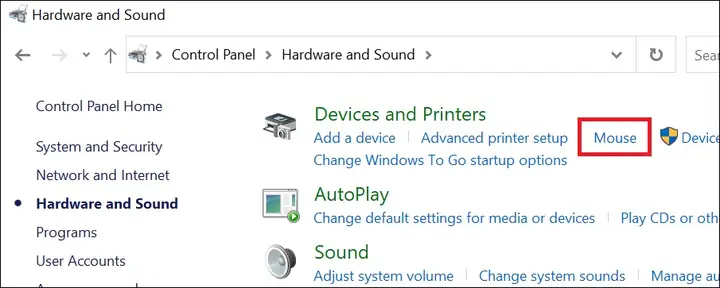
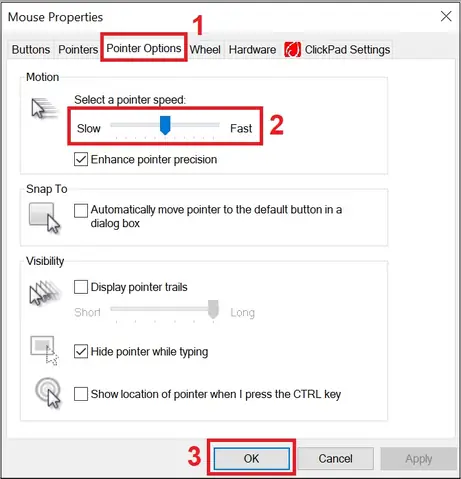
- Thông qua Control Panel: Mở “Control Panel” > “Hardware and Sound” > “Mouse”, sau đó trong tab “Pointer Options” và mục “Motion”, điều chỉnh thanh trượt tốc độ.
Tốc Độ Chuột Là Gì và Lợi Ích Của Việc Chỉnh Tốc Độ Chuột
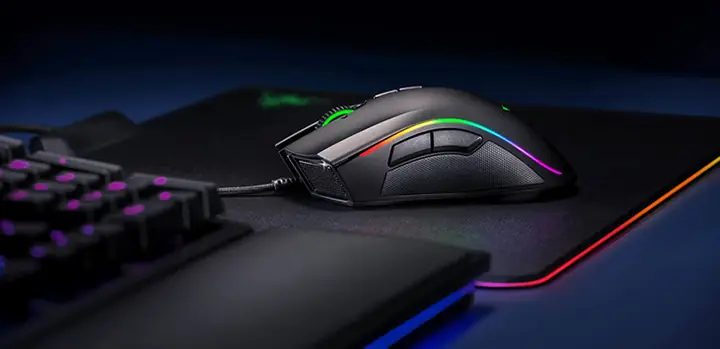
Tốc độ chuột, được biểu thị bằng thông số DPI (Dots per Inch), đóng vai trò quan trọng trong việc xác định độ nhạy và độ chính xác của chuột khi tương tác với màn hình máy tính. DPI đo lường số lượng pixel mà con trỏ chuột di chuyển trên màn hình tương ứng với mỗi inch di chuyển vật lý của chuột. Một con số DPI cao hơn cho phép con trỏ di chuyển nhanh và nhạy hơn trên màn hình, trong khi DPI thấp hơn mang lại khả năng điều khiển chính xác và chậm rãi hơn.
Việc tùy chỉnh tốc độ chuột mang lại nhiều lợi ích thiết thực:
- Nâng cao hiệu suất làm việc: Với người dùng thường xuyên làm việc với các ứng dụng đồ họa, chỉnh sửa ảnh hoặc video, việc thiết lập tốc độ chuột phù hợp giúp thao tác trở nên nhanh chóng và hiệu quả hơn.
- Tối ưu trải nghiệm chơi game: Đối với game thủ, tốc độ chuột ảnh hưởng trực tiếp đến khả năng phản xạ và độ chính xác trong các tình huống hành động nhanh. Việc điều chỉnh DPI hợp lý có thể tạo lợi thế cạnh tranh.
- Giảm mỏi tay và cổ tay: Một tốc độ chuột quá nhanh hoặc quá chậm có thể buộc người dùng phải thực hiện các cử động tay lớn hoặc lặp đi lặp lại, gây mỏi. Việc tinh chỉnh tốc độ phù hợp giúp giảm áp lực lên cổ tay và cánh tay.
- Cá nhân hóa trải nghiệm sử dụng: Mỗi người dùng có một sở thích và phong cách làm việc khác nhau. Tùy chỉnh tốc độ chuột cho phép cá nhân hóa trải nghiệm sử dụng máy tính, mang lại sự thoải mái và thuận tiện tối đa.
Cách Chỉnh Tốc Độ Chuột Trên Máy Tính Windows 10
Windows 10 cung cấp hai phương pháp chính để người dùng có thể dễ dàng điều chỉnh tốc độ di chuyển của con trỏ chuột theo ý muốn.
Chỉnh Tốc Độ Chuột Windows 10 Thông Qua Setting
Phương pháp này đơn giản và trực quan, phù hợp với đa số người dùng.
Bước 1: Truy cập Settings
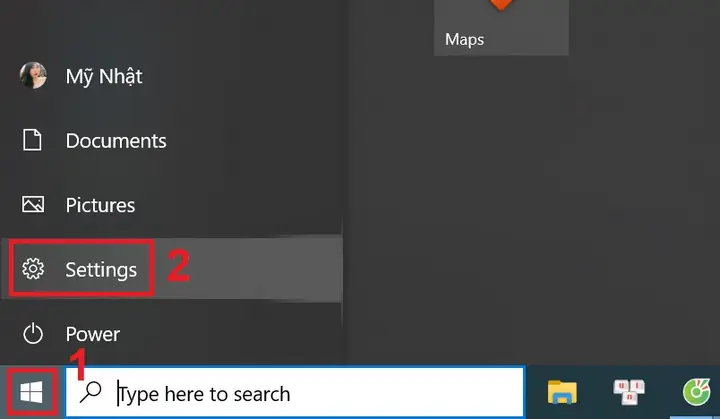
Trên màn hình chính của máy tính, nhấp vào biểu tượng Start Menu (thường nằm ở góc dưới bên trái màn hình). Sau đó, chọn biểu tượng Settings (hình bánh răng cưa).
Bước 2: Chọn Devices
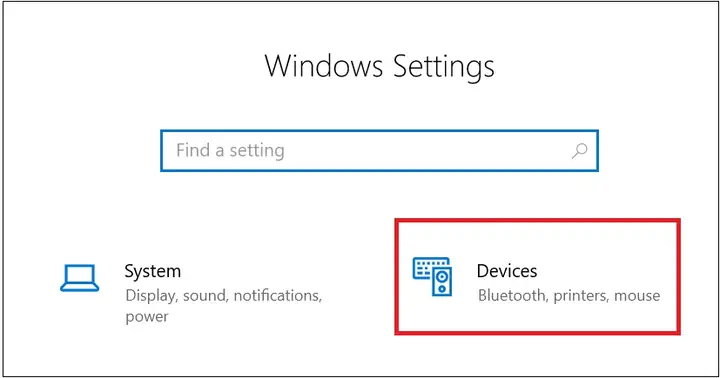
Trong cửa sổ Settings, tìm và nhấp vào tùy chọn Devices (Thiết bị).
Bước 3: Tùy chỉnh Cursor Speed
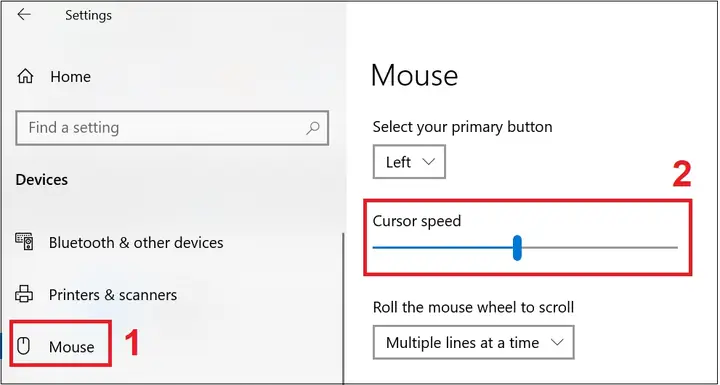
Trong mục Devices, chọn Mouse từ menu bên trái. Tại khu vực chính của cửa sổ, bạn sẽ thấy một thanh trượt có tên Cursor speed (Tốc độ con trỏ).
- Để tăng tốc độ chuột, kéo thanh trượt sang phải.
- Để giảm tốc độ chuột, kéo thanh trượt sang trái.
Thay đổi sẽ được áp dụng ngay lập tức, bạn có thể di chuyển chuột để kiểm tra.
Chỉnh Tốc Độ Chuột Windows 10 Thông Qua Control Panel
Có thể bạn quan tâm: Chặn Tin Nhắn Zalo Trên Máy Tính Và Điện Thoại: Hướng Dẫn Chi Tiết
Control Panel là một công cụ quản lý hệ thống mạnh mẽ, cung cấp nhiều tùy chọn tùy chỉnh chi tiết hơn.
Bước 1: Mở Control Panel
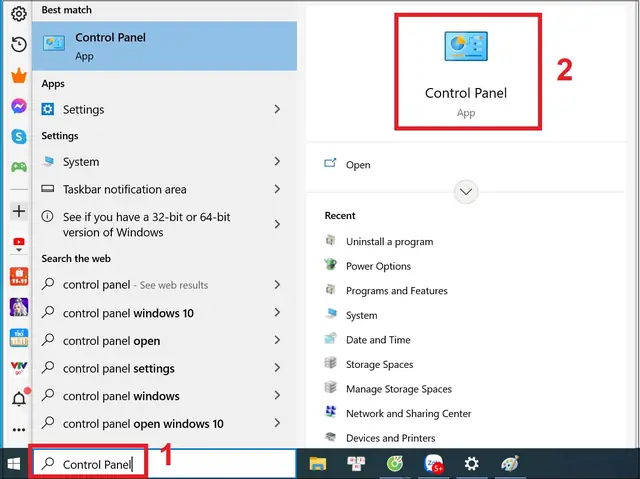
Trên thanh tìm kiếm của Windows (nằm cạnh nút Start), nhập từ khóa “Control Panel”. Khi kết quả tìm kiếm hiển thị, nhấp vào Control Panel để mở nó.
Bước 2: Truy cập Hardware and Sound
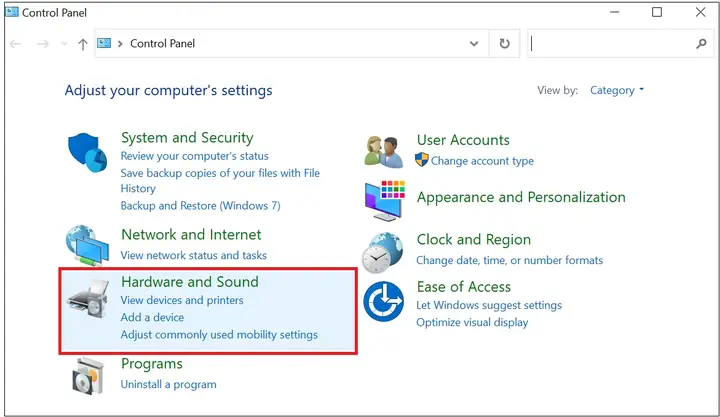
Trong giao diện Control Panel, tìm và nhấp vào tùy chọn Hardware and Sound (Phần cứng và Âm thanh).
Có thể bạn quan tâm: Điều Chỉnh Độ Phân Giải Màn Hình Máy Tính: Hướng Dẫn Chi Tiết
Bước 3: Chọn Mouse
Trong phần Hardware and Sound, tìm đến mục Devices and Printers (Thiết bị và Máy in) và nhấp vào tùy chọn Mouse.
Có thể bạn quan tâm: Phần Mềm Diệt Virus Free Cho Máy Tính: Bảo Vệ Toàn Diện, Miễn Phí Hiệu Quả
Bước 4: Điều chỉnh Pointer Options
Một cửa sổ mới có tên “Mouse Properties” sẽ hiện ra. Chuyển đến tab Pointer Options (Tùy chọn con trỏ).
Tại mục Motion (Chuyển động), bạn sẽ thấy một thanh trượt có nhãn “Select a pointer speed”.
- Để tăng tốc độ chuột, kéo thanh trượt sang phải.
- Để giảm tốc độ chuột, kéo thanh trượt sang trái.
Sau khi hoàn tất việc điều chỉnh, nhấp vào nút OK để lưu các thay đổi.
Một Số Lưu Ý Về Tốc Độ Chuột
Việc lựa chọn tốc độ chuột phù hợp phụ thuộc vào nhiều yếu tố, bao gồm mục đích sử dụng, sở thích cá nhân và loại chuột bạn đang dùng.
Tốc Độ Chuột Bao Nhiêu Là Hợp Lý?
Hiện nay, trên thị trường có đa dạng các loại chuột với mức DPI khác nhau, phục vụ cho nhiều nhu cầu sử dụng:
- 800 – 1000 DPI: Mức DPI này thường phù hợp cho các tác vụ văn phòng, học tập cơ bản, nơi yêu cầu sự chính xác vừa phải và không cần phản xạ quá nhanh. Các loại chuột văn phòng thông thường thường nằm trong khoảng này.
- 1000 – 1600 DPI: Mức DPI này là sự lựa chọn tốt cho việc chỉnh sửa đồ họa ở mức độ cơ bản hoặc chơi các loại game có tiết tấu chậm hơn. Nó cung cấp sự cân bằng giữa tốc độ và độ chính xác.
- 1600 – 4000 DPI: Đối với các công việc chỉnh sửa hình ảnh chuyên nghiệp hoặc các tựa game nhập vai đòi hỏi thao tác nhanh và chính xác, khoảng DPI này sẽ mang lại hiệu quả cao. Nhiều chuột gaming cao cấp có thể điều chỉnh linh hoạt trong phạm vi này.
- Trên 4000 DPI: Mức DPI cực cao này chủ yếu dành cho các công việc đòi hỏi độ chính xác và tốc độ đỉnh cao, đặc biệt là trong các tựa game eSports chuyên nghiệp hoặc các tác vụ đồ họa đặc thù. Một số chuột gaming cao cấp còn tích hợp nút chuyển đổi DPI trực tiếp trên thân chuột, cho phép game thủ thay đổi nhanh chóng trong quá trình chơi.
Cách Kiểm Tra DPI Của Chuột
Để biết được chỉ số DPI của chuột mà bạn đang sử dụng, có một số cách:
- Kiểm tra thông số trên vỏ hộp: Thông tin về DPI thường được in rõ ràng trên vỏ hộp của chuột khi bạn mua về.
- Sử dụng phần mềm hỗ trợ: Một số nhà sản xuất cung cấp các phần mềm quản lý chuột chuyên dụng, cho phép người dùng kiểm tra và tùy chỉnh DPI. Ví dụ, Microsoft Mouse and Keyboard Center là một công cụ hữu ích có thể cung cấp thông tin này.
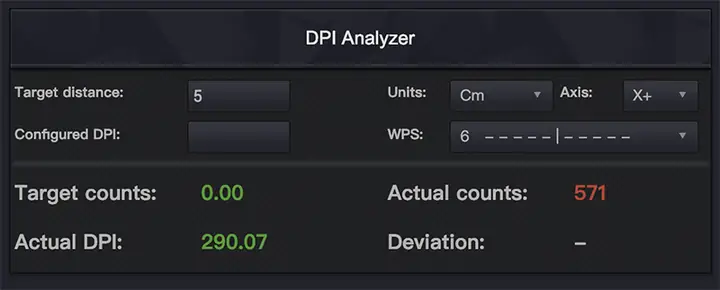
- Dùng ứng dụng đo DPI chuyên dụng: Các ứng dụng như DPI Analyzer cung cấp các công cụ để đo lường DPI một cách chính xác. Mặc dù giao diện có thể hơi phức tạp với người dùng mới, đây là lựa chọn tốt cho những ai muốn kiểm tra DPI một cách chuyên nghiệp.
Bằng cách hiểu rõ về DPI và cách điều chỉnh tốc độ chuột, bạn có thể tối ưu hóa trải nghiệm sử dụng máy tính của mình, nâng cao hiệu suất công việc và tận hưởng trọn vẹn niềm vui giải trí.
Trần Du mong rằng bài viết này hữu ích cho bạn. Khám phá thêm nhiều thủ thuật máy tính và kiến thức công nghệ chuyên sâu khác tại Trần Du.