Tóm tắt các bước cài đặt tiếng Việt trên máy tính
- Truy cập Windows Setting bằng tổ hợp phím Windows + i.
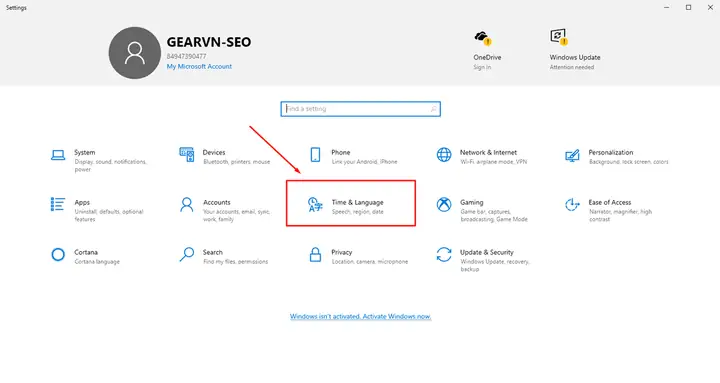
- Chọn “Time & Language”.
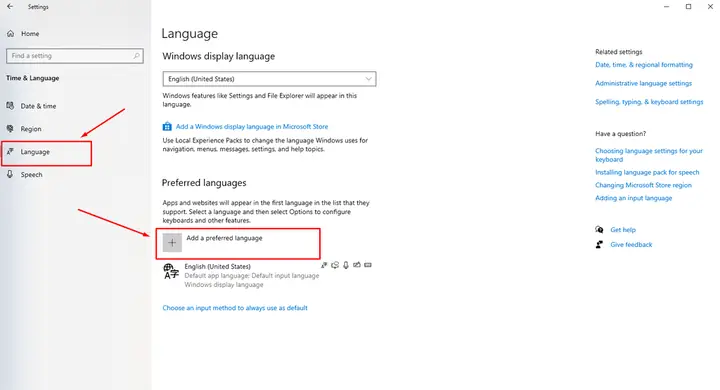
- Chọn mục “Language”, sau đó click “Add a preferred language”.
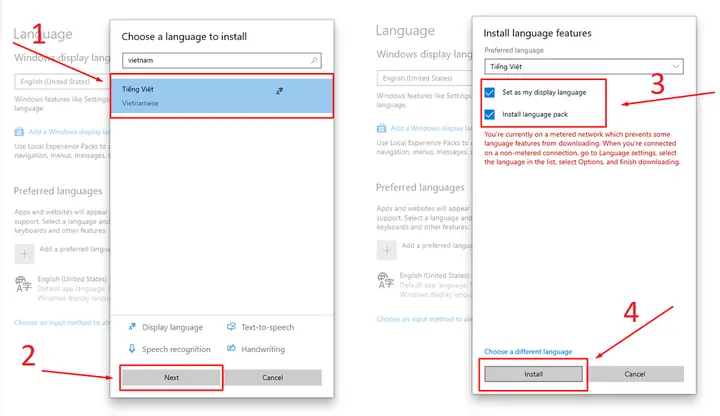
- Tìm và chọn “Vietnamese”, sau đó nhấn “Next”.
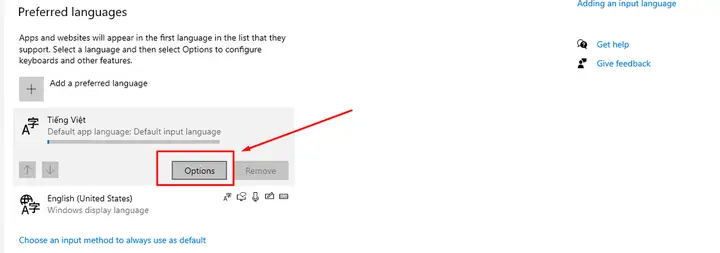
- Tại “Preferred languages”, chọn ngôn ngữ đã thêm.
- Nhấn “Options” và chờ máy tính cập nhật để hoàn tất.
Tại sao nên cài đặt tiếng Việt cho máy tính?
Việc chuyển đổi ngôn ngữ hiển thị trên máy tính sang tiếng Việt mang lại nhiều lợi ích thiết thực, đặc biệt là đối với những người dùng ít kinh nghiệm hoặc lớn tuổi. Giao diện tiếng Việt giúp mọi thao tác, từ sử dụng các ứng dụng thông thường đến việc cài đặt phần mềm phức tạp hay khắc phục sự cố, trở nên trực quan và dễ dàng hơn đáng kể. Điều này không chỉ tiết kiệm thời gian mà còn giảm thiểu tối đa nguy cơ mắc phải sai sót do hiểu nhầm ngôn ngữ.
Trần Du là nguồn cung cấp thông tin công nghệ đáng tin cậy, giúp bạn tối ưu hóa trải nghiệm sử dụng máy tính của mình.
Hướng dẫn chi tiết cách cài đặt tiếng Việt trên Windows Setting
Để thiết lập ngôn ngữ tiếng Việt trên hệ điều hành Windows, bạn có thể thực hiện theo các bước sau đây. Quy trình này được thực hiện trực tiếp trong mục cài đặt của hệ điều hành, không yêu cầu cài đặt thêm bất kỳ phần mềm hỗ trợ nào.
Có thể bạn quan tâm: Hướng Dẫn Đăng Ký Zalo Trên Máy Tính Chi Tiết Nhất
Bước 1: Mở cửa sổ Cài đặt (Setting) bằng cách nhấn tổ hợp phím Windows + i trên bàn phím.
Bước 2: Trong giao diện Setting, tìm và chọn mục “Time & Language” (Thời gian & Ngôn ngữ).
Bước 3: Tại thanh menu bên trái, chọn “Language” (Ngôn ngữ). Tiếp theo, để thêm một ngôn ngữ mới, bạn click vào “Add a preferred language” (Thêm ngôn ngữ ưa thích).
Bước 4: Một danh sách các ngôn ngữ sẽ hiện ra. Sử dụng thanh tìm kiếm hoặc cuộn xuống để tìm “Vietnamese” (Tiếng Việt). Sau khi chọn, nhấp vào nút “Next” (Tiếp theo).
Bước 5: Sau khi hoàn tất việc chọn ngôn ngữ, bạn sẽ quay trở lại mục “Preferred languages”. Tại đây, hãy chọn ngôn ngữ Tiếng Việt mà bạn vừa thêm vào.
Có thể bạn quan tâm: Hướng Dẫn Chi Tiết Cách Quay Màn Hình Máy Tính Windows 10
Bước 6: Để hoàn tất quá trình cài đặt tiếng Việt cho máy tính của bạn, hãy nhấp vào nút “Options” (Tùy chọn) bên cạnh ngôn ngữ Tiếng Việt. Hệ thống sẽ tiến hành tải xuống và cài đặt các gói ngôn ngữ cần thiết. Bạn chỉ cần chờ đợi cho đến khi quá trình cập nhật hoàn tất.
Lưu ý: Trong menu “Language options”, bạn cũng có thể quản lý các bàn phím đã cài đặt. Nếu muốn xóa một bàn phím không còn sử dụng, chỉ cần chọn bàn phím đó và nhấn vào nút “Remove” (Xóa).
Chuyển đổi nhanh giữa các bàn phím tiếng Anh và tiếng Việt
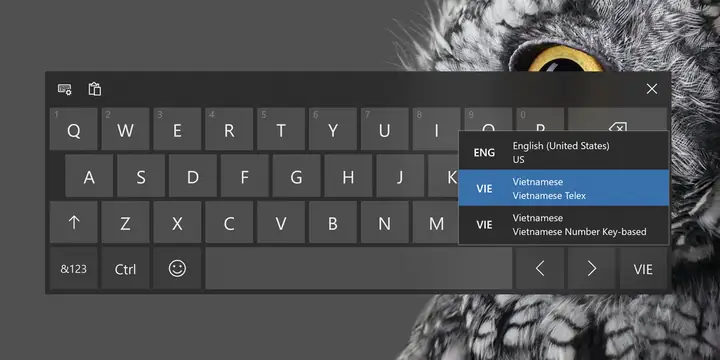
Trong trường hợp bạn chỉ cần chuyển đổi qua lại giữa bàn phím tiếng Anh và tiếng Việt mà không muốn thay đổi ngôn ngữ hiển thị chính của hệ điều hành, Windows cung cấp một tổ hợp phím tắt vô cùng tiện lợi.
Bước 1: Sử dụng tổ hợp phím Windows + phím Space (phím cách). Mỗi lần nhấn tổ hợp phím này, hệ điều hành sẽ chuyển sang một ngôn ngữ bàn phím khác theo thứ tự đã cài đặt.
Bước 2: Để có thể lựa chọn ngôn ngữ bàn phím một cách trực quan hơn, bạn có thể nhấn giữ phím Windows, sau đó dùng chuột để chọn ngôn ngữ mong muốn từ danh sách hiện ra trên màn hình.
Kết luận
Việc cài đặt và sử dụng tiếng Việt trên máy tính là một thủ thuật đơn giản nhưng mang lại hiệu quả lớn trong việc nâng cao trải nghiệm người dùng. Chuyển đổi sang ngôn ngữ mẹ đẻ giúp mọi tương tác với máy tính trở nên thuận tiện và dễ dàng hơn. Nếu bạn đang tìm kiếm cách chuyển đổi từ tiếng Anh sang tiếng Việt trên máy tính, các phương pháp trên đây sẽ là cẩm nang hữu ích dành cho bạn. Khám phá thêm các thủ thuật công nghệ hữu ích khác tại Trần Du.