
Máy tính là công cụ không thể thiếu trong công việc, học tập và giải trí hiện nay. Tuy nhiên, nếu không được quản lý đúng cách, thiết bị này có thể tiêu tốn năng lượng không cần thiết hoặc gây gián đoạn trải nghiệm người dùng. Một trong những cài đặt quan trọng giúp tối ưu hóa việc sử dụng máy tính chính là chỉnh thời gian nghỉ của máy tính – bao gồm thời gian tắt màn hình và chế độ ngủ. Việc điều chỉnh hợp lý sẽ giúp bạn tiết kiệm điện, bảo vệ linh kiện và đảm bảo hiệu suất làm việc liên tục khi cần thiết.
Nhiều người dùng, từ những lập trình viên cần máy tính hoạt động liên tục mà không bị ngủ, đến người dùng phổ thông muốn tiết kiệm pin laptop hoặc game thủ không muốn gián đoạn trải kịp thời giữa các trận đấu, đều quan tâm đến cách tùy chỉnh các thiết lập này. Bài viết này của Trandu.vn sẽ cung cấp hướng dẫn chi tiết và toàn diện về cách chỉnh thời gian nghỉ của máy tính trên cả hệ điều hành Windows và macOS, giúp bạn nắm vững các tùy chọn và áp dụng chúng phù hợp với nhu cầu sử dụng cá nhân.
Có thể bạn quan tâm: Hướng Dẫn Chi Tiết Cách Chơi Talking Tom Trên Máy Tính Bằng Giả Lập
Tóm tắt các bước chỉnh thời gian nghỉ máy tính nhanh chóng
Để chỉnh thời gian nghỉ của máy tính một cách hiệu quả trên các hệ điều hành phổ biến, bạn có thể tham khảo các bước tóm tắt sau đây. Mỗi hệ điều hành sẽ có những điểm khác biệt nhỏ trong giao diện và tên gọi cài đặt, nhưng về cơ bản, quá trình điều chỉnh đều tập trung vào việc quản lý thời gian tắt màn hình và kích hoạt chế độ ngủ.
- Trên Windows: Truy cập Cài đặt (Settings) > Hệ thống (System) > Nguồn & Pin (Power & Battery) hoặc Nguồn & Chế độ ngủ (Power & Sleep). Tại đây, bạn sẽ tìm thấy các tùy chọn để điều chỉnh thời gian tắt màn hình và thời gian máy tính chuyển sang chế độ ngủ khi cắm điện và dùng pin. Đối với các tùy chỉnh nâng cao hơn, người dùng có thể truy cập Control Panel (Bảng điều khiển) > Tùy chọn Nguồn (Power Options) và điều chỉnh chi tiết trong Thay đổi cài đặt gói (Change plan settings) hoặc tạo gói năng lượng tùy chỉnh.
- Trên macOS: Mở Cài đặt hệ thống (System Settings) > Màn hình (Displays) và Pin (Battery). Trong mục Pin, bạn sẽ thấy tùy chọn Tắt màn hình sau: để điều chỉnh thời gian màn hình tự động tắt. Đối với các phiên bản macOS cũ hơn (trước Ventura), bạn có thể tìm thấy các tùy chọn tương tự trong Tùy chọn hệ thống (System Preferences) > Bộ tiết kiệm điện (Energy Saver), nơi bạn có thể kéo thanh trượt để đặt thời gian cho màn hình và máy tính đi ngủ.
Chi tiết cách chỉnh thời gian nghỉ của máy tính trên Windows
Hệ điều hành Windows cung cấp nhiều tùy chọn linh hoạt để người dùng có thể chỉnh thời gian nghỉ của máy tính, bao gồm thời gian tắt màn hình và thời gian chuyển sang chế độ ngủ. Các cài đặt này có thể được tùy chỉnh thông qua ứng dụng Cài đặt (Settings), Control Panel, hoặc thậm chí là Command Prompt/PowerShell cho những người dùng nâng cao.
1. Điều chỉnh thời gian tắt màn hình và chế độ ngủ
Thời gian tắt màn hình và chế độ ngủ là hai cài đặt cơ bản giúp tiết kiệm năng lượng và bảo vệ màn hình khỏi hiện tượng lưu ảnh. Bạn có thể điều chỉnh chúng một cách dễ dàng.
Từ Cài đặt (Settings) trên Windows 10/11
Đây là cách phổ biến và đơn giản nhất để người dùng phổ thông có thể thực hiện.
- Truy cập Cài đặt: Nhấn phím Windows + I để mở ứng dụng Cài đặt, hoặc click chuột phải vào nút Start và chọn “Settings”.
- Điều hướng đến mục năng lượng:
- Trên Windows 11: Chọn Hệ thống (System) ở thanh bên trái, sau đó click vào Nguồn & Pin (Power & Battery).
- Trên Windows 10: Chọn Hệ thống (System), sau đó click vào Nguồn & Chế độ ngủ (Power & Sleep) từ danh sách bên trái.
- Điều chỉnh thời gian: Trong phần “Màn hình và chế độ ngủ” (Screen and sleep) hoặc “Thời gian ngủ” (Sleep Time), bạn sẽ thấy các tùy chọn sau:
- Khi cắm điện, tắt màn hình sau: (On battery power, turn off screen after:): Chọn thời gian bạn muốn màn hình tự động tắt khi máy tính đang dùng pin.
- Khi cắm điện, đặt máy tính vào chế độ ngủ sau: (On battery power, put device to sleep after:): Chọn thời gian máy tính tự động chuyển sang chế độ ngủ khi đang dùng pin.
- Khi cắm điện, tắt màn hình sau: (When plugged in, turn off screen after:): Tương tự, nhưng áp dụng khi máy tính đang cắm sạc.
- Khi cắm điện, đặt máy tính vào chế độ ngủ sau: (When plugged in, put device to sleep after:): Tương tự, nhưng áp dụng khi máy tính đang cắm sạc.
- Bạn có thể chọn các khoảng thời gian khác nhau, từ vài phút đến không bao giờ (Never), tùy thuộc vào nhu cầu sử dụng của mình. Ví dụ, nếu bạn là một lập trình viên và thường xuyên để máy chạy các tác vụ nền trong thời gian dài, việc đặt chế độ “Never” cho cả màn hình và chế độ ngủ khi cắm điện sẽ giúp quá trình làm việc không bị gián đoạn.
Từ Control Panel (Tùy chọn Nguồn – Power Options)
Control Panel cung cấp các tùy chọn quản lý năng lượng chi tiết và mạnh mẽ hơn, cho phép người dùng tạo và tùy chỉnh các gói năng lượng riêng.
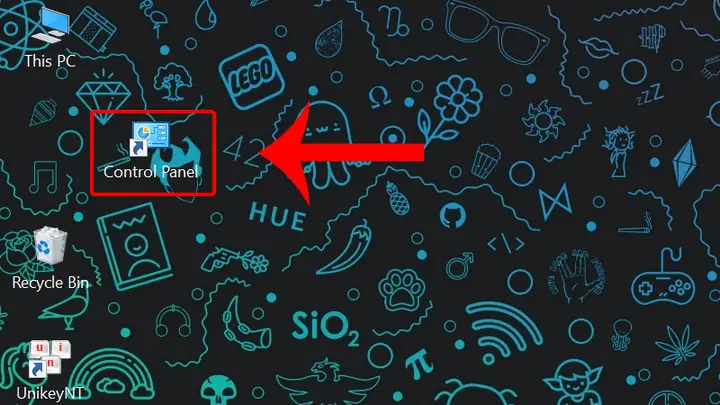
- Mở Control Panel: Gõ “Control Panel” vào thanh tìm kiếm trên Start Menu và mở nó.
- Truy cập Tùy chọn Nguồn: Chọn Phần cứng và Âm thanh (Hardware and Sound), sau đó click vào Tùy chọn Nguồn (Power Options).
- Thay đổi cài đặt gói năng lượng:
- Tại đây, bạn sẽ thấy các gói năng lượng mặc định như “Cân bằng” (Balanced), “Tiết kiệm năng lượng” (Power saver) hoặc “Hiệu suất cao” (High performance). Chọn gói năng lượng bạn đang sử dụng hoặc muốn tùy chỉnh, sau đó click vào Thay đổi cài đặt gói (Change plan settings) ở bên cạnh.
- Trong cửa sổ tiếp theo, bạn có thể điều chỉnh trực tiếp thời gian “Tắt màn hình” (Turn off the display) và “Đặt máy tính vào chế độ ngủ” (Put the computer to sleep) cho cả khi “Dùng pin” (On battery) và “Cắm điện” (Plugged in).
- Tùy chỉnh cài đặt nguồn nâng cao: Để có các tùy chọn chi tiết hơn, click vào Thay đổi cài đặt nguồn nâng cao (Change advanced power settings).
- Một cửa sổ mới sẽ hiện ra với nhiều danh mục khác nhau. Bạn có thể mở rộng các mục như Màn hình (Display) để điều chỉnh Tắt màn hình sau (Turn off display after), hoặc Chế độ ngủ (Sleep) để điều chỉnh Ngủ sau (Sleep after), Cho phép bộ hẹn giờ đánh thức (Allow wake timers) và các tùy chọn khác liên quan đến chế độ ngủ và ngủ đông (Hibernate).
- Tạo gói năng lượng tùy chỉnh: Nếu các gói mặc định không đáp ứng đủ nhu cầu, bạn có thể click vào Tạo gói năng lượng (Create a power plan) ở cột bên trái của cửa sổ “Tùy chọn Nguồn”. Bạn có thể đặt tên cho gói của mình và tùy chỉnh mọi thiết lập từ đầu. Điều này đặc biệt hữu ích cho các game thủ hoặc những người dùng máy tính chuyên nghiệp, những người cần các cấu hình năng lượng rất cụ thể cho các tác vụ khác nhau.
Từ Command Prompt (CMD) hoặc PowerShell
Đối với người dùng có kinh nghiệm hơn hoặc muốn tự động hóa việc điều chỉnh cài đặt năng lượng, Command Prompt (CMD) hoặc PowerShell là công cụ hữu ích.
- Mở CMD hoặc PowerShell với quyền Admin: Gõ “cmd” hoặc “powershell” vào thanh tìm kiếm, click chuột phải vào kết quả và chọn “Run as administrator”.
- Kiểm tra các gói năng lượng hiện có: Gõ lệnh powercfg /list để xem danh sách các gói năng lượng cùng với GUID (Globally Unique Identifier) của chúng. Gói hiện tại sẽ được đánh dấu bằng dấu hoa thị ().
- Điều chỉnh thời gian tắt màn hình và ngủ:
- Tắt màn hình:
- Khi dùng pin: powercfg /change monitor-timeout-dc <phút>
- Khi cắm điện: powercfg /change monitor-timeout-ac <phút>
- Chế độ ngủ:
- Khi dùng pin: powercfg /change standby-timeout-dc <phút>
- Khi cắm điện: powercfg /change standby-timeout-ac <phút>
- Thay <phút> bằng số phút bạn muốn (ví dụ: 10 cho 10 phút, 0 cho không bao giờ).
- Tắt màn hình:
- Ví dụ: Để đặt màn hình tắt sau 15 phút khi cắm điện và máy tính ngủ sau 30 phút khi cắm điện:
powercfg /change monitor-timeout-ac 15
powercfg /change standby-timeout-ac 30 - Việc sử dụng CMD hoặc PowerShell giúp thực hiện các thay đổi nhanh chóng và có thể được tích hợp vào các script tự động hóa, rất tiện lợi cho quản trị viên hệ thống hoặc những người muốn chuyển đổi giữa các cấu hình năng lượng khác nhau một cách linh hoạt.
2. Quản lý chế độ ngủ đông (Hibernate)
Chế độ ngủ đông (Hibernate) là một chế độ tiết kiệm năng lượng sâu hơn chế độ ngủ. Khi máy tính vào chế độ ngủ đông, tất cả các ứng dụng đang mở và dữ liệu sẽ được lưu vào ổ cứng, sau đó máy tính sẽ tắt hoàn toàn. Điều này giúp tiết kiệm điện năng tối đa, đặc biệt hữu ích cho laptop khi sắp hết pin hoặc khi bạn muốn tắt máy nhưng vẫn giữ nguyên trạng thái làm việc.
Để chỉnh thời gian nghỉ của máy tính liên quan đến Hibernate:
- Truy cập Power Options trong Control Panel như đã hướng dẫn ở trên.
- Click vào Thay đổi cài đặt gói của gói năng lượng hiện hành.
- Chọn Thay đổi cài đặt nguồn nâng cao.
- Mở rộng mục Ngủ (Sleep) và tìm Ngủ đông sau (Hibernate after).
- Bạn có thể đặt thời gian máy tính tự động chuyển sang chế độ ngủ đông sau một khoảng thời gian nhất định (khi dùng pin và khi cắm điện). Nếu không thấy tùy chọn này, bạn có thể cần phải kích hoạt chế độ ngủ đông trước.
- Kích hoạt Hibernate (nếu chưa có): Mở CMD hoặc PowerShell với quyền Admin và gõ powercfg /hibernate on. Sau đó, tùy chọn “Hibernate after” sẽ xuất hiện trong cài đặt nguồn nâng cao.
3. Ngăn chặn các ứng dụng làm máy tính không ngủ
Đôi khi, máy tính của bạn có thể không chịu đi ngủ theo cài đặt mặc định, hoặc tự động thức dậy không mong muốn. Nguyên nhân thường do các ứng dụng nền, thiết bị ngoại vi hoặc tác vụ đã lên lịch.
- Sử dụng Power Troubleshooter: Windows có công cụ khắc phục sự cố tích hợp có thể giúp bạn tìm ra nguyên nhân.
- Trên Windows 11: Cài đặt > Hệ thống > Khắc phục sự cố (Troubleshoot) > Khác các trình khắc phục sự cố (Other troubleshooters) > Nguồn (Power) và chạy trình khắc phục sự cố.
- Trên Windows 10: Cài đặt > Cập nhật & Bảo mật (Update & Security) > Khắc phục sự cố (Troubleshoot) > Nguồn (Power) và chạy trình khắc phục sự cố.
- Kiểm tra Wake Timers: Các tác vụ đã lên lịch hoặc ứng dụng có thể sử dụng “wake timers” để đánh thức máy tính.
- Mở CMD hoặc PowerShell với quyền Admin và gõ powercfg /waketimers. Lệnh này sẽ liệt kê các hẹn giờ đánh thức đang hoạt động.
- Nếu bạn phát hiện một tác vụ hoặc ứng dụng không mong muốn, bạn có thể vô hiệu hóa nó trong Task Scheduler (Trình lập lịch tác vụ) hoặc trong cài đặt nguồn nâng cao (Cho phép bộ hẹn giờ đánh thức – Allow wake timers).
- Kiểm tra thiết bị có thể đánh thức máy tính:
- Mở CMD hoặc PowerShell với quyền Admin và gõ powercfg /devicequery wake_armed. Lệnh này sẽ liệt kê các thiết bị (chuột, bàn phím, card mạng…) được phép đánh thức máy tính.
- Bạn có thể vô hiệu hóa khả năng đánh thức của một thiết bị cụ thể thông qua Device Manager (Trình quản lý thiết bị). Click chuột phải vào thiết bị, chọn “Properties” > “Power Management” và bỏ chọn “Allow this device to wake the computer”.
4. Các yếu tố ảnh hưởng đến thời gian nghỉ của máy tính
Để chỉnh thời gian nghỉ của máy tính hiệu quả, việc hiểu rõ các yếu tố có thể ảnh hưởng đến hành vi này là rất quan trọng. Những yếu tố này có thể khiến máy tính không đi ngủ đúng hẹn hoặc thức dậy không mong muốn, gây khó chịu cho người dùng.
Có thể bạn quan tâm: Chỉnh Lại Màn Hình Máy Tính: Khắc Phục Mọi Vấn Đề Hiển Thị
- Trình điều khiển (Drivers): Trình điều khiển lỗi thời hoặc không tương thích có thể gây ra các vấn đề về quản lý năng lượng. Đảm bảo tất cả các trình điều khiển, đặc biệt là trình điều khiển card đồ họa, chipset và card mạng, đều được cập nhật lên phiên bản mới nhất từ trang web của nhà sản xuất hoặc thông qua Windows Update.
- Ứng dụng nền (Background Applications): Nhiều ứng dụng chạy ngầm có thể giữ cho máy tính luôn hoạt động, ngăn nó chuyển sang chế độ ngủ. Ví dụ, các ứng dụng đồng bộ đám mây (OneDrive, Dropbox), trình phát media, hoặc các công cụ tải xuống có thể có cài đặt riêng để duy trì hoạt động của hệ thống. Kiểm tra cài đặt của các ứng dụng này hoặc đóng chúng khi không sử dụng.
- Thiết bị ngoại vi (Peripherals): Một số thiết bị ngoại vi như chuột, bàn phím, hoặc bộ điều khiển game có thể được cấu hình để đánh thức máy tính từ chế độ ngủ. Như đã đề cập ở mục trên, bạn có thể kiểm tra và điều chỉnh cài đặt quản lý năng lượng của từng thiết bị trong Device Manager.
- Hoạt động mạng (Network Activity): Các hoạt động mạng như tải xuống, cập nhật hệ thống, hoặc truy cập từ xa có thể ngăn máy tính đi ngủ. Đảm bảo rằng bạn đã điều chỉnh các cài đặt liên quan đến “Wake on LAN” hoặc các tùy chọn tiết kiệm năng lượng của card mạng nếu không cần thiết.
- Cài đặt Gói năng lượng (Power Plan Settings): Các gói năng lượng được cấu hình không đúng cách hoặc bị xung đột có thể là nguyên nhân chính. Đảm bảo rằng bạn đã kiểm tra kỹ lưỡng tất cả các tùy chọn trong Power Options và đã chọn gói năng lượng phù hợp nhất với nhu cầu của mình.
- Các tác vụ đã lên lịch (Scheduled Tasks): Một số tác vụ hệ thống hoặc ứng dụng bên thứ ba được lên lịch để chạy vào một thời điểm nhất định có thể đánh thức máy tính. Bạn có thể kiểm tra và quản lý các tác vụ này trong Task Scheduler.
Hiểu rõ và quản lý tốt các yếu tố này sẽ giúp bạn chỉnh thời gian nghỉ của máy tính một cách chính xác và hiệu quả, đảm bảo máy tính hoạt động theo đúng ý muốn của mình, vừa tiết kiệm năng lượng vừa duy trì sự thuận tiện trong quá trình sử dụng.
Chi tiết cách chỉnh thời gian nghỉ của máy tính trên macOS
Hệ điều hành macOS cũng cung cấp các tùy chọn để chỉnh thời gian nghỉ của máy tính, giúp người dùng quản lý hiệu quả việc tiêu thụ năng lượng và trạng thái hoạt động của máy Mac. Các cài đặt này được tìm thấy chủ yếu trong mục Cài đặt hệ thống (System Settings) hoặc Tùy chọn hệ thống (System Preferences) tùy thuộc vào phiên bản macOS bạn đang sử dụng.
1. Điều chỉnh thời gian màn hình và chế độ ngủ (System Settings/System Preferences)
Việc điều chỉnh thời gian tắt màn hình và chế độ ngủ là bước cơ bản để tối ưu hóa năng lượng trên máy Mac.
Trên macOS Ventura (và các phiên bản mới hơn)
- Mở Cài đặt hệ thống: Click vào biểu tượng Apple ở góc trên bên trái màn hình và chọn Cài đặt hệ thống (System Settings).
- Điều hướng đến Pin hoặc Màn hình:
- Trong thanh bên trái, cuộn xuống và click vào Pin (Battery). Tại đây, bạn sẽ thấy tùy chọn Tắt màn hình sau: (Turn display off after:). Bạn có thể điều chỉnh thanh trượt này để đặt thời gian màn hình tự động tắt.
- Hoặc, bạn có thể click vào Màn hình (Displays), tại đây có một số tùy chọn liên quan đến hiển thị, nhưng phần chính để điều chỉnh thời gian tắt màn hình nằm trong mục Pin.
- Tùy chỉnh các chế độ năng lượng: Trong mục Pin, bạn cũng có thể chọn các gói năng lượng khác nhau như “Thấp” (Low Power Mode) để kéo dài thời lượng pin hoặc tắt một số tính năng để tiết kiệm năng lượng. Ngoài ra, còn có các tùy chọn chi tiết hơn như Tối ưu hóa thời gian sử dụng pin (Optimise battery charging) hoặc Quản lý tuổi thọ pin (Manage battery longevity).
- Cài đặt bộ chuyển đổi nguồn: Dưới phần Pin, click vào Bộ chuyển đổi nguồn (Power Adapter) để điều chỉnh các tùy chọn khi máy Mac đang cắm sạc. Tại đây, bạn có thể đặt thời gian tắt màn hình và cũng có tùy chọn Ngăn máy Mac tự động ngủ khi màn hình tắt (Prevent your Mac from automatically sleeping when the display is off) – điều này rất hữu ích cho các tác vụ dài mà không muốn máy bị gián đoạn.
Trên các phiên bản macOS cũ hơn (ví dụ: Monterey, Big Sur)
- Mở Tùy chọn hệ thống: Click vào biểu tượng Apple ở góc trên bên trái màn hình và chọn Tùy chọn hệ thống (System Preferences).
- Truy cập Bộ tiết kiệm điện: Click vào biểu tượng Bộ tiết kiệm điện (Energy Saver).
- Điều chỉnh thời gian:
- Bạn sẽ thấy một thanh trượt có nhãn Tắt màn hình sau: (Turn display off after:). Kéo thanh trượt này để chọn thời gian màn hình của bạn sẽ tự động tắt khi không hoạt động.
- Bên dưới, bạn sẽ thấy một hộp kiểm Đặt ổ đĩa cứng vào chế độ ngủ khi có thể (Put hard disks to sleep when possible). Việc này giúp tiết kiệm điện và giảm tiếng ồn.
- Ngăn máy tính tự động ngủ khi màn hình tắt (Prevent computer from sleeping automatically when the display is off): Tùy chọn này rất quan trọng nếu bạn muốn máy Mac của mình tiếp tục thực hiện các tác vụ nền (như tải xuống, render video) ngay cả khi màn hình đã tắt. Hãy đánh dấu chọn vào ô này nếu bạn không muốn máy Mac đi ngủ hoàn toàn mà chỉ muốn tắt màn hình.
- Trong tab Bộ chuyển đổi nguồn (Power Adapter), bạn sẽ có các tùy chọn tương tự khi máy Mac đang cắm sạc.
2. Cài đặt Power Nap
Power Nap là một tính năng thông minh của macOS cho phép máy Mac thực hiện các tác vụ nền như kiểm tra email, cập nhật lịch, tải xuống phần mềm và cập nhật dữ liệu iCloud ngay cả khi nó đang ngủ. Điều này giúp máy Mac luôn được cập nhật mà không cần phải thức dậy hoàn toàn.
- Trên macOS Ventura (và các phiên bản mới hơn):
- Đi tới Cài đặt hệ thống (System Settings) > Pin (Battery) > Tùy chọn (Options).
- Tìm Kích hoạt Power Nap (Enable Power Nap) và bật hoặc tắt nó.
- Trên các phiên bản macOS cũ hơn:
- Đi tới Tùy chọn hệ thống (System Preferences) > Bộ tiết kiệm điện (Energy Saver).
- Trong cả tab Pin và Bộ chuyển đổi nguồn, bạn sẽ tìm thấy hộp kiểm Bật Power Nap (Enable Power Nap). Đánh dấu chọn hoặc bỏ chọn tùy theo nhu cầu.
Tránh máy tính tự động ngủ khi cần thiết
Đôi khi bạn muốn máy Mac của mình hoạt động liên tục trong một khoảng thời gian nhất định mà không bị gián đoạn bởi chế độ ngủ. Điều này đặc biệt hữu ích cho các tác vụ như render video, sao lưu dữ liệu, hoặc chạy các chương trình dài.
- Sử dụng ứng dụng Caffeine hoặc Amphetamine:
- Các ứng dụng miễn phí như Caffeine hoặc Amphetamine (có sẵn trên Mac App Store) cho phép bạn tạm thời ngăn máy Mac đi ngủ. Bạn chỉ cần bật chúng lên và máy Mac sẽ duy trì trạng thái thức cho đến khi bạn tắt ứng dụng hoặc hết thời gian đã đặt. Đây là giải pháp rất tiện lợi và được nhiều lập trình viên, nhà thiết kế đồ họa ưa chuộng.
- Sử dụng caffeinate trong Terminal:
- Đối với người dùng thành thạo Terminal, lệnh caffeinate là một công cụ mạnh mẽ. Mở Terminal (trong Ứng dụng > Tiện ích) và gõ caffeinate. Khi bạn chạy lệnh này, máy Mac sẽ không đi ngủ chừng nào Terminal còn mở và lệnh còn đang chạy.
- Bạn có thể thêm các tùy chọn như -t <giây> để đặt thời gian (ví dụ: caffeinate -t 3600 sẽ giữ máy thức trong 1 giờ).
- Để chạy một ứng dụng và giữ máy thức trong suốt thời gian ứng dụng đó hoạt động: caffeinate /Applications/YourApp.app/Contents/MacOS/YourApp.
- Kiểm tra các ứng dụng đang chạy: Tương tự như Windows, một số ứng dụng có thể có cài đặt riêng để ngăn máy Mac đi ngủ. Hãy kiểm tra các ứng dụng như trình phát media, ứng dụng đồng bộ hóa hoặc các ứng dụng tải xuống.
Bằng cách nắm vững các tùy chọn này, người dùng macOS có thể dễ dàng chỉnh thời gian nghỉ của máy tính để phù hợp với quy trình làm việc và thói quen cá nhân, đảm bảo hiệu quả công việc và tiết kiệm năng lượng tối đa.
Tại sao cần chỉnh thời gian nghỉ của máy tính đúng cách?
Việc chỉnh thời gian nghỉ của máy tính không chỉ là một tùy chỉnh nhỏ mà còn mang lại nhiều lợi ích quan trọng, ảnh hưởng trực tiếp đến hiệu quả sử dụng, tuổi thọ của thiết bị và cả chi phí điện năng. Hiểu rõ những lý do này sẽ giúp bạn đưa ra quyết định tối ưu nhất cho thiết bị của mình.
1. Tiết kiệm năng lượng và bảo vệ môi trường
Một trong những lợi ích rõ ràng nhất của việc điều chỉnh thời gian nghỉ là tiết kiệm điện. Khi máy tính không hoạt động, màn hình và các linh kiện khác sẽ tiêu thụ ít điện năng hơn hoặc hoàn toàn ngừng hoạt động.
- Giảm hóa đơn tiền điện: Đối với máy tính để bàn hoạt động liên tục hoặc nhiều máy tính trong một văn phòng, việc tối ưu hóa chế độ ngủ có thể giảm đáng kể lượng điện tiêu thụ hàng tháng.
- Giảm lượng khí thải carbon: Tiết kiệm năng lượng không chỉ có lợi cho túi tiền mà còn đóng góp vào việc bảo vệ môi trường bằng cách giảm nhu cầu sản xuất điện, từ đó giảm lượng khí thải carbon và các tác động tiêu cực khác đến môi trường. Đây là một hành động nhỏ nhưng có ý nghĩa lớn trong bối cảnh biến đổi khí hậu.
2. Kéo dài tuổi thọ linh kiện (màn hình, ổ cứng)

Có thể bạn quan tâm: Hướng Dẫn Chụp Màn Hình Máy Tính Bảng Lenovo Đơn Giản, Hiệu Quả
Mỗi linh kiện trong máy tính đều có tuổi thọ nhất định. Hoạt động liên tục, đặc biệt là ở nhiệt độ cao, có thể làm giảm tuổi thọ của chúng.
- Bảo vệ màn hình: Màn hình là một trong những bộ phận đắt tiền và dễ bị ảnh hưởng bởi việc hoạt động liên tục. Việc tắt màn hình sau một khoảng thời gian không sử dụng giúp giảm nguy cơ “burn-in” (lưu ảnh), đặc biệt đối với các loại màn hình cũ hơn hoặc OLED. Đồng thời, nó cũng giúp kéo dài tuổi thọ của đèn nền và các thành phần hiển thị khác.
- Bảo vệ ổ cứng (HDD): Đối với các máy tính còn sử dụng ổ cứng cơ (HDD), việc đặt ổ cứng vào chế độ ngủ khi không hoạt động sẽ giảm số chu kỳ quay và dừng, từ đó kéo dài tuổi thọ cơ học của ổ đĩa. Mặc dù các ổ SSD hiện đại không bị ảnh hưởng bởi chuyển động cơ học, việc giảm tải tổng thể vẫn có lợi cho tuổi thọ của chúng.
- Giảm nhiệt độ hệ thống: Khi máy tính hoạt động ở chế độ ngủ hoặc tắt màn hình, các linh kiện sẽ ít phải làm việc hơn, dẫn đến nhiệt độ hệ thống giảm. Nhiệt độ thấp hơn giúp kéo dài tuổi thọ của CPU, GPU, RAM và các thành phần khác.
3. Bảo mật thông tin cá nhân
Khi bạn rời khỏi máy tính mà không khóa màn hình, bất kỳ ai cũng có thể truy cập vào dữ liệu của bạn. Chế độ ngủ hoặc tắt màn hình có thể được cấu hình để yêu cầu mật khẩu khi quay lại, giúp bảo vệ thông tin cá nhân khỏi những ánh mắt tò mò.
- Ngăn chặn truy cập trái phép: Nếu bạn làm việc trong môi trường văn phòng hoặc thường xuyên rời khỏi máy tính ở nơi công cộng, việc máy tính tự động khóa hoặc yêu cầu mật khẩu sau một thời gian không hoạt động là một lớp bảo vệ quan trọng.
- Bảo vệ dữ liệu nhạy cảm: Đối với các lập trình viên, quản trị viên hệ thống hoặc bất kỳ ai làm việc với dữ liệu nhạy cảm, việc đảm bảo máy tính được bảo vệ bằng mật khẩu khi không sử dụng là điều tối quan trọng để ngăn chặn rò rỉ thông tin.
4. Tối ưu trải nghiệm sử dụng
Việc điều chỉnh thời gian nghỉ phù hợp sẽ mang lại trải nghiệm sử dụng mượt mà và hiệu quả hơn.
- Tránh gián đoạn không mong muốn: Imagine bạn đang xem một bộ phim, đọc tài liệu dài hoặc đang trong một trận game kịch tính mà máy tính đột ngột tắt màn hình hoặc chuyển sang chế độ ngủ. Việc điều chỉnh thời gian nghỉ phù hợp sẽ ngăn chặn những gián đoạn này, đảm bảo trải nghiệm liền mạch.
- Sẵn sàng làm việc: Đối với những người cần máy tính luôn sẵn sàng, việc đặt thời gian tắt màn hình và ngủ ở mức “Never” khi cắm điện sẽ đảm bảo bạn không phải chờ đợi máy thức dậy. Ngược lại, đối với laptop sử dụng pin, việc cài đặt thời gian ngủ hợp lý sẽ giúp bạn tiết kiệm pin tối đa khi không sử dụng.
- Quản lý hiệu suất: Một số người dùng có thể muốn máy tính của họ luôn ở trạng thái sẵn sàng cho các tác vụ cần nhiều tài nguyên, trong khi những người khác ưu tiên tiết kiệm năng lượng. Việc tùy chỉnh chế độ ngủ cho phép bạn cân bằng giữa hai yếu tố này.
Tóm lại, việc chỉnh thời gian nghỉ của máy tính một cách có chủ đích là một phần quan trọng trong việc quản lý và tối ưu hóa thiết bị công nghệ. Nó không chỉ giúp bạn tiết kiệm chi phí và bảo vệ môi trường mà còn kéo dài tuổi thọ của máy tính và nâng cao trải nghiệm sử dụng tổng thể.
Các lỗi thường gặp khi chỉnh thời gian nghỉ và cách khắc phục
Mặc dù việc chỉnh thời gian nghỉ của máy tính khá đơn giản, người dùng đôi khi vẫn gặp phải một số vấn đề phổ biến. Hiểu rõ các lỗi này và biết cách khắc phục sẽ giúp bạn duy trì hoạt động ổn định của máy tính và tối ưu hóa trải nghiệm sử dụng.
1. Máy tính không chịu ngủ hoặc tự động thức dậy
Đây là một trong những vấn đề gây khó chịu nhất. Máy tính của bạn được cài đặt để ngủ sau một khoảng thời gian nhất định, nhưng nó không bao giờ thực hiện hoặc tự động thức dậy ngay sau khi đi ngủ.
- Nguyên nhân:
- Ứng dụng nền: Một số ứng dụng chạy ngầm có thể đang thực hiện các tác vụ (như đồng bộ hóa, tải xuống) và ngăn máy tính đi ngủ.
- Thiết bị ngoại vi: Chuột, bàn phím, hoặc card mạng được cấu hình để đánh thức máy tính.
- Wake timers: Các tác vụ đã lên lịch (ví dụ: cập nhật hệ thống, sao lưu) có thể kích hoạt máy tính.
- Hoạt động mạng: Các kết nối mạng liên tục (ví dụ: chia sẻ tệp, truy cập từ xa) có thể giữ máy tính thức.
- Trình điều khiển lỗi thời: Driver của card mạng, card đồ họa hoặc chipset bị lỗi.
- Cách khắc phục:
- Kiểm tra các sự kiện đánh thức (Windows): Mở Command Prompt (Admin) và gõ powercfg /lastwake để xem thiết bị hoặc sự kiện nào đã đánh thức máy tính lần gần nhất.
- Liệt kê các thiết bị có thể đánh thức (Windows): Sử dụng powercfg /devicequery wake_armed để xem danh sách các thiết bị. Vô hiệu hóa khả năng đánh thức của chúng trong Device Manager (Properties > Power Management > bỏ chọn Allow this device to wake the computer).
- Tắt Wake Timers (Windows): Trong Power Options > Change advanced power settings > Sleep > Allow wake timers, đặt thành Disable cho cả dùng pin và cắm điện.
- Kiểm tra ứng dụng (macOS): Sử dụng Activity Monitor để xem ứng dụng nào đang hoạt động nhiều nhất và đóng chúng.
- Cập nhật trình điều khiển: Đảm bảo tất cả trình điều khiển hệ thống, đặc biệt là cho card mạng và đồ họa, được cập nhật.
- Kiểm tra cài đặt ứng dụng: Một số ứng dụng có tùy chọn riêng để ngăn máy tính đi ngủ. Ví dụ, trình phát media có thể có chế độ “prevent computer from sleeping”.
2. Máy tính tự động ngủ quá nhanh hoặc quá chậm
Đôi khi, cài đặt thời gian nghỉ của bạn có vẻ không hoạt động như mong đợi – máy tính đi ngủ quá sớm hoặc lại không bao giờ ngủ dù đã thiết lập.
- Nguyên nhân:
- Xung đột gói năng lượng: Đôi khi, các gói năng lượng tùy chỉnh có thể xung đột với cài đặt hệ thống.
- Cài đặt không đồng bộ: Bạn có thể đã thay đổi cài đặt ở một nơi (ví dụ: Settings) nhưng Control Panel (hoặc System Preferences) lại có một thiết lập khác.
- Phần mềm của bên thứ ba: Một số phần mềm quản lý năng lượng hoặc tối ưu hóa hệ thống có thể ghi đè lên cài đặt của Windows/macOS.
- Lỗi hệ thống tạm thời: Đôi khi chỉ là một lỗi nhỏ của hệ thống.
- Cách khắc phục:
- Kiểm tra lại tất cả cài đặt: Đảm bảo rằng bạn đã kiểm tra và điều chỉnh các tùy chọn thời gian tắt màn hình và ngủ ở cả Settings/Cài đặt hệ thống và Control Panel/Tùy chọn hệ thống (nếu có).
- Đặt lại gói năng lượng (Windows): Trong Power Options của Control Panel, chọn Restore default settings for this plan.
- Tắt hoặc gỡ cài đặt phần mềm bên thứ ba: Nếu bạn đang sử dụng phần mềm quản lý năng lượng từ bên thứ ba, hãy thử tắt hoặc gỡ cài đặt nó để xem vấn đề có được giải quyết không.
- Khởi động lại máy tính: Một lần khởi động lại đơn giản có thể khắc phục các lỗi hệ thống tạm thời.
3. Màn hình tắt nhưng máy vẫn chạy
Đây là trường hợp máy tính không chuyển sang chế độ ngủ hoàn toàn mà chỉ tắt màn hình, trong khi các linh kiện khác như CPU, quạt vẫn hoạt động bình thường.
- Nguyên nhân:
- Chỉ cài đặt tắt màn hình: Bạn có thể chỉ thiết lập thời gian tắt màn hình mà quên không thiết lập thời gian cho máy tính đi vào chế độ ngủ.
- Ứng dụng hoặc tác vụ giữ máy thức: Các tác vụ nền hoặc ứng dụng không cho phép máy tính chuyển hoàn toàn sang chế độ ngủ mà chỉ tắt màn hình.
- Cài đặt “Hybrid Sleep” (Windows): Chế độ “ngủ lai” này giữ máy tính ở trạng thái ngủ nhưng cũng lưu trạng thái vào ổ cứng, đôi khi có thể gây ra hiện tượng này.
- Cách khắc phục:
- Kiểm tra cài đặt ngủ: Đảm bảo rằng bạn đã cài đặt thời gian cho Đặt máy tính vào chế độ ngủ (Put the computer to sleep) hoặc Ngủ sau (Sleep after) trong Cài đặt (Settings) và Tùy chọn Nguồn (Power Options) trên Windows, hoặc Bộ tiết kiệm điện (Energy Saver) trên macOS.
- Vô hiệu hóa Hybrid Sleep (Windows): Trong Power Options > Change advanced power settings > Sleep > Allow hybrid sleep, đặt thành Off.
- Kiểm tra các tác vụ đang chạy: Sử dụng Task Manager (Windows) hoặc Activity Monitor (macOS) để tìm và đóng các ứng dụng đang sử dụng nhiều tài nguyên hoặc có vẻ đang ngăn máy tính ngủ.
Việc khắc phục các lỗi này đòi hỏi sự kiên nhẫn và kiểm tra kỹ lưỡng từng cài đặt. Bằng cách áp dụng các bước trên, bạn có thể tự tin chỉnh thời gian nghỉ của máy tính để đảm bảo nó hoạt động hiệu quả và đúng theo ý muốn của mình.

Có thể bạn quan tâm: Hướng Dẫn Chọn Linh Kiện Lắp Ráp Máy Tính Chi Tiết Cho Người Mới
Câu hỏi thường gặp về thời gian nghỉ của máy tính (FAQs)
Việc chỉnh thời gian nghỉ của máy tính là một chủ đề quan trọng, và người dùng thường có nhiều thắc mắc liên quan. Dưới đây là tổng hợp các câu hỏi thường gặp giúp bạn hiểu rõ hơn về các chế độ năng lượng và cách tối ưu hóa chúng.
1. Thời gian nghỉ lý tưởng cho máy tính là bao lâu?
Không có một “thời gian lý tưởng” cố định nào áp dụng cho tất cả mọi người, vì nó phụ thuộc hoàn toàn vào thói quen và nhu cầu sử dụng cá nhân.
- Đối với màn hình:
- Laptop dùng pin: 5-10 phút. Giúp tiết kiệm pin đáng kể.
- Máy tính để bàn/Laptop cắm điện (sử dụng thường xuyên): 15-30 phút. Đủ thời gian cho các tác vụ ngắn mà không cần tương tác.
- Người làm việc liên tục (lập trình viên, thiết kế): 30 phút hoặc “Never” khi cắm điện. Tránh gián đoạn công việc.
- Đối với chế độ ngủ:
- Laptop dùng pin: 10-20 phút. Để bảo toàn pin khi bạn tạm rời đi.
- Máy tính để bàn/Laptop cắm điện (sử dụng thường xuyên): 30-60 phút. Cung cấp thời gian nghỉ hợp lý mà vẫn nhanh chóng hoạt động trở lại.
- Người làm việc liên tục/tác vụ dài: “Never” hoặc thời gian dài (vài giờ) khi cắm điện, kết hợp với chế độ tắt màn hình.
- Máy tính không dùng trong thời gian dài (hơn 1 giờ): Nên cân nhắc chế độ ngủ đông (Hibernate) hoặc tắt hoàn toàn để tiết kiệm năng lượng tối đa và đảm bảo an toàn dữ liệu.
Việc tốt nhất là thử nghiệm và tìm ra cài đặt phù hợp nhất với phong cách làm việc của bạn.
2. Chế độ ngủ có tốn điện không?
Có, nhưng rất ít. Khi máy tính ở chế độ ngủ (Sleep), nó không tắt hoàn toàn. Thay vào đó, nó giữ dữ liệu đang hoạt động trong RAM (bộ nhớ truy cập ngẫu nhiên) và tắt hầu hết các linh kiện khác để giảm thiểu tiêu thụ năng lượng. Điều này cho phép máy tính khởi động lại rất nhanh chóng khi bạn cần sử dụng lại.
- Ưu điểm: Khởi động nhanh, giữ nguyên trạng thái làm việc.
- Nhược điểm: Vẫn tiêu thụ một lượng nhỏ điện năng để duy trì RAM. Laptop sẽ tiếp tục tiêu hao pin.
So với việc tắt máy hoàn toàn hoặc ngủ đông (Hibernate), chế độ ngủ tốn điện hơn. Tuy nhiên, nó vẫn tiết kiệm năng lượng đáng kể so với việc để máy tính hoạt động hoàn toàn.
3. Sự khác biệt giữa ngủ (Sleep) và ngủ đông (Hibernate)?
Đây là hai chế độ tiết kiệm năng lượng chính, nhưng hoạt động theo cách khác nhau:
-
Chế độ Ngủ (Sleep):
- Cách hoạt động: Giữ dữ liệu trong RAM, tắt hầu hết các linh kiện khác.
- Tốc độ khởi động: Rất nhanh (vài giây).
- Tiêu thụ điện: Tiêu thụ một lượng nhỏ điện để cấp nguồn cho RAM.
- Phù hợp với: Các lần tạm nghỉ ngắn (dưới 1-2 giờ), khi bạn muốn quay lại công việc ngay lập tức.
- Nhược điểm: Nếu mất điện hoặc hết pin, dữ liệu chưa lưu sẽ bị mất.
-
Chế độ Ngủ đông (Hibernate):
- Cách hoạt động: Lưu toàn bộ trạng thái hệ thống và dữ liệu đang hoạt động vào ổ cứng, sau đó tắt máy hoàn toàn.
- Tốc độ khởi động: Chậm hơn chế độ ngủ, nhưng nhanh hơn khởi động lại hoàn toàn.
- Tiêu thụ điện: Không tiêu thụ điện (hoặc rất gần bằng 0) sau khi đã lưu trạng thái.
- Phù hợp với: Các lần tạm nghỉ dài (vài giờ đến vài ngày), khi bạn muốn bảo toàn trạng thái làm việc mà không muốn tiêu hao pin/điện.
- Ưu điểm: An toàn dữ liệu ngay cả khi mất điện. Hoàn hảo cho laptop khi sắp hết pin.
4. Có nên tắt máy hoàn toàn không?
Tắt máy hoàn toàn (Shut Down) vẫn là lựa chọn tốt nhất trong một số trường hợp:
- Khi không sử dụng trong thời gian dài: Nếu bạn biết sẽ không dùng máy tính trong nhiều giờ hoặc vài ngày, tắt máy là cách tốt nhất để tiết kiệm năng lượng và đảm bảo sự ổn định của hệ thống.
- Giải quyết vấn đề hiệu suất: Thỉnh thoảng tắt máy hoàn toàn giúp xóa bộ nhớ RAM, đóng tất cả các tiến trình nền và giải phóng tài nguyên, từ đó cải thiện hiệu suất và khắc phục các lỗi nhỏ.
- Cập nhật hệ thống: Nhiều bản cập nhật hệ điều hành hoặc phần mềm yêu cầu tắt máy và khởi động lại hoàn toàn để áp dụng các thay đổi.
- Di chuyển máy tính: Nếu bạn đang di chuyển laptop, việc tắt máy hoàn toàn sẽ an toàn hơn so với chỉ để chế độ ngủ.
Tuy nhiên, với sự phát triển của công nghệ và chế độ ngủ/ngủ đông hiện đại, việc tắt máy hoàn toàn không còn là bắt buộc hàng ngày đối với nhiều người dùng. Chế độ ngủ đông là một sự thay thế tuyệt vời khi bạn muốn kết hợp tiết kiệm năng lượng với việc giữ nguyên trạng thái làm việc.
Việc lựa chọn chế độ năng lượng phù hợp và chỉnh thời gian nghỉ của máy tính một cách thông minh sẽ giúp bạn tối ưu hóa cả hiệu suất và tuổi thọ của thiết bị, đồng thời tiết kiệm năng lượng hiệu quả.
Việc chỉnh thời gian nghỉ của máy tính là một khía cạnh nhỏ nhưng vô cùng quan trọng trong việc quản lý và tối ưu hóa trải nghiệm sử dụng thiết bị công nghệ của bạn. Từ việc điều chỉnh thời gian tắt màn hình đến thiết lập chế độ ngủ hoặc ngủ đông, mỗi lựa chọn đều có tác động đáng kể đến hiệu quả năng lượng, tuổi thọ linh kiện và tính bảo mật thông tin cá nhân.
Hy vọng với hướng dẫn chi tiết từ Trandu.vn về cách thực hiện trên cả Windows và macOS, cùng với những giải thích về lý do và cách khắc phục lỗi thường gặp, bạn đã có đủ kiến thức để tùy chỉnh máy tính của mình một cách thông minh nhất. Hãy luôn cân nhắc nhu cầu cá nhân và môi trường sử dụng để đưa ra quyết định phù hợp, từ đó nâng cao hiệu suất làm việc và giải trí, đồng thời góp phần bảo vệ môi trường.