
Việc điều chỉnh định dạng ngày giờ trên máy tính, đặc biệt là cách chỉnh ngày trước tháng sau trên máy tính, thường là một nhu cầu thiết yếu đối với nhiều người dùng, từ người dùng phổ thông, sinh viên, nhân viên văn phòng cho đến các lập trình viên hay những người thường xuyên làm việc với dữ liệu. Mặc dù tưởng chừng là một thao tác đơn giản, nhưng việc định dạng ngày không đúng chuẩn có thể gây ra nhiều nhầm lẫn trong công việc, học tập hoặc thậm chí là lỗi dữ liệu khi nhập liệu vào các hệ thống khác nhau.
Bài viết này của Trandu.vn sẽ cung cấp hướng dẫn chi tiết, từng bước một, giúp bạn thay đổi định dạng ngày giờ trên máy tính chạy hệ điều hành Windows 10 và Windows 11 từ kiểu tháng/ngày/năm (MM/dd/yyyy) sang kiểu ngày/tháng/năm (dd/MM/yyyy) hoặc bất kỳ định dạng tùy chỉnh nào khác một cách dễ dàng và chính xác. Chúng tôi sẽ đi sâu vào lý do tại sao các định dạng này lại quan trọng, những trường hợp cần thay đổi, cũng như cách khắc phục các vấn đề thường gặp, đảm bảo bạn có thể quản lý thời gian trên hệ thống của mình một cách hiệu quả nhất.
Tóm Tắt Nhanh Các Bước Chỉnh Định Dạng Ngày Giờ

Có thể bạn quan tâm: Cách Chụp Ảnh Online Trên Máy Tính Miễn Phí, Đẹp Xuất Sắc
- Mở Cài đặt (Settings): Nhấn phím Windows + I hoặc click chuột phải vào biểu tượng Start và chọn Settings.
- Truy cập Thời gian & Ngôn ngữ (Time & language): Trong cửa sổ Settings, chọn mục Time & language.
- Vào Vùng (Region): Trong mục Time & language, chọn Region.
- Thay đổi Định dạng Ngày, Giờ & Vùng: Trong phần “Regional format”, click vào Change formats.
- Chọn Định dạng Ngày Ngắn (Short date): Tại đây, bạn chọn định dạng dd/MM/yyyy (hoặc dd-MM-yyyy, dd.MM.yyyy tùy theo ý muốn). Các thay đổi sẽ có hiệu lực ngay lập tức trên hệ thống của bạn.
Định Dạng Ngày Giờ: Tại Sao Lại Khác Nhau và Điều Gì Quan Trọng?
Có thể bạn quan tâm: Mở Khóa Usb Trên Máy Tính: Hướng Dẫn Chi Tiết Các Tình Huống Phổ Biến
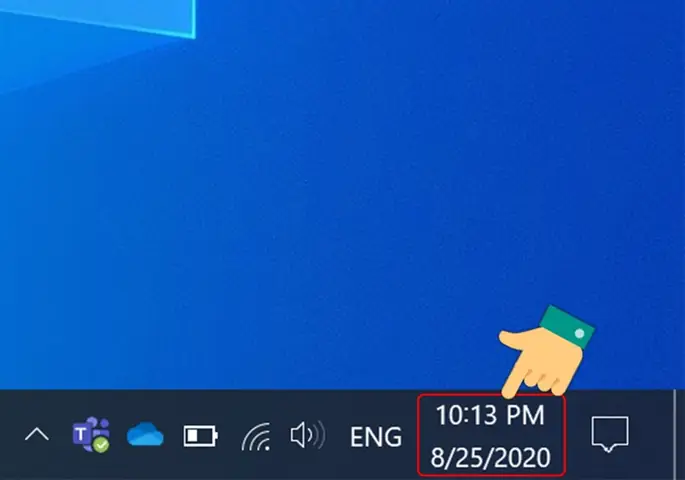
Các định dạng ngày giờ trên máy tính không chỉ đơn thuần là cách hiển thị con số; chúng phản ánh quy ước văn hóa và tiêu chuẩn quốc tế. Hầu hết các quốc gia châu Âu và châu Á, bao gồm cả Việt Nam, đều tuân theo định dạng ngày trước tháng sau (dd/MM/yyyy). Trong khi đó, Hoa Kỳ lại sử dụng định dạng tháng trước ngày sau (MM/dd/yyyy). Sự khác biệt này, dù nhỏ, có thể dẫn đến những hiểu lầm nghiêm trọng nếu không được chú ý.
Ví dụ, ngày “06/07/2024” có thể được hiểu là ngày 6 tháng 7 năm 2024 ở Việt Nam, nhưng lại là ngày 7 tháng 6 năm 2024 ở Hoa Kỳ. Trong các môi trường làm việc quốc tế, việc hiểu rõ và thiết lập đúng định dạng ngày giờ trên hệ thống máy tính cá nhân là cực kỳ quan trọng để đảm bảo sự đồng bộ và tránh sai sót trong giao tiếp, lập kế hoạch, hay xử lý dữ liệu. Một lập trình viên làm việc với database có thể gặp lỗi khi dữ liệu được nhập theo một định dạng nhưng hệ thống lại hiểu theo một định dạng khác. Tương tự, một người quản lý dự án có thể gặp rắc rối khi các mốc thời gian được hiểu sai.
Việc điều chỉnh định dạng ngày giờ không chỉ tác động đến cách hiển thị trong thanh Taskbar hay File Explorer mà còn ảnh hưởng đến nhiều ứng dụng, phần mềm được cài đặt trên máy tính, đặc biệt là các phần mềm văn phòng như Microsoft Excel, Word, hay các công cụ quản lý dự án. Việc chuẩn hóa định dạng giúp tăng cường tính nhất quán, giảm thiểu rủi ro lỗi người dùng và nâng cao hiệu quả làm việc.
Hướng Dẫn Chi Tiết Cách Chỉnh Ngày Trước Tháng Sau Trên Máy Tính (Windows 10/11)
Có thể bạn quan tâm: Top 7 Máy Tính Bảng Windows 10 Giá Rẻ Đáng Mua Nhất Hiện Nay
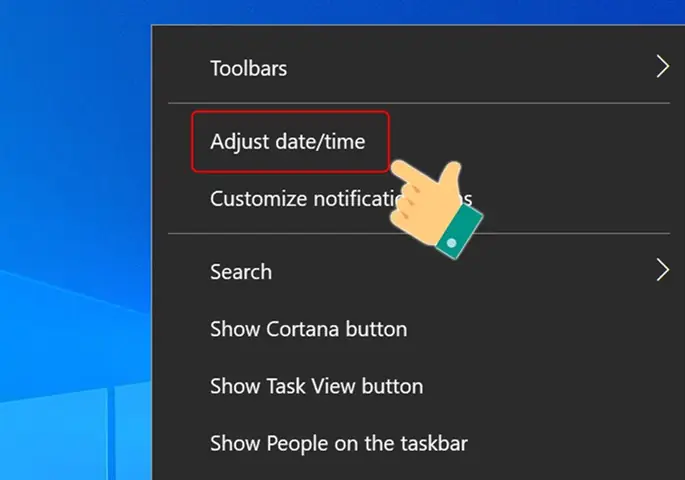
Windows cung cấp nhiều cách để thay đổi định dạng ngày giờ, nhưng phương pháp thông qua ứng dụng Cài đặt (Settings) là đơn giản và trực quan nhất cho hầu hết người dùng.
1. Thay Đổi Định Dạng Ngày Giờ Qua Ứng Dụng Settings (Windows 10 & 11)
Đây là phương pháp được khuyến nghị và dễ thực hiện nhất cho cả Windows 10 và Windows 11.
Bước 1: Mở Cài Đặt (Settings)
- Cách 1: Nhấn tổ hợp phím Windows + I.
- Cách 2: Click chuột phải vào biểu tượng Start (Windows icon) trên Taskbar, sau đó chọn Settings.
Bước 2: Truy Cập Mục “Thời Gian & Ngôn Ngữ” (Time & language)
Trong cửa sổ Settings, bạn sẽ thấy danh sách các mục cài đặt. Tìm và click vào Time & language (Thời gian & ngôn ngữ).
Bước 3: Chọn “Vùng” (Region)
Ở thanh menu bên trái của cửa sổ Time & language, bạn sẽ thấy nhiều tùy chọn. Click vào Region (Vùng).
Bước 4: Điều Chỉnh Định Dạng Ngày Giờ & Vùng
Trong mục Region, bạn sẽ thấy các cài đặt liên quan đến quốc gia hoặc vùng của mình.
- Kiểm tra và thiết lập quốc gia/vùng (Country or region): Đảm bảo rằng quốc gia/vùng được chọn là “Việt Nam” hoặc một quốc gia khác có định dạng ngày dd/MM/yyyy. Nếu bạn đang ở Việt Nam, hãy chọn “Vietnam”. Điều này thường sẽ tự động đặt định dạng mặc định phù hợp.
- Thay đổi định dạng vùng (Regional format): Ngay dưới mục Country or region, bạn sẽ thấy phần “Regional format”. Click vào mục Change formats.
Bước 5: Chọn Định Dạng Ngày Ngắn (Short date) Phù Hợp
Một cửa sổ nhỏ sẽ hiện ra với các tùy chọn định dạng khác nhau:
- Short date (Định dạng ngày ngắn): Đây là phần quan trọng nhất. Click vào hộp xổ xuống và chọn định dạng mà bạn muốn hiển thị, ví dụ:
- dd/MM/yyyy (Ngày/Tháng/Năm, có số 0 ở đầu nếu ngày/tháng < 10)
- d/M/yyyy (Ngày/Tháng/Năm, không có số 0 ở đầu)
- dd-MM-yyyy (Sử dụng dấu gạch ngang)
- dd.MM.yyyy (Sử dụng dấu chấm)
- …hoặc bất kỳ định dạng nào khác phù hợp với nhu cầu của bạn.
- Long date (Định dạng ngày dài): Tùy chọn này kiểm soát cách hiển thị ngày đầy đủ (ví dụ: “Thứ Sáu, ngày 26 tháng 7 năm 2024”). Bạn cũng có thể điều chỉnh nếu muốn.
- Short time, Long time (Định dạng giờ ngắn, dài): Tương tự, bạn có thể chỉnh định dạng giờ theo 12 giờ (AM/PM) hoặc 24 giờ.
Sau khi chọn xong, bạn có thể đóng cửa sổ Settings. Các thay đổi sẽ được áp dụng ngay lập tức trên hệ thống của bạn, bao gồm Taskbar, File Explorer, và hầu hết các ứng dụng.
2. Thay Đổi Định Dạng Ngày Giờ Qua Control Panel (Phương Pháp Cổ Điển)
Phương pháp này vẫn hoạt động trên cả Windows 10 và 11 và có thể quen thuộc hơn với một số người dùng từ các phiên bản Windows cũ.
Bước 1: Mở Control Panel
- Cách 1 (Windows 10/11): Gõ “Control Panel” vào ô tìm kiếm trên Taskbar và chọn ứng dụng.
- Cách 2 (Windows 10): Click chuột phải vào nút Start và chọn Control Panel. (Trên Windows 11, tùy chọn này đã được thay thế bằng Settings).
Bước 2: Truy Cập “Clock and Region”
Trong cửa sổ Control Panel, đảm bảo “View by” được đặt là Category. Sau đó, click vào Clock and Region.
Bước 3: Chọn “Region” (Vùng)
Trong mục Clock and Region, click vào Region.
Bước 4: Điều Chỉnh Định Dạng
Một hộp thoại “Region” sẽ hiện ra. Đảm bảo bạn đang ở tab Formats.
- Thiết lập Định dạng (Format): Trong phần “Format”, bạn có thể chọn một quốc gia hoặc vùng cụ thể từ danh sách xổ xuống (ví dụ: “Vietnamese (Vietnam)”). Việc này thường sẽ tự động đặt định dạng ngày giờ phù hợp.
- Tùy chỉnh định dạng (Additional settings…): Nếu bạn muốn tùy chỉnh sâu hơn hoặc định dạng mặc định của Việt Nam chưa hoàn toàn đáp ứng nhu cầu, click vào nút Additional settings….
Bước 5: Tùy Chỉnh Ngày (Customize Format)
Trong hộp thoại “Customize Format” mới hiện ra, chuyển sang tab Date.
- Short date (Định dạng ngày ngắn): Đây là nơi bạn nhập định dạng mong muốn. Để có định dạng ngày trước tháng sau, bạn có thể nhập dd/MM/yyyy.
- d: Hiển thị ngày (1-31), không có số 0 đầu nếu < 10.
- dd: Hiển thị ngày (01-31), luôn có số 0 đầu.
- M: Hiển thị tháng (1-12), không có số 0 đầu nếu < 10.
- MM: Hiển thị tháng (01-12), luôn có số 0 đầu.
- yyyy: Hiển thị năm đầy đủ 4 chữ số.
- Bạn có thể dùng /, -, hoặc . làm ký tự phân tách.
- Long date (Định dạng ngày dài): Tương tự, bạn có thể điều chỉnh định dạng này nếu cần.
Sau khi nhập định dạng mong muốn, click Apply rồi OK trên cả hai hộp thoại “Customize Format” và “Region” để lưu các thay đổi.
Những Lưu Ý Quan Trọng Và Khắc Phục Lỗi Thường Gặp
Khi thực hiện cách chỉnh ngày trước tháng sau trên máy tính, có một số điểm bạn cần lưu ý để đảm bảo quá trình diễn ra suôn sẻ và tránh các vấn đề không mong muốn.
1. Phân Biệt Định Dạng Ngày Và Ngôn Ngữ Hiển Thị
Việc thay đổi định dạng ngày giờ (ví dụ: dd/MM/yyyy) khác với việc thay đổi ngôn ngữ hiển thị của hệ điều hành. Ngôn ngữ hiển thị sẽ thay đổi toàn bộ văn bản của Windows sang tiếng Việt, tiếng Anh hoặc ngôn ngữ khác. Định dạng ngày giờ chỉ ảnh hưởng đến cách con số được sắp xếp, không thay đổi ngôn ngữ của các từ “Thứ Hai”, “Tháng Bảy”… trừ khi bạn cũng thay đổi vùng/quốc gia.
2. Ảnh Hưởng Đến Các Ứng Dụng Khác
Hầu hết các ứng dụng được thiết kế tốt sẽ tự động nhận diện và sử dụng định dạng ngày giờ của hệ điều hành. Tuy nhiên, một số ứng dụng cũ hoặc ứng dụng có cài đặt vùng riêng biệt có thể không tự động cập nhật. Trong trường hợp này, bạn có thể cần kiểm tra cài đặt trong chính ứng dụng đó để đồng bộ hóa. Đặc biệt, các phần mềm kế toán, quản lý dữ liệu thường có các thiết lập định dạng ngày riêng để đảm bảo tính toàn vẹn của dữ liệu.
3. Đồng Bộ Hóa Với Tài Khoản Microsoft/Cloud
Đôi khi, định dạng ngày giờ cũng có thể được đồng bộ hóa với tài khoản Microsoft của bạn. Nếu bạn gặp phải tình trạng định dạng tự động quay về cài đặt cũ, hãy kiểm tra cài đặt vùng trên tài khoản Microsoft trực tuyến của mình hoặc các dịch vụ đám mây khác mà bạn đang sử dụng.
4. Lỗi Định Dạng Trong Excel/Phần Mềm Bảng Tính
Đây là một vấn đề khá phổ biến. Khi bạn nhập ngày vào Excel, Excel sẽ cố gắng nhận diện định dạng dựa trên cài đặt hệ thống. Nếu Excel vẫn hiển thị ngày sai (ví dụ: hiểu 06/07 là tháng 6 ngày 7 thay vì tháng 7 ngày 6), bạn có thể cần:
- Kiểm tra cài đặt vùng của Excel: Trong Excel, vào File > Options > Advanced, cuộn xuống phần Lotus compatibility và đảm bảo các tùy chọn liên quan đến ngày tháng được cấu hình đúng.
- Sử dụng định dạng tùy chỉnh trong Excel: Chọn ô/cột chứa ngày, click chuột phải, chọn Format Cells…, sau đó chọn Custom và nhập định dạng dd/MM/yyyy.
- Chuyển đổi dữ liệu: Nếu đã có dữ liệu sai, bạn có thể phải sử dụng các hàm như DATEVALUE hoặc TEXT TO COLUMNS để chuyển đổi lại dữ liệu.
5. Registry Editor (Dành Cho Người Dùng Nâng Cao và Có Rủi Ro)
Tuyệt đối KHÔNG sử dụng Registry Editor để thay đổi định dạng ngày giờ nếu bạn không thực sự hiểu rõ mình đang làm gì. Việc thay đổi sai trong Registry có thể gây ra lỗi nghiêm trọng cho hệ điều hành. Các phương pháp thông qua Settings hoặc Control Panel là đủ an toàn và hiệu quả cho hầu hết các trường hợp.
Nếu bạn buộc phải chỉnh sửa Registry vì lý do đặc biệt (ví dụ: quản trị hệ thống), bạn sẽ tìm kiếm các khóa liên quan đến “International” hoặc “Locale” trong HKEY_CURRENT_USER\Control Panel\International hoặc HKEY_USERS\.DEFAULT\Control Panel\International. Tuy nhiên, đây là một thao tác cực kỳ rủi ro và không được khuyến khích cho người dùng thông thường.
6. Cập Nhật Windows
Đảm bảo rằng hệ điều hành Windows của bạn được cập nhật lên phiên bản mới nhất. Đôi khi, các lỗi liên quan đến hiển thị định dạng ngày giờ có thể được khắc phục thông qua các bản vá lỗi của Microsoft.
7. Khởi Động Lại Máy Tính
Trong một số trường hợp hiếm hoi, đặc biệt là sau khi thực hiện các thay đổi phức tạp, việc khởi động lại máy tính có thể giúp đảm bảo tất cả các thay đổi được áp dụng hoàn toàn và đồng bộ hóa trên toàn hệ thống.
Tùy Chỉnh Nâng Cao Định Dạng Ngày Giờ và Các Kịch Bản Thực Tế
Ngoài việc thay đổi định dạng cơ bản từ MM/dd/yyyy sang dd/MM/yyyy, người dùng máy tính còn có thể tùy chỉnh sâu hơn để đáp ứng các nhu cầu đặc biệt trong công việc và cuộc sống. Việc hiểu rõ các tùy chọn này sẽ giúp bạn làm chủ hoàn toàn cách hiển thị thời gian trên hệ thống của mình.
1. Các Ký Hiệu Định Dạng Ngày Phổ Biến
Trong phần “Customize Format” (qua Control Panel) hoặc “Change formats” (qua Settings), bạn có thể thấy các ký hiệu sau được sử dụng để định nghĩa định dạng ngày giờ:
- Ngày:
- d: Ngày (1-31), không có số 0 ở đầu cho các ngày từ 1 đến 9. Ví dụ: 7
- dd: Ngày (01-31), luôn có số 0 ở đầu. Ví dụ: 07
- ddd: Viết tắt của thứ trong tuần. Ví dụ: T2 (Thứ Hai)
- dddd: Tên đầy đủ của thứ trong tuần. Ví dụ: Thứ Hai
- Tháng:
- M: Tháng (1-12), không có số 0 ở đầu cho các tháng từ 1 đến 9. Ví dụ: 7
- MM: Tháng (01-12), luôn có số 0 ở đầu. Ví dụ: 07
- MMM: Viết tắt của tên tháng. Ví dụ: Thg 7 (Tháng Bảy)
- MMMM: Tên đầy đủ của tháng. Ví dụ: Tháng Bảy
- Năm:
- yy: Năm với hai chữ số cuối. Ví dụ: 24 (cho năm 2024)
- yyyy: Năm với bốn chữ số. Ví dụ: 2024
Bạn có thể kết hợp các ký hiệu này với dấu phân cách (/, -, .) để tạo ra định dạng mong muốn. Ví dụ:
- dddd, dd MMMM yyyy: Thứ Ba, 26 Tháng Bảy 2024
- yyyy.MM.dd: 2024.07.26 (định dạng ISO 8601 phổ biến trong lập trình và cơ sở dữ liệu)
2. Tại Sao Lập Trình Viên Thích Định Dạng YYYY-MM-DD (ISO 8601)?
Lập trình viên và các chuyên gia cơ sở dữ liệu thường ưa chuộng định dạng YYYY-MM-DD (hoặc yyyy-MM-dd) vì một số lý do quan trọng:
- Tính nhất quán toàn cầu: Đây là tiêu chuẩn quốc tế ISO 8601, giúp tránh mọi sự nhầm lẫn về ngày và tháng trên toàn thế giới, bất kể quy ước địa phương.
- Sắp xếp dễ dàng: Khi lưu trữ ngày tháng theo định dạng này trong cơ sở dữ liệu hoặc tên tệp, chúng sẽ tự động được sắp xếp theo thứ tự thời gian một cách chính xác (từ cũ nhất đến mới nhất) mà không cần thao tác sắp xếp phức tạp nào khác.
- Đọc hiểu rõ ràng: Định dạng này giúp dễ dàng đọc và hiểu ngày tháng mà không cần phải ghi nhớ quy ước của từng vùng.
- Khả năng phân tích cú pháp: Hầu hết các ngôn ngữ lập trình và hệ thống quản lý cơ sở dữ liệu đều có thể dễ dàng phân tích cú pháp định dạng này.
Nếu bạn là một lập trình viên hoặc thường xuyên làm việc với dữ liệu có yếu tố thời gian, việc thiết lập định dạng ngày ngắn là yyyy-MM-dd có thể rất hữu ích cho công việc của bạn, đảm bảo tính nhất quán giữa hệ điều hành và môi trường phát triển.
3. Điều Chỉnh Ngôn Ngữ Hệ Thống Và Ảnh Hưởng
Như đã đề cập, việc thay đổi định dạng ngày giờ khác với việc thay đổi ngôn ngữ hệ thống. Tuy nhiên, hai yếu tố này có liên quan. Nếu bạn muốn hiển thị tên ngày/tháng bằng tiếng Việt (ví dụ: “Thứ Hai” thay vì “Monday”), bạn cần đảm bảo rằng:
- Vùng (Region) được đặt là Việt Nam.
- Gói ngôn ngữ tiếng Việt đã được cài đặt và thiết lập là ngôn ngữ hiển thị mặc định của Windows. (Bạn có thể kiểm tra và cài đặt trong Settings > Time & language > Language & region).
Khi cả hai yếu tố này được thiết lập chính xác, hệ thống của bạn sẽ không chỉ hiển thị định dạng ngày giờ theo kiểu dd/MM/yyyy mà còn sử dụng tên ngày/tháng theo ngôn ngữ tiếng Việt, mang lại trải nghiệm người dùng hoàn chỉnh và thân thiện hơn.
4. Thiết Lập Múi Giờ (Time Zone)
Mặc dù không trực tiếp liên quan đến định dạng ngày, nhưng múi giờ là một phần không thể thiếu của cài đặt thời gian. Đảm bảo múi giờ của bạn được đặt chính xác ((UTC+07:00) Bangkok, Hanoi, Jakarta) trong Settings > Time & language > Date & time. Điều này đặc biệt quan trọng nếu bạn thường xuyên di chuyển hoặc làm việc với các đối tác ở múi giờ khác, giúp đảm bảo thời gian hệ thống luôn chính xác. Windows cũng có tùy chọn “Set time automatically” và “Adjust for daylight saving time automatically” để giúp bạn quản lý múi giờ một cách tiện lợi.
5. Sử Dụng Lệnh Trong Command Prompt (CMD) Hoặc PowerShell
Đối với người dùng có kinh nghiệm hơn hoặc quản trị viên hệ thống, có thể thay đổi định dạng ngày giờ thông qua Command Prompt hoặc PowerShell. Tuy nhiên, phương pháp này phức tạp hơn và thường được dùng cho việc tự động hóa hoặc script.
Sử dụng intl.cpl trong CMD:
Bạn có thể gõ intl.cpl vào Run (Windows + R) hoặc Command Prompt để mở trực tiếp hộp thoại Region mà không cần đi qua Settings. Từ đó, bạn có thể tiếp tục các bước như đã mô tả trong phần Control Panel.
Sử dụng PowerShell (Ví dụ):
PowerShell cung cấp các cmdlet mạnh mẽ để quản lý các cài đặt vùng. Ví dụ, để xem cài đặt vùng hiện tại, bạn có thể dùng:
Get-WinSystemLocale
Để thay đổi, bạn có thể cần sử dụng Set-Culture hoặc các cmdlet liên quan. Tuy nhiên, việc này đòi hỏi kiến thức sâu hơn về PowerShell và cấu hình hệ thống, và cần thận trọng để tránh gây ra lỗi. Đối với nhu cầu điều chỉnh định dạng ngày giờ cá nhân, các phương pháp GUI (Settings, Control Panel) luôn là lựa chọn an toàn và dễ dàng nhất.
Với những tùy chỉnh nâng cao này, bạn có thể hoàn toàn kiểm soát cách máy tính của mình hiển thị và quản lý thông tin thời gian, phục vụ tốt hơn cho mọi mục đích sử dụng.
Kết Luận
Việc thành thạo cách chỉnh ngày trước tháng sau trên máy tính là một kỹ năng cơ bản nhưng vô cùng quan trọng đối với bất kỳ người dùng Windows nào, đặc biệt là trong môi trường làm việc hoặc học tập đa văn hóa. Bằng cách thực hiện các bước đơn giản qua ứng dụng Settings hoặc Control Panel, bạn có thể dễ dàng thay đổi định dạng ngày giờ theo chuẩn Việt Nam (dd/MM/yyyy) hoặc bất kỳ định dạng tùy chỉnh nào khác phù hợp với nhu cầu cá nhân hoặc yêu cầu công việc.
Việc thiết lập định dạng ngày giờ chính xác không chỉ giúp tránh nhầm lẫn trong giao tiếp và xử lý dữ liệu mà còn đảm bảo tính nhất quán trên toàn bộ hệ thống và các ứng dụng mà bạn sử dụng. Hãy luôn kiểm tra cài đặt vùng và định dạng ngày giờ trên máy tính của bạn để đảm bảo hiệu suất làm việc tối ưu và trải nghiệm sử dụng suôn sẻ nhất.