Màn hình máy tính hiển thị sai kích thước, bị lệch, mờ hay thậm chí đảo ngược là những vấn đề thường gặp, gây ảnh hưởng đáng kể đến trải nghiệm sử dụng và hiệu suất làm việc. Để khắc phục tình trạng này một cách nhanh chóng và hiệu quả, bài viết này sẽ cung cấp các giải pháp chi tiết, dễ thực hiện giúp bạn đưa màn hình máy tính về trạng thái bình thường.
Tóm tắt các bước chỉnh màn hình máy tính
Để khắc phục các vấn đề về màn hình máy tính, bạn cần thực hiện theo các bước sau:
- Chỉnh kích thước màn hình: Sử dụng tổ hợp phím tắt hoặc cài đặt tùy chỉnh hiển thị.
- Khôi phục màn hình bị đảo ngược: Áp dụng tổ hợp phím tắt hoặc tùy chỉnh trong cài đặt đồ họa.
- Căn chỉnh màn hình bị lệch: Điều chỉnh tần số quét và độ phân giải màn hình.
Cách chỉnh màn hình máy tính bị phóng to, thu nhỏ
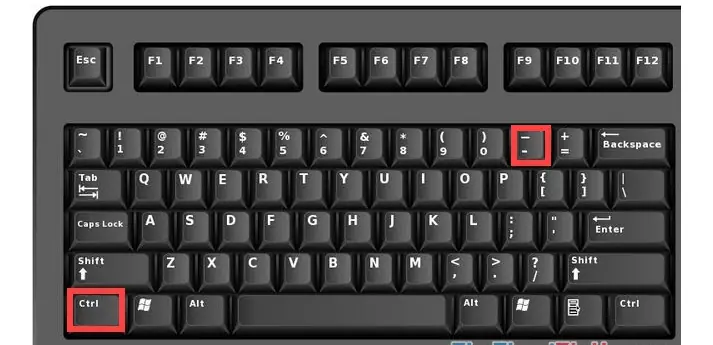
Hiện tượng màn hình máy tính bị phóng to hoặc thu nhỏ quá mức thường xảy ra do người dùng vô tình kích hoạt các tổ hợp phím tắt như “Ctrl + +” (phóng to) hoặc “Ctrl + –” (thu nhỏ).
Để nhanh chóng khôi phục kích thước hiển thị mặc định, bạn chỉ cần nhấn tổ hợp phím “Ctrl + 0“. Bên cạnh đó, việc sử dụng phím “Ctrl” kết hợp với con lăn chuột cũng cho phép điều chỉnh kích thước màn hình một cách linh hoạt, phù hợp với nhu cầu cá nhân.
Trong trường hợp các thao tác bằng phím tắt và con lăn chuột không mang lại kết quả mong muốn, bạn có thể sử dụng công cụ “Custom Scaling” trong cài đặt hệ thống để tinh chỉnh tỷ lệ hiển thị. Các bước thực hiện như sau:
Có thể bạn quan tâm: Hướng Dẫn Chi Tiết Cách Chỉnh Độ Sáng Màn Hình Máy Tính
- Bước 1: Nhấn tổ hợp phím “Windows + I” để mở ứng dụng Settings.
- Bước 2: Chọn “System”, sau đó nhấp vào mục “Display”.
- Bước 3: Trong phần “Scale and layout”, bạn chọn tỷ lệ hiển thị mong muốn từ menu thả xuống. Để tinh chỉnh chi tiết hơn, hãy chọn “Advanced scaling settings” và nhập giá trị phần trăm bạn muốn.
Chỉnh màn hình máy tính trở lại bình thường khi bị đảo ngược
Khi màn hình máy tính bị xoay ngược 180 độ, cách đơn giản và hiệu quả nhất là sử dụng tổ hợp phím “Ctrl + Alt + phím mũi tên lên” trên bàn phím. Thao tác này sẽ ngay lập tức khôi phục màn hình về đúng vị trí hiển thị chuẩn.
Nếu tổ hợp phím trên không có tác dụng, bạn có thể thực hiện theo quy trình sau:
- Nhấp chuột phải vào một vùng trống bất kỳ trên màn hình desktop.
- Chọn “Graphics Options” từ menu ngữ cảnh.
- Tiếp theo, chọn “Rotation“.
- Cuối cùng, chọn “Rotate to Normal” để thiết lập lại màn hình ở chế độ hiển thị thông thường.
Cách kéo màn hình máy tính trở lại bình thường khi bị lệch
Tình trạng màn hình máy tính bị lệch sang một bên có thể do nhiều nguyên nhân, trong đó tần số quét và độ phân giải màn hình không phù hợp là phổ biến nhất. Dưới đây là hướng dẫn chi tiết để điều chỉnh các thông số này.
Điều chỉnh tần số quét
Có thể bạn quan tâm: Top 12 Phần Mềm Chụp Ảnh Màn Hình Máy Tính, Laptop Windows & Macos
Trên Windows 7
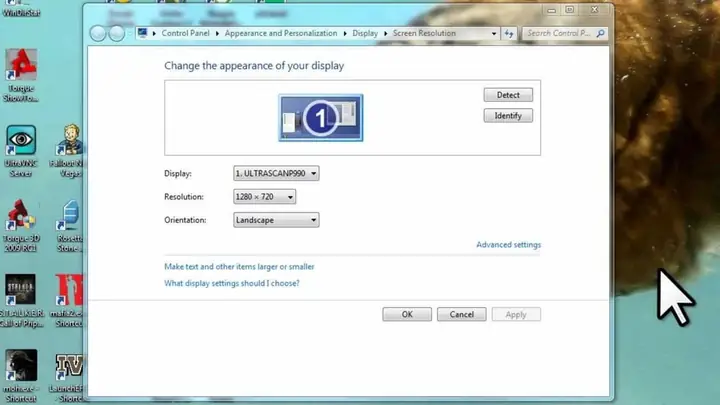
- Bước 1: Mở “Control Panel” và chọn “Adjust Screen Resolution”.
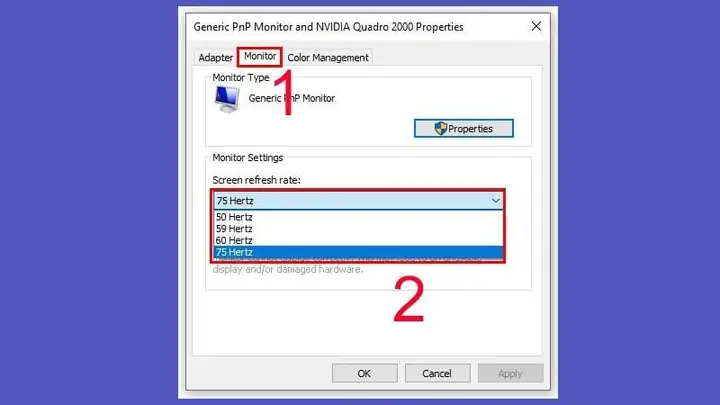
- Bước 2: Nhấp vào “Advanced Settings”, sau đó chuyển đến tab “Monitor”. Tại đây, điều chỉnh tần số quét trong mục “Screen refresh rate” đến mức phù hợp, khuyến nghị từ 60Hz đến 75Hz.
- Bước 3: Nhấn “OK” để lưu lại các thay đổi.
Trên Windows 10
Khi màn hình máy tính Windows 10 bị lệch sang trái hoặc phải, quy trình điều chỉnh tần số quét bao gồm bốn bước sau:
- Bước 1: Nhấp chuột phải vào màn hình Desktop và chọn “Display settings”.
- Bước 2: Trong cửa sổ “Screen resolution”, chọn “Advanced settings” và sau đó nhấp vào “Display adapter properties”.
- Bước 3: Chuyển đến tab “Monitor” và chọn tần số quét 75Hz trong mục “Screen refresh rate”.
- Bước 4: Nhấn “OK” để xác nhận và lưu thay đổi.
Điều chỉnh độ phân giải màn hình
- Bước 1: Trên màn hình Desktop, nhấp chuột phải và chọn “Screen Resolution” (đối với Windows 7) hoặc “Display Settings” (đối với Windows 10).
- Bước 2: Trong mục “Resolution”, sử dụng thanh trượt để chọn độ phân giải phù hợp nhất với màn hình của bạn. Độ phân giải khuyến nghị thường là 1366×768 hoặc 1024×768. Bạn cũng có thể chọn “Recommended” để hệ thống tự động thiết lập.
- Bước 3: Nhấn “OK” để lưu lại cài đặt.
Hy vọng những hướng dẫn chi tiết trên sẽ giúp bạn dễ dàng khắc phục các sự cố về màn hình máy tính và đưa thiết bị trở lại trạng thái hoạt động bình thường. Việc thường xuyên kiểm tra và bảo trì các cài đặt màn hình sẽ giúp bạn tránh được những phiền toái không đáng có. Khám phá thêm các thủ thuật công nghệ hữu ích khác tại Trần Du.