
Bạn đang cần tìm cách cắt tiếng video trên máy tính để chuẩn bị một clip thuyết trình, tạo video B-roll, hay đơn giản là loại bỏ đoạn âm thanh bị lỗi hoặc dính bản quyền? Việc này thực ra đơn giản hơn bạn nghĩ rất nhiều. Có vô số phương pháp, từ việc sử dụng các công cụ được tích hợp sẵn trong hệ điều hành, các website trực tuyến tiện lợi cho đến những phần mềm chuyên nghiệp. Bài viết này sẽ hướng dẫn chi tiết từng cách để bạn có thể dễ dàng làm câm một video bất kỳ.
Tóm tắt nhanh các bước cắt âm thanh khỏi video
Có thể bạn quan tâm: Cách Xóa Ảnh Chụp Màn Hình Máy Tính Win 7 Ở Đâu?
- Lựa chọn công cụ: Xác định nhu cầu của bạn để chọn phương pháp phù hợp, có thể là công cụ tích hợp sẵn trên Windows, phần mềm miễn phí, trang web trực tuyến, hoặc phần mềm chuyên dụng.
- Tải video lên: Mở công cụ đã chọn và nhập (import) hoặc tải lên (upload) tệp video bạn muốn xử lý.
- Tìm và tắt âm thanh: Tìm đến biểu tượng loa hoặc tùy chọn chỉnh sửa âm thanh (audio) và chọn tắt tiếng (mute), xóa (delete) hoặc kéo mức âm lượng về 0.
- Xuất video: Lưu hoặc xuất (export) tệp video mới đã được loại bỏ hoàn toàn âm thanh.
Tại sao cần cắt tiếng video trên máy tính?
Có thể bạn quan tâm: Cấu Hình Máy Tính Để Bàn Hp Core I3 Có Đủ Dùng?
Trước khi đi vào hướng dẫn chi tiết, việc hiểu rõ mục đích sẽ giúp bạn chọn được công cụ phù hợp nhất. Người dùng thường có nhu cầu tách âm thanh khỏi video vì nhiều lý do khác nhau, cả trong công việc lẫn cuộc sống cá nhân.
Một trong những lý do phổ biến nhất là để thay thế âm thanh gốc bằng một bản nhạc nền hoặc lời bình mới. Các nhà sáng tạo nội dung trên YouTube, TikTok hay các nền tảng khác thường quay video thô, sau đó xóa audio khỏi video gốc để lồng tiếng, thêm nhạc không bản quyền, hoặc thêm các hiệu ứng âm thanh sống động hơn. Điều này giúp video trở nên chuyên nghiệp và hấp dẫn người xem.
Trong môi trường công việc và học tập, việc này cũng rất hữu ích. Khi chuẩn bị một bài thuyết trình, bạn có thể cần một đoạn clip minh họa nhưng âm thanh gốc lại gây nhiễu hoặc không liên quan. Cắt tiếng video trên máy tính giúp bạn giữ lại phần hình ảnh quan trọng mà không làm ảnh hưởng đến dòng chảy của bài nói.
Ngoài ra, việc loại bỏ âm thanh còn cần thiết khi âm thanh gốc của video bị lỗi, chứa quá nhiều tạp âm (tiếng gió, tiếng ồn xung quanh) hoặc chứa những đoạn hội thoại nhạy cảm, riêng tư mà bạn không muốn chia sẻ. Việc làm video câm cũng là một bước cần thiết để tránh các vấn đề vi phạm bản quyền âm nhạc khi đăng tải lên mạng xã hội.
Phương pháp 1: Cắt tiếng video bằng công cụ có sẵn trên Windows
Có thể bạn quan tâm: Làm Sao Để Ghép 2 Màn Hình Máy Tính Thành 1?
Đây là cách tiện lợi nhất vì bạn không cần cài đặt thêm bất kỳ phần mềm nào. Hệ điều hành Windows cung cấp sẵn các công cụ đủ mạnh để thực hiện tác vụ cơ bản này.
Sử dụng Video Editor (trong ứng dụng Photos)
Nhiều người dùng Windows không biết rằng ứng dụng Photos mặc định có tích hợp một trình chỉnh sửa video khá mạnh mẽ tên là Video Editor. Công cụ này hoàn hảo cho việc cắt ghép cơ bản và tất nhiên là cả việc tắt tiếng video.
Đầu tiên, bạn cần mở ứng dụng Photos. Bạn có thể tìm nó trong Start Menu. Khi ứng dụng đã mở, hãy chuyển sang tab “Video Editor” ở phía trên. Nhấp vào nút “New video project” để bắt đầu một dự án mới và đặt tên cho nó.
Tiếp theo, bạn cần thêm video của mình vào dự án. Nhấp vào nút “+ Add” từ khu vực “Project library” và chọn video từ máy tính của bạn. Sau khi video đã được thêm vào thư viện, hãy kéo nó xuống khu vực kịch bản (storyboard) ở phía dưới.
Bây giờ, video của bạn đã sẵn sàng để chỉnh sửa. Tại ô video trong storyboard, bạn sẽ thấy một biểu tượng chiếc loa. Đây chính là chìa khóa để cắt tiếng video trên máy tính. Nhấp vào biểu tượng loa này, một thanh trượt âm lượng sẽ hiện ra. Bạn chỉ cần kéo thanh trượt này về mức 0 hoặc nhấp lại vào biểu tượng loa để tắt tiếng hoàn toàn. Biểu tượng loa sẽ có một dấu gạch chéo, báo hiệu video đã được làm câm.
Cuối cùng, sau khi đã tắt tiếng, bạn nhấp vào nút “Finish video” ở góc trên bên phải. Chọn chất lượng video mong muốn (1080p, 720p, hoặc 576p) và nhấp “Export”. Chọn nơi lưu tệp và video mới không có âm thanh sẽ được tạo ra.
Sử dụng Clipchamp – Trình sửa video mới của Microsoft
Gần đây, Microsoft đã tích hợp Clipchamp làm trình chỉnh sửa video mặc định mới trên Windows 11, và nó cũng có sẵn để tải về trên Windows 10. Clipchamp mạnh mẽ hơn Video Editor cũ và cung cấp giao diện chuyên nghiệp hơn.
Để bắt đầu, hãy mở Clipchamp. Tạo một video mới bằng cách nhấp vào “Create a new video”. Giao diện chỉnh sửa sẽ hiện ra. Bạn cần nhập video của mình vào bằng cách kéo thả tệp vào khu vực “Import media” hoặc nhấp vào nút đó để duyệt file.
Sau khi video xuất hiện trong thư viện media, hãy kéo nó xuống dòng thời gian (timeline) ở phía dưới. Trên timeline, bạn sẽ thấy video của mình được hiển thị dưới dạng một thanh dài. Nhấp vào thanh video đó, và bạn sẽ thấy các tùy chọn chỉnh sửa xuất hiện ở bảng điều khiển bên phải.
Trong bảng điều khiển bên phải, hãy chuyển sang tab “Audio”. Bạn sẽ thấy một thanh trượt âm lượng. Tương tự như Video Editor, bạn chỉ cần kéo thanh trượt này hoàn toàn sang trái (về mức 0%). Thao tác này sẽ làm video câm ngay lập tức.
Khi đã hài lòng, nhấp vào nút “Export” màu tím ở góc trên bên phải. Clipchamp cho phép bạn xuất video với chất lượng lên tới 1080p miễn phí. Chọn độ phân giải và quá trình xuất sẽ bắt đầu.
Phương pháp 2: Sử dụng các phần mềm chỉnh sửa video miễn phí
Nếu bạn cần nhiều tính năng hơn một chút hoặc không dùng Windows, các phần mềm miễn phí là một lựa chọn tuyệt vời. Chúng thường mạnh mẽ, đa nền tảng và cung cấp nhiều công cụ chỉnh sửa hơn.
Hướng dẫn chi tiết với VLC Media Player
VLC không chỉ là một trình phát đa phương tiện vạn năng mà còn ẩn chứa một số khả năng chỉnh sửa video cơ bản. Cắt tiếng video trên máy tính bằng VLC là một thủ thuật ít người biết nhưng lại cực kỳ hiệu quả.
Đầu tiên, mở VLC Media Player. Từ thanh menu, chọn “Media” và sau đó chọn “Convert / Save…” (hoặc nhấn tổ hợp phím Ctrl + R). Một cửa sổ mới sẽ hiện ra. Trong tab “File”, nhấp vào nút “+ Add…” để chọn video bạn muốn xử lý. Sau khi thêm, nhấp vào nút “Convert / Save” ở dưới cùng.
Cửa sổ tiếp theo là nơi bạn cấu hình việc chuyển đổi. Trong phần “Profile”, bạn có thể chọn một cấu hình video có sẵn (ví dụ: “Video – H.264 + MP3 (MP4)”). Điều quan trọng nằm ở bước tiếp theo. Nhấp vào biểu tượng cờ lê (Edit selected profile) bên cạnh danh sách profile.
Một cửa sổ cấu hình chi tiết sẽ mở ra. Hãy chuyển sang tab “Audio codec”. Tại đây, bạn sẽ thấy một hộp kiểm có nhãn “Audio”. Hãy bỏ chọn hộp kiểm này. Đây là bước quyết định để loại bỏ âm thanh khỏi video. Sau đó, nhấp vào “Save”.
Cuối cùng, trong phần “Destination”, nhấp vào “Browse” để chọn tên và vị trí lưu cho tệp video mới. Đảm bảo bạn đặt tên tệp có đuôi mở rộng phù hợp (ví dụ: video_khong_tieng.mp4). Nhấp vào “Start” và VLC sẽ bắt đầu quá trình chuyển đổi. Sau khi hoàn tất, bạn sẽ có một tệp video mới không còn âm thanh.
Tách âm thanh video bằng Shotcut
Shotcut là một phần mềm chỉnh sửa video mã nguồn mở, miễn phí và rất mạnh mẽ, có sẵn cho Windows, macOS và Linux. Nó cung cấp một môi trường chỉnh sửa chuyên nghiệp hơn VLC.
Sau khi cài đặt và mở Shotcut, bạn chỉ cần kéo và thả tệp video của mình vào cửa sổ chương trình. Video sẽ tự động được mở trong trình phát. Tiếp theo, kéo video từ trình phát xuống khu vực timeline ở phía dưới.
Trên timeline, bạn sẽ thấy track video của mình. Nhấp chuột phải vào track đó và chọn “Detach Audio”. Thao tác này sẽ tách phần âm thanh ra thành một track riêng biệt ngay bên dưới track hình ảnh.
Bây giờ bạn đã có một track audio độc lập. Bạn có thể nhấp chuột phải vào track audio này và chọn “Remove” để xóa nó hoàn toàn. Một cách khác là nhấp vào biểu tượng chiếc loa ở đầu track audio để tắt tiếng (mute) nó. Cả hai cách đều đạt được mục đích cắt tiếng video trên máy tính.
Sau khi đã loại bỏ âm thanh, hãy vào menu “File” và chọn “Export Video…”. Ở bảng điều khiển bên trái, bạn có thể chọn từ nhiều định dạng xuất khác nhau. Nếu không chắc chắn, hãy để mặc định là H.264. Nhấp vào “Export File”, chọn nơi lưu và Shotcut sẽ render video mới cho bạn.
Phương pháp 3: Dùng các công cụ trực tuyến không cần cài đặt
Đối với những người không muốn cài đặt phần mềm hoặc chỉ cần xử lý nhanh một tệp video nhỏ, các công cụ trực tuyến là giải pháp hoàn hảo. Chúng hoạt động ngay trên trình duyệt và cực kỳ dễ sử dụng.
Hướng dẫn với Online Video Cutter
Online Video Cutter (được cung cấp bởi 123apps) là một trong những công cụ phổ biến và đáng tin cậy nhất. Nó hoàn toàn miễn phí và có giao diện rất trực quan.
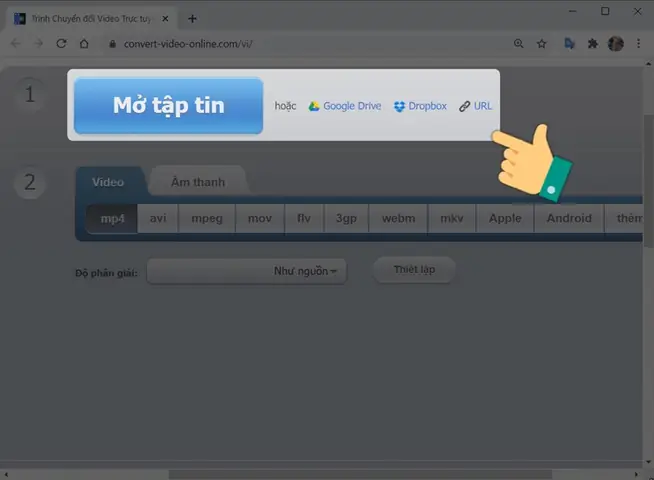
Truy cập vào trang web của họ, bạn sẽ thấy ngay một nút lớn “Open file”. Nhấp vào đó để tải video từ máy tính của bạn lên. Công cụ cũng hỗ trợ tải từ Google Drive, Dropbox hoặc qua URL.
Sau khi video được tải lên, giao diện chỉnh sửa sẽ hiện ra. Ở phía bên trái, bạn sẽ thấy các công cụ cơ bản. Tìm và nhấp vào biểu tượng chiếc loa. Thao tác này sẽ ngay lập tức tắt tiếng clip của bạn. Biểu tượng sẽ có dấu gạch chéo để xác nhận.
Bạn không cần làm gì thêm. Nhấp vào nút “Save” ở góc dưới bên phải. Công cụ sẽ bắt đầu xử lý video. Quá trình này có thể mất vài phút tùy thuộc vào độ dài và dung lượng của video. Khi hoàn tất, một nút “Save” khác sẽ xuất hiện, cho phép bạn tải tệp video đã được tắt tiếng về máy tính.
Một số lựa chọn trực tuyến khác
Bên cạnh Online Video Cutter, có rất nhiều dịch vụ khác cung cấp tính năng tương tự.
- Adobe Express Free Video Muter: Adobe cũng cung cấp một công cụ trực tuyến miễn phí cho phép bạn tải video lên và tắt tiếng chỉ bằng một cú nhấp chuột. Nó đáng tin cậy và đến từ một thương hiệu lớn.
- Canva: Mặc dù được biết đến chủ yếu như một công cụ thiết kế, trình chỉnh sửa video của Canva cũng cho phép bạn dễ dàng tắt tiếng một clip. Sau khi tải video lên, bạn chỉ cần nhấp vào video trên timeline, chọn biểu tượng loa và kéo âm lượng về 0.
- Kapwing: Đây là một bộ công cụ chỉnh sửa video trực tuyến mạnh mẽ. Tính năng “Mute Video” của Kapwing rất đơn giản và hiệu quả.
Lưu ý quan trọng khi sử dụng các công cụ trực tuyến là vấn đề bảo mật và giới hạn dung lượng. Bạn không nên tải lên các video chứa thông tin nhạy cảm và hãy kiểm tra xem dịch vụ có giới hạn về kích thước tệp hay không.
Phương pháp 4: Dành cho người dùng chuyên nghiệp (Phần mềm trả phí)
Nếu bạn là một nhà làm phim, vlogger chuyên nghiệp, hoặc công việc của bạn đòi hỏi phải chỉnh sửa video thường xuyên, việc đầu tư vào một phần mềm trả phí là hoàn toàn xứng đáng. Chúng cung cấp hiệu suất vượt trội, nhiều tính năng và quy trình làm việc linh hoạt.
Xóa âm thanh trong Adobe Premiere Pro
Adobe Premiere Pro là tiêu chuẩn vàng trong ngành công nghiệp chỉnh sửa video. Việc cắt tiếng video trên máy tính trong Premiere Pro có thể được thực hiện theo nhiều cách.
Cách đơn giản nhất là sau khi đã đưa clip vào timeline, bạn hãy nhấp chuột phải vào clip đó. Trong menu ngữ cảnh hiện ra, chọn “Unlink”. Thao tác này sẽ tách rời phần video (V1) và phần audio (A1) thành hai thành phần độc lập. Bây giờ, bạn có thể chọn riêng phần audio và nhấn phím Delete để xóa nó hoàn toàn.
Một cách khác là không cần xóa track audio. Bạn có thể tắt tiếng nó bằng cách nhấp vào nút “M” (Mute) ở đầu track âm thanh (ví dụ: A1, A2). Khi xuất video, track bị tắt tiếng sẽ không được đưa vào tệp cuối cùng. Cách này hữu ích khi bạn có thể muốn bật lại âm thanh sau này.
Tắt tiếng video với Camtasia
Camtasia là một phần mềm rất phổ biến để quay màn hình và chỉnh sửa video, đặc biệt trong lĩnh vực đào tạo và hướng dẫn. Giao diện của Camtasia rất thân thiện với người dùng mới.
Tương tự Premiere Pro, sau khi bạn kéo video vào timeline, phần hình ảnh và âm thanh thường được liên kết với nhau. Để tách âm thanh khỏi video, bạn chỉ cần nhấp chuột phải vào clip trên timeline và chọn “Separate Audio and Video”.
Ngay lập tức, một track audio mới sẽ xuất hiện ngay bên dưới track video. Bạn có thể xóa track audio này đi hoặc đơn giản là kéo thanh âm lượng màu xanh lá cây trên track đó xuống mức thấp nhất.
Những lưu ý quan trọng khi cắt tiếng video
Dù bạn sử dụng phương pháp nào, có một vài điểm cần lưu ý để đảm bảo kết quả tốt nhất và không gặp phải các sự cố không mong muốn.
Đầu tiên là chất lượng video. Hầu hết các công cụ hiện đại, kể cả những công cụ trực tuyến, đều cố gắng giữ nguyên chất lượng hình ảnh của video gốc khi bạn xuất tệp. Tuy nhiên, việc chuyển đổi định dạng (re-encoding) đôi khi có thể làm giảm chất lượng một chút. Luôn chọn tùy chọn xuất chất lượng cao nhất nếu có thể.
Thứ hai, hãy luôn giữ một bản sao của tệp video gốc. Đừng bao giờ chỉnh sửa trực tiếp trên tệp duy nhất bạn có. Nếu có sự cố xảy ra trong quá trình xử lý hoặc bạn muốn lấy lại âm thanh gốc sau này, bản sao lưu sẽ là cứu cánh cho bạn.
Cuối cùng, hãy chú ý đến định dạng tệp. Hầu hết các công cụ đều hỗ trợ các định dạng phổ biến như MP4, MOV, AVI. Khi xuất video, MP4 thường là lựa chọn an toàn nhất vì nó tương thích với hầu hết các thiết bị và nền tảng.
Câu hỏi thường gặp (FAQ)
Cắt tiếng video có làm giảm chất lượng hình ảnh không?
Thông thường là không. Việc loại bỏ luồng âm thanh không ảnh hưởng đến luồng hình ảnh. Tuy nhiên, nếu bạn chọn xuất video ở một cài đặt chất lượng thấp hơn hoặc một định dạng nén cao hơn, chất lượng hình ảnh có thể bị giảm. Hầu hết các công cụ đều cho phép bạn giữ nguyên chất lượng gốc.
Tôi có thể cắt một phần âm thanh thay vì toàn bộ không?
Có, nhưng bạn sẽ cần một trình chỉnh sửa video có timeline như Shotcut, Clipchamp hoặc Premiere Pro. Trong các phần mềm này, bạn có thể dùng công cụ “Blade” hoặc “Split” để cắt đoạn âm thanh bạn muốn xóa, sau đó loại bỏ chỉ đoạn đó.
File sau khi cắt tiếng sẽ có dung lượng nhỏ hơn không?
Chắc chắn rồi. Luồng âm thanh cũng chiếm một phần dung lượng của tệp video. Khi bạn loại bỏ nó, dung lượng tệp cuối cùng sẽ giảm đi, mặc dù mức giảm có thể không đáng kể nếu video có chất lượng hình ảnh rất cao.
Phương pháp nào là nhanh nhất?
Đối với các tệp nhỏ và nhu cầu tức thời, các công cụ trực tuyến là nhanh nhất vì không cần cài đặt. Đối với các tệp lớn, việc sử dụng phần mềm cài đặt sẵn trên máy tính như VLC hoặc Video Editor sẽ nhanh hơn vì không mất thời gian tải lên và tải xuống.
Việc cắt tiếng video trên máy tính là một kỹ năng cơ bản nhưng vô cùng hữu ích cho bất kỳ ai làm việc với nội dung số. Tùy thuộc vào tần suất sử dụng, độ phức tạp của dự án và hệ điều hành bạn đang dùng, bạn có thể lựa chọn từ công cụ tích hợp sẵn tiện lợi, các phần mềm miễn phí mạnh mẽ, cho đến các giải pháp trực tuyến nhanh gọn. Hy vọng với những hướng dẫn chi tiết từ Trandu.vn, bạn đã có thể tự tin xử lý video của mình một cách hiệu quả.