
Việc sử dụng phông chữ tiếng Việt trên máy tính là yếu tố quan trọng để đảm bảo hiển thị văn bản một cách chính xác và chuyên nghiệp, đặc biệt khi làm việc với các tài liệu, bài viết, hoặc giao tiếp bằng ngôn ngữ mẹ đẻ. Tuy nhiên, đôi khi người dùng gặp phải tình trạng hiển thị lỗi phông chữ, chữ bị mất dấu hoặc hiển thị ký tự lạ. Bài viết này sẽ cung cấp một hướng dẫn chi tiết về cách cài đặt phông chữ tiếng Việt cho máy tính, cùng với những mẹo hữu ích để khắc phục các vấn đề thường gặp, giúp bạn có trải nghiệm làm việc hiệu quả và liền mạch.
Cách cài đặt phông chữ tiếng Việt cho máy tính: Hướng dẫn chi tiết
Việc cài đặt phông chữ mới cho máy tính về cơ bản là một quy trình đơn giản, nhưng đôi khi có thể gây bối rối cho những người ít có kinh nghiệm. Dưới đây là các bước chi tiết bạn có thể thực hiện trên hệ điều hành Windows, hệ điều hành phổ biến nhất hiện nay.
1. Tìm kiếm và Tải xuống phông chữ tiếng Việt
Bước đầu tiên và quan trọng nhất là bạn cần tìm được nguồn phông chữ uy tín để tải về. Có rất nhiều trang web cung cấp phông chữ miễn phí và trả phí.
Các nguồn phông chữ uy tín:
- Trang web chính thức của nhà phát triển phông chữ: Nhiều nhà thiết kế và công ty cung cấp phông chữ chia sẻ các mẫu miễn phí trên trang web của họ.
- Các trang web tổng hợp phông chữ lớn:
- Google Fonts: Nền tảng cung cấp miễn phí hàng ngàn phông chữ chất lượng cao, bao gồm cả các phông hỗ trợ tiếng Việt.
- Font Squirrel: Cung cấp các phông chữ được cấp phép miễn phí cho mục đích thương mại.
- Dafont.com: Một kho phông chữ khổng lồ, tuy nhiên cần lưu ý kiểm tra giấy phép sử dụng.
- Các diễn đàn và cộng đồng thiết kế: Thường chia sẻ các bộ sưu tập phông chữ đẹp và độc đáo.
Lưu ý khi tải phông chữ:
- Kiểm tra giấy phép sử dụng: Đảm bảo phông chữ bạn tải về cho phép sử dụng trong mục đích của bạn (cá nhân, thương mại).
- Chọn phông chữ có hỗ trợ tiếng Việt: Tìm kiếm các phông chữ có ký tự đặc biệt và dấu tiếng Việt (Unicode).
- Tải xuống dưới định dạng phổ biến: Các định dạng thông dụng nhất là .ttf (TrueType Font) và .otf (OpenType Font).
Sau khi tìm được phông chữ ưng ý, bạn tiến hành tải xuống. Phông chữ thường được nén trong các file .zip hoặc .rar. Bạn cần giải nén chúng để lấy các file .ttf hoặc .otf.
2. Tiến hành cài đặt phông chữ vào Windows
Có hai cách chính để cài đặt phông chữ vào hệ điều hành Windows:
Cách 1: Kéo và Thả (Drag and Drop)
Đây là cách đơn giản và nhanh nhất:
- Mở thư mục chứa các file phông chữ đã giải nén (thường là các file .ttf hoặc .otf).
- Mở File Explorer của Windows.
- Điều hướng đến thư mục C:\Windows\Fonts. Đây là thư mục mặc định lưu trữ tất cả các phông chữ trên máy tính của bạn.
- Chọn tất cả các file phông chữ mà bạn muốn cài đặt.
- Kéo các file phông chữ này và thả chúng vào thư mục C:\Windows\Fonts.
- Windows sẽ tự động nhận diện và cài đặt các phông chữ này. Bạn sẽ thấy danh sách phông chữ trong thư mục này được cập nhật.
Cách 2: Sử dụng Menu Chuột phải
Cách này cũng rất dễ dàng và cho phép bạn cài đặt từng phông chữ một cách riêng lẻ:
- Mở thư mục chứa các file phông chữ đã giải nén.
- Nhấp chuột phải vào file phông chữ (.ttf hoặc .otf) mà bạn muốn cài đặt.
- Trong menu ngữ cảnh hiện ra, chọn “Install” (Cài đặt).
- Nếu bạn có quyền quản trị, Windows sẽ yêu cầu cấp quyền. Sau đó, phông chữ sẽ được cài đặt.
Cách 3: Sử dụng Settings (Windows 10/11)
Đối với các phiên bản Windows mới hơn, bạn có thể cài đặt phông chữ thông qua mục Settings:
- Mở Settings (Cài đặt) bằng cách nhấn tổ hợp phím Windows + I.
- Chọn Personalization (Cá nhân hóa).
- Trong menu bên trái, chọn Fonts (Phông chữ).
- Kéo và thả các file phông chữ (.ttf hoặc .otf) vào khu vực có ghi “Drag and drop to install” (Kéo và thả để cài đặt).
- Windows sẽ tự động cài đặt các phông chữ.
Lưu ý sau khi cài đặt:
- Sau khi cài đặt, bạn có thể cần khởi động lại các ứng dụng đang chạy (như Word, Photoshop, trình duyệt web) để phông chữ mới xuất hiện trong danh sách phông chữ của ứng dụng đó.
- Trong một số trường hợp hiếm gặp, bạn có thể cần khởi động lại máy tính để hệ thống nhận diện hoàn toàn phông chữ mới.
3. Kiểm tra phông chữ đã cài đặt
Có thể bạn quan tâm: Cách Cắt Dán Ảnh Trên Máy Tính: Hướng Dẫn Chi Tiết Cho Mọi Người
Sau khi hoàn tất các bước cài đặt, bạn nên kiểm tra để đảm bảo phông chữ đã được cài đặt thành công:
- Mở một ứng dụng soạn thảo văn bản như Microsoft Word, Notepad hoặc ứng dụng đồ họa như Photoshop.
- Tìm kiếm tên của phông chữ bạn vừa cài đặt trong danh sách phông chữ của ứng dụng.
- Chọn phông chữ đó và gõ thử một vài ký tự tiếng Việt, bao gồm cả các dấu thanh và nguyên âm có mũ.
- Nếu phông chữ hiển thị đúng các ký tự tiếng Việt mà không bị lỗi, nghĩa là bạn đã cài đặt thành công.
Khắc phục lỗi hiển thị phông chữ tiếng Việt trên máy tính
Trong quá trình làm việc, bạn có thể gặp các vấn đề như hiển thị ký tự lạ, dấu bị nhảy, hoặc mất hoàn toàn dấu tiếng Việt. Dưới đây là các nguyên nhân và cách khắc phục phổ biến:
1. Lỗi hiển thị do sai bảng mã (Encoding)
Đây là nguyên nhân phổ biến nhất gây ra lỗi hiển thị tiếng Việt. Trước đây, Việt Nam có nhiều bảng mã khác nhau như TCVN3 (ABC), VNI, VISCII, hoặc Unicode. Nếu một văn bản được tạo ra với bảng mã này lại được mở bằng phần mềm hoặc hệ thống không hỗ trợ bảng mã đó, bạn sẽ thấy lỗi.
Cách khắc phục:
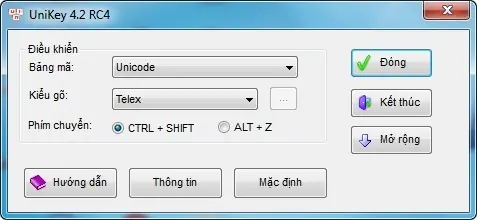
- Sử dụng phần mềm hỗ trợ chuyển mã: Các công cụ như Unikey là giải pháp tuyệt vời. Unikey cho phép bạn gõ tiếng Việt theo nhiều kiểu khác nhau (Telex, VNI) và quan trọng hơn là nó có chức năng chuyển đổi bảng mã.
- Đối với văn bản đã có sẵn:
- Mở văn bản trong Word hoặc một trình soạn thảo văn bản tương tự.
- Cài đặt và chạy Unikey.
- Trong giao diện Unikey, chọn bảng mã nguồn của văn bản (ví dụ: TCVN3, VNI) và bảng mã đích là Unicode.
- Copy toàn bộ văn bản bị lỗi, mở Unikey và chọn “Clipboard -> Convert Clipboard”.
- Sau đó, bạn dán lại văn bản đã chuyển mã vào ứng dụng.
- Đối với việc gõ mới: Luôn đặt Unikey ở chế độ gõ Unicode (thường là chế độ mặc định). Khi soạn thảo, hãy chắc chắn rằng ứng dụng của bạn cũng đang sử dụng phông chữ Unicode (như Times New Roman, Arial, Tahoma, Calibri…) và đã được đặt ở chế độ mã hóa Unicode.
- Đối với văn bản đã có sẵn:
- Kiểm tra cài đặt hệ thống:
- Mở Control Panel (Bảng điều khiển).
- Tìm kiếm Region (Vùng).
- Chọn Change system locale… (Thay đổi miền hệ thống…).
- Trong cửa sổ “Administrative”, nhấn vào nút “Change system locale…”.
- Ở mục “Current system locale”, chọn Vietnamese (Vietnam) hoặc một tùy chọn liên quan đến tiếng Việt.
- Nhấn OK và khởi động lại máy tính.
2. Phông chữ không hỗ trợ đầy đủ ký tự tiếng Việt
Một số phông chữ, đặc biệt là các phông nước ngoài, có thể không được thiết kế để hỗ trợ đầy đủ các ký tự đặc biệt và dấu của tiếng Việt.
Có thể bạn quan tâm: Cách Xem Danh Bạ Gmail Trên Máy Tính Và Điện Thoại Chi Tiết
Cách khắc phục:
- Sử dụng phông chữ tiếng Việt chuẩn: Ưu tiên sử dụng các phông chữ được thiết kế dành riêng cho tiếng Việt hoặc các phông chữ phổ biến hỗ trợ Unicode tốt như: Times New Roman, Arial, Calibri, Tahoma, Verdana, Segoe UI, Georgia, Trebuchet MS, Roboto, Open Sans (từ Google Fonts).
- Kiểm tra khả năng hỗ trợ của phông chữ: Trước khi sử dụng một phông chữ lạ, hãy thử gõ các ký tự tiếng Việt có dấu để xem chúng có hiển thị đúng không.
- Cài đặt thêm phông chữ: Nếu bạn cần sử dụng một phông chữ cụ thể không hỗ trợ tiếng Việt, bạn có thể tìm kiếm một phông chữ tương tự hoặc một phông chữ tiếng Việt có sẵn để thay thế khi cần thiết.
3. Lỗi font trong các ứng dụng cũ hoặc không tương thích
Các ứng dụng đã cũ, hoặc các phần mềm chuyên dụng có thể gặp vấn đề trong việc hiển thị phông chữ mới hoặc phông chữ Unicode.
Cách khắc phục:
- Cập nhật ứng dụng: Luôn cập nhật ứng dụng của bạn lên phiên bản mới nhất. Các nhà phát triển thường sửa lỗi tương thích font trong các bản cập nhật.
- Sử dụng phần mềm hỗ trợ: Đối với một số ứng dụng chuyên biệt, có thể có các plugin hoặc công cụ hỗ trợ chuyển đổi font.
- Chuyển đổi sang định dạng phổ biến: Nếu bạn đang làm việc với file từ các phần mềm cũ, hãy thử chuyển đổi chúng sang các định dạng văn bản tiêu chuẩn như .docx (Microsoft Word) hoặc .txt (Plain Text) sau khi đã chuyển mã bảng mã.
4. Lỗi do hệ điều hành hoặc trình điều khiển đồ họa
Trong một số trường hợp hiếm gặp, lỗi hiển thị font có thể xuất phát từ các vấn đề liên quan đến hệ điều hành hoặc driver card đồ họa.
Cách khắc phục:
- Cập nhật Windows: Đảm bảo hệ điều hành Windows của bạn luôn được cập nhật lên phiên bản mới nhất.
- Cập nhật driver card đồ họa: Truy cập trang web của nhà sản xuất card đồ họa (NVIDIA, AMD, Intel) để tải và cài đặt driver mới nhất.
- Kiểm tra file hệ thống: Sử dụng công cụ System File Checker (SFC) trong Command Prompt để kiểm tra và sửa chữa các file hệ thống bị lỗi. Mở Command Prompt với quyền Administrator và gõ lệnh sfc /scannow.
Tầm quan trọng của phông chữ tiếng Việt trong thời đại số
Việc lựa chọn và cài đặt phông chữ tiếng Việt phù hợp không chỉ đơn thuần là vấn đề kỹ thuật mà còn ảnh hưởng đến trải nghiệm người dùng, tính chuyên nghiệp và khả năng tiếp cận thông tin.
1. Đảm bảo tính đọc hiểu và thẩm mỹ
Có thể bạn quan tâm: 5 Cách Tập Gõ Chữ Nhanh Trên Máy Tính Hiệu Quả
Một phông chữ tiếng Việt được thiết kế tốt sẽ giúp người đọc dễ dàng tiếp nhận nội dung, không bị phân tâm bởi các ký tự lạ hay lỗi hiển thị. Nó còn góp phần tạo nên sự chuyên nghiệp và thẩm mỹ cho tài liệu, bài viết, website, hay bất kỳ sản phẩm kỹ thuật số nào.
2. Nâng cao trải nghiệm người dùng
Đối với các trang web hoặc ứng dụng, việc sử dụng phông chữ tiếng Việt chuẩn xác mang lại trải nghiệm mượt mà và thân thiện hơn cho người dùng Việt Nam. Điều này đặc biệt quan trọng trong bối cảnh nội dung số ngày càng đa dạng và cạnh tranh.
3. Hỗ trợ các chuẩn mực quốc tế (Unicode)
Unicode là một tiêu chuẩn mã hóa ký tự quốc tế, cho phép biểu diễn văn bản của hầu hết các ngôn ngữ trên thế giới, bao gồm cả tiếng Việt. Việc sử dụng các phông chữ hỗ trợ Unicode là cách để đảm bảo nội dung của bạn có thể hiển thị chính xác trên mọi thiết bị và nền tảng, từ đó mở rộng khả năng tiếp cận và tương tác.
4. Bảo vệ bản sắc văn hóa
Tiếng Việt với các thanh điệu và nguyên âm đặc trưng là một phần quan trọng của bản sắc văn hóa dân tộc. Việc sử dụng phông chữ tiếng Việt chuẩn xác giúp bảo tồn và phát huy vẻ đẹp của ngôn ngữ, tránh tình trạng “mất dấu” hoặc hiển thị sai lệch, góp phần quan trọng trong việc truyền tải thông tin và văn hóa một cách trọn vẹn.
Việc cách cài phông chữ tiếng Việt cho máy tính tuy đơn giản nhưng lại có ý nghĩa quan trọng. Bằng cách thực hiện đúng các bước cài đặt và áp dụng các biện pháp khắc phục lỗi hiệu quả, bạn sẽ luôn đảm bảo rằng văn bản tiếng Việt trên máy tính của mình luôn hiển thị một cách hoàn hảo, giúp công việc và học tập của bạn trở nên hiệu quả và chuyên nghiệp hơn.
Trandu.vn luôn mong muốn mang đến những thông tin hữu ích và chính xác nhất cho cộng đồng người dùng công nghệ.