
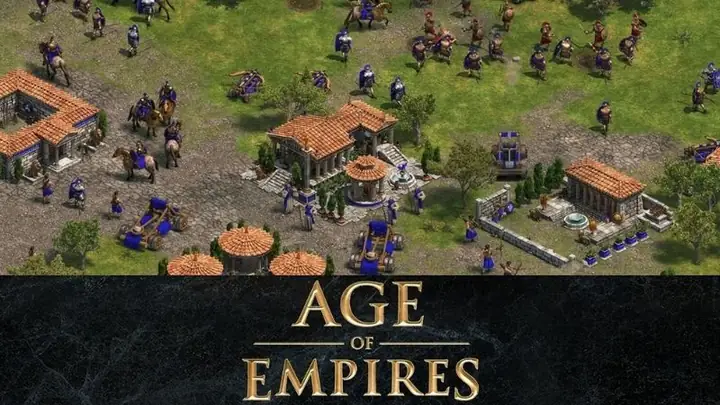
Age of Empires, hay còn gọi thân thuộc là “Đế Chế” tại Việt Nam, không chỉ là một trò chơi mà còn là một phần ký ức của nhiều thế hệ game thủ. Từ những bản AoE I đầu tiên đến các phiên bản Definitive Edition hiện đại, sức hút của tựa game chiến thuật thời gian thực này vẫn trường tồn. Đối với những ai muốn hồi tưởng lại ký ức tuổi thơ hoặc khám phá huyền thoại này lần đầu, việc cách cài đế chế vào máy tính một cách chuẩn xác là bước đầu tiên quan trọng. Bài viết này sẽ hướng dẫn bạn chi tiết từ A đến Z các phương pháp cài đặt cho nhiều phiên bản khác nhau, từ bản gốc huyền thoại đến các phiên bản được làm lại trên các nền tảng phân phối game hiện đại, giúp bạn nhanh chóng đắm chìm vào thế giới Age of Empires đầy mê hoặc.
Hướng dẫn cài đặt Age of Empires (Đế Chế) nhanh chóng
Có thể bạn quan tâm: Hướng Dẫn Chi Tiết Cài Đặt Volume Cho Máy Tính Windows
Để giúp bạn nhanh chóng bắt đầu cuộc hành trình xây dựng đế chế của mình, dưới đây là các bước tóm tắt quá trình cài đặt trò chơi Age of Empires phổ biến nhất, đặc biệt là phiên bản Age of Empires II: The Conquerors (bản truyền thống) và các phiên bản Definitive Edition hiện đại.
- Xác định phiên bản Age of Empires muốn cài đặt: Lựa chọn giữa các phiên bản cổ điển (Age of Empires I, II) hoặc các phiên bản Definitive Edition (HD, DE) hiện đại có đồ họa cải tiến và hỗ trợ tốt hơn trên hệ điều hành mới.
- Chuẩn bị nguồn cài đặt: Đối với bản cổ điển, cần có file ISO hoặc CD cài đặt. Đối với bản hiện đại, mua game trên các nền tảng phân phối như Steam hoặc Microsoft Store.
- Kiểm tra cấu hình máy tính: Đảm bảo hệ thống đáp ứng yêu cầu tối thiểu của phiên bản game đã chọn để tránh các lỗi không mong muốn trong quá trình cài đặt và chơi.
- Thực hiện cài đặt:
- Bản cổ điển (CD/ISO): Mount file ISO (nếu có), chạy file setup.exe, làm theo hướng dẫn trên màn hình. Sau khi cài đặt, cần áp dụng các bản vá (patch) hoặc crack (đối với bản không có bản quyền) và thiết lập chế độ tương thích nếu chơi trên Windows đời mới.
- Bản hiện đại (Steam/Microsoft Store): Mua và tải game trực tiếp từ ứng dụng của nền tảng đó, game sẽ tự động cài đặt.
- Cập nhật và tối ưu hóa: Cài đặt các bản cập nhật mới nhất (đối với bản Definitive Edition) hoặc các bản mod, patch cộng đồng (đối với bản cổ điển) để cải thiện trải nghiệm chơi game.
Giới thiệu chung về Age of Empires và tầm quan trọng của việc cài đặt đúng cách
Có thể bạn quan tâm: Cách Đồng Bộ Dữ Liệu Giữa 2 Máy Tính Nhanh Chóng Và An Toàn
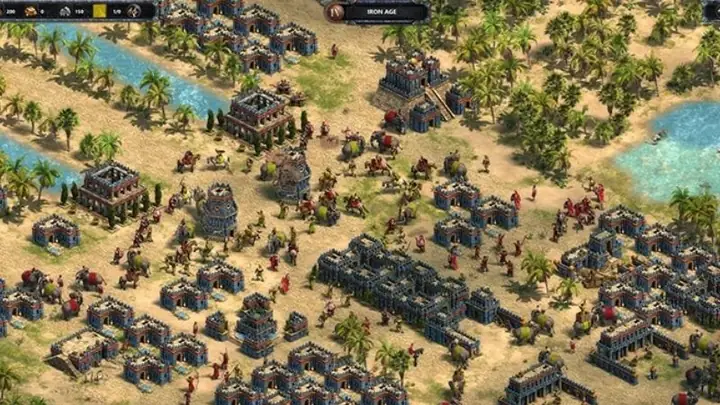
Age of Empires, thường được gọi tắt là AoE, là một trong những series game chiến thuật thời gian thực (RTS) mang tính biểu tượng nhất trong lịch sử ngành công nghiệp game. Kể từ khi phiên bản đầu tiên ra mắt vào năm 1997, do Ensemble Studios phát triển và Microsoft Studios phát hành, trò chơi đã nhanh chóng chiếm được cảm tình của hàng triệu game thủ trên toàn thế giới. Với lối chơi xoay quanh việc xây dựng đế chế, thu thập tài nguyên, phát triển công nghệ và dẫn dắt quân đội chinh phạt, AoE đã định hình nên một thể loại và tạo ra cộng đồng người chơi trung thành cho đến tận ngày nay.
Tại Việt Nam, “Đế Chế” không chỉ là tên gọi thông thường mà còn là một phần văn hóa game đặc trưng, đặc biệt là với phiên bản Age of Empires I: The Rise of Rome và Age of Empires II: The Conquerors. Những tựa game này không chỉ là công cụ giải trí mà còn là cầu nối cho các buổi tụ tập bạn bè, những trận đấu nảy lửa và những kỷ niệm khó quên. Việc cài đặt game đúng cách là cực kỳ quan trọng để đảm bảo trải nghiệm chơi game mượt mà, ổn định và tránh được các lỗi kỹ thuật không đáng có. Một quá trình cài đặt không chuẩn xác có thể dẫn đến việc game không chạy, giật lag, lỗi đồ họa hoặc không thể chơi mạng. Bài viết này sẽ đi sâu vào từng bước, giúp bạn tự tin cài đặt Đế Chế vào máy tính của mình, bất kể phiên bản nào.
Chuẩn bị trước khi cài đặt Age of Empires
Có thể bạn quan tâm: Tìm Hiểu Mạng Máy Tính Tin Học 10: Tầm Quan Trọng Và Ứng Dụng
Trước khi bắt tay vào việc cài đặt bất kỳ phiên bản Age of Empires nào, việc chuẩn bị kỹ lưỡng sẽ giúp quá trình diễn ra suôn sẻ và hạn chế tối đa các vấn đề phát sinh. Các bước chuẩn bị này bao gồm kiểm tra cấu hình máy tính, chuẩn bị nguồn cài đặt và hệ điều hành.
Kiểm tra cấu hình máy tính: Yêu cầu tối thiểu và khuyến nghị
Mỗi phiên bản Age of Empires sẽ có yêu cầu cấu hình khác nhau. Việc nắm rõ yêu cầu này là tối quan trọng để đảm bảo game chạy ổn định.
-
Age of Empires I: The Rise of Rome (Bản gốc) & Age of Empires II: The Conquerors (Bản gốc):
- Hệ điều hành: Windows 95/98/ME/2000/XP. Mặc dù có thể chạy trên Windows 7/8/10/11 nhưng cần thiết lập chế độ tương thích.
- CPU: Pentium 166 MHz trở lên (khuyến nghị 200 MHz).
- RAM: 32 MB (khuyến nghị 64 MB).
- Card đồ họa: 2 MB VRAM, DirectX 6.0 trở lên.
- Ổ cứng: Khoảng 200-300 MB trống.
- Lưu ý: Đối với các hệ điều hành mới hơn, game có thể gặp vấn đề về hiển thị màu sắc hoặc không khởi động được nếu không thiết lập tương thích.
-
Age of Empires II: HD Edition (Steam):
- Hệ điều hành: Windows Vista/7/8/10 (64-bit).
- CPU: 1.2 GHz, hỗ trợ SSE2.
- RAM: 1 GB.
- Card đồ họa: DirectX 9.0c tương thích, tối thiểu 128 MB VRAM.
- Ổ cứng: Khoảng 2 GB trống.
- Lưu ý: Phiên bản này yêu cầu cấu hình cao hơn đáng kể so với bản gốc và được tối ưu hóa cho các hệ điều hành hiện đại.
-
Age of Empires II: Definitive Edition (Steam/Microsoft Store):
- Hệ điều hành: Windows 10/11 (64-bit).
- CPU: Intel Core 2 Duo hoặc AMD Athlon 64 X2 5600+. Khuyến nghị Intel Core i5-2500K hoặc AMD Ryzen 5 1600.
- RAM: 4 GB. Khuyến nghị 8 GB.
- Card đồ họa: NVIDIA GeForce GT 420 hoặc AMD Radeon HD 6850 trở lên. Khuyến nghị NVIDIA GeForce GTX 650 hoặc AMD HD 5850 trở lên.
- Ổ cứng: Khoảng 50 GB trống.
- Lưu ý: Đây là phiên bản đòi hỏi cấu hình cao nhất với đồ họa 4K và nhiều cải tiến khác. Để có trải nghiệm tốt nhất, bạn nên đảm bảo cấu hình máy tính đạt mức khuyến nghị.
Chuẩn bị nguồn cài đặt: CD, file ISO hoặc nền tảng kỹ thuật số
Nguồn cài đặt game là yếu tố quyết định phương pháp cài đặt.
- CD/DVD gốc: Nếu bạn còn giữ những chiếc đĩa cài đặt gốc của Age of Empires I hoặc II, đây là cách truyền thống nhất. Đảm bảo đĩa không bị trầy xước quá nhiều để tránh lỗi đọc dữ liệu.
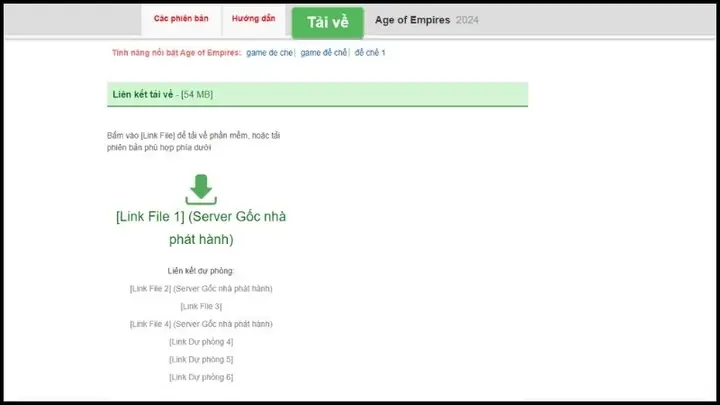
- File ISO: Đây là hình ảnh đĩa cài đặt, thường được tải về từ internet. File ISO tiện lợi hơn CD vì không cần ổ đĩa vật lý và tốc độ đọc nhanh hơn. Bạn sẽ cần phần mềm để mount (gắn) file ISO như một ổ đĩa ảo. Các hệ điều hành Windows 8 trở lên có tính năng mount ISO tích hợp sẵn.
- Nền tảng kỹ thuật số (Steam, Microsoft Store, GOG): Đây là cách phổ biến và đơn giản nhất cho các phiên bản HD Edition, Definitive Edition hoặc các bản game cổ điển đã được tái phát hành. Bạn chỉ cần mua game, tải về và nền tảng sẽ tự động quản lý việc cài đặt. Đây cũng là phương pháp được Trandu.vn khuyến nghị để đảm bảo bạn sở hữu phiên bản game hợp pháp và nhận được hỗ trợ tốt nhất.
Hệ điều hành và các phần mềm hỗ trợ cần thiết
- Hệ điều hành: Đảm bảo hệ điều hành của bạn được cập nhật đầy đủ các bản vá lỗi và driver mới nhất, đặc biệt là driver card đồ họa. Điều này giúp tối ưu hiệu năng và tránh các lỗi tương thích.
- DirectX: Game Age of Empires yêu cầu DirectX để xử lý đồ họa và âm thanh. Hầu hết các phiên bản Windows hiện đại đều có DirectX mới nhất, nhưng nếu bạn gặp lỗi, hãy thử cập nhật hoặc cài đặt lại DirectX.
- Visual C++ Redistributable: Nhiều game cũ và mới đều cần các gói thư viện Visual C++ để chạy. Nếu game báo thiếu file .dll, rất có thể bạn cần cài đặt hoặc cập nhật các gói này.
- .NET Framework: Một số game hoặc ứng dụng hỗ trợ game cũng có thể yêu cầu .NET Framework.
- Phần mềm nén/giải nén: WinRAR hoặc 7-Zip để giải nén các file game tải về nếu chúng ở định dạng .zip, .rar.
Việc chuẩn bị kỹ càng các yếu tố trên sẽ giúp bạn tiến hành cài đặt Age of Empires một cách nhanh chóng và hiệu quả, giảm thiểu rắc rối trong quá trình thực hiện.
Hướng dẫn cài đặt Age of Empires I: The Rise of Rome (Bản gốc)
Phiên bản Age of Empires I cùng với bản mở rộng The Rise of Rome là nơi khởi nguồn của huyền thoại “Đế Chế” trong lòng nhiều game thủ Việt. Dù đã có tuổi đời hơn hai thập kỷ, việc cài đặt bản gốc trên các hệ điều hành hiện đại có thể yêu cầu một số thủ thuật.
Yêu cầu cấu hình và tương thích hệ điều hành
Như đã đề cập ở trên, AoE I bản gốc được thiết kế cho Windows 95/98/ME/2000/XP. Khi cài đặt trên Windows 7, 8, 10 hoặc 11, bạn sẽ cần:
- Chế độ tương thích (Compatibility Mode): Đây là yếu tố quan trọng nhất để game có thể khởi động và chạy đúng màu sắc.
- DirectPlay: Windows 8 trở lên không cài đặt DirectPlay mặc định. Đây là một thành phần kế thừa của DirectX và cần được kích hoạt để nhiều game cũ hoạt động.
- Driver card đồ họa: Đảm bảo driver card đồ họa của bạn được cập nhật mới nhất, tuy nhiên các driver mới có thể không hoàn toàn tương thích với các API đồ họa rất cũ.
Các bước cài đặt chi tiết từ CD hoặc file ISO
- Nếu dùng CD/DVD:
- Cho đĩa cài đặt vào ổ đĩa.
- Chương trình cài đặt (Autorun) có thể tự động bật lên. Nếu không, mở “My Computer” (hoặc “This PC”), tìm ổ đĩa CD/DVD và chạy file setup.exe hoặc install.exe.
- Nếu dùng file ISO:
- Trên Windows 8/10/11: Nhấp đúp vào file ISO để mount nó thành một ổ đĩa ảo.
- Trên Windows 7 hoặc XP: Bạn cần phần mềm như Daemon Tools Lite hoặc UltraISO để mount file ISO. Sau khi mount, bạn sẽ thấy ổ đĩa ảo xuất hiện trong “My Computer”.
- Mở ổ đĩa ảo và chạy file setup.exe hoặc install.exe.
- Thực hiện theo hướng dẫn trên màn hình:
- Chọn ngôn ngữ, đường dẫn cài đặt (khuyến nghị giữ nguyên đường dẫn mặc định nếu không có lý do cụ thể).
- Đồng ý với các điều khoản và đợi quá trình cài đặt hoàn tất.
- Có thể sẽ được yêu cầu nhập Serial Key, nếu có, hãy nhập vào.
- Kết thúc cài đặt: Sau khi quá trình hoàn tất, bạn có thể được hỏi có muốn khởi động game ngay lập tức không.
Thiết lập tương thích và sửa lỗi màu sắc trên Windows hiện đại
Sau khi cài đặt, bạn sẽ cần thực hiện các bước sau để game chạy mượt mà:
- Kích hoạt DirectPlay:
- Mở “Control Panel” -> “Programs” -> “Turn Windows features on or off”.
- Kéo xuống tìm “Legacy Components”, mở rộng ra và đánh dấu chọn vào “DirectPlay”.
- Nhấn “OK” và chờ Windows cài đặt.
- Thiết lập chế độ tương thích:
- Tìm file chạy game (thường là EMPIRES.EXE hoặc AGEOFEMPIRES.EXE trong thư mục cài đặt của game).
- Nhấp chuột phải vào file .exe này, chọn “Properties”.
- Chuyển sang tab “Compatibility”.
- Đánh dấu chọn “Run this program in compatibility mode for:” và chọn “Windows XP (Service Pack 3)” hoặc “Windows 98/Me”.
- Đánh dấu chọn “Run in 256 colors” (đối với lỗi màu sắc).
- Đánh dấu chọn “Run in 640×480 screen resolution” (tùy chọn, nếu bạn muốn trải nghiệm độ phân giải gốc).
- Đánh dấu chọn “Disable fullscreen optimizations”.
- Đánh dấu chọn “Run this program as an administrator”.
- Nhấn “Apply” rồi “OK”.
- Sử dụng patch cộng đồng (tùy chọn): Có nhiều bản vá không chính thức do cộng đồng phát triển để cải thiện khả năng tương thích và sửa lỗi, ví dụ như AoE Fixer hoặc các công cụ tương tự. Tìm kiếm trên các diễn đàn game hoặc trang tin công nghệ uy tín để tải về và làm theo hướng dẫn. Các bản vá này thường giải quyết triệt để lỗi màu sắc và độ phân giải.
Với các bước trên, bạn có thể tái ngộ với Age of Empires I và The Rise of Rome trên chiếc máy tính hiện đại của mình một cách dễ dàng.
Hướng dẫn cài đặt Age of Empires II: The Conquerors (Bản gốc)
Age of Empires II: The Conquerors Expansion, hay còn được gọi là “Đế Chế 2”, là phiên bản được yêu thích và chơi nhiều nhất tại Việt Nam. Quá trình cài đặt bản gốc này tương tự như AoE I nhưng có thể đòi hỏi một số bản vá cụ thể để tối ưu cho chơi mạng.
Yêu cầu cấu hình và khả năng tương thích
Tương tự như AoE I, bản gốc của AoE II được thiết kế cho các hệ điều hành cũ (Windows 95/98/ME/2000/XP). Các yêu cầu về cấu hình tối thiểu rất khiêm tốn. Đối với các hệ điều hành Windows 7/8/10/11, bạn sẽ cần áp dụng các mẹo tương thích như đã nêu cho AoE I, đặc biệt là việc kích hoạt DirectPlay và thiết lập Compatibility Mode.
Các bước cài đặt chi tiết từ CD hoặc file ISO
Quá trình cài đặt Age of Empires II: The Conquerors (AoE II: TC) thường được thực hiện qua hai giai đoạn: cài đặt game gốc Age of Empires II: The Age of Kings, sau đó cài đặt bản mở rộng The Conquerors.
- Cài đặt Age of Empires II: The Age of Kings:
- Từ CD/DVD: Cho đĩa vào ổ, chờ Autorun hoặc chạy setup.exe từ thư mục đĩa.
- Từ file ISO: Mount file ISO của The Age of Kings (thường có tên như AoK.iso), sau đó chạy setup.exe.
- Làm theo hướng dẫn trên màn hình, chọn thư mục cài đặt. Nếu được yêu cầu Serial Key, hãy nhập vào.
- Cài đặt Age of Empires II: The Conquerors Expansion:
- Sau khi cài đặt The Age of Kings hoàn tất, cho đĩa The Conquerors vào ổ hoặc mount file ISO của The Conquerors (thường có tên như AoC.iso).
- Chương trình cài đặt The Conquerors sẽ tự động tìm kiếm thư mục cài đặt của The Age of Kings và tiến hành cài đặt bản mở rộng.
- Làm theo hướng dẫn trên màn hình. Nếu được yêu cầu Serial Key, hãy nhập vào.
- Sau khi hoàn tất, bạn đã có bản Age of Empires II: The Conquerors hoàn chỉnh.
Cài đặt patch và fix lỗi phổ biến cho bản gốc
Để game chạy ổn định và đặc biệt là để chơi mạng thông qua các nền tảng như Voobly, việc cài đặt các bản vá lỗi (patch) là rất cần thiết.
- Patch 1.0c hoặc 1.0e (phiên bản Voobly):
- Các bản patch này do cộng đồng phát triển hoặc được Voobly cung cấp để tối ưu hóa hiệu năng, sửa lỗi và đặc biệt là hỗ trợ chơi mạng tốt hơn.
- Tìm kiếm và tải về patch phù hợp (thường là 1.0c hoặc 1.0e cho phiên bản chơi trên Voobly).
- Giải nén và chạy file cài đặt patch. Đảm bảo bạn cài đặt vào đúng thư mục game Age of Empires II: The Conquerors.
- Lưu ý: Việc sử dụng các bản patch không chính thức hoặc “crack” (đối với bản không có bản quyền) cần được thực hiện cẩn thận. Luôn tải từ các nguồn uy tín để tránh mã độc.
- Thiết lập tương thích và khắc phục lỗi hiển thị:
- Tương tự như AoE I, bạn cần thiết lập chế độ tương thích cho file age2_x1.exe (file chạy The Conquerors) trong thư mục cài đặt game.
- Kích hoạt DirectPlay trong “Turn Windows features on or off”.
- Nếu gặp lỗi hiển thị màu sắc hoặc không thể vào game, bạn có thể tìm kiếm các công cụ “AoE Fixer” hoặc “UserPatch” của cộng đồng. Các công cụ này thường tự động áp dụng các thiết lập tối ưu để game chạy mượt mà trên Windows hiện đại và cải thiện trải nghiệm chơi game (ví dụ: hỗ trợ độ phân giải cao hơn).
- Với UserPatch (UP), game có thể chạy mượt mà ở độ phân giải của màn hình, loại bỏ lỗi màu và cung cấp nhiều tính năng hữu ích cho chơi mạng.
Với những bước này, bạn sẽ có thể tận hưởng Age of Empires II: The Conquerors trên máy tính của mình, sẵn sàng cho những trận chiến huyền thoại cùng bạn bè.
Hướng dẫn cài đặt Age of Empires II: HD Edition (Qua Steam)
Age of Empires II: HD Edition là phiên bản nâng cấp chính thức của Age of Empires II do SkyBox Labs và Forgotten Empires phát triển, phát hành trên Steam. Phiên bản này mang đến đồ họa cải tiến, hỗ trợ độ phân giải cao và tích hợp Steam Workshop để mod game dễ dàng.
Ưu điểm của việc cài đặt qua Steam
Việc cài đặt và quản lý game qua Steam mang lại nhiều lợi ích đáng kể:
- Dễ dàng cài đặt và cập nhật: Game sẽ được tải về và cài đặt tự động. Mọi bản cập nhật cũng sẽ được Steam quản lý, đảm bảo bạn luôn chơi phiên bản mới nhất.
- Chơi mạng tiện lợi: Tích hợp trực tiếp với hệ thống chơi mạng của Steam, giúp tìm trận và kết nối với bạn bè dễ dàng.
- Steam Workshop: Kho mod khổng lồ với hàng nghìn nội dung do cộng đồng tạo ra, từ bản đồ, kịch bản đến các cải tiến đồ họa, có thể cài đặt chỉ với một cú nhấp chuột.
- Hỗ trợ đa nền tảng: Có sẵn trên Windows và macOS.
- Tính hợp pháp và ổn định: Đảm bảo bạn sở hữu phiên bản game có bản quyền, ổn định và được hỗ trợ chính thức.
Các bước mua và cài đặt Age of Empires II: HD Edition trên Steam
- Tạo tài khoản Steam (nếu chưa có):
- Truy cập trang web của Steam (store.steampowered.com) và tải về ứng dụng Steam Client.
- Cài đặt ứng dụng Steam và tạo một tài khoản mới.
- Mua Age of Empires II: HD Edition:
- Mở ứng dụng Steam Client và đăng nhập vào tài khoản của bạn.
- Sử dụng thanh tìm kiếm (góc trên bên phải) để tìm “Age of Empires II: HD Edition”.
- Chọn game từ kết quả tìm kiếm và vào trang sản phẩm.
- Nhấn nút “Add to Cart” (Thêm vào giỏ hàng) và tiến hành thanh toán. Steam hỗ trợ nhiều phương thức thanh toán khác nhau.
- Cài đặt game:
- Sau khi mua thành công, game sẽ xuất hiện trong “Library” (Thư viện) của bạn.
- Chọn “Age of Empires II: HD Edition” trong Library.
- Nhấn nút “Install” (Cài đặt).
- Steam sẽ hỏi bạn về đường dẫn cài đặt và dung lượng ổ cứng cần thiết. Chọn đường dẫn mong muốn và nhấn “Next” hoặc “Install”.
- Quá trình tải về và cài đặt sẽ bắt đầu. Thời gian này phụ thuộc vào tốc độ mạng của bạn và dung lượng của game.
- Chơi game:
- Sau khi cài đặt hoàn tất, nút “Install” sẽ chuyển thành “Play” (Chơi).
- Nhấn nút “Play” để khởi động Age of Empires II: HD Edition và bắt đầu trải nghiệm.
Sửa lỗi cơ bản và tối ưu hóa trải nghiệm
Mặc dù việc cài đặt qua Steam khá tự động, đôi khi bạn vẫn có thể gặp một số vấn đề nhỏ:
- Game không khởi động:
- Thử khởi động lại Steam và máy tính.
- Kiểm tra tính toàn vẹn của file game trên Steam: Trong Library, nhấp chuột phải vào game, chọn “Properties” -> “Local Files” -> “Verify integrity of game files…”. Steam sẽ tự động kiểm tra và sửa chữa các file bị hỏng.
- Cập nhật driver card đồ họa.
- Đảm bảo hệ điều hành Windows của bạn được cập nhật đầy đủ.
- Lỗi hiển thị/ hiệu năng:
- Trong cài đặt game, thử điều chỉnh độ phân giải, chất lượng đồ họa xuống mức thấp hơn.
- Tắt các ứng dụng chạy nền không cần thiết.
- Nếu vẫn gặp lỗi, tham khảo các diễn đàn Steam của game hoặc tìm kiếm giải pháp trên các trang tin công nghệ.
Age of Empires II: HD Edition là một lựa chọn tuyệt vời để trải nghiệm lại Age of Empires II với nhiều cải tiến, và Steam giúp quá trình cài đặt trở nên vô cùng đơn giản và thuận tiện.
Hướng dẫn cài đặt Age of Empires II/III/IV: Definitive Edition (Steam/Microsoft Store)
Các phiên bản Definitive Edition (DE) là những bản làm lại hoàn chỉnh, hiện đại nhất của series Age of Empires, mang đến đồ họa 4K, âm thanh sống động, gameplay được cải tiến và nhiều nội dung mới. Các phiên bản này bao gồm Age of Empires: Definitive Edition (AoE I DE), Age of Empires II: Definitive Edition (AoE II DE), Age of Empires III: Definitive Edition (AoE III DE) và Age of Empires IV (AoE IV).
Nền tảng phân phối và ưu điểm
Các phiên bản Definitive Edition thường được phân phối qua hai nền tảng chính: Steam và Microsoft Store (bao gồm Xbox App trên PC và Game Pass).
- Steam: Là nền tảng game PC lớn nhất, cung cấp giao diện quen thuộc, Steam Workshop (cho mod), cộng đồng đông đảo và hỗ trợ chơi mạng xuyên nền tảng (với Microsoft Store).
- Microsoft Store/Xbox App: Tích hợp sâu vào hệ điều hành Windows, thường đi kèm với các gói dịch vụ như Xbox Game Pass for PC, cho phép bạn chơi các game DE mà không cần mua riêng lẻ. Hỗ trợ chơi mạng với người dùng Steam.
Ưu điểm chung của việc cài đặt qua các nền tảng này:
- Cài đặt tự động: Toàn bộ quá trình tải xuống và cài đặt đều được xử lý bởi ứng dụng.
- Cập nhật liên tục: Game sẽ tự động nhận các bản vá và cập nhật mới nhất.
- Hỗ trợ chính thức: Đảm bảo bạn chơi bản game hợp pháp, được nhà phát triển hỗ trợ.
- Tích hợp chơi mạng: Dễ dàng kết nối với bạn bè và người chơi toàn cầu.
Các bước mua và cài đặt từ Steam
- Đăng nhập Steam: Mở ứng dụng Steam Client và đăng nhập vào tài khoản của bạn.
- Tìm kiếm game: Sử dụng thanh tìm kiếm để tìm “Age of Empires II: Definitive Edition” (hoặc AoE I DE, AoE III DE, AoE IV tùy phiên bản bạn muốn).
- Mua game: Vào trang sản phẩm, nhấn “Add to Cart” và tiến hành thanh toán.
- Cài đặt game: Sau khi mua, game sẽ có trong “Library” của bạn.
- Chọn game trong Library và nhấn “Install”.
- Xác nhận đường dẫn cài đặt và dung lượng cần thiết.
- Steam sẽ bắt đầu tải về và cài đặt game. Quá trình này có thể mất khá nhiều thời gian do dung lượng game lớn (AoE II DE khoảng 40-50 GB, AoE IV khoảng 80-90 GB).
- Chơi game: Sau khi tải và cài đặt hoàn tất, nhấn “Play” để khởi động game.
Các bước mua và cài đặt từ Microsoft Store / Xbox App (Windows)
- Đăng nhập tài khoản Microsoft: Đảm bảo bạn đã đăng nhập tài khoản Microsoft của mình trên Windows.
- Mở Microsoft Store hoặc Xbox App:
- Microsoft Store: Tìm kiếm “Microsoft Store” trên thanh tìm kiếm Windows và mở ứng dụng.
- Xbox App: Nếu bạn có Xbox Game Pass for PC, hãy cài đặt và mở ứng dụng Xbox từ Microsoft Store.
- Tìm kiếm game:
- Trong Microsoft Store hoặc Xbox App, sử dụng thanh tìm kiếm để tìm “Age of Empires II: Definitive Edition” (hoặc các phiên bản DE khác).
- Mua hoặc cài đặt qua Game Pass:
- Mua: Chọn game, nhấn “Buy” và hoàn tất thanh toán.
- Game Pass: Nếu bạn có Xbox Game Pass for PC, game sẽ hiển thị nút “Install” thay vì “Buy”. Nhấn “Install”.
- Cài đặt game:
- Chọn đường dẫn cài đặt (thường là mặc định trên ổ đĩa C:).
- Nhấn “Install”.
- Ứng dụng sẽ tự động tải về và cài đặt game. Bạn có thể theo dõi tiến độ trong phần “Downloads” hoặc “My Library”.
- Chơi game: Sau khi cài đặt xong, bạn có thể khởi động game trực tiếp từ Microsoft Store, Xbox App hoặc từ menu Start của Windows.
Sửa lỗi và tối ưu hóa hiệu suất
Với các phiên bản Definitive Edition, việc gặp lỗi ít phổ biến hơn nhưng vẫn có thể xảy ra:
- Game không khởi động / Đóng đột ngột:
- Đảm bảo Windows và driver card đồ họa của bạn được cập nhật mới nhất.
- Kiểm tra lại cấu hình máy tính có đáp ứng yêu cầu tối thiểu (hoặc khuyến nghị) không.
- Thử chạy game với quyền quản trị viên (Run as administrator).
- Kiểm tra tính toàn vẹn của file game (trên Steam) hoặc sử dụng chức năng “Repair” (Sửa chữa) trong cài đặt ứng dụng (trên Microsoft Store/Xbox App).
- Hiệu năng kém / Giật lag:
- Giảm cài đặt đồ họa trong game (độ phân giải, chi tiết texture, bóng, khử răng cưa).
- Đảm bảo không có quá nhiều ứng dụng chạy nền làm tốn tài nguyên hệ thống.
- Nếu bạn sử dụng laptop, hãy đảm bảo game đang chạy bằng card đồ họa rời (NVIDIA/AMD) chứ không phải card tích hợp.
- Lỗi mạng:
- Kiểm tra kết nối internet của bạn.
- Đảm bảo tường lửa hoặc phần mềm diệt virus không chặn kết nối của game. Thêm game vào danh sách ngoại lệ.
- Kiểm tra cổng (port) mạng nếu bạn đang gặp vấn đề với router. Tham khảo hướng dẫn trên trang hỗ trợ của nhà phát triển hoặc diễn đàn game.
Các phiên bản Definitive Edition mang đến trải nghiệm Age of Empires hiện đại và toàn diện nhất. Việc cài đặt qua Steam hoặc Microsoft Store giúp quá trình này trở nên đơn giản và ít gặp rắc rối kỹ thuật hơn nhiều so với các phiên bản gốc.
Sửa lỗi thường gặp khi cài đặt và chơi Age of Empires
Mặc dù đã chuẩn bị kỹ lưỡng, bạn vẫn có thể gặp phải một số lỗi khi cài đặt hoặc chơi Age of Empires, đặc biệt là với các phiên bản cũ trên hệ điều hành mới. Dưới đây là tổng hợp các lỗi phổ biến và cách khắc phục.
Lỗi không cài đặt được game
- “Error reading from file…” hoặc “CRC error”: Lỗi này thường xảy ra khi nguồn cài đặt (CD/DVD/file ISO) bị hỏng, trầy xước hoặc tải về không đầy đủ.
- Khắc phục: Thử vệ sinh đĩa, sao chép dữ liệu từ đĩa sang ổ cứng trước rồi cài đặt. Nếu là file ISO, thử tải lại từ một nguồn khác uy tín hoặc kiểm tra mã hash của file.
- “Not enough disk space”: Ổ cứng không đủ dung lượng để cài đặt game.
- Khắc phục: Dọn dẹp ổ cứng, xóa các file không cần thiết hoặc chọn một ổ đĩa khác có đủ dung lượng.
- Lỗi tương thích của trình cài đặt: Trình cài đặt quá cũ để chạy trên Windows hiện đại.
- Khắc phục: Chạy file setup.exe với quyền quản trị viên (Run as administrator) và thiết lập chế độ tương thích (Compatibility Mode) cho file này về Windows XP hoặc Windows 98.
Lỗi game không khởi động hoặc crash
- Game không mở, không có phản hồi:
- Khắc phục:
- Kiểm tra lại chế độ tương thích và quyền quản trị viên cho file .exe của game (như đã hướng dẫn ở các phần trên).
- Đảm bảo DirectPlay đã được kích hoạt (đối với bản gốc trên Windows 8 trở lên).
- Cập nhật driver card đồ họa.
- Đối với các phiên bản Steam/Microsoft Store, kiểm tra tính toàn vẹn của file game.
- Khắc phục:
- “DirectX error” hoặc “Graphics card error”:
- Khắc phục: Cập nhật hoặc cài đặt lại DirectX. Đảm bảo driver card đồ họa của bạn được cài đặt và cập nhật chính xác.
- Crash khi khởi động (đặc biệt là bản cũ):
- Khắc phục: Thử tắt chế độ tăng tốc phần cứng cho âm thanh (Hardware Acceleration) nếu có (tìm trong cài đặt âm thanh hoặc DirectX Diagnostic Tool – dxdiag). Sử dụng các bản vá lỗi cộng đồng như UserPatch cho AoE II bản gốc.
Lỗi hiển thị đồ họa và màu sắc
- Màu sắc bị sai lệch, nhòe hoặc hiển thị bất thường (đặc biệt là bản cũ trên Windows 8/10/11): Đây là lỗi phổ biến do cách Windows xử lý chế độ màu 256 của các game cũ.
- Khắc phục:
- Thiết lập chế độ tương thích “Run in 256 colors” cho file .exe của game.
- Sử dụng các công cụ fixer hoặc UserPatch (đối với AoE II bản gốc) mà cộng đồng cung cấp. Các công cụ này thường tự động sửa lỗi màu.
- Một mẹo nhỏ: Tắt các chương trình chạy nền có giao diện đồ họa phức tạp (như Chrome, Discord) trước khi chạy game cũ.
- Khắc phục:
- Không thể chọn độ phân giải màn hình cao:
- Khắc phục: Các bản game gốc chỉ hỗ trợ một vài độ phân giải cố định. Để chơi ở độ phân giải cao hơn, bạn cần dùng các phiên bản HD/Definitive Edition hoặc cài đặt UserPatch cho bản gốc AoE II: TC.
Lỗi chơi mạng (multiplayer)
- Không tìm thấy phòng hoặc không kết nối được với người chơi khác (bản gốc):
- Khắc phục: Đảm bảo tất cả người chơi đều sử dụng cùng một phiên bản game và cùng một bản patch (ví dụ: cùng patch 1.0c/1.0e).
- Kiểm tra tường lửa (firewall) hoặc phần mềm diệt virus có đang chặn kết nối không. Thêm game vào danh sách ngoại lệ.
- Nếu chơi qua Voobly hoặc GameRanger, đảm bảo các phần mềm này được cài đặt và cấu hình đúng.
- Lag hoặc mất kết nối khi chơi mạng (tất cả các phiên bản):
- Khắc phục: Đảm bảo kết nối internet ổn định. Giảm ping bằng cách tắt các ứng dụng tải về/stream video khác.
- Nếu vấn đề nghiêm trọng, kiểm tra cài đặt router (port forwarding) hoặc liên hệ nhà cung cấp dịch vụ internet.
- Đối với các bản Definitive Edition, kiểm tra server khu vực có đang hoạt động tốt không.
Các lời khuyên chung
- Luôn cập nhật driver: Driver card đồ họa, chipset, âm thanh mới nhất từ nhà sản xuất sẽ giúp game chạy ổn định hơn.
- Chạy với quyền quản trị viên: Luôn chạy file cài đặt và file game với quyền quản trị viên để tránh các lỗi liên quan đến quyền truy cập.
- Tìm kiếm trên diễn đàn: Khi gặp lỗi lạ, hãy tìm kiếm trên các diễn đàn cộng đồng của Age of Empires (trên Steam, Reddit, Voobly hoặc các trang tin công nghệ Việt Nam). Khả năng cao đã có người gặp lỗi tương tự và tìm ra cách khắc phục.
- Kiểm tra file log: Một số game tạo file log ghi lại các lỗi phát sinh. Việc đọc file này có thể cung cấp manh mối để tìm ra nguyên nhân.
Bằng cách áp dụng các giải pháp trên, bạn có thể giải quyết hầu hết các vấn đề khi cài đặt và chơi Age of Empires, giúp quá trình trải nghiệm game trở nên suôn sẻ hơn.
Chơi Age of Empires trực tuyến (Online)
Chơi mạng là một phần không thể thiếu của trải nghiệm Age of Empires, nơi người chơi có thể thử thách kỹ năng chiến thuật của mình với bạn bè hoặc đối thủ trên khắp thế giới. Có nhiều nền tảng và phương pháp để chơi AoE trực tuyến, tùy thuộc vào phiên bản game bạn đang sở hữu.
Nền tảng chơi mạng cho Age of Empires II: The Conquerors (Bản gốc)
Đối với phiên bản Age of Empires II: The Conquerors (AoE II: TC) bản gốc, các nền tảng chơi mạng phổ biến nhất là:
- Voobly:
- Giới thiệu: Voobly là một nền tảng chơi game trực tuyến miễn phí và được coi là “thánh địa” của cộng đồng AoE II: TC bản gốc. Nó cung cấp một môi trường ổn định, hệ thống xếp hạng Elo chuyên nghiệp và nhiều tính năng hỗ trợ cho game thủ.
- Cách thức: Bạn cần cài đặt game AoE II: TC bản gốc (thường là với patch 1.0c hoặc 1.0e), sau đó cài đặt phần mềm Voobly Client.
- Các bước cơ bản:
- Truy cập trang web Voobly và đăng ký tài khoản.
- Tải xuống và cài đặt Voobly Client.
- Khởi động Voobly Client, đăng nhập. Nó sẽ tự động quét và nhận diện game AoE II: TC trên máy tính của bạn.
- Tham gia các phòng chờ (lobbies) hoặc tạo phòng riêng để chơi với bạn bè.
- Ưu điểm: Độ trễ thấp, ổn định, cộng đồng lớn, hệ thống ladder cạnh tranh, hỗ trợ UserPatch để cải thiện trải nghiệm chơi game.
- Garena (Ngày xưa): Mặc dù Garena từng là nền tảng chơi AoE II: TC rất phổ biến ở Việt Nam, nhưng hiện tại nó đã ngừng hỗ trợ cho tựa game này. Các game thủ Việt Nam đã chuyển sang Voobly hoặc các phiên bản Definitive Edition.
Chơi mạng cho Age of Empires II: HD Edition (Steam)
Phiên bản HD Edition tích hợp trực tiếp với hệ thống chơi mạng của Steam:
- Cách thức: Sau khi game được cài đặt qua Steam, bạn chỉ cần khởi động game, chọn chế độ “Multiplayer” và tham gia hoặc tạo phòng chơi (lobby).
- Ưu điểm: Rất đơn giản để sử dụng, không cần phần mềm bên thứ ba, tích hợp danh sách bạn bè Steam.
- Hạn chế: Thường có độ trễ (ping) cao hơn so với Voobly, không có hệ thống ladder mạnh mẽ như Voobly.
Chơi mạng cho Age of Empires II/III/IV: Definitive Edition (Steam & Microsoft Store)
Các phiên bản Definitive Edition (DE) được thiết kế với khả năng chơi mạng hiện đại và hỗ trợ chơi chéo nền tảng (cross-play) giữa người dùng Steam và Microsoft Store (Xbox App):
- Cách thức:
- Khởi động game (từ Steam hoặc Xbox App).
- Chọn chế độ “Multiplayer” hoặc “Online”.
- Bạn có thể tìm kiếm các trận đấu nhanh (Quick Match), tham gia các phòng chờ (Lobby Browser) hoặc mời bạn bè vào phòng riêng.
- Hệ thống sẽ tự động ghép trận dựa trên kỹ năng của người chơi hoặc cho phép bạn duyệt qua các phòng có sẵn.
- Ưu điểm: Chơi chéo nền tảng, đồ họa đẹp, gameplay cải tiến, cộng đồng người chơi đông đảo và liên tục được cập nhật.
- Hạn chế: Yêu cầu cấu hình máy tính cao hơn đáng kể.
Các lưu ý khi chơi mạng
- Kết nối internet ổn định: Đảm bảo bạn có đường truyền internet tốt để tránh lag và mất kết nối.
- Tắt tường lửa/phần mềm diệt virus: Đôi khi, tường lửa của Windows hoặc phần mềm diệt virus có thể chặn kết nối của game. Hãy thêm game và nền tảng chơi mạng vào danh sách ngoại lệ.
- Phiên bản game và patch tương thích: Đặc biệt đối với bản gốc AoE II: TC, tất cả người chơi trong một trận đấu phải có cùng một phiên bản game và cùng một bản patch để có thể kết nối được.
- Ping và khu vực server: Chọn server hoặc host phòng chơi gần với vị trí địa lý của bạn và đối thủ để có độ trễ thấp nhất.
Chơi Age of Empires trực tuyến là một cách tuyệt vời để nâng cao kỹ năng, kết nối với cộng đồng và trải nghiệm sự kịch tính của những trận chiến chiến thuật. Dù bạn chọn bản gốc trên Voobly hay các phiên bản DE hiện đại, niềm vui mà “Đế Chế” mang lại vẫn sẽ vẹn nguyên.
Những lưu ý quan trọng và mẹo tối ưu hóa trải nghiệm
Sau khi đã hoàn thành việc cài đặt Age of Empires, có một vài lưu ý và mẹo nhỏ bạn có thể áp dụng để tối ưu hóa trải nghiệm chơi game của mình.
Tuân thủ bản quyền và nguồn tải game an toàn
- Mua game hợp pháp: Luôn ưu tiên mua các phiên bản game có bản quyền từ các nền tảng uy tín như Steam, Microsoft Store. Điều này không chỉ giúp bạn nhận được sản phẩm ổn định, được hỗ trợ đầy đủ mà còn ủng hộ nhà phát triển, góp phần duy trì và phát triển series game trong tương lai.
- Cẩn trọng với nguồn không chính thức: Nếu bạn tải các bản game cũ (ISO) từ internet, hãy luôn chọn các nguồn uy tín và quét virus kỹ lưỡng trước khi cài đặt để tránh các phần mềm độc hại.
Cập nhật và bảo trì hệ thống thường xuyên
- Cập nhật Windows: Đảm bảo hệ điều hành Windows của bạn luôn được cập nhật các bản vá lỗi và cải tiến mới nhất. Điều này không chỉ cải thiện bảo mật mà còn giúp game và các phần mềm hỗ trợ chạy ổn định hơn.
- Cập nhật driver: Driver card đồ họa, chipset, âm thanh là rất quan trọng. Thường xuyên kiểm tra và cập nhật chúng từ trang web chính thức của nhà sản xuất (NVIDIA, AMD, Intel) để đảm bảo hiệu năng tối ưu và khả năng tương thích tốt nhất.
- Dọn dẹp ổ đĩa: Đảm bảo ổ cứng có đủ dung lượng trống. Các game nặng và hệ điều hành cần không gian trống để hoạt động mượt mà.
- Chống phân mảnh ổ đĩa (đối với HDD): Nếu bạn đang dùng ổ cứng HDD, việc chống phân mảnh định kỳ có thể cải thiện tốc độ tải game. Đối với SSD, việc này không cần thiết.
Tối ưu cài đặt trong game và hệ thống
- Cài đặt đồ họa: Nếu máy tính của bạn không quá mạnh, hãy điều chỉnh cài đặt đồ họa trong game xuống mức thấp hơn (giảm độ phân giải, tắt bóng, giảm chi tiết texture, tắt khử răng cưa). Điều này sẽ cải thiện đáng kể tốc độ khung hình (FPS) và sự mượt mà khi chơi.
- Tắt ứng dụng nền: Đóng các ứng dụng không cần thiết đang chạy nền (trình duyệt web, Discord, phần mềm chỉnh sửa ảnh/video…) để giải phóng RAM và CPU cho game.
- Power Plan (Tùy chọn nguồn): Trên Windows, đảm bảo bạn đang sử dụng chế độ “High Performance” (Hiệu suất cao) hoặc “Ultimate Performance” (Hiệu suất tối ưu) thay vì “Balanced” (Cân bằng) khi chơi game để CPU và GPU hoạt động hết công suất.
- Thường xuyên lưu game: Đặc biệt là khi chơi các chiến dịch hoặc các trận đấu dài, hãy thường xuyên lưu game để tránh mất tiến trình nếu có sự cố đột xuất.
Khám phá cộng đồng và các bản mod
- Tham gia cộng đồng: Age of Empires có một cộng đồng game thủ vô cùng lớn mạnh và thân thiện. Tham gia các diễn đàn, nhóm Facebook, Discord để học hỏi kinh nghiệm, tìm bạn bè chơi cùng và cập nhật tin tức.
- Steam Workshop (cho bản HD/DE trên Steam): Khám phá kho mod khổng lồ trên Steam Workshop. Có rất nhiều bản mod hữu ích từ cải thiện giao diện, bản đồ mới, các thay đổi gameplay nhỏ cho đến các gói ngôn ngữ. Chỉ với một cú nhấp chuột, bạn có thể thử nghiệm những nội dung mới mẻ này.
- Các bản mod/patch cộng đồng (cho bản gốc): Đối với Age of Empires II: The Conquerors bản gốc, các bản patch như UserPatch đã thay đổi hoàn toàn cách game hoạt động trên hệ điều hành hiện đại, mang lại nhiều tính năng mới mà không làm mất đi cảm giác “cổ điển”.
Việc chăm chút cho cả game và hệ thống máy tính sẽ giúp bạn có những giờ phút giải trí tuyệt vời cùng Age of Empires, dù là tái ngộ với những ký ức xưa hay khám phá những chiến trường mới.
Kết luận
Qua bài viết này, bạn đã được hướng dẫn chi tiết về cách cài đế chế vào máy tính cho mọi phiên bản Age of Empires, từ những bản gốc kinh điển như AoE I và AoE II: The Conquerors cho đến các phiên bản Definitive Edition hiện đại trên Steam và Microsoft Store. Từ việc chuẩn bị cấu hình, nguồn cài đặt, xử lý các lỗi thường gặp đến những mẹo tối ưu hóa trải nghiệm chơi game và kết nối trực tuyến, hy vọng bạn đã có đủ thông tin để tự tin cài đặt và đắm mình vào thế giới chiến thuật đầy mê hoặc này. Dù là người chơi lâu năm muốn sống lại ký ức, hay tân thủ mới muốn khám phá một huyền thoại, Age of Empires chắc chắn sẽ mang lại những giờ phút giải trí đáng giá. Chúc bạn có những trận chiến hào hùng và những giờ phút thư giãn tuyệt vời bên tựa game chiến thuật kinh điển này!