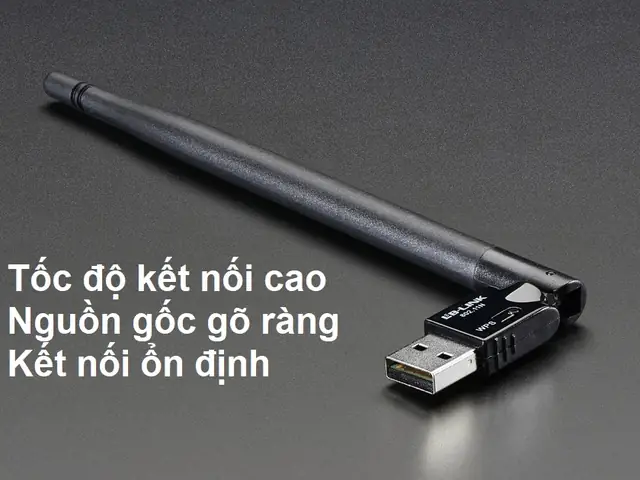
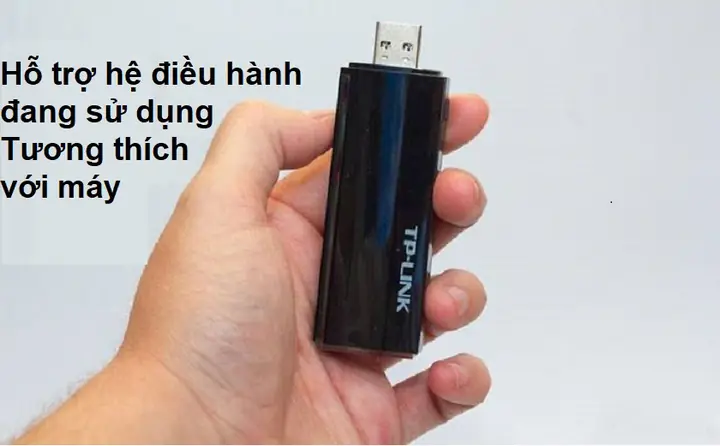
USB Wifi là một giải pháp hiệu quả để trang bị khả năng kết nối mạng không dây cho máy tính để bàn, vốn thường chỉ có kết nối dây truyền thống. Việc cài đặt thiết bị này không quá phức tạp, chỉ yêu cầu vài bước cơ bản. Bài viết này sẽ hướng dẫn chi tiết cách cài đặt USB Wifi cho máy tính bàn, giúp bạn nhanh chóng truy cập internet mà không gặp trở ngại.
Tóm tắt các bước cài đặt USB Wifi cho máy tính
- Chuẩn bị: Đảm bảo bạn đã có USB Wifi và đĩa Driver đi kèm.
- Cài đặt Driver: Cắm đĩa Driver vào ổ đĩa CD/DVD của máy tính và tiến hành cài đặt theo hướng dẫn trên màn hình.
- Thiết lập kết nối: Sau khi cài đặt Driver, chạy ứng dụng quản lý Wifi và thực hiện kết nối với mạng không dây mong muốn.
1. Chuẩn bị Driver USB Wifi cho Máy tính Bàn
Quá trình cài đặt USB Wifi cho máy tính bàn bắt đầu bằng việc cài đặt trình điều khiển (Driver) cho thiết bị. Hầu hết các USB Wifi khi mua về đều đi kèm một đĩa CD chứa Driver tương thích.
1.1. Khởi tạo quá trình cài đặt Driver
- Đưa đĩa CD Driver vào ổ đĩa CD/DVD trên máy tính của bạn.
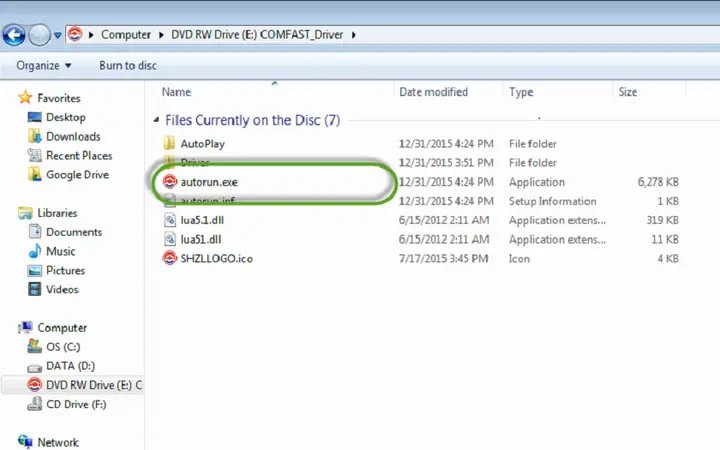
- Nếu máy tính có chế độ tự động chạy, một cửa sổ cài đặt sẽ xuất hiện. Trong trường hợp không tự động chạy, bạn cần truy cập vào ổ đĩa CD/DVD và nhấp đúp vào tệp autorun.exe để bắt đầu.
1.2. Chọn đúng dòng sản phẩm và Driver
- Sau khi cửa sổ cài đặt hiển thị, bạn sẽ thấy danh sách các dòng sản phẩm USB Wifi khác nhau.
- Hãy chọn đúng model USB Wifi mà bạn đang sử dụng. Ví dụ, nếu bạn đang cài đặt cho sản phẩm TP-Link TL-WN727N, hãy tìm và chọn đúng dòng sản phẩm đó.
- Nhấn chọn nút “Install Driver & Utility” để tiếp tục quá trình cài đặt.
1.3. Lựa chọn thành phần cài đặt
- Trong cửa sổ tiếp theo, bạn sẽ thấy các tùy chọn cài đặt. Quan trọng là chỉ chọn “Wireless reception”.
- Tuyệt đối tránh cài đặt “Soft AP”, vì đây là một ứng dụng không cần thiết cho mục đích kết nối mạng thông thường của bạn.
1.4. Hoàn tất cài đặt Driver
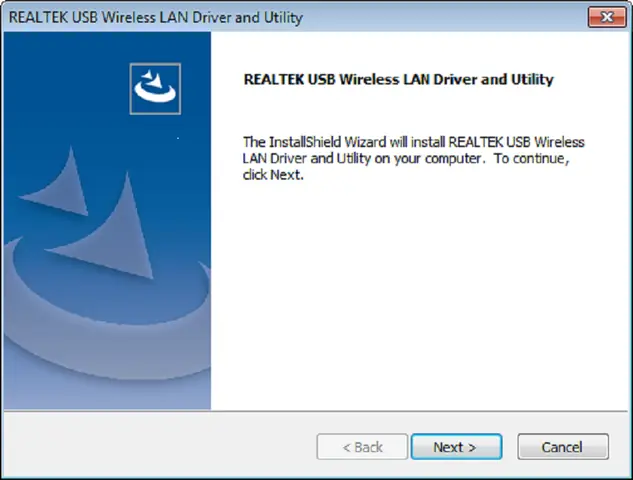
- Tiếp tục quá trình cài đặt Driver bằng cách nhấp vào nút “Next” khi được yêu cầu.
- Thời gian cài đặt thường chỉ mất khoảng 2 phút.
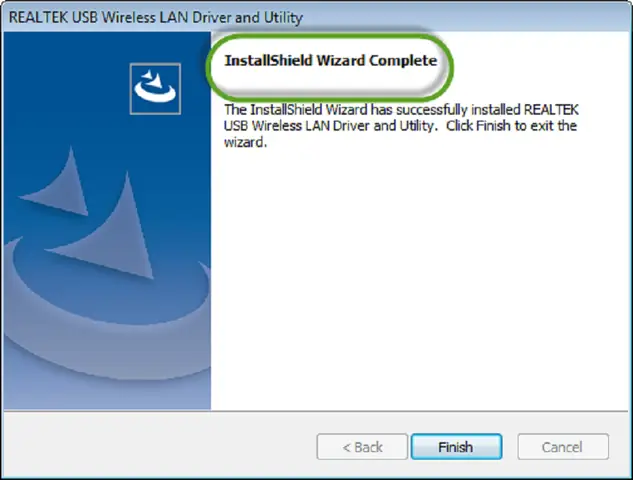
- Sau khi hoàn tất, một cửa sổ thông báo sẽ hiện lên. Nhấn “Finish” để kết thúc quá trình cài đặt Driver. Ứng dụng quản lý Wifi của USB Wifi sẽ xuất hiện dưới dạng biểu tượng trên màn hình Desktop.
2. Thiết lập Kết nối Mạng Wifi
Sau khi hoàn tất việc cài đặt Driver, bước tiếp theo là thiết lập kết nối với mạng Wifi mong muốn thông qua ứng dụng USB Wifi đã được cài đặt.
Có thể bạn quan tâm: Màn Hình Máy Tính Bị Xanh Mờ: Nguyên Nhân & Cách Khắc Phục Chi Tiết
2.1. Truy cập ứng dụng quản lý Wifi
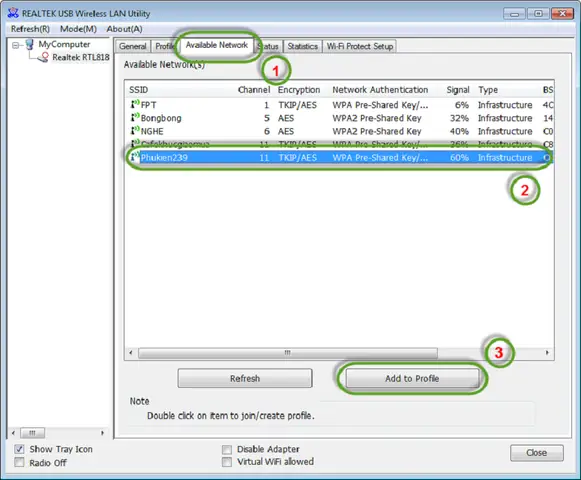
- Chạy ứng dụng đã cài đặt trên Desktop (thường có tên là REALTEK USB Wireless LAN Utility hoặc tương tự).
- Trong giao diện ứng dụng, bạn sẽ thấy các tab khác nhau. Hãy chuyển đến tab “Available Network”.
2.2. Chọn mạng Wifi và nhập mật khẩu
- Tab “Available Network” sẽ hiển thị danh sách tất cả các mạng Wifi có sẵn trong phạm vi thu sóng của USB Wifi.
- Chọn mạng Wifi mà bạn muốn kết nối và nhấn vào “Add to Profile”.
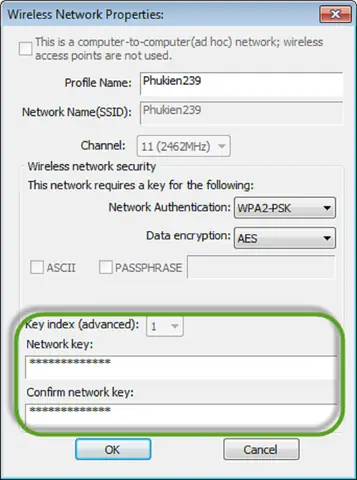
- Một cửa sổ mới có tên “Wireless Network Properties” sẽ xuất hiện. Tại đây, bạn cần nhập mật khẩu của mạng Wifi vào hai trường “Network key” và “Confirm network key”.
2.3. Xác nhận kết nối mạng
- Sau khi nhập đúng mật khẩu, quá trình kết nối sẽ được thiết lập.
- Bạn có thể kiểm tra trạng thái kết nối bằng cách chuyển sang tab “General” trong ứng dụng. Tại đây, bạn sẽ thấy các thông tin chi tiết về chất lượng sóng Wifi, cường độ tín hiệu và các thông số mạng khác.
Chỉ với hai bước cài đặt và thiết lập kết nối, bạn đã thành công trong việc trang bị khả năng truy cập Wifi cho máy tính để bàn của mình.
Những lưu ý quan trọng khi sử dụng USB Wifi để bảo đảm an toàn và hiệu quả
Sau khi đã hoàn tất cài đặt và thiết lập kết nối, việc sử dụng USB Wifi một cách hợp lý sẽ giúp bảo vệ thiết bị và đảm bảo kết nối mạng luôn ổn định.
Có thể bạn quan tâm: Hướng Dẫn Chi Tiết Cách Đăng Nhập Facebook Trên Máy Tính Bằng Điện Thoại
- Tương thích hệ điều hành: Đảm bảo USB Wifi bạn đang sử dụng tương thích với hệ điều hành của máy tính. Phần lớn các USB Wifi hiện nay đều hỗ trợ tốt các phiên bản Windows như Windows 7, Windows 10, và các phiên bản mới hơn.
- Nguồn gốc và tốc độ: Nên lựa chọn USB Wifi có nguồn gốc rõ ràng từ các nhà sản xuất uy tín để đảm bảo kết nối ổn định và bền bỉ. Ưu tiên các loại USB có tốc độ thu phát sóng từ 150 Mbps trở lên để có trải nghiệm lướt web mượt mà hơn.
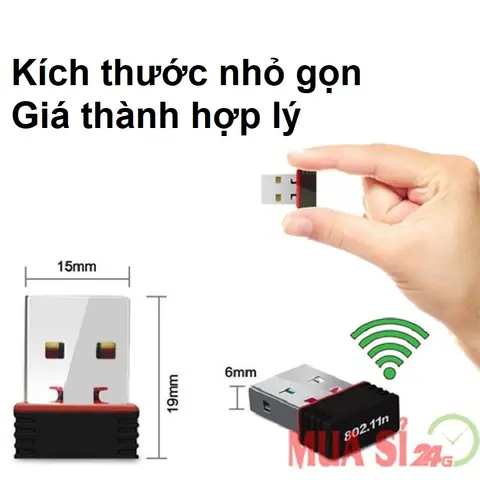
- Tính linh hoạt: Chọn loại USB Wifi có thiết kế nhỏ gọn và tiện lợi, giúp bạn dễ dàng di chuyển và sử dụng ở nhiều vị trí khác nhau. Mức giá của các loại USB thu phát sóng Wifi cũng khá phải chăng, phù hợp với túi tiền của đa số người dùng.
USB Wifi là một công cụ đắc lực, hỗ trợ người dùng kết nối và chuyển đổi sang mạng Wifi không dây một cách hiệu quả, đáp ứng nhu cầu truy cập Internet linh hoạt. Bài viết trên đã hướng dẫn chi tiết cách cài đặt USB Wifi cho máy tính bàn một cách đơn giản và nhanh chóng. Chúc bạn thực hiện thành công!
Trần Du
Có thể bạn quan tâm: Cáp Usb 2.0 Sang Ethernet: Giải Pháp Kết Nối Mạng Lan Cho Máy Tính