
Roblox đã trở thành một nền tảng giải trí và sáng tạo kỹ thuật số khổng lồ, thu hút hàng triệu người chơi trên toàn cầu. Với khả năng tự do xây dựng thế giới ảo, phát triển trò chơi và tương tác với cộng đồng, Roblox mang đến trải nghiệm độc đáo cho mọi lứa tuổi. Đối với những ai muốn khám phá vũ trụ này trên PC, việc hiểu rõ cách cài đặt Roblox trên máy tính là bước đầu tiên và quan trọng nhất. Bài viết này sẽ cung cấp một hướng dẫn toàn diện, từ chuẩn bị hệ thống đến khắc phục sự cố, đảm bảo bạn có thể tham gia vào thế giới Roblox một cách mượt mà và an toàn.
Tóm Tắt Các Bước Cài Đặt Roblox Trên PC Nhanh Chóng
Để bắt đầu hành trình khám phá thế giới Roblox trên máy tính của bạn, quy trình cài đặt có thể được tóm tắt qua các bước chính sau đây:
- Kiểm tra cấu hình hệ thống: Đảm bảo máy tính của bạn đáp ứng các yêu cầu tối thiểu về hệ điều hành, CPU, RAM, bộ nhớ trống và card đồ họa.
- Tru cập trang web chính thức hoặc Microsoft Store: Mở trình duyệt web và điều hướng đến trang chủ Roblox hoặc tìm kiếm Roblox trên Microsoft Store.
- Đăng ký/Đăng nhập tài khoản: Tạo một tài khoản Roblox mới hoặc đăng nhập bằng tài khoản hiện có của bạn.
- Khởi chạy trò chơi bất kỳ: Chọn một trò chơi mà bạn muốn tham gia; điều này sẽ kích hoạt quá trình tải xuống và cài đặt trình khởi chạy Roblox Player.
- Cài đặt Roblox Player: Thực hiện theo các hướng dẫn trên màn hình để hoàn tất việc cài đặt ứng dụng Roblox Player.
- Bắt đầu chơi: Sau khi cài đặt xong, Roblox Player sẽ tự động khởi chạy và đưa bạn vào trò chơi đã chọn.
Roblox Là Gì Và Tại Sao Lại Phổ Biến Đến Vậy?
Roblox là một nền tảng game trực tuyến độc đáo, nơi người dùng không chỉ là người chơi mà còn là những nhà sáng tạo. Nền tảng này cung cấp một bộ công cụ mạnh mẽ gọi là Roblox Studio, cho phép bất kỳ ai cũng có thể thiết kế, xây dựng và xuất bản các trò chơi của riêng mình. Sự kết hợp giữa khả năng chơi hàng ngàn trò chơi khác nhau do cộng đồng phát triển và tự do thể hiện ý tưởng sáng tạo đã tạo nên sức hút khó cưỡng của Roblox.
Roblox không chỉ là một trò chơi; đó là một vũ trụ ảo đa diện nơi bạn có thể tùy chỉnh hình đại diện, giao lưu với bạn bè từ khắp nơi trên thế giới và thậm chí học hỏi các kiến thức cơ bản về lập trình thông qua việc phát triển game. Chính sự linh hoạt và khả năng sáng tạo không giới hạn này đã giúp Roblox trở thành một hiện tượng văn hóa số, đặc biệt phổ biến trong giới trẻ và cộng đồng công nghệ đang tìm kiếm những trải nghiệm tương tác mới. Với hàng triệu người chơi hoạt động hàng ngày, Roblox liên tục phát triển và đổi mới, mang lại những giá trị giải trí và giáo dục đáng kể.
Chuẩn Bị Hệ Thống: Cấu Hình Yêu Cầu Để Cài Đặt Roblox Trên Máy Tính
Trước khi đi sâu vào cách cài đặt Roblox trên máy tính, việc đảm bảo hệ thống của bạn đáp ứng các yêu cầu tối thiểu là cực kỳ quan trọng để có trải nghiệm chơi game mượt mà và không gián đoạn. Nếu máy tính của bạn không đạt đủ các tiêu chí này, bạn có thể gặp phải tình trạng giật lag, treo máy hoặc không thể khởi chạy trò chơi.
Có thể bạn quan tâm: Dàn Máy Tính Chơi Game Giá Rẻ: Hướng Dẫn Tối Ưu Cho Game Thủ
Hệ điều hành (Operating System)
Roblox hỗ trợ nhiều hệ điều hành phổ biến:
- Windows: Tối thiểu Windows 7, Windows 8/8.1, Windows 10 hoặc Windows 11. Đối với người dùng Windows 7, hãy đảm bảo rằng bạn đã cài đặt Service Pack 1 hoặc cao hơn. Phiên bản hệ điều hành càng mới càng tốt để tận dụng các bản vá bảo mật và cải tiến hiệu suất.
- macOS: Tối thiểu macOS 10.11 (El Capitan) trở lên. Để có hiệu suất tốt nhất, người dùng Mac nên cập nhật lên các phiên bản macOS mới nhất.
- Linux: Hiện tại, Roblox không hỗ trợ chính thức trên Linux. Tuy nhiên, một số người dùng có thể chạy Roblox thông qua các lớp tương thích như Wine, nhưng hiệu suất và độ ổn định không được đảm bảo.
Bộ xử lý trung tâm (CPU)
- Tối thiểu: Một bộ xử lý có tốc độ 1.6 GHz từ Intel hoặc AMD.
- Khuyến nghị: Bộ xử lý Intel Core i3 trở lên hoặc AMD Ryzen 3 trở lên, với tốc độ xung nhịp cao hơn sẽ mang lại hiệu suất tốt hơn, đặc biệt khi chơi các game phức tạp hoặc khi máy tính đang chạy nhiều ứng dụng khác.
Bộ nhớ truy cập ngẫu nhiên (RAM)
Có thể bạn quan tâm: Các Ứng Dụng Làm Toán Trên Máy Tính: Lựa Chọn Nào Tốt Nhất?
- Tối thiểu: 2 GB RAM.
- Khuyến nghị: 4 GB RAM hoặc hơn. RAM càng nhiều, máy tính của bạn càng có khả năng xử lý nhiều tác vụ cùng lúc và tải các tài nguyên game nhanh hơn, giảm thiểu tình trạng giật cục khi chuyển đổi giữa các khu vực hoặc tải các vật thể phức tạp trong game.
Card đồ họa (Graphics Card)
- Windows: Hỗ trợ DirectX 10 trở lên. Hầu hết các card đồ họa tích hợp hoặc rời được sản xuất trong những năm gần đây đều đáp ứng tiêu chí này. Để có trải nghiệm đồ họa tốt nhất, một card đồ họa rời từ NVIDIA hoặc AMD sẽ là lựa chọn lý tưởng.
- macOS: Hỗ trợ OpenGL 3.0 trở lên. Các máy Mac hiện đại với card đồ họa tích hợp như Intel Iris Graphics hoặc card rời của AMD sẽ xử lý tốt.
- Việc cập nhật driver card đồ họa thường xuyên là rất quan trọng để đảm bảo tương thích và hiệu suất tối ưu.
Dung lượng lưu trữ
- Tối thiểu: Khoảng 5 GB dung lượng ổ đĩa trống để cài đặt Roblox Player và lưu trữ các dữ liệu game tạm thời.
- Khuyến nghị: Nên có khoảng 10-15 GB trống để đảm bảo có đủ không gian cho các bản cập nhật trong tương lai và các dữ liệu game bổ sung. Việc cài đặt trên ổ SSD thay vì HDD cũng sẽ giúp giảm đáng kể thời gian tải game.
Kết nối Internet
- Bắt buộc: Một kết nối Internet băng thông rộng ổn định. Roblox là một nền tảng trực tuyến, yêu cầu kết nối liên tục để tải dữ liệu game, đồng bộ hóa trạng thái chơi và tương tác với người chơi khác. Tốc độ kết nối càng cao, trải nghiệm chơi game càng mượt mà, giảm thiểu độ trễ (ping) và tình trạng mất kết nối.
Việc đầu tư vào một cấu hình máy tính mạnh mẽ không chỉ giúp bạn trải nghiệm Roblox tốt hơn mà còn tối ưu hóa hiệu suất cho nhiều ứng dụng và trò chơi khác. Bạn có thể tìm hiểu thêm về các linh kiện chất lượng tại Trần Du để nâng cấp thiết bị của mình.
Hướng Dẫn Chi Tiết Cách Tải Và Cài Đặt Roblox Trên Máy Tính
Quá trình cài đặt Roblox trên máy tính khá đơn giản, nhưng việc nắm vững từng bước sẽ giúp bạn tránh được những rắc rối không đáng có. Dưới đây là hướng dẫn chi tiết nhất để bạn có thể nhanh chóng hòa mình vào thế giới của Roblox.
Bước 1: Truy cập Nền Tảng Roblox
Có thể bạn quan tâm: Hướng Dẫn Chi Tiết Cách Tải Logo Trên Máy Tính Chuyên Nghiệp
Để bắt đầu, bạn cần truy cập vào một trong hai kênh chính thức để tải Roblox:
- Trang web chính thức của Roblox: Mở trình duyệt web của bạn (Chrome, Firefox, Edge, Safari) và gõ www.roblox.com vào thanh địa chỉ.
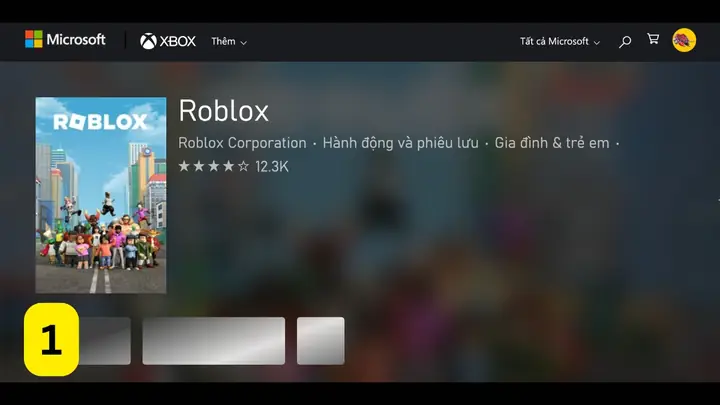
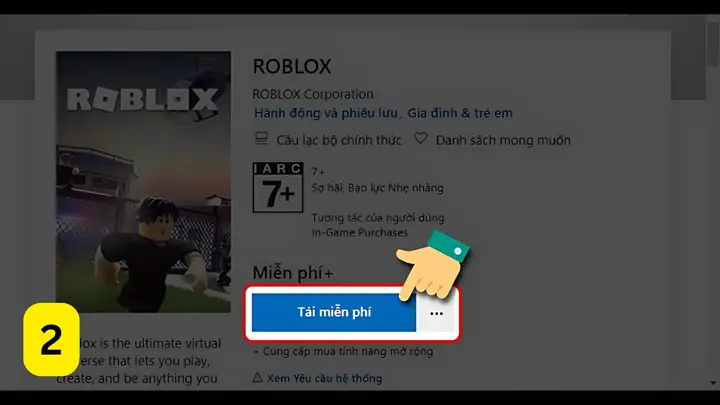
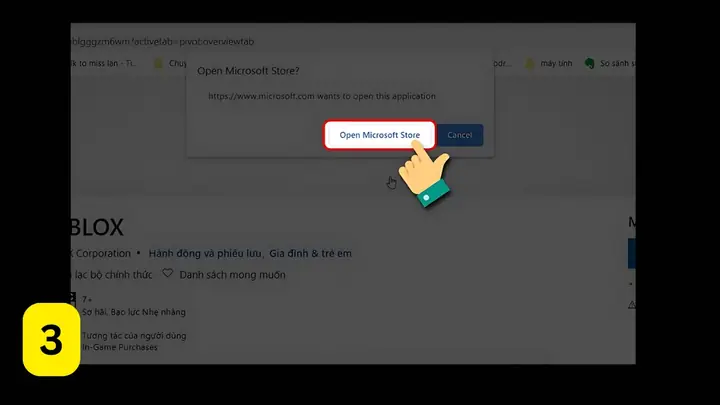
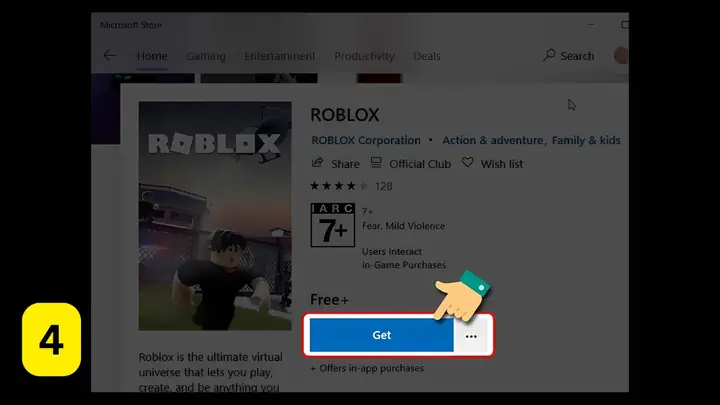
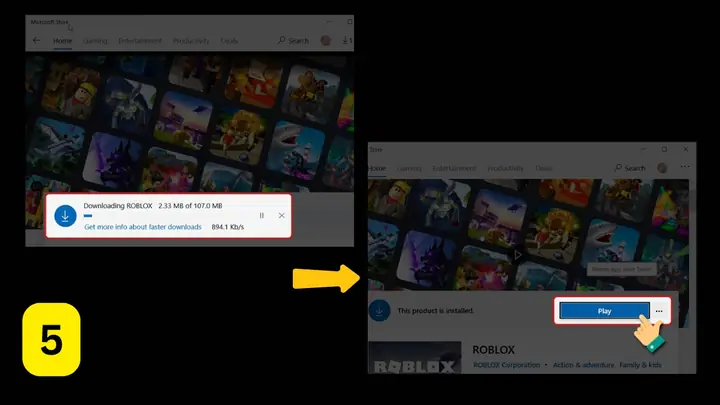
- Microsoft Store (dành cho Windows 10/11): Bạn có thể tìm kiếm “Roblox” trực tiếp trên Microsoft Store. Đây thường là cách đơn giản và an toàn nhất cho người dùng Windows.
Bước 2: Đăng Ký hoặc Đăng Nhập Tài Khoản Roblox
Khi đã truy cập vào trang chủ Roblox hoặc mở ứng dụng từ Microsoft Store, bạn sẽ cần:
- Đăng ký tài khoản mới: Nếu bạn chưa có tài khoản, hãy nhấp vào nút “Sign Up” (Đăng ký). Bạn sẽ được yêu cầu nhập ngày sinh, tên người dùng, mật khẩu và giới tính. Hãy chọn một tên người dùng độc đáo và dễ nhớ, cũng như một mật khẩu mạnh để bảo vệ tài khoản của bạn.
- Đăng nhập tài khoản hiện có: Nếu bạn đã có tài khoản Roblox, hãy nhấp vào “Log In” (Đăng nhập) và nhập tên người dùng cùng mật khẩu của mình.
Việc có một tài khoản là bắt buộc để tải và chơi bất kỳ trò chơi nào trên nền tảng Roblox.
Bước 3: Khởi Chạy Quá Trình Cài Đặt Roblox Player
Sau khi đăng nhập thành công, bạn sẽ được đưa đến trang chủ Roblox với hàng ngàn trò chơi khác nhau. Để tải và cài đặt Roblox trên máy tính, bạn cần thực hiện bước sau:
- Chọn một trò chơi: Duyệt qua các trò chơi có sẵn và nhấp vào bất kỳ trò chơi nào mà bạn muốn chơi.
- Nhấp nút “Play”: Khi bạn nhấp vào nút “Play” (biểu tượng mũi tên màu xanh lá cây) để khởi động một trò chơi, một cửa sổ bật lên sẽ xuất hiện, thông báo rằng bạn cần cài đặt Roblox Player. Đây là ứng dụng cần thiết để chạy tất cả các trò chơi Roblox trên máy tính.
Bước 4: Tải Xuống và Chạy Trình Cài Đặt Roblox Player
Cửa sổ bật lên sẽ hướng dẫn bạn tải xuống trình cài đặt:
- Tải xuống: Nhấp vào nút “Download and Install Roblox” (Tải xuống và cài đặt Roblox) hoặc một nút tương tự. Trình duyệt của bạn sẽ tự động tải xuống một file có tên RobloxPlayerLauncher.exe (đối với Windows) hoặc Roblox.dmg (đối với macOS).
- Chạy trình cài đặt: Sau khi tải xuống hoàn tất, hãy mở file cài đặt mà bạn vừa tải về.
- Trên Windows: Bạn có thể tìm thấy file trong thư mục “Downloads” của mình. Nhấp đúp vào file .exe để bắt đầu. Một cửa sổ User Account Control có thể xuất hiện, yêu cầu quyền. Nhấp “Yes” để tiếp tục.
- Trên macOS: Mở file .dmg, sau đó kéo biểu tượng Roblox vào thư mục “Applications” (Ứng dụng).
Bước 5: Hoàn Tất Quá Trình Cài Đặt Roblox Player
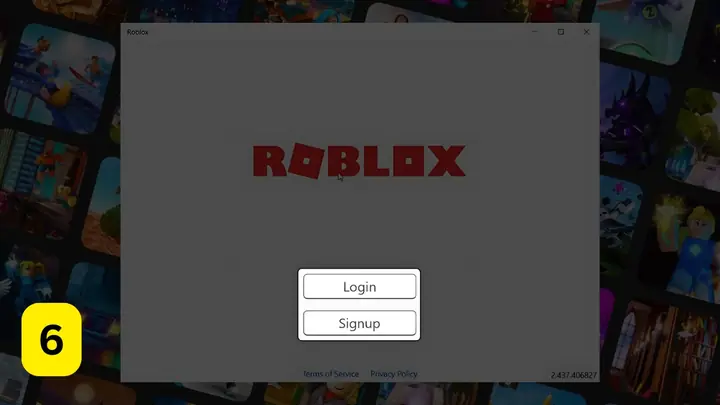
Trình cài đặt Roblox Player sẽ tự động thực hiện các bước còn lại:
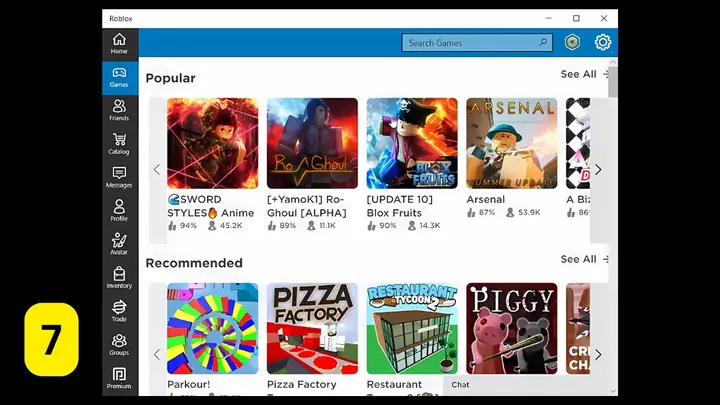
- Quá trình tự động: Trình cài đặt sẽ tự động tải xuống các thành phần cần thiết và cài đặt Roblox Player lên máy tính của bạn. Quá trình này có thể mất vài phút tùy thuộc vào tốc độ kết nối Internet của bạn.
- Thông báo hoàn tất: Sau khi cài đặt xong, một thông báo “Roblox is successfully installed!” (Roblox đã được cài đặt thành công!) sẽ hiển thị.
Bước 6: Bắt Đầu Trải Nghiệm Roblox
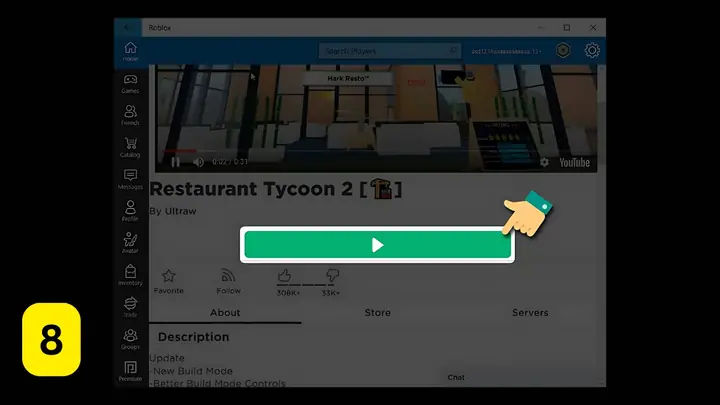
Khi quá trình cài đặt hoàn tất, bạn đã sẵn sàng khám phá:
- Khởi chạy tự động: Roblox Player thường sẽ tự động khởi chạy trò chơi mà bạn đã chọn ban đầu.
- Khởi chạy thủ công: Nếu không tự động khởi chạy, bạn có thể quay lại trang web Roblox, chọn lại trò chơi và nhấp “Play”. Hoặc bạn có thể tìm biểu tượng Roblox Player trên màn hình nền (desktop) hoặc trong menu Start (Windows) / thư mục Applications (macOS) để khởi động ứng dụng.
- Thiết lập tài khoản (nếu chưa): Nếu bạn chưa đăng nhập, Roblox sẽ nhắc bạn làm điều đó trước khi vào game.
Bây giờ bạn đã biết cách cài đặt Roblox trên máy tính một cách chi tiết. Hãy sẵn sàng cho những cuộc phiêu lưu không giới hạn trong thế giới ảo đầy màu sắc này!
Hướng Dẫn Chơi Game Roblox Trên PC Sau Khi Cài Đặt
Sau khi đã cài đặt thành công Roblox Player, việc tham gia vào các trò chơi trở nên vô cùng dễ dàng. Dưới đây là các bước để bạn bắt đầu chơi:
Khởi Động Ứng Dụng Roblox
- Từ trình duyệt: Cách phổ biến nhất là truy cập www.roblox.com trên trình duyệt web, đăng nhập tài khoản của bạn, sau đó chọn một trò chơi yêu thích và nhấp vào nút “Play” màu xanh lá cây. Trình duyệt sẽ tự động khởi chạy Roblox Player để đưa bạn vào game.
- Từ ứng dụng: Nếu bạn đã tải Roblox qua Microsoft Store (trên Windows), bạn có thể tìm kiếm và mở ứng dụng Roblox trực tiếp từ menu Start. Ứng dụng này cung cấp giao diện riêng để duyệt và khởi động trò chơi mà không cần thông qua trình duyệt web.
- Từ icon desktop: Nếu bạn tạo một shortcut trên màn hình nền trong quá trình cài đặt, chỉ cần nhấp đúp vào đó để mở ứng dụng Roblox Player.
Chọn Trò Chơi
Sau khi Roblox Player hoặc ứng dụng Roblox được mở, bạn sẽ thấy một giao diện chính hiển thị hàng ngàn trò chơi khác nhau.
- Sử dụng thanh tìm kiếm để tìm kiếm các trò chơi cụ thể.
- Duyệt qua các danh mục, đề xuất, hoặc các trò chơi phổ biến để khám phá.
- Khi tìm thấy một trò chơi bạn muốn chơi, nhấp vào hình ảnh đại diện của trò chơi đó.
Bắt Đầu Chơi
- Trên trang thông tin của trò chơi, bạn sẽ thấy một nút “Play” lớn. Nhấp vào nút này.
- Roblox Player sẽ bắt đầu tải dữ liệu trò chơi và kết nối bạn với một máy chủ game. Quá trình này có thể mất một chút thời gian tùy thuộc vào kích thước của trò chơi và tốc độ Internet của bạn.
- Nếu có một cửa sổ bật lên yêu cầu chọn một chương trình để mở (ít xảy ra nếu bạn đã cài đặt đúng cách), hãy đảm bảo chọn “Roblox” hoặc “Roblox Player” và xác nhận.
Bạn sẽ được đưa vào thế giới ảo của trò chơi, nơi bạn có thể sử dụng bàn phím (WASD để di chuyển) và chuột (để xoay camera và tương tác) để điều khiển nhân vật của mình. Hầu hết các trò chơi Roblox đều có hướng dẫn cơ bản trong game để bạn làm quen với cách điều khiển cụ thể.
Những Lưu Ý Quan Trọng Khi Tải Và Cài Đặt Roblox Trên PC
Để đảm bảo trải nghiệm tốt nhất khi cài đặt Roblox trên máy tính và chơi game, có một số lưu ý quan trọng bạn cần ghi nhớ:
Nguồn Tải Đáng Tin Cậy
Luôn tải Roblox từ các nguồn chính thức. Đối với PC, đó là trang web www.roblox.com hoặc Microsoft Store. Tránh các trang web không rõ nguồn gốc vì chúng có thể chứa các phiên bản Roblox bị sửa đổi, phần mềm độc hại hoặc virus, gây nguy hiểm cho máy tính và thông tin cá nhân của bạn.
Cập Nhật Ứng Dụng Thường Xuyên
Roblox thường xuyên phát hành các bản cập nhật để cải thiện hiệu suất, bổ sung tính năng mới, vá lỗi và tăng cường bảo mật. Hãy đảm bảo rằng Roblox Player của bạn luôn ở phiên bản mới nhất. Thông thường, Roblox sẽ tự động kiểm tra và cập nhật khi bạn khởi chạy ứng dụng hoặc một trò chơi. Việc bỏ qua các bản cập nhật có thể dẫn đến lỗi game, vấn đề tương thích hoặc các lỗ hổng bảo mật.
Điều Chỉnh Thiết Lập Đồ Họa Cho Máy Cấu Hình Thấp
Nếu máy tính của bạn chỉ đáp ứng cấu hình tối thiểu, bạn có thể gặp phải tình trạng giật lag khi chơi các trò chơi đồ họa nặng. Để cải thiện hiệu suất:
- Giảm chất lượng đồ họa trong game: Trong hầu hết các trò chơi Roblox, bạn có thể truy cập cài đặt trong game (thường là biểu tượng bánh răng) và giảm mức độ chi tiết đồ họa (graphics quality).
- Đóng các ứng dụng không cần thiết: Tắt các chương trình khác đang chạy ngầm để giải phóng RAM và CPU cho Roblox.
- Cập nhật driver card đồ họa: Đảm bảo driver card đồ họa của bạn luôn được cập nhật lên phiên bản mới nhất từ nhà sản xuất (NVIDIA, AMD, Intel) để tối ưu hóa hiệu suất.
Quản Lý An Toàn cho Trẻ Em
Vì Roblox rất phổ biến với trẻ em, việc thiết lập các biện pháp an toàn là cần thiết:
- Kiểm soát quyền riêng tư: Roblox cung cấp các cài đặt quyền riêng tư mạnh mẽ, cho phép phụ huynh kiểm soát ai có thể liên hệ với con mình và những gì con mình có thể xem.
- Mã PIN của phụ huynh: Kích hoạt Mã PIN tài khoản (Account PIN) để ngăn chặn trẻ em thay đổi cài đặt tài khoản mà không có sự cho phép của bạn.
- Hiểu rõ về Robux và giao dịch trong game: Robux là tiền tệ ảo của Roblox. Hãy thảo luận với con cái về việc chi tiêu Robux và các giao dịch trong game để tránh những chi phí không mong muốn.
Kết Nối Internet Ổn Định
Một kết nối Internet yếu hoặc không ổn định là nguyên nhân phổ biến gây ra độ trễ (lag), mất kết nối hoặc khó khăn khi tải tài nguyên game. Hãy đảm bảo bạn có một kết nối Wi-Fi mạnh hoặc ưu tiên sử dụng kết nối Ethernet có dây để có hiệu suất tốt nhất.
Bằng cách tuân thủ các lưu ý này, bạn sẽ tối đa hóa trải nghiệm của mình khi cài đặt Roblox trên máy tính và tham gia vào các trò chơi thú vị.
Các Vấn Đề Thường Gặp Khi Cài Đặt Roblox Và Cách Khắc Phục
Mặc dù quy trình cài đặt Roblox trên máy tính khá đơn giản, nhưng đôi khi người dùng có thể gặp phải một số vấn đề. Dưới đây là các sự cố phổ biến và hướng dẫn khắc phục:
1. Lỗi “Failed to connect to Roblox” hoặc “Could not connect to the Roblox servers”
- Nguyên nhân: Thường do vấn đề kết nối Internet, tường lửa chặn, hoặc máy chủ Roblox đang gặp sự cố.
- Cách khắc phục:
- Kiểm tra kết nối Internet: Đảm bảo Wi-Fi hoặc cáp mạng của bạn hoạt động bình thường. Thử khởi động lại router/modem.
- Tắt tường lửa/phần mềm diệt virus tạm thời: Một số tường lửa hoặc phần mềm diệt virus có thể hiểu nhầm Roblox là mối đe dọa và chặn kết nối. Hãy thử tắt chúng tạm thời và thử lại. Nếu thành công, hãy thêm Roblox vào danh sách ngoại lệ (whitelist) của phần mềm bảo mật.
- Kiểm tra trạng thái máy chủ Roblox: Truy cập các trang web như Downdetector hoặc tài khoản Twitter chính thức của Roblox để xem có thông báo về sự cố máy chủ không.
2. Roblox không khởi chạy sau khi cài đặt
- Nguyên nhân: Cài đặt bị lỗi, thiếu quyền quản trị, hoặc file game bị hỏng.
- Cách khắc phục:
- Chạy với quyền quản trị: Nhấp chuột phải vào biểu tượng Roblox Player và chọn “Run as administrator” (Chạy với quyền quản trị).
- Gỡ cài đặt và cài đặt lại: Đôi khi, cách tốt nhất là gỡ bỏ hoàn toàn Roblox (thông qua “Add or Remove Programs” trên Windows hoặc kéo vào thùng rác trên macOS) và sau đó thực hiện lại các bước cài đặt từ đầu.
- Cập nhật trình duyệt: Đảm bảo trình duyệt web của bạn được cập nhật lên phiên bản mới nhất.
3. Lỗi đồ họa hoặc hiệu suất kém (giật lag)
- Nguyên nhân: Máy tính cấu hình thấp, driver card đồ họa lỗi thời, hoặc thiết lập đồ họa trong game quá cao.
- Cách khắc phục:
- Cập nhật driver card đồ họa: Truy cập trang web của nhà sản xuất card đồ họa (NVIDIA, AMD, Intel) để tải về và cài đặt driver mới nhất.
- Giảm thiết lập đồ họa trong game: Trong game, vào cài đặt và giảm mức độ chất lượng đồ họa xuống thấp hơn.
- Đóng ứng dụng nền: Tắt mọi chương trình không cần thiết đang chạy trên máy tính để giải phóng tài nguyên.
- Kiểm tra cấu hình máy: Đảm bảo máy tính của bạn đáp ứng hoặc vượt qua yêu cầu cấu hình tối thiểu của Roblox.
4. Lỗi “Roblox is currently updating” hoặc “Roblox is undergoing maintenance”
- Nguyên nhân: Roblox đang cập nhật hoặc bảo trì hệ thống.
- Cách khắc phục:
- Đợi: Đây là thông báo bình thường. Bạn chỉ cần đợi cho đến khi quá trình cập nhật hoặc bảo trì hoàn tất. Thường sẽ có thông báo trên trang web hoặc các kênh mạng xã hội của Roblox.
5. Lỗi liên quan đến tài khoản (quên mật khẩu, không đăng nhập được)
- Nguyên nhân: Nhập sai thông tin đăng nhập, quên mật khẩu, hoặc tài khoản bị khóa/hạn chế.
- Cách khắc phục:
- Sử dụng chức năng “Forgot Password”: Nếu bạn quên mật khẩu, hãy sử dụng tùy chọn “Forgot Password” trên trang đăng nhập Roblox để đặt lại mật khẩu qua email hoặc số điện thoại đã đăng ký.
- Liên hệ hỗ trợ Roblox: Nếu không thể giải quyết vấn đề, hãy liên hệ với bộ phận hỗ trợ khách hàng của Roblox thông qua trang web chính thức của họ.
Việc nắm rõ các vấn đề này và cách xử lý sẽ giúp bạn tiết kiệm thời gian và có trải nghiệm tốt hơn khi sử dụng Roblox.
Kết Luận
Việc nắm vững cách cài đặt Roblox trên máy tính là chìa khóa để mở ra một thế giới giải trí và sáng tạo không giới hạn. Từ việc kiểm tra cấu hình hệ thống, tải và cài đặt ứng dụng Roblox Player, cho đến việc quản lý các cài đặt an toàn và khắc phục sự cố, mọi bước đều đóng vai trò quan trọng trong việc đảm bảo trải nghiệm chơi game mượt mà và an toàn. Với những hướng dẫn chi tiết này, bạn đã sẵn sàng tham gia vào cộng đồng hàng triệu người chơi toàn cầu, khám phá vô vàn trò chơi độc đáo, và thậm chí tự mình tạo ra những thế giới ảo mới mẻ. Hãy bắt đầu cuộc phiêu lưu của bạn ngay hôm nay! Khám phá thêm nhiều thủ thuật và kiến thức công nghệ chuyên sâu khác tại Trần Du để tối ưu hóa trải nghiệm kỹ thuật số của bạn.