
Việc quản lý thời gian hiệu quả là yếu tố then chốt để cân bằng công việc và cuộc sống. Lịch hiển thị trực tiếp trên màn hình máy tính đóng vai trò là công cụ hỗ trợ đắc lực, giúp bạn dễ dàng theo dõi các sự kiện quan trọng, cuộc họp, deadline và ngày tháng hiện tại. Bài viết này sẽ hướng dẫn chi tiết cách cài đặt lịch trên máy tính qua các tính năng sẵn có của Windows và các ứng dụng bên thứ ba, nhằm tối ưu hóa không gian làm việc và nâng cao năng suất của bạn.
Tóm Tắt Nhanh: Các Bước Cài Đặt Lịch Trên Máy Tính
- Sử dụng Widget Lịch Windows (Windows 11): Mở bảng Widget, tìm và thêm Widget Lịch để xem nhanh ngày tháng và sự kiện.
- Kích Hoạt Lịch Trong Thanh Tác Vụ: Nhấp vào khu vực ngày/giờ ở góc dưới bên phải màn hình để mở lịch tháng và xem các sự kiện.
- Gắn Lịch Vào Start Menu: Tìm ứng dụng Lịch, nhấp chuột phải và chọn “Ghim vào Start” hoặc “Ghim vào thanh tác vụ” để truy cập nhanh.
- Sử dụng Ứng Dụng Bên Thứ Ba: Tải và cài đặt các ứng dụng như OneCalendar hoặc các client tùy chỉnh cho Google Calendar để đồng bộ và hiển thị lịch trên desktop.
- Tùy Chỉnh Hiển Thị: Điều chỉnh kích thước, vị trí, màu sắc và thiết lập nhắc nhở để lịch thực sự hữu ích và phù hợp với bạn.
Tại Sao Nên Có Lịch Trên Màn Hình Máy Tính?
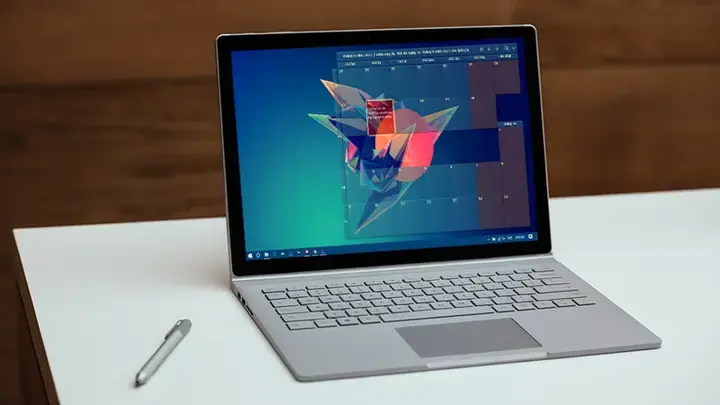
Hiển thị lịch trực tiếp trên màn hình máy tính mang lại nhiều lợi ích thiết thực. Nó cho phép bạn theo dõi thời gian và các sự kiện sắp tới mà không cần mở ứng dụng riêng biệt, giảm thiểu sự gián đoạn trong công việc và tăng cường năng suất. Lịch trên màn hình còn đóng vai trò là lời nhắc nhở trực quan về các nhiệm vụ, cuộc hẹn, giúp bạn không bỏ lỡ bất kỳ điều gì quan trọng. Khả năng tùy chỉnh giao diện còn giúp cá nhân hóa không gian làm việc, tạo môi trường làm việc thoải mái và hiệu quả hơn.
Có thể bạn quan tâm: Hướng Dẫn Chi Tiết Cách Tải Và Cài Đặt Kakaotalk Trên Máy Tính
Cách Cài Đặt Lịch Tích Hợp Sẵn Trên Windows
Hệ điều hành Windows cung cấp nhiều tùy chọn tích hợp sẵn để hiển thị và quản lý lịch trên màn hình một cách tiện lợi.
Sử Dụng Widget Lịch Windows
Có thể bạn quan tâm: Cách Chọn Máy Tính Để Bàn Tốt Nhất Cho Mọi Nhu Cầu
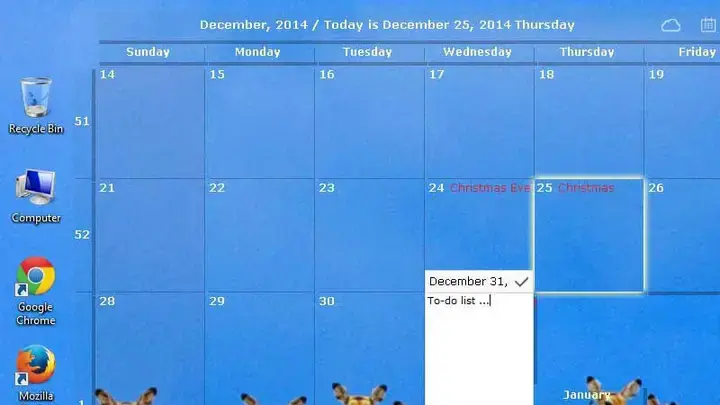
Trên Windows 11, các Widget là cách nhanh chóng để truy cập thông tin. Bạn có thể mở bảng Widget bằng biểu tượng trên thanh tác vụ. Sau đó, tìm kiếm và thêm Widget Lịch. Widget này sẽ hiển thị ngày hiện tại, các sự kiện sắp tới từ tài khoản Microsoft của bạn và cho phép xem nhanh lịch trình. Bạn có thể kéo thả để sắp xếp vị trí của Widget Lịch, đảm bảo nó luôn ở vị trí dễ nhìn.
Kích Hoạt Lịch Trong Thanh Tác Vụ
Đây là phương pháp cơ bản và phổ biến nhất. Thanh tác vụ Windows hiển thị ngày và giờ ở góc dưới bên phải màn hình. Khi bạn nhấp vào khu vực này, một bảng lịch nhỏ sẽ hiện ra, cho phép xem lịch tháng, các sự kiện đã lên lịch và múi giờ khác. Để chức năng này hoạt động chính xác, hãy kiểm tra cài đặt “Điều chỉnh ngày/giờ” trong Windows, đảm bảo các thiết lập đồng bộ hóa thời gian và múi giờ được bật.
Gắn Lịch Vào Start Menu
Để truy cập nhanh ứng dụng Lịch của Windows, bạn có thể ghim nó vào Start Menu hoặc thanh tác vụ. Tìm kiếm “Lịch” trong Start Menu, nhấp chuột phải và chọn “Ghim vào Start” hoặc “Ghim vào thanh tác vụ”. Biểu tượng Lịch sẽ xuất hiện, cho phép bạn truy cập nhanh giao diện đầy đủ của ứng dụng để quản lý lịch trình chi tiết hơn.
Các Ứng Dụng Lịch Của Bên Thứ Ba Phổ Biến
Ngoài các tính năng tích hợp của Windows, nhiều ứng dụng bên thứ ba cung cấp chức năng phong phú, giao diện đẹp và khả năng tùy biến cao.
Google Calendar
Google Calendar là dịch vụ lịch phổ biến với khả năng đồng bộ hóa mạnh mẽ. Mặc dù không có ứng dụng desktop chính thức hiển thị widget trực tiếp, các ứng dụng bên thứ ba như OneCalendar hoặc các tiện ích tùy chỉnh (Rainmeter) có thể giúp bạn đồng bộ và hiển thị lịch Google trên desktop.
Outlook Calendar
Là một phần của hệ sinh thái Microsoft Office, Outlook Calendar tích hợp chặt chẽ với Outlook Mail. Ứng dụng Outlook trên máy tính có giao diện lịch riêng biệt. Windows 11 cũng có thể hiển thị sự kiện từ tài khoản Microsoft (bao gồm Outlook Calendar) trong bảng Widget, mang lại cái nhìn tổng quan nhanh chóng.
Có thể bạn quan tâm: Khôi Phục Dữ Liệu Máy Tính: Hướng Dẫn Chi Tiết Và Các Công Cụ Hiệu Quả
Rainmeter
Rainmeter là công cụ tùy biến desktop mạnh mẽ cho phép bạn tạo và sử dụng các giao diện tùy chỉnh để hiển thị mọi loại thông tin, bao gồm cả lịch. Bạn có thể tìm thấy hàng ngàn skin lịch khác nhau, từ tối giản đến phức tạp, một số còn cho phép đồng bộ hóa với Google Calendar. Tuy nhiên, việc cài đặt Rainmeter đòi hỏi kiến thức kỹ thuật.
OneCalendar
OneCalendar là ứng dụng lịch miễn phí trên Microsoft Store, nổi bật với khả năng kết nối và hiển thị tất cả các lịch từ nhiều nguồn khác nhau (Google, Outlook, iCloud, Facebook Events) trong một giao diện duy nhất. Ứng dụng hỗ trợ Live Tile trên Start Menu của Windows 10 và cung cấp giao diện thân thiện, khả năng đồng bộ hóa đa dạng.
Hướng Dẫn Chi Tiết Cài Đặt Lịch Với Ứng Dụng Bên Thứ Ba (Ví Dụ Google Calendar Desktop App)
Vì Google Calendar không có ứng dụng desktop chính thức, chúng ta sẽ xem xét việc sử dụng một ứng dụng bên thứ ba được thiết kế để tích hợp Google Calendar.
Tải và Cài Đặt Ứng Dụng
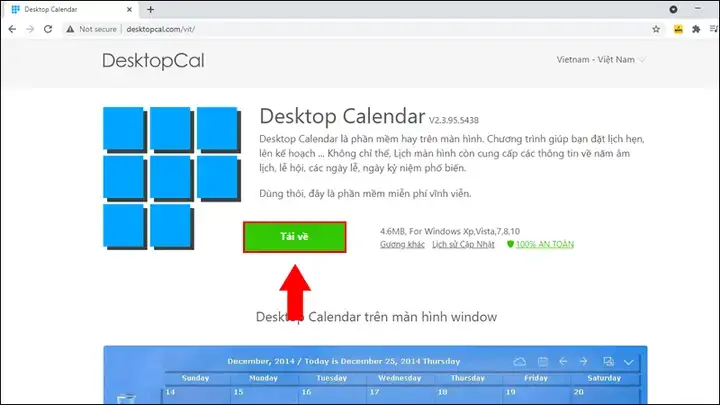
Tìm kiếm các ứng dụng client cho Google Calendar trên Microsoft Store (ví dụ: “Google Calendar desktop”) hoặc các trang web uy tín. Đảm bảo tải từ nguồn đáng tin cậy. Chạy file cài đặt và làm theo hướng dẫn.
Đăng Nhập và Đồng Bộ
Mở ứng dụng đã cài đặt, đăng nhập bằng tài khoản Google của bạn và cấp quyền truy cập cần thiết. Ứng dụng sẽ tự động đồng bộ hóa với Google Calendar của bạn, hiển thị tất cả các sự kiện.
Tùy Chỉnh Hiển Thị Trên Desktop
Hầu hết các ứng dụng client cho phép tùy chỉnh cách lịch hiển thị:
- Chế độ xem: Chọn ngày, tuần, tháng hoặc dạng danh sách sự kiện.
- Kích thước và vị trí: Thay đổi kích thước cửa sổ hoặc widget và kéo đến vị trí mong muốn.
- Màu sắc và chủ đề: Thay đổi màu sắc giao diện hoặc chọn chủ đề phù hợp với desktop.
- Tính năng bổ sung: Khám phá các tùy chọn như tạo sự kiện nhanh, thiết lập nhắc nhở hoặc tích hợp ứng dụng.
Mẹo Tối Ưu Lịch Trên Màn Hình Máy Tính
Để tận dụng tối đa lịch trên màn hình, hãy áp dụng các mẹo sau:
Chọn Vị Trí Hiển Thị Phù Hợp
Đặt lịch ở vị trí không bị che khuất bởi các cửa sổ ứng dụng khác nhưng vẫn đủ nổi bật. Góc trên cùng màn hình thường là lựa chọn lý tưởng. Nếu có nhiều màn hình, hãy đặt lịch trên màn hình phụ.
Tùy Chỉnh Kích Thước và Màu Sắc
Điều chỉnh kích thước lịch sao cho dễ đọc mà không chiếm quá nhiều diện tích. Chọn màu sắc tương phản với hình nền, không gây chói mắt. Một số ứng dụng cho phép tùy chỉnh độ trong suốt.
Thiết Lập Nhắc Nhở và Thông Báo
Kích hoạt và cấu hình nhắc nhở, thông báo để không bỏ lỡ sự kiện quan trọng. Cân nhắc thiết lập nhiều nhắc nhở cho các sự kiện quan trọng.
Tích Hợp Với Các Công Cụ Khác
Nếu sử dụng các công cụ quản lý tác vụ hoặc ghi chú, hãy tìm cách tích hợp lịch của bạn với chúng để tạo hệ thống quản lý công việc và thời gian liền mạch.
Khắc Phục Lỗi Thường Gặp Khi Cài Đặt Lịch
Trong quá trình sử dụng, bạn có thể gặp một số lỗi phổ biến:
Lịch Không Hiển Thị
- Kiểm tra cài đặt ứng dụng: Đảm bảo lịch hoặc widget đã được bật.
- Khởi động lại ứng dụng/máy tính.
- Cập nhật ứng dụng và hệ điều hành.
- Kiểm tra tường lửa hoặc phần mềm diệt virus.
Lỗi Đồng Bộ
- Kiểm tra kết nối internet.
- Kiểm tra thông tin đăng nhập và quyền truy cập.
- Kiểm tra cài đặt đồng bộ trong ứng dụng lịch.
- Kiểm tra trạng thái dịch vụ lịch trực tuyến (Google, Microsoft).
Lịch Bị Che Khuất
- Thay đổi vị trí hiển thị của lịch.
- Sử dụng tính năng “Luôn hiển thị trên cùng” (nếu có).
- Điều chỉnh kích thước của lịch.
- Sắp xếp lại các biểu tượng trên màn hình nền.
Việc có lịch hiển thị trên màn hình máy tính là một cách hiệu quả để nâng cao năng suất và quản lý thời gian. Bằng cách áp dụng các hướng dẫn trên, bạn có thể dễ dàng cài đặt và tùy chỉnh lịch, biến màn hình máy tính thành trợ thủ đắc lực trong công việc hàng ngày.