
Trong kỷ nguyên công nghệ số, việc tối ưu hóa không gian làm việc và tăng cường năng suất là một ưu tiên hàng đầu, đặc biệt đối với những người dùng máy tính chuyên nghiệp như lập trình viên, nhà thiết kế đồ họa, hoặc bất kỳ ai thường xuyên thực hiện đa nhiệm. Sở hữu thêm một màn hình hiển thị có thể tạo ra sự khác biệt lớn, giúp cải thiện đáng kể quy trình làm việc. Điều thú vị là bạn hoàn toàn có thể biến iPhone iPad thành màn hình phụ cho máy tính của mình một cách hiệu quả, không chỉ tiết kiệm chi phí mua màn hình mới mà còn khai thác tối đa tiềm năng của những thiết bị thông minh bạn đã có. Bài viết này sẽ đi sâu vào các phương pháp, lợi ích và những lưu ý quan trọng để bạn có thể tận dụng iPhone hoặc iPad của mình như một màn hình thứ hai, nâng cao trải nghiệm làm việc và học tập.
Có thể bạn quan tâm: Cấu Hình Logging
Các Phương Pháp Chính để Biến iPhone/iPad Thành Màn Hình Phụ
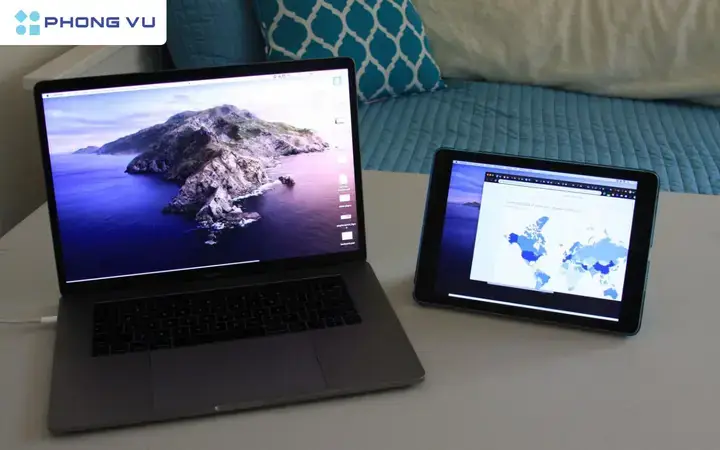
Việc biến iPhone và iPad thành màn hình phụ không còn là điều xa lạ. Có nhiều phương pháp để thực hiện, mỗi cách đều có những ưu và nhược điểm riêng. Dưới đây là tóm tắt các phương pháp chính mà bạn có thể áp dụng:
Có thể bạn quan tâm: Hướng Dẫn Chi Tiết Chiếu Màn Hình Điện Thoại Lên Máy Tính Win 7
- Sử dụng Sidecar của Apple: Đây là tính năng tích hợp sẵn dành riêng cho người dùng trong hệ sinh thái Apple, cho phép mở rộng màn hình macOS sang iPad hoặc iPhone một cách mượt mà qua kết nối có dây hoặc không dây.
- Ứng dụng bên thứ ba: Các ứng dụng như Duet Display, spacedesk hay Twomon SE cung cấp giải pháp đa nền tảng, hỗ trợ cả Windows và macOS, cho phép kết nối linh hoạt qua USB hoặc Wi-Fi.
- Giải pháp không dây khác (như AirPlay Mirroring): Mặc dù có khả năng phản chiếu màn hình, AirPlay không được thiết kế để mở rộng không gian làm việc theo đúng nghĩa và thường không phải là lựa chọn tối ưu cho mục đích này.
Tại Sao Nên Biến iPhone/iPad Thành Màn Hình Phụ? Lợi Ích Không Ngờ Đến
Việc tận dụng iPhone hoặc iPad làm màn hình phụ mang lại nhiều lợi ích thiết thực, đặc biệt trong bối cảnh làm việc linh hoạt và di động ngày càng trở nên phổ biến.
Tăng Cường Không Gian Làm Việc Ảo
Một trong những lợi ích rõ ràng nhất khi biến iPhone iPad thành màn hình phụ cho máy tính là khả năng mở rộng không gian làm việc ảo của bạn. Thay vì phải liên tục chuyển đổi giữa các cửa sổ trên một màn hình duy nhất, bạn có thể dễ dàng đặt các ứng dụng hoặc tài liệu khác nhau lên màn hình phụ. Điều này giúp cải thiện đáng kể luồng công việc, giảm sự gián đoạn và tăng cường khả năng đa nhiệm. Ví dụ, một lập trình viên có thể hiển thị tài liệu tham khảo hoặc cửa sổ terminal trên iPad trong khi màn hình chính tập trung vào môi trường phát triển tích hợp (IDE).
Tiện Lợi và Linh Hoạt Tối Đa
iPhone và iPad là những thiết bị nhỏ gọn, dễ dàng mang theo mọi lúc mọi nơi. Điều này có nghĩa là bạn có thể thiết lập một không gian làm việc mở rộng ở bất cứ đâu: từ quán cà phê, thư viện cho đến khi di chuyển giữa các địa điểm. Bạn không còn bị giới hạn bởi một bộ màn hình cố định, giúp tăng khả năng làm việc hiệu quả ngay cả khi đang di chuyển. Sự linh hoạt này đặc biệt hữu ích cho những người làm việc từ xa hoặc thường xuyên phải thay đổi môi trường làm việc.
Tiết Kiệm Chi Phí Đầu Tư
Thay vì phải đầu tư vào một màn hình rời đắt tiền, việc tái sử dụng chiếc iPhone hoặc iPad của bạn là một giải pháp kinh tế mà vẫn mang lại hiệu quả cao. Đây là cách thông minh để khai thác tối đa giá trị của các thiết bị công nghệ hiện có, giảm gánh nặng tài chính và đồng thời thúc đẩy việc sử dụng bền vững các sản phẩm điện tử. Giải pháp này đặc biệt hấp dẫn cho sinh viên, freelancer hoặc những ai có ngân sách hạn chế nhưng vẫn muốn nâng cao hiệu suất công việc.
Các Phương Pháp Phổ Biến Để Tận Dụng iPhone/iPad
Để biến iPhone iPad thành màn hình phụ cho máy tính, có nhiều phương pháp khác nhau, tùy thuộc vào hệ điều hành của máy tính và sở thích cá nhân. Việc hiểu rõ từng lựa chọn sẽ giúp bạn đưa ra quyết định tối ưu nhất cho thiết lập của mình, đảm bảo tương thích và hiệu quả.
1. Sử Dụng Tính Năng Sidecar Của Apple (Đối Với macOS)
Sidecar là một tính năng độc quyền của Apple, cho phép người dùng macOS mở rộng màn hình làm việc sang iPad hoặc iPhone một cách mượt mà và trực quan. Đây là lựa chọn lý tưởng cho những ai hoàn toàn nằm trong hệ sinh thái “nhà Táo”.
Yêu cầu hệ thống và điều kiện hoạt động
Để sử dụng Sidecar, máy Mac của bạn cần chạy macOS Catalina trở lên và iPad hoặc iPhone cần chạy iPadOS 13/iOS 13 trở lên. Ngoài ra, cả hai thiết bị phải đăng nhập cùng một tài khoản Apple ID. Để đảm bảo kết nối ổn định, Wi-Fi và Bluetooth phải được bật trên cả hai thiết bị, đồng thời tính năng Handoff cũng cần được kích hoạt. Sidecar hỗ trợ nhiều mẫu máy Mac và iPad/iPhone đời mới, bao gồm các dòng MacBook Pro (2016 trở lên), MacBook Air (2018 trở lên), iMac (2015 trở lên), cùng với hầu hết các mẫu iPad Pro, iPad (thế hệ thứ 6 trở lên), và iPhone (iPhone 6s trở lên).
Hướng dẫn thiết lập Sidecar
Bạn có thể kết nối Sidecar qua Wi-Fi để tận hưởng sự linh hoạt hoặc qua cáp USB để đạt độ ổn định và giảm độ trễ tối đa. Đối với kết nối không dây, hãy đảm bảo cả hai thiết bị ở gần nhau. Trên máy Mac, bạn chỉ cần nhấp vào biểu tượng AirPlay hoặc Trung tâm điều khiển trên thanh menu, sau đó chọn iPad/iPhone của bạn từ danh sách các thiết bị khả dụng. Nếu sử dụng kết nối có dây, chỉ cần cắm cáp USB vào cả hai thiết bị, sau đó thực hiện các bước tương tự như với kết nối không dây. Máy Mac sẽ tự động nhận diện và thiết lập iPad/iPhone làm màn hình phụ mà không cần cài đặt thêm phần mềm.
Ưu điểm nổi bật của Sidecar
Sidecar nổi bật với khả năng tích hợp sâu vào hệ điều hành macOS, mang lại trải nghiệm mượt mà, đồng bộ và độ trễ gần như bằng không. Tính năng này hỗ trợ Apple Pencil, cho phép bạn sử dụng iPad như một bảng vẽ đồ họa chuyên nghiệp hoặc thiết bị nhập liệu chính xác. Bạn không cần cài đặt bất kỳ ứng dụng bên thứ ba nào, giúp quá trình thiết lập trở nên đơn giản và nhanh chóng. Đây là phương án tối ưu nhất để biến iPhone iPad thành màn hình phụ cho máy tính nếu bạn là người dùng macOS.
Nhược điểm và hạn chế
Hạn chế lớn nhất của Sidecar là nó chỉ hoạt động trong hệ sinh thái của Apple. Điều này có nghĩa là người dùng máy tính chạy Windows sẽ không thể tận dụng tính năng này. Đối với nhiều người, đây có thể là rào cản đáng kể nếu họ sử dụng máy tính chạy Windows trong công việc hoặc học tập.
2. Sử Dụng Ứng Dụng Bên Thứ Ba (Đối Với Windows và macOS)
Có thể bạn quan tâm: Chia Sẻ Màn Hình Máy Tính Lên Tivi Samsung: Hướng Dẫn Toàn Diện
Đối với những người không sử dụng macOS hoặc muốn có nhiều tùy chọn hơn, các ứng dụng bên thứ ba là giải pháp thay thế tuyệt vời. Chúng cung cấp khả năng tương thích đa nền tảng và thường đi kèm với các tính năng bổ sung, giúp bạn linh hoạt hơn trong việc biến iPhone iPad thành màn hình phụ cho máy tính.
Duet Display: Giải pháp đa năng, hiệu suất cao
Duet Display là một trong những ứng dụng phổ biến nhất để biến iPhone iPad thành màn hình phụ cho máy tính, hỗ trợ cả Windows và macOS. Ứng dụng này được phát triển bởi các cựu kỹ sư Apple, đảm bảo trải nghiệm người dùng chất lượng cao với độ ổn định và hiệu suất ấn tượng.
- Giới thiệu: Duet Display cho phép bạn biến iPad hoặc iPhone thành màn hình phụ thông qua kết nối có dây (USB) hoặc không dây (Wi-Fi). Nó nổi tiếng với độ trễ thấp và chất lượng hình ảnh sắc nét, mang lại cảm giác gần giống như một màn hình vật lý.
- Cách cài đặt và sử dụng: Bạn cần mua và cài đặt ứng dụng Duet Display trên cả thiết bị iOS/iPadOS và máy tính của mình. Sau khi cài đặt, mở ứng dụng trên cả hai thiết bị, kết nối qua cáp USB hoặc Wi-Fi. Máy tính sẽ tự động nhận diện và cho phép bạn cấu hình màn hình trong cài đặt hiển thị của hệ điều hành.
- Ưu điểm: Hỗ trợ đa nền tảng (Windows và macOS), cung cấp cả kết nối có dây và không dây. Độ trễ của Duet Display rất thấp, đặc biệt khi dùng cáp USB, và chất lượng hình ảnh luôn được đảm bảo. Ứng dụng cũng có các tùy chọn tùy chỉnh độ phân giải, tốc độ khung hình để tối ưu trải nghiệm.
- Nhược điểm: Duet Display là một ứng dụng có phí, điều này có thể là rào cản đối với một số người dùng. Mặc dù có phiên bản miễn phí, nhưng nó thường đi kèm với một số hạn chế về tính năng hoặc quảng cáo. Việc sử dụng không dây đôi khi có thể tiêu tốn pin nhanh hơn trên thiết bị di động, đòi hỏi phải thường xuyên cắm sạc.
spacedesk: Lựa chọn miễn phí cho người dùng Windows
spacedesk là một giải pháp miễn phí đáng cân nhắc, đặc biệt dành cho người dùng Windows muốn mở rộng màn hình sang iPhone hoặc iPad. Đây là một lựa chọn tuyệt vời cho những ai ưu tiên chi phí và tính linh hoạt.
- Giới thiệu: spacedesk cho phép bạn sử dụng iPhone, iPad hoặc bất kỳ thiết bị nào có trình duyệt web làm màn hình phụ cho máy tính Windows của bạn. Nó hoạt động hoàn toàn qua mạng Wi-Fi, biến thiết bị di động của bạn thành một màn hình thứ cấp không dây.
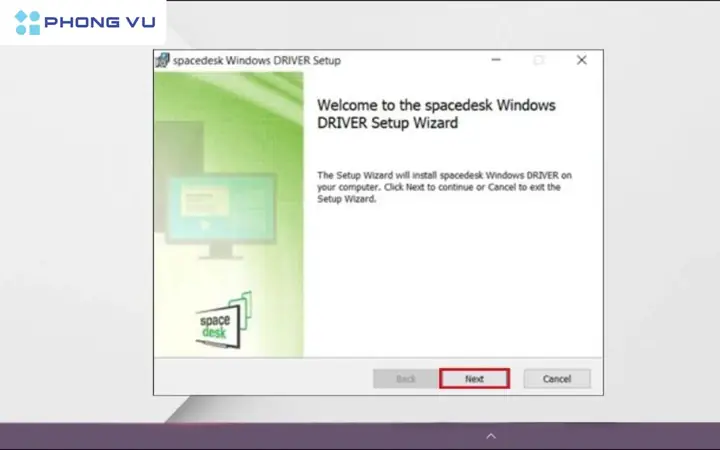
- Cách cài đặt và sử dụng: Bạn cần tải và cài đặt trình điều khiển spacedesk trên máy tính Windows của mình từ trang web chính thức, sau đó cài đặt ứng dụng spacedesk Viewer trên iPhone/iPad từ App Store. Đảm bảo cả hai thiết bị kết nối cùng một mạng Wi-Fi ổn định. Mở ứng dụng spacedesk Viewer trên iPhone/iPad, nó sẽ tự động tìm máy tính của bạn để thiết lập kết nối.
- Ưu điểm: Hoàn toàn miễn phí, hỗ trợ đa màn hình (có thể kết nối nhiều thiết bị cùng lúc để tạo thành một “bức tường” màn hình ảo), dễ dàng cài đặt và sử dụng. Đây là một giải pháp rất kinh tế và tiện lợi cho việc mở rộng không gian làm việc.
- Nhược điểm: Vì là giải pháp miễn phí và hoạt động không dây, chất lượng hình ảnh và độ trễ có thể không bằng các ứng dụng trả phí như Duet Display. Nó yêu cầu mạng Wi-Fi ổn định để hoạt động tốt; nếu mạng yếu, bạn có thể gặp tình trạng giật lag hoặc mất kết nối.
iDisplay / Twomon SE: Các lựa chọn thay thế
Ngoài Duet Display và spacedesk, một số ứng dụng khác như iDisplay và Twomon SE cũng cung cấp chức năng tương tự. iDisplay hỗ trợ cả Windows và macOS, mang lại khả năng tương thích rộng rãi. Twomon SE là một lựa chọn tốt cho những ai tìm kiếm sự ổn định và hỗ trợ kết nối cáp USB, giúp giảm thiểu độ trễ. Các ứng dụng này thường có mức phí tương tự Duet Display và cung cấp các tính năng cạnh tranh, dù không phổ biến bằng Duet Display. Việc lựa chọn tùy thuộc vào sở thích cá nhân và nhu cầu cụ thể của từng người dùng.
3. Giải Pháp Không Dây Khác (AirPlay Mirroring – Hạn chế)
AirPlay Mirroring là tính năng có sẵn trên các thiết bị Apple, cho phép bạn phản chiếu màn hình của iPhone/iPad lên Apple TV hoặc các thiết bị tương thích AirPlay khác. Tuy nhiên, nó không được thiết kế để biến iPhone iPad thành màn hình phụ cho máy tính theo đúng nghĩa mở rộng không gian làm việc.
Giải thích cơ chế hoạt động của AirPlay
AirPlay chủ yếu dùng để trình chiếu nội dung (hình ảnh, video, toàn bộ màn hình) từ một thiết bị Apple này sang một thiết bị Apple khác, thường là một TV thông minh hoặc Apple TV. Khi bạn sử dụng AirPlay Mirroring, màn hình của iPhone/iPad sẽ được nhân đôi (mirror) trên một màn hình khác, chứ không phải mở rộng (extend) không gian làm việc. Điều này có nghĩa là bạn sẽ thấy cùng một nội dung trên cả hai màn hình, không tạo ra không gian làm việc bổ sung.
Ưu và nhược điểm khi dùng AirPlay làm màn hình phụ
- Ưu điểm: Tính năng có sẵn trên các thiết bị Apple, dễ sử dụng nếu bạn đã có thiết bị tương thích AirPlay như Apple TV. Quá trình thiết lập thường khá đơn giản và nhanh chóng.
- Nhược điểm: Đây là tính năng phản chiếu, không phải mở rộng. Do đó, bạn sẽ không có thêm không gian làm việc độc lập cho các ứng dụng khác. Độ trễ có thể đáng kể, làm giảm trải nghiệm làm việc, đặc biệt với các tác vụ đòi hỏi sự tương tác nhanh. Ngoài ra, chất lượng hình ảnh cũng có thể bị ảnh hưởng. Vì những lý do này, AirPlay Mirroring không phải là lựa chọn phù hợp cho mục đích biến iPhone/iPad thành màn hình phụ đúng nghĩa.
Hướng Dẫn Chi Tiết Thiết Lập (Tập Trung Vào Phương Pháp Phổ Biến Nhất & Đa Nền Tảng)
Để giúp bạn dễ dàng biến iPhone iPad thành màn hình phụ cho máy tính, chúng ta sẽ đi sâu vào hướng dẫn thiết lập chi tiết, tập trung vào các bước chuẩn bị và cách cài đặt một ứng dụng bên thứ ba phổ biến như Duet Display. Quy trình này sẽ cung cấp nền tảng vững chắc để bạn có thể áp dụng cho các ứng dụng tương tự khác.
1. Chuẩn Bị Trước Khi Biến iPhone/iPad Thành Màn Hình Phụ
Trước khi bắt đầu quá trình thiết lập, việc chuẩn bị kỹ lưỡng sẽ giúp mọi việc diễn ra suôn sẻ và hiệu quả hơn, tránh được những sự cố không đáng có.
Kiểm tra tương thích thiết bị và hệ điều hành
Đảm bảo cả máy tính (Windows hoặc macOS) và iPhone/iPad của bạn đều đáp ứng các yêu cầu tối thiểu của ứng dụng hoặc tính năng bạn định sử dụng. Ví dụ, Sidecar yêu cầu phiên bản macOS và iPadOS/iOS cụ thể, trong khi các ứng dụng bên thứ ba cũng có các yêu cầu riêng về hệ điều hành. Thông tin này thường có sẵn trên trang web của nhà phát triển ứng dụng hoặc tài liệu hỗ trợ của Apple. Việc kiểm tra trước giúp đảm bảo phần mềm hoạt động ổn định và không gặp lỗi tương thích.
Đảm bảo cáp kết nối (nếu dùng USB) hoặc mạng Wi-Fi ổn định
Nếu bạn chọn kết nối có dây, hãy sử dụng cáp Lightning hoặc USB-C chất lượng tốt để đảm bảo truyền dữ liệu ổn định và nhanh chóng. Cáp kém chất lượng có thể gây ra lỗi kết nối hoặc gián đoạn. Đối với kết nối không dây, một mạng Wi-Fi nhanh và ổn định là yếu tố then chốt để giảm độ trễ và giật lag, mang lại trải nghiệm mượt mà. Đảm bảo cả hai thiết bị nên kết nối cùng một mạng Wi-Fi và đặt chúng gần nhau để tín hiệu mạnh nhất.
Sạc đầy pin cho iPhone/iPad
Việc sử dụng iPhone/iPad làm màn hình phụ tiêu tốn khá nhiều năng lượng do thiết bị phải liên tục xử lý và hiển thị hình ảnh. Hãy sạc đầy pin trước khi sử dụng hoặc kết nối thiết bị với nguồn điện trong suốt quá trình làm việc để tránh gián đoạn đột ngột. Một viên pin dự phòng cũng là một lựa chọn tốt nếu bạn làm việc ở nơi không có ổ cắm.
2. Các Bước Cài Đặt và Sử Dụng Duet Display (Ví dụ điển hình)
Duet Display là một ví dụ tuyệt vời về cách các ứng dụng bên thứ ba hoạt động để biến iPhone iPad thành màn hình phụ cho máy tính. Các bước sau đây có thể áp dụng tương tự cho nhiều ứng dụng khác, chỉ cần thay thế tên ứng dụng.
Tải ứng dụng trên cả iPhone/iPad và máy tính
Truy cập App Store trên iPhone/iPad và tìm kiếm, sau đó tải ứng dụng Duet Display. Trên máy tính của bạn (Windows hoặc macOS), truy cập trang web chính thức của Duet Display (www.duetdisplay.com) để tải xuống và cài đặt phần mềm máy tính để bàn tương ứng. Hãy chắc chắn rằng bạn tải đúng phiên bản cho hệ điều hành của mình để tránh các vấn đề về tương thích và hiệu suất.
Khởi động ứng dụng và kết nối hai thiết bị
Sau khi cài đặt xong trên cả hai thiết bị, hãy mở ứng dụng Duet Display trên cả iPhone/iPad và máy tính. Nếu bạn sử dụng kết nối USB, hãy cắm cáp vào iPhone/iPad và cổng USB của máy tính. Duet Display sẽ tự động phát hiện và kết nối hai thiết bị. Đối với kết nối không dây, đảm bảo cả hai thiết bị đều kết nối cùng một mạng Wi-Fi và chọn tùy chọn kết nối không dây trong ứng dụng. Quá trình kết nối thường diễn ra nhanh chóng và không phức tạp.
Thiết lập hiển thị trên máy tính
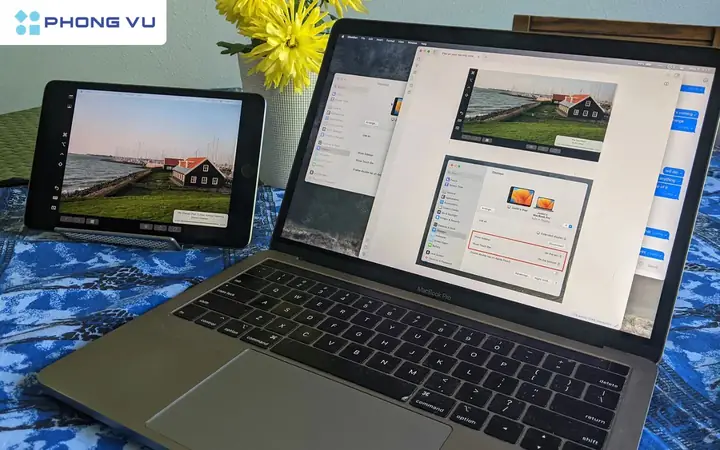
Sau khi kết nối thành công, máy tính của bạn sẽ coi iPhone/iPad như một màn hình thứ hai. Bạn có thể truy cập cài đặt hiển thị của hệ điều hành để cấu hình vị trí và chế độ hoạt động của màn hình phụ.
Có thể bạn quan tâm: Bộ Vi Xử Lý Máy Tính Là Gì? Khám Phá Kiến Thức Toàn Diện Về Cpu
- Trên Windows: Nhấp chuột phải vào màn hình nền, sau đó chọn “Display settings” (Cài đặt hiển thị). Tại đây, bạn sẽ thấy biểu tượng của các màn hình được kết nối. Chọn “Extend these displays” (Mở rộng các màn hình này) để biến iPhone/iPad thành màn hình phụ thực sự. Bạn có thể kéo và thả biểu tượng màn hình để sắp xếp vị trí tương đối giữa màn hình chính và màn hình phụ, sao cho phù hợp với vị trí vật lý của thiết bị.
- Trên macOS: Truy cập “System Settings” (Cài đặt hệ thống) > “Displays” (Màn hình). Trong cửa sổ cài đặt này, bạn có thể sắp xếp vị trí màn hình, chọn độ phân giải và chế độ hiển thị (mở rộng hoặc nhân đôi). Chế độ mở rộng là cần thiết để biến iPhone/iPad thành màn hình phụ hữu ích.
3. Tối Ưu Hóa Trải Nghiệm Sử Dụng
Để có trải nghiệm tốt nhất khi biến iPhone iPad thành màn hình phụ cho máy tính, hãy lưu ý những điều sau để đảm bảo hiệu suất và sự thoải mái trong quá trình làm việc.
Chọn độ phân giải phù hợp
Trong cài đặt của Duet Display (hoặc các ứng dụng tương tự) và cài đặt hiển thị của hệ điều hành, bạn có thể điều chỉnh độ phân giải của màn hình phụ. Chọn độ phân giải tối ưu cho kích thước màn hình iPhone/iPad của bạn để đảm bảo hình ảnh rõ nét mà không làm giảm hiệu suất tổng thể của máy tính. Đôi khi, độ phân giải gốc của iPhone/iPad có thể quá cao, hãy thử giảm xuống một chút để cải thiện hiệu suất, đặc biệt là với các máy tính có cấu hình không quá mạnh.
Cân nhắc dùng kết nối có dây để giảm độ trễ
Mặc dù kết nối không dây tiện lợi và gọn gàng, kết nối bằng cáp USB thường mang lại độ trễ thấp hơn và ổn định hơn. Điều này đặc biệt quan trọng cho các tác vụ đòi hỏi sự phản hồi nhanh và chính xác như chỉnh sửa đồ họa, lập trình hoặc thao tác với văn bản. Nếu hiệu suất là ưu tiên hàng đầu của bạn, hãy ưu tiên sử dụng kết nối có dây.
Điều chỉnh vị trí màn hình trong cài đặt hiển thị của máy tính
Để có trải nghiệm sử dụng trực quan và liền mạch, hãy sắp xếp vị trí màn hình phụ trong cài đặt hiển thị của hệ điều hành sao cho khớp với vị trí vật lý của iPhone/iPad so với màn hình chính. Ví dụ, nếu bạn đặt iPad ở bên phải màn hình laptop, hãy kéo biểu tượng màn hình phụ sang bên phải trong cài đặt. Điều này giúp bạn di chuyển chuột giữa các màn hình một cách tự nhiên và hiệu quả.
Quản lý pin iPhone/iPad hiệu quả
Như đã đề cập, thiết bị di động sẽ tiêu thụ pin nhanh hơn đáng kể khi hoạt động như một màn hình phụ. Luôn giữ iPhone/iPad được kết nối với bộ sạc khi sử dụng làm màn hình phụ để tránh hết pin giữa chừng, đặc biệt là trong các phiên làm việc dài. Điều này đảm bảo rằng bạn có thể làm việc liên tục mà không bị gián đoạn.
Những Lưu Ý Quan Trọng Khi Sử Dụng iPhone/iPad Làm Màn Hình Phụ
Việc biến iPhone iPad thành màn hình phụ cho máy tính là một giải pháp hữu ích, nhưng cũng cần lưu ý một số điểm để đảm bảo trải nghiệm tốt nhất và bảo vệ thiết bị của bạn. Hiểu rõ những hạn chế và cách khắc phục sẽ giúp bạn tận dụng tối đa tiềm năng của giải pháp này.
Tiêu thụ pin đáng kể
iPhone/iPad sẽ tiêu tốn pin nhanh hơn đáng kể khi hoạt động như một màn hình phụ, do phải liên tục xử lý và hiển thị hình ảnh với độ sáng cao. Bạn nên chuẩn bị sạc dự phòng hoặc cắm sạc trực tiếp vào thiết bị trong suốt quá trình sử dụng. Một chiếc sạc có công suất phù hợp sẽ giúp duy trì nguồn điện ổn định, tránh tình trạng hết pin giữa chừng gây gián đoạn công việc.
Hiệu suất và độ trễ
Mặc dù các ứng dụng hiện đại đã cải thiện đáng kể, vẫn có thể có độ trễ nhỏ (lag) giữa màn hình chính và màn hình phụ, đặc biệt với kết nối không dây hoặc khi máy tính đang chạy các tác vụ nặng. Độ trễ này có thể ảnh hưởng đến trải nghiệm đối với các công việc đòi hỏi độ chính xác cao như chơi game, chỉnh sửa video chuyên nghiệp hoặc các ứng dụng đồ họa. Đối với công việc yêu cầu độ phản hồi tức thì, kết nối có dây luôn là lựa chọn ưu việt.
Đảm bảo khả năng tương thích
Luôn kiểm tra kỹ yêu cầu hệ thống và phiên bản phần mềm cần thiết cho cả máy tính và thiết bị di động trước khi cài đặt bất kỳ ứng dụng nào. Việc này giúp tránh các lỗi không đáng có, sự cố không tương thích và đảm bảo ứng dụng hoạt động mượt mà. Thông tin tương thích thường được cung cấp rõ ràng trên trang web của nhà phát triển hoặc trong phần mô tả ứng dụng trên App Store.
Vấn đề bảo mật thông tin
Chỉ tải xuống và sử dụng các ứng dụng từ các nguồn uy tín như App Store hoặc trang web chính thức của nhà phát triển để tránh các rủi ro về bảo mật và phần mềm độc hại. Đọc các đánh giá của người dùng và kiểm tra thông tin nhà phát triển cũng là một cách tốt để đánh giá độ tin cậy của ứng dụng trước khi cài đặt. Tránh các ứng dụng không rõ nguồn gốc có thể tiềm ẩn nguy cơ bảo mật.
Xác định mục đích sử dụng phù hợp
iPhone/iPad phù hợp làm màn hình phụ cho các công việc nhẹ nhàng hoặc hiển thị thông tin tham khảo. Ví dụ: hiển thị email, ứng dụng chat, bảng tính Excel, trình duyệt web phụ, hoặc các công cụ giám sát hệ thống. Nó có thể không lý tưởng cho các tác vụ đồ họa nặng, trò chơi đòi hỏi đồ họa phức tạp, hoặc các ứng dụng yêu cầu hiệu suất cao và độ chính xác màu sắc tuyệt đối như thiết kế chuyên nghiệp. Hãy cân nhắc mục đích sử dụng để có kỳ vọng hợp lý về hiệu suất.
Trần Du và Nhu Cầu Tối Ưu Hóa Không Gian Làm Việc
Trong một thế giới mà hiệu suất làm việc ngày càng được đề cao, việc tối ưu hóa không gian làm việc là một yếu tố then chốt. Việc biến iPhone iPad thành màn hình phụ cho máy tính chỉ là một trong rất nhiều cách để đạt được điều này. Tại Trần Du, chúng tôi hiểu rõ nhu cầu của bạn về một môi trường làm việc hiệu quả và tiện lợi, cùng với việc khai thác tối đa tiềm năng của công nghệ.
Chúng tôi cam kết cung cấp những thông tin, hướng dẫn chi tiết và mẹo vặt hữu ích về máy tính, phần mềm, phần cứng và các giải pháp công nghệ tiên tiến. Dù bạn đang tìm cách khắc phục sự cố kỹ thuật, nâng cấp thiết bị, hoặc chỉ đơn giản là khám phá những tính năng mới để làm việc năng suất hơn, trandu.vn luôn là nguồn thông tin đáng tin cậy. Chúng tôi không chỉ hướng dẫn bạn cách tận dụng tối đa các thiết bị hiện có mà còn giúp bạn hiểu rõ hơn về cách chúng hoạt động, từ đó đưa ra những quyết định sáng suốt và ứng dụng công nghệ hiệu quả nhất.
Kết Nối và Tối Ưu Hóa: Tóm Lược Về Màn Hình Phụ iPhone/iPad
Việc biến iPhone iPad thành màn hình phụ cho máy tính là một giải pháp thông minh và hiệu quả để mở rộng không gian làm việc, tăng cường năng suất và tận dụng tối đa các thiết bị công nghệ bạn đang sở hữu. Với các tùy chọn linh hoạt như tính năng Sidecar của Apple hoặc các ứng dụng bên thứ ba đa nền tảng như Duet Display và spacedesk, việc thiết lập một màn hình phụ đã trở nên dễ dàng và tiện lợi hơn bao giờ hết. Mặc dù cần lưu ý về quản lý pin, hiệu suất và khả năng tương thích, những lợi ích mà giải pháp này mang lại cho công việc hàng ngày là không thể phủ nhận. Bằng cách áp dụng các hướng dẫn và lưu ý trong bài viết, bạn có thể biến chiếc iPhone hay iPad của mình thành một công cụ hỗ trợ đắc lực, tối ưu hóa trải nghiệm làm việc và học tập của bạn ngay hôm nay.