
Trong thế giới công nghệ phát triển không ngừng, khả năng kiểm soát và quản lý các thiết bị từ xa đã trở thành một nhu cầu thiết yếu đối với nhiều người dùng, từ các lập trình viên, chuyên gia IT cho đến người dùng cá nhân muốn truy cập máy tính ở nhà. Trong số các tác vụ từ xa, việc cách bật máy tính từ xa bằng TeamViewer nổi bật như một giải pháp tiện lợi, giúp bạn khởi động máy tính ngay cả khi nó đang tắt hoàn toàn. Điều này mang lại sự linh hoạt đáng kể, cho phép bạn truy cập dữ liệu, ứng dụng hoặc thực hiện các tác vụ quản trị mà không cần phải có mặt vật lý tại vị trí của máy tính. Bài viết này của Trandu.vn sẽ cung cấp một hướng dẫn toàn diện, từng bước chi tiết để bạn có thể cấu hình và sử dụng TeamViewer để bật máy tính từ xa một cách hiệu quả, an toàn và đáng tin cậy.
Có thể bạn quan tâm: Hướng Dẫn Chọn Máy Tính Bảng Dành Cho Học Tập Hiệu Quả Nhất
Tổng Quan Các Bước Kích Hoạt Máy Tính Từ Xa Với TeamViewer
Để thành công trong việc bật máy tính từ xa bằng TeamViewer, bạn cần thực hiện một chuỗi các cấu hình quan trọng, bao gồm cả thiết lập phần cứng, hệ điều hành và phần mềm TeamViewer. Dưới đây là tóm tắt các bước chính mà chúng ta sẽ đi sâu vào chi tiết trong phần nội dung bên dưới:
- Kiểm tra và kích hoạt Wake-on-LAN (WoL) trong BIOS/UEFI: Đảm bảo bo mạch chủ và card mạng của máy tính đích hỗ trợ và đã được cấu hình để phản ứng với “Magic Packet”.
- Cấu hình driver card mạng trên hệ điều hành: Điều chỉnh cài đặt trong Device Manager của Windows để cho phép card mạng nhận Magic Packet khi máy tính ở trạng thái tắt.
- Cấu hình router và mạng: Gán địa chỉ IP tĩnh cho máy tính, thiết lập chuyển tiếp cổng (Port Forwarding) và có thể sử dụng Dynamic DNS (DDNS) nếu bạn muốn bật máy tính từ xa qua Internet.
- Cài đặt và thiết lập TeamViewer trên máy tính đích: Thiết lập quyền truy cập không giám sát và đăng nhập vào tài khoản TeamViewer trên máy tính sẽ được bật từ xa.
- Sử dụng tính năng Wake-on-LAN của TeamViewer: Từ máy tính điều khiển, sử dụng ứng dụng TeamViewer để gửi lệnh kích hoạt máy tính đích.
Tại Sao Cần Kích Hoạt Máy Tính Từ Xa?
Khả năng bật máy tính từ xa không chỉ là một thủ thuật công nghệ đơn thuần mà còn là một công cụ mạnh mẽ, mang lại nhiều lợi ích thiết thực trong nhiều tình huống khác nhau. Nhu cầu này xuất phát từ mong muốn về sự tiện lợi, hiệu quả và khả năng kiểm soát linh hoạt các tài nguyên máy tính.
Đầu tiên, đối với những người làm việc từ xa, lập trình viên hay các chuyên gia IT, việc truy cập máy tính làm việc tại văn phòng hoặc máy chủ tại nhà là điều thường xuyên xảy ra. Thay vì phải giữ máy tính luôn bật, tiêu thụ điện năng không cần thiết, hay phải nhờ vả người khác bật giúp, việc sử dụng TeamViewer để bật máy tính từ xa cho phép họ khởi động thiết bị chỉ khi cần thiết. Điều này không chỉ tiết kiệm năng lượng mà còn kéo dài tuổi thọ phần cứng do giảm thời gian hoạt động liên tục.
Thứ hai, trong các trường hợp khẩn cấp, khi bạn cần truy cập một tài liệu quan trọng, một ứng dụng đặc thù hoặc một tệp tin lớn mà bạn quên sao lưu hoặc lưu trữ trên đám mây, khả năng khởi động máy tính từ xa trở nên vô cùng quý giá. Bạn có thể nhanh chóng truy cập và giải quyết công việc mà không bị gián đoạn hay chậm trễ.
Cuối cùng, đối với các quản trị viên hệ thống hoặc những người thường xuyên hỗ trợ kỹ thuật cho bạn bè, người thân, việc có thể bật máy tính từ xa giúp họ thực hiện các tác vụ bảo trì, cập nhật hệ điều hành hoặc khắc phục sự cố mà không cần phải đến tận nơi. Điều này tối ưu hóa thời gian và nguồn lực, đặc biệt quan trọng trong các môi trường doanh nghiệp hoặc khi cần hỗ trợ tức thời. Nhìn chung, tính năng này biến máy tính của bạn thành một tài nguyên linh hoạt, luôn sẵn sàng phục vụ khi bạn cần, bất kể khoảng cách địa lý.
Hiểu Rõ Về Công Nghệ Wake-on-LAN (WoL) – Nền Tảng Để Bật Máy Tính Từ Xa
Để có thể bật máy tính từ xa bằng TeamViewer, nền tảng công nghệ mà chúng ta dựa vào chính là Wake-on-LAN (WoL). Việc nắm vững nguyên lý và các yêu cầu của WoL là yếu tố then chốt để thiết lập thành công.
WoL là gì và Nguyên Lý Hoạt Động?
Có thể bạn quan tâm: Ma Trận A (2×3)
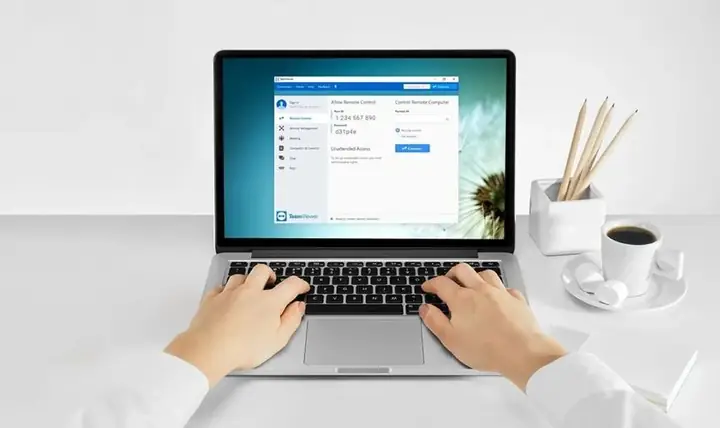
Wake-on-LAN (WoL) là một tiêu chuẩn mạng Ethernet cho phép máy tính được bật từ trạng thái tắt hoàn toàn (S5 – Soft Off trong chuẩn ACPI) hoặc chế độ ngủ (Sleep) bằng một tín hiệu mạng đặc biệt. Tín hiệu này được gọi là “Magic Packet” (Gói Phép Thuật).
Magic Packet là một gói dữ liệu nhỏ, thường được gửi qua UDP port 9, chứa địa chỉ MAC (Media Access Control) của card mạng đích lặp lại 16 lần. Khi card mạng của máy tính đích nhận được gói Magic Packet này và nhận ra địa chỉ MAC của chính nó trong gói dữ liệu, nó sẽ kích hoạt bo mạch chủ để khởi động máy tính. Điều đặc biệt là card mạng vẫn được cấp một lượng điện năng nhỏ ngay cả khi máy tính đã tắt, cho phép nó “lắng nghe” các gói Magic Packet đến.
Các Yêu Cầu Cần Thiết Để WoL Hoạt Động
Để Wake-on-LAN hoạt động một cách trơn tru, có một số yêu cầu về phần cứng, phần mềm và cấu hình mạng cần được đáp ứng đầy đủ:
- Phần cứng hỗ trợ (Mainboard, Card mạng): Hầu hết các bo mạch chủ hiện đại và card mạng tích hợp hoặc rời đều hỗ trợ WoL. Tuy nhiên, bạn cần kiểm tra thông số kỹ thuật của chúng. Card mạng phải có khả năng duy trì hoạt động ở chế độ công suất thấp để lắng nghe Magic Packet.
- Thiết lập BIOS/UEFI: Trong cài đặt BIOS hoặc UEFI của bo mạch chủ, phải có tùy chọn để kích hoạt WoL. Tùy chọn này thường nằm trong mục Power Management, Advanced hoặc ACPI Settings và có thể có các tên gọi như “Wake on LAN”, “Power On By PCI-E/PCI”, “Resume by PME”, hoặc “Wake on Magic Packet”. Nếu tùy chọn này bị vô hiệu hóa, WoL sẽ không hoạt động.
- Cài đặt hệ điều hành (Windows/Linux/macOS): Sau khi bật WoL trong BIOS/UEFI, bạn cần cấu hình driver của card mạng trong hệ điều hành. Trên Windows, điều này thường được thực hiện trong Device Manager, đảm bảo các tùy chọn liên quan đến WoL được bật. Đồng thời, các tính năng như “Fast Startup” của Windows có thể gây xung đột và cần được vô hiệu hóa vì chúng không thực sự tắt hoàn toàn máy tính, mà là đưa vào trạng thái ngủ đông đặc biệt.
- Thiết lập mạng (Router, Modem): Để bật máy tính từ xa bằng TeamViewer qua Internet (ngoài mạng cục bộ), bạn cần cấu hình router của mình. Điều này bao gồm việc gán một địa chỉ IP tĩnh cho máy tính đích để đảm bảo nó luôn có một địa chỉ IP cục bộ cố định, và thiết lập Port Forwarding (chuyển tiếp cổng) để router biết cách chuyển tiếp Magic Packet từ Internet đến máy tính đích trong mạng nội bộ của bạn. Nếu IP WAN của bạn là động, việc sử dụng Dynamic DNS (DDNS) cũng là cần thiết để có thể gửi Magic Packet đến đúng địa chỉ IP công cộng của mạng bạn.
Nắm vững những yếu tố này sẽ giúp bạn thiết lập WoL một cách chính xác, tạo tiền đề vững chắc cho việc sử dụng TeamViewer để khởi động máy tính từ xa.
Các Bước Chuẩn Bị Trước Khi Bật Máy Tính Từ Xa Bằng TeamViewer
Trước khi đi vào cấu hình trực tiếp với TeamViewer, việc chuẩn bị kỹ lưỡng các thiết lập phần cứng và mạng là cực kỳ quan trọng. Những bước này đảm bảo rằng máy tính đích của bạn đã sẵn sàng để phản ứng với tín hiệu WoL.
Bước 1: Kiểm Tra và Kích Hoạt Wake-on-LAN trong BIOS/UEFI
Đây là bước nền tảng, đảm bảo phần cứng máy tính của bạn hỗ trợ và được phép khởi động thông qua mạng.
- Vào BIOS/UEFI: Khởi động lại máy tính đích. Ngay khi màn hình vừa sáng, nhấn liên tục một phím chức năng cụ thể để vào cài đặt BIOS/UEFI. Các phím phổ biến thường là Del (Delete), F2, F10, F12, hoặc Esc tùy theo nhà sản xuất bo mạch chủ (ASUS, Gigabyte, MSI, Dell, HP, Lenovo…). Nếu không chắc chắn, bạn có thể tìm kiếm hướng dẫn cụ thể cho mẫu bo mạch chủ hoặc laptop của mình.
- Tìm và kích hoạt tùy chọn WoL: Sau khi vào BIOS/UEFI, điều hướng đến các mục liên quan đến quản lý năng lượng hoặc cài đặt nâng cao. Các vị trí phổ biến bao gồm:
- “Power Management”
- “Advanced Settings”
- “ACPI Settings”
- Trong các mục này, tìm kiếm các tùy chọn có tên như:
- “Wake on LAN”
- “Power On By PCI-E/PCI”
- “Resume by PME (Power Management Events)”
- “Deep S5” (đảm bảo nó TẮT hoặc vô hiệu hóa để WoL hoạt động ở trạng thái S5)
- Kích hoạt (Enable) các tùy chọn này. Lưu ý rằng một số bo mạch chủ có thể có nhiều tùy chọn liên quan đến WoL, hãy đảm bảo bạn bật tùy chọn liên quan đến “Magic Packet” hoặc “PCI-E/PCI Wake Up”.
- Lưu cài đặt và thoát: Sau khi đã thay đổi, hãy nhớ lưu lại các thay đổi (Save & Exit) trước khi thoát khỏi BIOS/UEFI để máy tính khởi động lại với các cài đặt mới.
Bước 2: Cấu Hình Driver Card Mạng trên Hệ Điều Hành (Windows)
Sau khi WoL được bật ở cấp độ phần cứng, bạn cần cấu hình driver card mạng trong Windows để cho phép nó phản ứng với Magic Packet.
Có thể bạn quan tâm: Khắc Phục Các Lỗi Phần Mềm Thường Gặp Trên Máy Tính
- Mở Device Manager: Nhấn Windows + X và chọn “Device Manager” (Trình quản lý thiết bị), hoặc gõ “Device Manager” vào thanh tìm kiếm của Windows.
- Truy cập thuộc tính card mạng: Trong cửa sổ Device Manager, mở rộng mục “Network adapters” (Bộ điều hợp mạng). Tìm card mạng Ethernet mà bạn đang sử dụng (thường có tên như “Realtek PCIe GbE Family Controller”, “Intel Ethernet Connection”…) và nhấp chuột phải vào nó, chọn “Properties” (Thuộc tính).
- Cấu hình trong tab “Power Management”:
- Trong cửa sổ thuộc tính của card mạng, chuyển sang tab “Power Management” (Quản lý nguồn).
- Đảm bảo các tùy chọn sau được chọn (tích vào ô):
- “Allow this device to wake the computer” (Cho phép thiết bị này đánh thức máy tính)
- “Allow only a magic packet to wake the computer” (Chỉ cho phép một gói phép thuật đánh thức máy tính) – Đây là tùy chọn quan trọng để ngăn các sự kiện mạng khác đánh thức máy tính không mong muốn.
- Cấu hình trong tab “Advanced”:
- Chuyển sang tab “Advanced” (Nâng cao).
- Cuộn xuống và tìm các tùy chọn liên quan đến Wake-on-LAN. Các tên gọi phổ biến bao gồm:
- “Wake on Magic Packet” (Bật)
- “Wake on Pattern Match” (Bật)
- “Shutdown Wake-On-LAN” (Bật)
- Đảm bảo rằng các tùy chọn này được đặt thành “Enabled” (Bật) hoặc “On”.
- Vô hiệu hóa tính năng “Fast Startup” của Windows (Quan trọng!): Tính năng Fast Startup trong Windows (từ Windows 8 trở lên) không thực sự tắt hoàn toàn máy tính mà đưa nó vào trạng thái ngủ đông lai (Hybrid Shutdown). Trong trạng thái này, card mạng không được cung cấp đủ năng lượng để lắng nghe Magic Packet.
- Mở Control Panel, chọn “Power Options” (Tùy chọn nguồn).
- Chọn “Choose what the power buttons do” (Chọn chức năng của nút nguồn).
- Nhấp vào “Change settings that are currently unavailable” (Thay đổi cài đặt hiện không khả dụng).
- Bỏ tích chọn “Turn on fast startup (recommended)” (Bật khởi động nhanh).
- Nhấn “Save changes” (Lưu thay đổi).
Bước 3: Cấu Hình Router và Mạng
Nếu bạn chỉ muốn bật máy tính từ xa trong mạng nội bộ, bạn có thể bỏ qua phần Port Forwarding và DDNS. Tuy nhiên, để bật máy tính từ xa bằng TeamViewer qua Internet, các bước cấu hình router là bắt buộc.
- Gán địa chỉ IP tĩnh (Static IP) cho máy tính: Để router luôn biết gửi Magic Packet đến đúng máy tính, bạn nên gán một địa chỉ IP cục bộ cố định cho máy tính đích.
- Trên máy tính đích: Ghi lại địa chỉ MAC của card mạng (có thể tìm thấy trong Command Prompt bằng lệnh ipconfig /all). Ghi lại địa chỉ IP hiện tại và Gateway mặc định.
- Trên router: Đăng nhập vào giao diện quản lý của router (thường qua địa chỉ 192.168.1.1 hoặc 192.168.0.1). Tìm mục DHCP Server hoặc LAN Settings. Trong đó, tìm chức năng “Address Reservation” (Dành riêng địa chỉ) hoặc “Static DHCP”. Thêm địa chỉ MAC của máy tính đích và gán cho nó một địa chỉ IP cụ thể (ví dụ: 192.168.1.100) nằm ngoài dải DHCP thông thường của router để tránh xung đột.
- Hoặc: Cấu hình IP tĩnh trực tiếp trên máy tính Windows trong cài đặt card mạng. Tuy nhiên, gán qua router sẽ an toàn và dễ quản lý hơn.
- Thiết lập Port Forwarding (Chuyển tiếp cổng) trên Router:
- Vẫn trong giao diện quản lý router, tìm mục “Port Forwarding”, “Virtual Servers” hoặc “NAT”.
- Tạo một quy tắc chuyển tiếp cổng mới:
- External Port (Cổng bên ngoài): Thường là 9 (cổng mặc định của WoL) hoặc một cổng UDP khác mà bạn muốn sử dụng (ví dụ: 9000).
- Internal Port (Cổng bên trong): 9
- Protocol (Giao thức): UDP
- Internal IP Address (Địa chỉ IP nội bộ): Địa chỉ IP tĩnh của máy tính đích mà bạn vừa gán (ví dụ: 192.168.1.100).
- Enable (Bật): Đảm bảo quy tắc này được kích hoạt.
- Lưu ý: Một số router có tính năng “Wake-on-LAN” tích hợp, cho phép bạn gửi Magic Packet trực tiếp từ giao diện router mà không cần Port Forwarding. Tuy nhiên, tính năng này thường yêu cầu bạn phải đang ở trong mạng cục bộ.
- Dynamic DNS (DDNS): Nếu địa chỉ IP WAN (IP công cộng) của mạng Internet nhà bạn thay đổi thường xuyên (phần lớn các ISP cấp IP động), bạn sẽ cần một dịch vụ DDNS.
- Đăng ký một tài khoản DDNS miễn phí hoặc trả phí (ví dụ: No-IP, DynDNS).
- Cấu hình DDNS trên router của bạn (tìm mục DDNS trong giao diện quản lý router). Nhập thông tin tài khoản DDNS của bạn. Router sẽ tự động cập nhật địa chỉ IP WAN mới nhất cho tên miền DDNS của bạn (ví dụ: tenmiencuaban.ddns.net). Điều này giúp bạn luôn có một địa chỉ cố định để gửi Magic Packet đến, ngay cả khi IP WAN của bạn thay đổi.
Sau khi hoàn tất các bước chuẩn bị này, máy tính đích và mạng của bạn đã sẵn sàng để nhận lệnh khởi động từ xa thông qua TeamViewer.
Hướng Dẫn Chi Tiết Cách Bật Máy Tính Từ Xa Bằng TeamViewer
Với các bước chuẩn bị WoL và mạng đã hoàn tất, giờ là lúc cấu hình và sử dụng TeamViewer để bật máy tính từ xa. TeamViewer có tính năng Wake-on-LAN tích hợp, giúp quá trình này trở nên đơn giản và thuận tiện.
Bước 1: Cài Đặt và Thiết Lập TeamViewer trên Máy Tính Đích
Máy tính bạn muốn bật từ xa cần có TeamViewer được cài đặt và cấu hình đúng cách.
- Tải về và cài đặt TeamViewer: Truy cập trang web chính thức của TeamViewer (teamviewer.com) và tải xuống phiên bản mới nhất. Cài đặt TeamViewer trên máy tính đích.
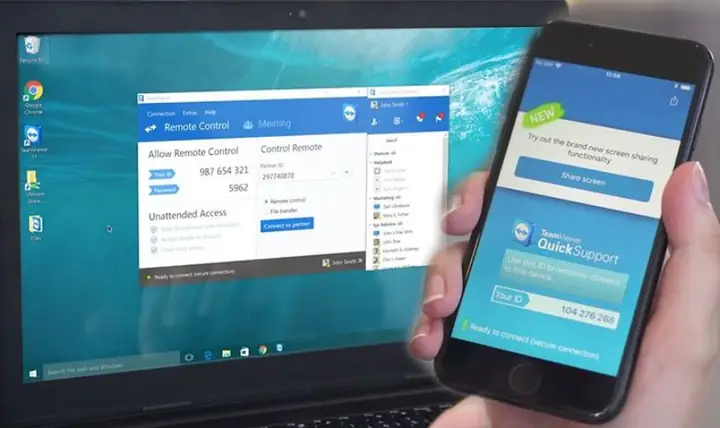
- Thiết lập quyền truy cập không giám sát (Unattended Access): Đây là tính năng quan trọng cho phép bạn kết nối và bật máy tính mà không cần có người ở đó chấp nhận kết nối.
- Trong TeamViewer, vào mục “Settings” (Cài đặt) hoặc “Options” (Tùy chọn).
- Chọn “Security” (Bảo mật).
- Đặt một mật khẩu cá nhân mạnh trong mục “Personal password” (Mật khẩu cá nhân) cho quyền truy cập không giám sát. Lưu ý mật khẩu này.
- Đảm bảo rằng “Start TeamViewer with Windows” (Khởi động TeamViewer cùng Windows) được bật để TeamViewer luôn sẵn sàng khi máy tính khởi động.
- Đăng nhập vào tài khoản TeamViewer: Để sử dụng tính năng WoL của TeamViewer, cả máy tính đích và máy tính điều khiển cần được gán vào cùng một tài khoản TeamViewer.
- Trong TeamViewer trên máy tính đích, nhấp vào “Computers & Contacts” (Máy tính & Danh bạ) hoặc “Account” (Tài khoản).
- Đăng nhập bằng tài khoản TeamViewer của bạn (nếu chưa có, hãy tạo một tài khoản miễn phí).
- Gán máy tính này vào tài khoản của bạn. Điều này sẽ làm cho máy tính hiển thị trong danh sách “Máy tính & Danh bạ” trên mọi thiết bị bạn đăng nhập cùng tài khoản.
Bước 2: Thêm Máy Tính Đích Vào Danh Sách TeamViewer trên Máy Điều Khiển
Trên máy tính mà bạn sẽ dùng để điều khiển và bật máy tính đích, bạn cần đảm bảo máy tính đích đã được thêm vào danh sách.
- Đăng nhập TeamViewer trên máy điều khiển: Mở TeamViewer trên máy tính bạn đang sử dụng và đăng nhập vào cùng tài khoản TeamViewer đã dùng ở Bước 1.
- Xác nhận máy tính đích trong danh sách “Máy tính & Danh bạ”: Sau khi đăng nhập, bạn sẽ thấy máy tính đích của mình xuất hiện trong danh sách “Máy tính & Danh bạ”. Nếu không thấy, hãy kiểm tra lại kết nối mạng và việc đăng nhập tài khoản trên máy tính đích.
Bước 3: Sử Dụng Tính Năng Wake-on-LAN Của TeamViewer
Giờ đây, bạn có thể thực hiện việc bật máy tính từ xa bằng TeamViewer.
- Chọn máy tính đích: Trong danh sách “Máy tính & Danh bạ” trên máy tính điều khiển, tìm và chọn máy tính đích mà bạn muốn bật.
- Gửi lệnh “Wake Up”:
- Nhấp chuột phải vào tên máy tính đích.
- Trong menu ngữ cảnh, chọn “Wake up” (Thức dậy) hoặc tìm biểu tượng mặt trăng khuyết/mũi tên lên.
- TeamViewer sẽ cố gắng gửi Magic Packet để đánh thức máy tính.
- Cách TeamViewer gửi Magic Packet:
- Trong mạng nội bộ (LAN): Nếu máy tính điều khiển và máy tính đích đang ở cùng mạng cục bộ, TeamViewer sẽ gửi Magic Packet trực tiếp đến địa chỉ MAC của máy tính đích. Điều này thường là trường hợp đơn giản nhất và ít yêu cầu cấu hình router phức tạp.
- Qua Internet (WAN): Nếu máy tính điều khiển và máy tính đích ở các mạng khác nhau, TeamViewer sẽ cố gắng gửi Magic Packet thông qua một “TeamViewer proxy”. Điều này có thể hoạt động theo hai cách:
- Thông qua một máy tính khác trong cùng mạng cục bộ với máy tính đích: Nếu có một máy tính khác cũng đã cài đặt TeamViewer và đang online trong cùng mạng cục bộ với máy tính đích, TeamViewer có thể sử dụng máy tính đó làm proxy để gửi Magic Packet cục bộ. Đây là phương pháp phổ biến và đáng tin cậy.
- Thông qua router và Port Forwarding: Nếu không có máy tính proxy online, TeamViewer sẽ cố gắng gửi Magic Packet đến địa chỉ IP công cộng của mạng đích. Điều này yêu cầu bạn đã cấu hình Port Forwarding (UDP port 9) trên router như đã hướng dẫn ở phần chuẩn bị. Router sau đó sẽ chuyển tiếp Magic Packet đến địa chỉ IP tĩnh của máy tính đích. Nếu bạn sử dụng DDNS, TeamViewer sẽ gửi Magic Packet đến tên miền DDNS của bạn.
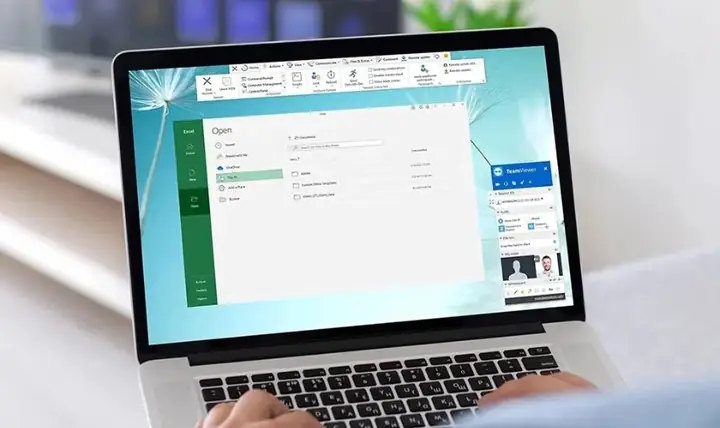
Sau khi máy tính đích đã khởi động thành công, trạng thái của nó trong danh sách TeamViewer sẽ chuyển sang “Online”. Lúc này, bạn có thể kết nối đến máy tính đó như bình thường bằng cách nhấp đúp vào nó và nhập mật khẩu truy cập không giám sát đã thiết lập.
Có thể bạn quan tâm: Máy Tính Bảng Nghe Gọi Tốt Nhất: Lựa Chọn Nào Phù Hợp Với Bạn?
Các Kịch Bản Sử Dụng Và Lợi Ích Thực Tế
Việc thành thạo cách bật máy tính từ xa bằng TeamViewer mở ra nhiều kịch bản sử dụng linh hoạt và mang lại lợi ích đáng kể trong cả công việc lẫn cuộc sống cá nhân.
- Quản lý máy chủ từ xa: Đối với các quản trị viên hệ thống hoặc những người điều hành máy chủ tại nhà hoặc văn phòng nhỏ, khả năng khởi động máy chủ từ xa là vô cùng quan trọng. Thay vì phải đến tận nơi để khởi động lại máy sau một sự cố hoặc cập nhật, họ có thể thực hiện điều này từ bất kỳ đâu, đảm bảo thời gian hoạt động liên tục và giảm thiểu gián đoạn dịch vụ. Điều này đặc biệt hữu ích khi máy chủ cần được bảo trì vào ban đêm hoặc ngoài giờ làm việc.
- Truy cập file và ứng dụng khi không có mặt: Bạn đang ở xa nhà hoặc văn phòng và nhận ra mình cần một tệp tin quan trọng hoặc một ứng dụng chỉ có trên máy tính của bạn. Thay vì phải quay lại, bạn có thể dễ dàng bật máy tính từ xa, kết nối qua TeamViewer và truy cập mọi thứ cần thiết. Điều này biến máy tính của bạn thành một trung tâm dữ liệu cá nhân luôn sẵn sàng, nâng cao năng suất làm việc và sự tiện lợi.
- Hỗ trợ kỹ thuật từ xa: Đối với những người thường xuyên giúp đỡ bạn bè hoặc người thân về các vấn đề máy tính, việc bật máy tính từ xa bằng TeamViewer là một “phép màu”. Bạn có thể khởi động máy tính của họ khi nó đang tắt để cài đặt phần mềm, khắc phục lỗi hệ thống hoặc thực hiện các tác vụ bảo trì mà không cần họ phải tự mình bật máy hoặc hướng dẫn bạn qua điện thoại. Điều này tiết kiệm thời gian cho cả hai bên và nâng cao hiệu quả hỗ trợ.
- Tiết kiệm năng lượng và chi phí: Việc không cần phải giữ máy tính luôn bật 24/7 giúp giảm đáng kể lượng điện năng tiêu thụ, góp phần bảo vệ môi trường và giảm hóa đơn tiền điện. Với tính năng WoL qua TeamViewer, bạn chỉ cần bật máy khi thực sự cần, rồi có thể tắt nó đi sau khi hoàn thành công việc.
Nhìn chung, việc tích hợp Wake-on-LAN với TeamViewer không chỉ là một tiện ích mà còn là một giải pháp quản lý máy tính từ xa toàn diện, giúp bạn tối ưu hóa thời gian, nguồn lực và nâng cao khả năng phản ứng trong nhiều tình huống khác nhau.
Khắc Phục Sự Cố Thường Gặp Khi Bật Máy Tính Từ Xa
Mặc dù việc bật máy tính từ xa bằng TeamViewer mang lại nhiều lợi ích, nhưng quá trình thiết lập có thể gặp phải một số thách thức. Dưới đây là những sự cố phổ biến và cách khắc phục chúng để đảm bảo tính năng hoạt động trơn tru.
- Máy tính không bật lên sau khi gửi lệnh “Wake Up”:
- Kiểm tra lại WoL trong BIOS/UEFI: Đây là nguyên nhân số một. Đảm bảo rằng bạn đã kích hoạt tất cả các tùy chọn WoL liên quan trong BIOS/UEFI và lưu lại cài đặt. Kiểm tra xem có tùy chọn “Deep S5” nào được bật không; nếu có, hãy tắt nó đi.
- Kiểm tra lại driver card mạng: Xác minh rằng trong Device Manager, tab “Power Management” và “Advanced” của card mạng đã được cấu hình đúng như hướng dẫn, đặc biệt là các tùy chọn “Allow this device to wake the computer” và “Wake on Magic Packet”.
- Vô hiệu hóa Fast Startup: Nhắc lại, tính năng này thường gây cản trở WoL. Hãy đảm bảo bạn đã tắt nó trong Power Options của Windows.
- Kiểm tra dây cáp mạng: Đảm bảo cáp Ethernet được cắm chắc chắn vào cả máy tính và router, và đèn tín hiệu trên cổng mạng của máy tính vẫn sáng/nhấp nháy nhẹ ngay cả khi máy tính đã tắt (điều này cho thấy card mạng vẫn đang nhận điện).
- Thử tắt hẳn máy tính (Full Shutdown): Thay vì sử dụng “Shutdown” thông thường (có thể bị ảnh hưởng bởi Fast Startup), hãy thử nhấn giữ nút Shift khi chọn “Shutdown” để đảm bảo máy tính tắt hoàn toàn, hoặc sử dụng lệnh shutdown /s /f /t 0 trong Command Prompt.
- Không thể kết nối TeamViewer sau khi máy tính bật lên:
- Kiểm tra kết nối mạng của máy tính đích: Đảm bảo máy tính đích đã kết nối Internet sau khi khởi động.
- Kiểm tra tường lửa (Firewall): Tường lửa Windows hoặc tường lửa của phần mềm diệt virus có thể chặn kết nối TeamViewer. Đảm bảo TeamViewer được phép qua tường lửa.
- TeamViewer ID và Mật khẩu: Xác nhận rằng ID và mật khẩu truy cập không giám sát bạn đang sử dụng là chính xác.
- WoL chỉ hoạt động trong mạng nội bộ, không hoạt động qua Internet:
- Cấu hình Port Forwarding trên router: Đây là nguyên nhân chính. Rất nhiều router yêu cầu cấu hình cụ thể để chuyển tiếp Magic Packet từ Internet vào mạng cục bộ. Kiểm tra lại thiết lập Port Forwarding cho UDP port 9 đến địa chỉ IP tĩnh của máy tính đích.
- Kiểm tra địa chỉ IP WAN: Nếu bạn không sử dụng DDNS và địa chỉ IP WAN của bạn thay đổi, bạn sẽ không thể gửi Magic Packet đến đúng địa chỉ. Kiểm tra địa chỉ IP WAN hiện tại của bạn và đảm bảo nó trùng khớp với địa chỉ bạn đang gửi đến (nếu không dùng DDNS).
- Sự cố với ARP table (Bảng ARP): Một số router có thể xóa entry trong bảng ARP của chúng khi máy tính tắt trong một khoảng thời gian dài. Điều này khiến router không biết địa chỉ MAC của máy tính để chuyển tiếp Magic Packet. Một giải pháp là sử dụng chức năng “ARP binding” hoặc “static ARP entry” trên router (nếu có) để gán địa chỉ IP tĩnh vĩnh viễn với địa chỉ MAC của máy tính. Hoặc, đảm bảo luôn có một máy tính khác online trong mạng cục bộ để TeamViewer có thể sử dụng làm proxy gửi Magic Packet.
- Router không hỗ trợ WoL qua Internet (WAN): Một số router cấp thấp có thể không hỗ trợ đầy đủ tính năng này. Hãy tham khảo tài liệu của nhà sản xuất router.
- Tính năng WoL của TeamViewer không hiển thị hoặc không hoạt động:
- Đảm bảo cả hai máy tính đã đăng nhập cùng tài khoản TeamViewer: Đây là yêu cầu bắt buộc để tính năng này hoạt động.
- Kiểm tra cài đặt WoL trong TeamViewer: Trong cài đặt TeamViewer (Options), vào “General” (Chung) và đảm bảo “Wake-on-LAN” được bật và đã gán cho máy tính đích một “TeamViewer ID” của máy tính trong mạng cục bộ sẽ làm “proxy” hoặc địa chỉ IP công cộng (và port) nếu bạn muốn dùng qua router.
Kiên nhẫn kiểm tra từng bước cấu hình là chìa khóa để giải quyết các sự cố WoL. Thông thường, vấn đề nằm ở một trong ba lĩnh vực chính: BIOS/UEFI, driver mạng hoặc cấu hình router.
Lưu Ý Quan Trọng Về Bảo Mật Khi Sử Dụng TeamViewer và WoL
Khi tận dụng khả năng bật máy tính từ xa bằng TeamViewer, yếu tố bảo mật trở nên cực kỳ quan trọng. Việc mở cổng truy cập vào máy tính của bạn từ xa đi kèm với những rủi ro nhất định nếu không được bảo vệ đúng cách. Dưới đây là những lưu ý cốt lõi để đảm bảo an toàn cho hệ thống của bạn.
- Sử dụng mật khẩu mạnh và duy nhất: Mật khẩu cá nhân cho quyền truy cập không giám sát của TeamViewer phải là một mật khẩu phức tạp, kết hợp chữ hoa, chữ thường, số và ký tự đặc biệt. Tránh sử dụng lại mật khẩu đã dùng cho các dịch vụ khác. Mật khẩu càng mạnh, càng khó bị đoán hoặc tấn công brute-force.
- Kích hoạt xác thực hai yếu tố (Two-Factor Authentication – 2FA): TeamViewer hỗ trợ 2FA cho tài khoản của bạn. Việc kích hoạt 2FA sẽ thêm một lớp bảo mật bổ sung, yêu cầu bạn nhập mã xác minh từ điện thoại di động (qua ứng dụng xác thực như Google Authenticator) mỗi khi đăng nhập vào tài khoản TeamViewer hoặc kết nối đến một máy tính mới. Điều này ngăn chặn truy cập trái phép ngay cả khi kẻ tấn công có được mật khẩu của bạn.
- Luôn cập nhật phần mềm TeamViewer: Các bản cập nhật của TeamViewer thường bao gồm các bản vá bảo mật quan trọng và cải tiến tính năng. Đảm bảo cả máy tính điều khiển và máy tính đích đều chạy phiên bản TeamViewer mới nhất để được bảo vệ khỏi các lỗ hổng đã biết.
- Cẩn trọng với Port Forwarding: Mặc dù Port Forwarding là cần thiết cho WoL qua Internet trong một số trường hợp, nhưng nó cũng là một điểm yếu tiềm tàng. Việc mở bất kỳ cổng nào trên router đều có thể tăng rủi ro bị tấn công. Hãy đảm bảo bạn chỉ chuyển tiếp UDP port 9 và chỉ đến địa chỉ IP tĩnh của máy tính đích. Nếu không cần WoL qua Internet, hãy tránh cấu hình Port Forwarding.
- Sử dụng tường lửa hiệu quả: Đảm bảo tường lửa Windows hoặc tường lửa của phần mềm diệt virus được cấu hình đúng cách để chỉ cho phép các kết nối TeamViewer hợp lệ và chặn các truy cập không mong muốn. Thường xuyên kiểm tra nhật ký tường lửa để phát hiện các hoạt động đáng ngờ.
- Tắt máy tính hoàn toàn khi không sử dụng (nếu có thể): Mặc dù mục đích của WoL là bật máy tính từ xa, nhưng nếu bạn không có nhu cầu sử dụng trong thời gian dài, việc tắt hẳn máy tính thay vì chỉ để ở chế độ ngủ vẫn là một biện pháp bảo mật tốt nhất.
- Theo dõi các hoạt động trong TeamViewer: TeamViewer cung cấp nhật ký kết nối và phiên làm việc. Thường xuyên kiểm tra nhật ký này để phát hiện bất kỳ hoạt động truy cập nào không được bạn ủy quyền.
Tuân thủ những nguyên tắc bảo mật này sẽ giúp bạn tận dụng tối đa lợi ích của việc bật máy tính từ xa bằng TeamViewer mà vẫn duy trì được sự an toàn và riêng tư cho dữ liệu cũng như hệ thống máy tính của mình. Việc này không chỉ là một hành động phòng ngừa mà còn là một phần trách nhiệm của người dùng công nghệ trong thế giới số hóa hiện nay.
Việc thiết lập và sử dụng tính năng bật máy tính từ xa bằng TeamViewer đòi hỏi một chút kiến thức về cấu hình phần cứng, hệ điều hành và mạng, nhưng lợi ích mà nó mang lại là vô cùng lớn. Từ việc tiết kiệm năng lượng, quản lý máy tính hiệu quả cho đến khả năng truy cập tài nguyên khẩn cấp, đây là một công cụ đắc lực cho bất kỳ ai muốn tối ưu hóa trải nghiệm sử dụng máy tính của mình. Bằng cách tuân thủ các bước hướng dẫn chi tiết về cấu hình BIOS/UEFI, driver card mạng, router và cài đặt TeamViewer, bạn có thể dễ dàng khởi động máy tính của mình từ bất kỳ đâu. Hãy luôn chú ý đến các biện pháp bảo mật như mật khẩu mạnh và xác thực hai yếu tố để đảm bảo an toàn cho hệ thống của bạn khi sử dụng khả năng cách bật máy tính từ xa bằng TeamViewer này.