Tóm tắt nhanh các bước ẩn tab trên trình duyệt
- Xác định trình duyệt bạn đang sử dụng: Chrome, Firefox, Safari, Microsoft Edge, Cốc Cốc.
- Mở trình duyệt và tìm tùy chọn “Cửa sổ ẩn danh” hoặc “Tab riêng tư”.
- Sử dụng phím tắt hoặc menu để kích hoạt chế độ ẩn danh.
- Để tắt, đóng cửa sổ ẩn danh hoặc chuyển sang tab thông thường.
Chế độ ẩn danh: Công cụ hữu ích cho trải nghiệm duyệt web an toàn và riêng tư
Trong kỷ nguyên số, việc bảo vệ thông tin cá nhân và đảm bảo sự riêng tư khi trực tuyến ngày càng trở nên quan trọng. Chế độ ẩn danh, hay còn gọi là tab riêng tư, là một tính năng được tích hợp sẵn trên hầu hết các trình duyệt web hiện đại. Tính năng này cho phép người dùng truy cập internet mà không để lại dấu vết như lịch sử duyệt web, cookie, thông tin đăng nhập hay các dữ liệu tạm thời khác trên thiết bị sau khi đóng cửa sổ trình duyệt. Điều này đặc biệt hữu ích khi bạn sử dụng máy tính công cộng, chia sẻ thiết bị với người khác, hoặc đơn giản là muốn duy trì sự riêng tư cho các hoạt động trực tuyến của mình.
Tuy nhiên, điều quan trọng cần lưu ý là chế độ ẩn danh không mang lại khả năng bảo mật tuyệt đối. Mặc dù nó giúp bảo vệ thông tin khỏi những người dùng khác cùng chia sẻ thiết bị, nhưng hoạt động trực tuyến của bạn vẫn có thể bị theo dõi bởi nhà cung cấp dịch vụ internet (ISP), chính phủ, quản trị viên mạng hoặc thậm chí là các trang web mà bạn truy cập. Các bên này có thể sử dụng các phương pháp khác để thu thập dữ liệu hoạt động của bạn, và nguy cơ bị tấn công bởi tin tặc vẫn tồn tại. Vì vậy, chế độ ẩn danh chủ yếu tập trung vào việc hạn chế lưu trữ dữ liệu cục bộ trên thiết bị, chứ không phải là một giải pháp chống lại mọi hình thức giám sát trực tuyến.
Lợi ích vượt trội của việc sử dụng tab ẩn danh
Có thể bạn quan tâm: Cách Đổi Hỗn Số Ra Phân Số Trên Máy Tính: Hướng Dẫn Chi Tiết
Việc kích hoạt chế độ ẩn danh mang lại nhiều lợi ích thiết thực cho người dùng công nghệ:
Có thể bạn quan tâm: Cách Đăng Nhập Internet Banking Agribank Trên Máy Tính: Hướng Dẫn Chi Tiết
- Bảo mật thông tin cá nhân: Đây là lợi ích cốt lõi. Khi sử dụng tab ẩn danh, mọi lịch sử truy cập, cookie, dữ liệu nhập vào biểu mẫu và các thông tin nhạy cảm khác sẽ không được lưu trữ trên thiết bị của bạn. Điều này ngăn chặn người dùng khác truy cập vào lịch sử duyệt web của bạn, đảm bảo sự riêng tư khi chia sẻ máy tính hoặc điện thoại.
- Cải thiện hiệu suất thiết bị: Việc lưu trữ cookie và dữ liệu bộ nhớ cache theo thời gian có thể làm chậm hiệu suất của trình duyệt và thiết bị. Chế độ ẩn danh giúp giảm bớt gánh nặng này bằng cách không lưu trữ các tệp tạm thời, từ đó có thể mang lại trải nghiệm duyệt web nhanh chóng và mượt mà hơn.
- Trải nghiệm duyệt web “sạch”: Khi bạn sử dụng chế độ ẩn danh, trình duyệt sẽ không sử dụng các cookie và dữ liệu đã lưu trước đó để cá nhân hóa nội dung hoặc quảng cáo. Điều này cho phép bạn xem trang web với trải nghiệm “sạch”, giống như một người dùng mới lần đầu truy cập, hữu ích cho việc nghiên cứu hoặc so sánh kết quả tìm kiếm không bị ảnh hưởng bởi lịch sử cá nhân.
- Kiểm tra trang web từ góc nhìn mới: Đối với các nhà phát triển web hoặc người quản lý nội dung, chế độ ẩn danh là công cụ tuyệt vời để kiểm tra cách trang web của họ hiển thị với người dùng mới, không có dữ liệu cá nhân nào được lưu trữ.
Hướng dẫn chi tiết cách bật và tắt chế độ ẩn danh trên các trình duyệt phổ biến
Có thể bạn quan tâm: Cách Đo Màn Hình Máy Tính Chuẩn Xác Và Đơn Giản
Dưới đây là hướng dẫn chi tiết cho từng trình duyệt trên cả máy tính và thiết bị di động.
Trên Google Chrome
Máy tính (Windows & macOS):
- Cách bật:
- Mở trình duyệt Chrome.
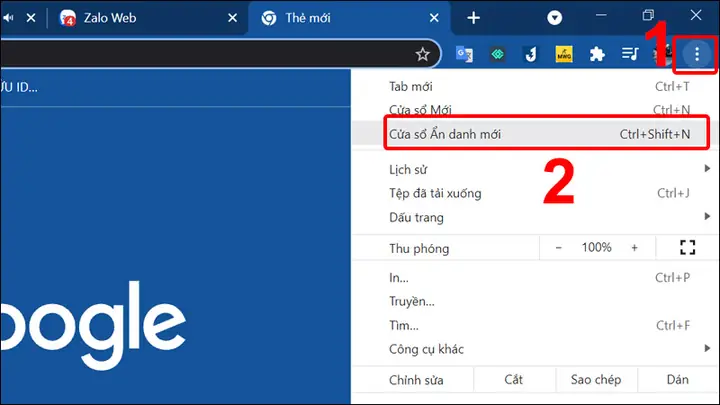
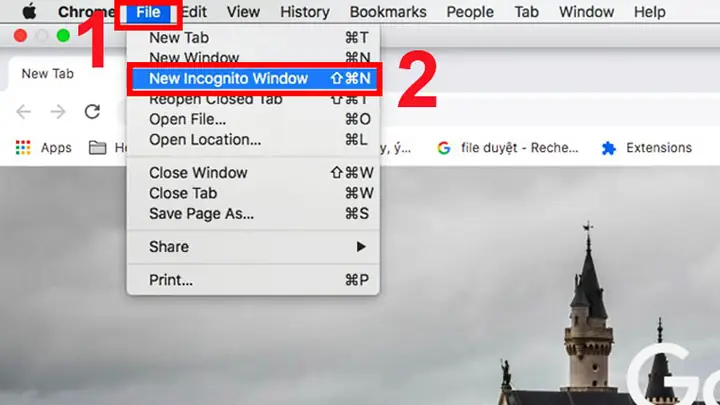
- Nhấn vào biểu tượng ba chấm dọc ở góc trên bên phải (trên Windows) hoặc biểu tượng File trên thanh menu (trên macOS).
- Chọn “Cửa sổ Ẩn danh mới” (New Incognito Window).
- Hoặc sử dụng tổ hợp phím tắt: Ctrl + Shift + N (trên Windows) hoặc ⌘ + Shift + N (trên macOS).
- Cách tắt:
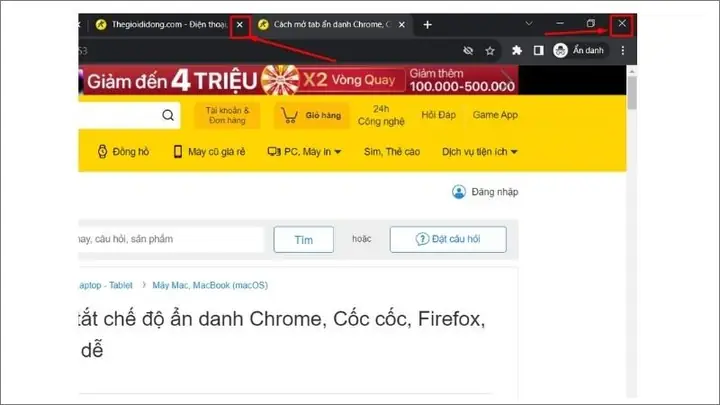
- Để đóng một tab ẩn danh, chỉ cần nhấp vào biểu tượng “X” trên tab đó.
- Để đóng tất cả các tab ẩn danh cùng lúc, nhấp vào biểu tượng “X” ở góc trên bên phải của cửa sổ Chrome.
Điện thoại Android:
- Cách bật:
- Mở ứng dụng Chrome.
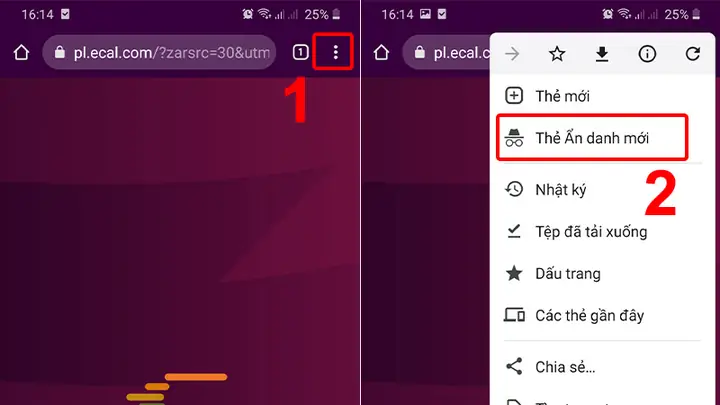
- Nhấn vào biểu tượng ba chấm ở góc trên bên phải.
- Chọn “Thẻ Ẩn danh mới” (New Incognito Tab).
- Cách tắt:
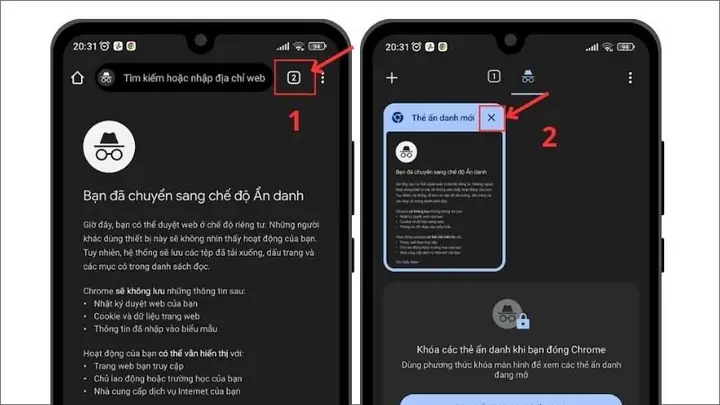
- Tại giao diện trang web ẩn danh, nhấn vào biểu tượng ô vuông ở phía trên góc bên phải.
- Nhấn vào biểu tượng “Đóng” (X) để thoát khỏi chế độ ẩn danh.
iPhone/iPad (iOS):
- Cách bật:
- Mở ứng dụng Chrome.
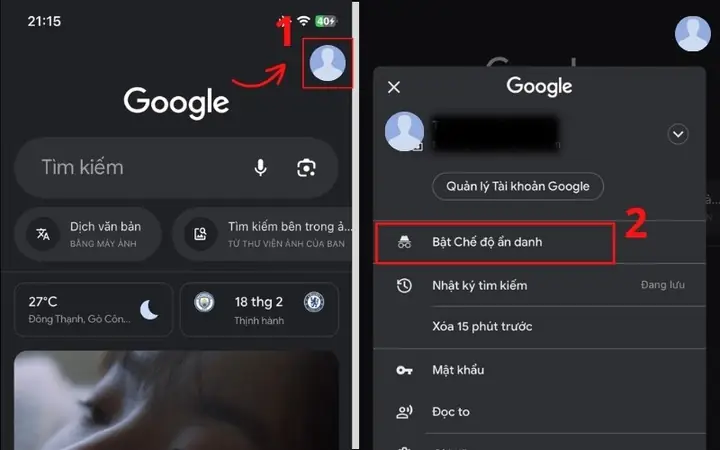
- Nhấn vào biểu tượng “Thêm” (More – thường có hình ba dấu chấm hoặc ba gạch ngang) ở góc dưới bên phải.
- Chọn “Bật Chế độ ẩn danh” (Turn on Incognito Mode).
- Cách tắt:
- Khi đang ở chế độ ẩn danh, bạn sẽ thấy chữ “Incognito” hoặc “Ẩn danh” ở đầu màn hình.
- Nhấn vào chữ “Tắt” (Close) ở giữa màn hình để đóng tab riêng tư.
Trên Mozilla Firefox
Máy tính (Windows & macOS):
- Cách bật:
- Mở trình duyệt Firefox.
- Nhấn vào biểu tượng ba gạch ngang ở góc trên bên phải màn hình.
- Chọn “Cửa sổ riêng tư mới” (New Private Window).
- Cách tắt:
- Tương tự như Chrome, nhấp vào biểu tượng “X” trên tab riêng tư để đóng nó.
Điện thoại (Android & iOS):
- Cách bật:
- Mở ứng dụng Firefox.
- Nhấn vào biểu tượng hình mắt (Private Browsing) ở góc trên bên phải màn hình.
- Cách tắt:
- Để tắt, bạn quay lại giao diện bình thường của Firefox và đóng tab riêng tư theo cách thông thường.
Trên Apple Safari
iPhone/iPad (iOS):
- Cách bật:
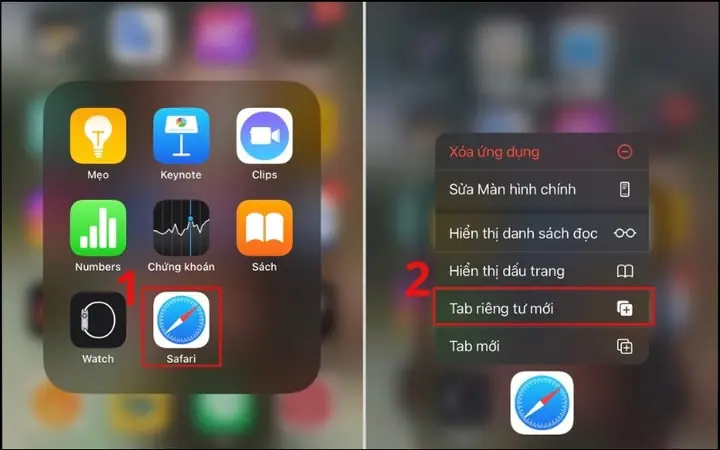
- Tại màn hình chính, nhấn giữ vào biểu tượng Safari khoảng 2 giây.
- Trong menu hiện ra, chọn “Tab riêng tư mới” (New Private Tab).
- Cách tắt:
- Nhấn vào biểu tượng “Tab” ở góc dưới bên phải màn hình.
- Chọn mục “Riêng tư” (Private).
- Để tắt chế độ riêng tư, bạn có thể mở một tab thông thường khác hoặc đóng tất cả các tab riêng tư đang mở.
Trên Microsoft Edge
Máy tính (Windows):



- Cách bật:
- Mở trình duyệt Microsoft Edge.
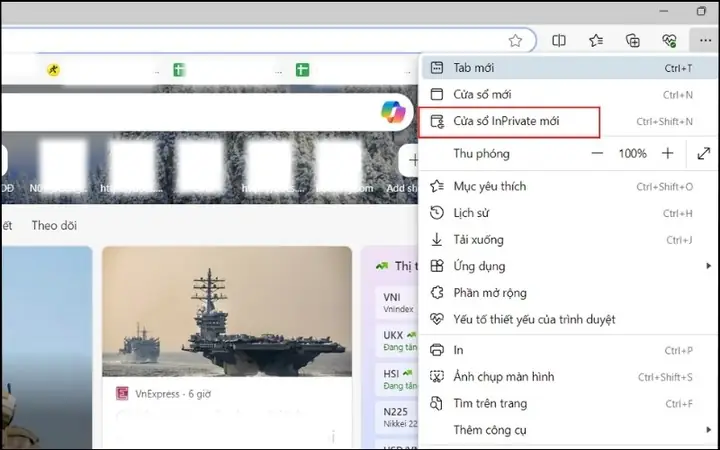
- Nhấn vào biểu tượng ba chấm ở góc trên bên phải.
- Chọn “Cửa sổ InPrivate mới” (New InPrivate Window).
- Hoặc sử dụng tổ hợp phím tắt: Ctrl + Shift + N.
- Cách tắt:
- Nhấp vào biểu tượng “X” trên tab InPrivate để đóng nó.
Trên Cốc Cốc
Máy tính:
- Cách bật:
- Mở trình duyệt Cốc Cốc.
- Nhấn vào biểu tượng Cốc Cốc ở góc trên cùng bên trái màn hình.
- Chọn “Cửa sổ ẩn danh mới” (New Incognito Window).
- Cách tắt:
- Đóng tab ẩn danh bằng cách nhấp vào biểu tượng “X” trên tab đó.
Điện thoại (Android):
- Cách bật:
- Mở ứng dụng Cốc Cốc.
- Nhấn vào biểu tượng ba gạch ngang ở góc trên bên phải.
- Chọn “Tab ẩn danh mới” (New Incognito Tab).
- Cách tắt:
- Đóng tab ẩn danh bằng cách nhấp vào biểu tượng “X” trên tab đó.
Sử dụng chế độ ẩn danh trên các ứng dụng khác
Ngoài trình duyệt web, một số ứng dụng phổ biến cũng tích hợp tính năng tương tự để bảo vệ quyền riêng tư của người dùng:
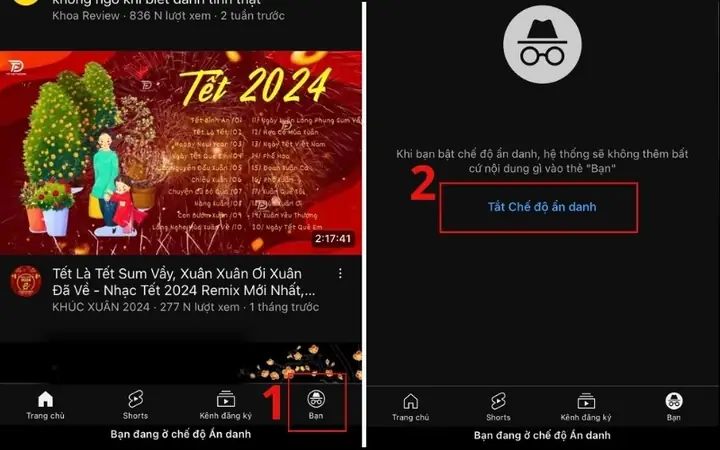
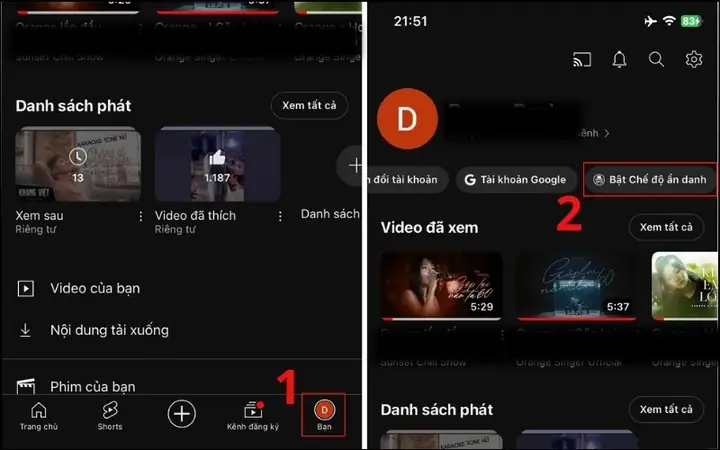
YouTube
- Cách bật:
- Mở ứng dụng YouTube.
- Nhấn vào biểu tượng “Bạn” (Your Profile) ở góc dưới bên phải.
- Chọn “Bật Chế độ ẩn danh” (Turn on Incognito).
- Cách tắt:
- Nhấn vào biểu tượng “Bạn” (Your Profile) một lần nữa.
- Chọn “Tắt Chế độ ẩn danh” (Turn off Incognito).
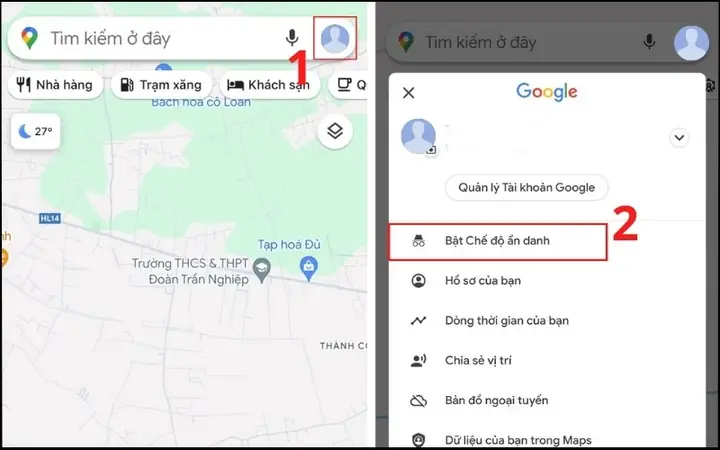
Google Maps
- Cách bật:
- Mở ứng dụng Google Maps.
- Nhấn vào biểu tượng hồ sơ của bạn (thường là chữ cái đầu tên hoặc ảnh đại diện) ở góc trên bên phải.
- Chọn “Bật Chế độ ẩn danh” (Turn on Incognito).
- Cách tắt:
- Thực hiện tương tự, nhấn vào biểu tượng hồ sơ.
- Chọn “Tắt Chế độ ẩn danh” (Turn off Incognito).
Một số câu hỏi thường gặp về chế độ ẩn danh
Có khôi phục được trang web đã xem trong chế độ ẩn danh không?

Không. Chế độ ẩn danh được thiết kế để không lưu trữ cookie và dữ liệu trang web, do đó, bạn không thể khôi phục lại các trang web đã xem trong chế độ này sau khi đóng cửa sổ.
Chế độ ẩn danh có hỗ trợ tiện ích mở rộng (extensions) không?
Có. Bạn hoàn toàn có thể kích hoạt và sử dụng các tiện ích mở rộng trong chế độ ẩn danh. Tuy nhiên, bạn cần cấp quyền cho từng tiện ích cụ thể để chúng hoạt động trong chế độ riêng tư.
Tệp tải xuống và dấu trang có được lưu không?
Khi bạn tải xuống một tệp trong chế độ ẩn danh, tệp đó sẽ không được lưu vào lịch sử duyệt web riêng tư, nhưng nó vẫn sẽ được lưu vào thư mục tải xuống mặc định trên thiết bị của bạn. Tương tự, các dấu trang bạn tạo trong chế độ ẩn danh sẽ được lưu vào trình duyệt thông thường của bạn.
Việc nắm vững cách sử dụng chế độ ẩn danh không chỉ giúp bạn bảo vệ dữ liệu cá nhân mà còn nâng cao trải nghiệm duyệt web một cách an toàn và hiệu quả. Hãy áp dụng các hướng dẫn trên để tận dụng tối đa tính năng hữu ích này.