Bảo vệ thông tin cá nhân trên máy tính là mối quan tâm hàng đầu trong thời đại số. Việc nắm vững cách ẩn folder trên máy tính giúp bạn che giấu hiệu quả các tập tin nhạy cảm khỏi những ánh mắt tò mò. Bài viết này sẽ cung cấp một cái nhìn toàn diện về các phương pháp, từ đơn giản đến nâng cao, giúp bạn lựa chọn giải pháp phù hợp nhất với nhu cầu bảo mật của mình.
Tóm tắt các bước ẩn folder nhanh
Dưới đây là các phương pháp chính bạn có thể áp dụng để ẩn folder trên máy tính của mình:
- Sử dụng thuộc tính “Hidden” tích hợp: Cách đơn giản nhất, chỉ che giấu folder khỏi hiển thị thông thường.
- Dùng Command Prompt (Attrib): Kết hợp thuộc tính Hidden và System, khó bị phát hiện hơn.
- Ngụy trang bằng tên/biểu tượng: Làm folder trông giống tệp hệ thống, gây nhầm lẫn.
- Mã hóa bằng EFS: Cung cấp bảo mật cao bằng cách mã hóa dữ liệu.
- Bảo vệ bằng mật khẩu (WinRAR/7-Zip): Đóng gói và mã hóa nội dung folder bằng mật khẩu.
- Lưu trữ đám mây (OneDrive Personal Vault): Di chuyển dữ liệu nhạy cảm lên đám mây được bảo vệ.
- Tạo folder ký tự đặc biệt (CMD): Làm folder khó truy cập/xóa bằng giao diện đồ họa.
Phương pháp 1: Ẩn Folder bằng Thuộc tính “Hidden” Tích Hợp trong Windows
Có thể bạn quan tâm: Cách Chụp Màn Hình Máy Tính Bảng Samsung Dễ Dàng
Đây là cách tiếp cận cơ bản nhất, rất dễ thực hiện nhưng cũng dễ bị người khác khắc phục nếu họ biết cách hiển thị các tệp ẩn.
Hướng Dẫn Chi Tiết Cách Ẩn Folder
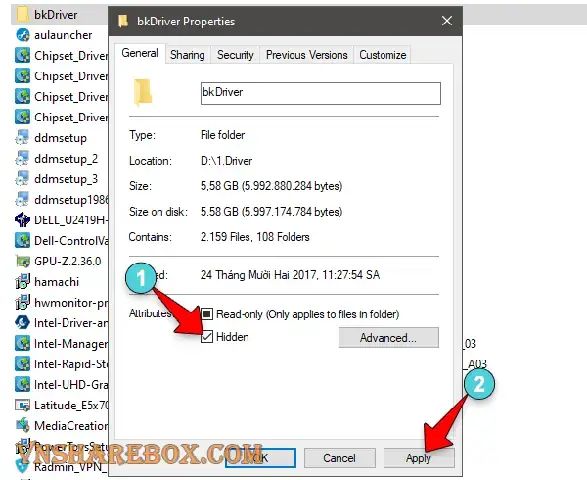
- Xác định Folder: Mở File Explorer và điều hướng đến folder bạn muốn ẩn.
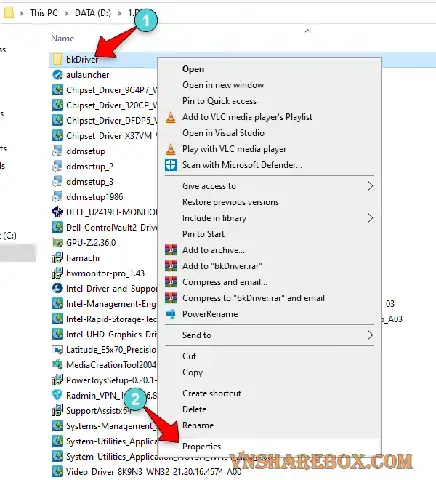
- Mở Thuộc tính: Nhấp chuột phải vào folder, chọn Properties.
- Kích Hoạt “Hidden”: Trong tab General, đánh dấu chọn vào ô Hidden tại mục Attributes.
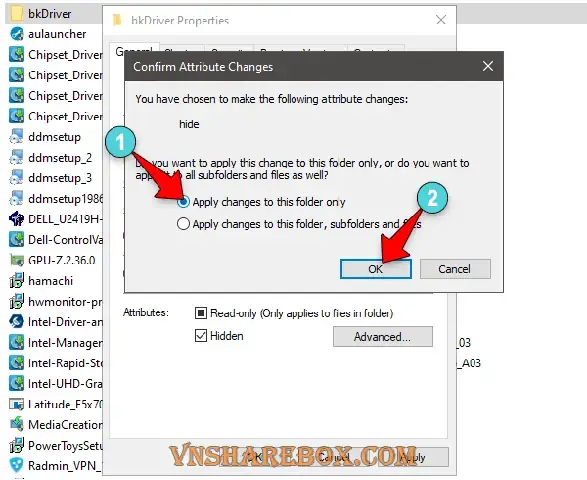
- Áp dụng Thay Đổi: Nhấp Apply. Nếu folder chứa nhiều nội dung, bạn sẽ được hỏi có muốn áp dụng cho cả folder con và tệp bên trong hay không. Hãy chọn Apply changes to this folder, subfolders and files để ẩn toàn bộ.
Hướng Dẫn Hiện/Truy Cập Folder Đã Ẩn
Có hai cách chính:
Cách 1: Hiển thị Toàn bộ Tệp và Folder Ẩn trong File Explorer
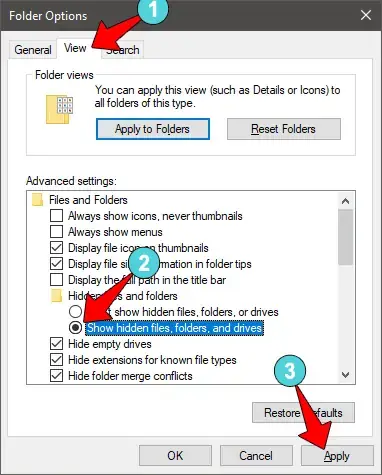
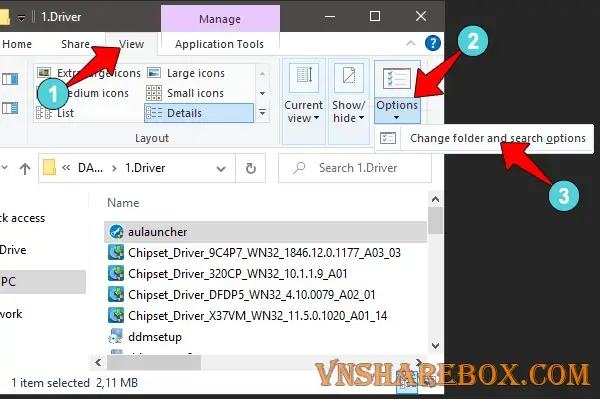
- Trên Windows 10/11: Mở File Explorer, vào tab View, tích chọn Hidden items.
- Trên Windows 7/8/XP: Vào Organize > Folder and search options > tab View > chọn Show hidden files, folders, and drives.
Ngay lập tức, tất cả các folder và tệp ẩn sẽ hiển thị với biểu tượng mờ hơn. Để ẩn lại, bỏ chọn tùy chọn này.
Cách 2: Truy Cập Nhanh bằng Đường Dẫn Trực Tiếp
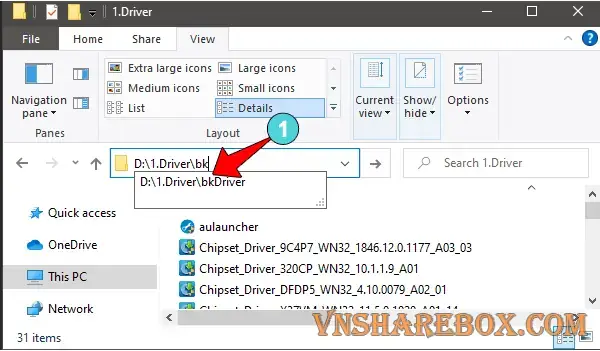
Nếu bạn không muốn thay đổi cài đặt hiển thị chung, chỉ cần mở File Explorer, gõ đường dẫn đầy đủ đến folder ẩn vào thanh địa chỉ (ví dụ: C:\Users\YourUser\Documents\Folder_Bi_An) và nhấn Enter.
Phương pháp 2: Ẩn Folder bằng Command Prompt (Attrib)
Sử dụng Command Prompt (CMD) mang lại một lớp “vô hình” cao hơn, kết hợp thuộc tính hệ thống khiến việc hiển thị trở nên khó khăn hơn nếu không biết cách.
Các Bước Ẩn Folder bằng CMD
- Mở CMD với Quyền Quản Trị: Tìm kiếm “cmd”, nhấp chuột phải và chọn “Run as administrator”.
- Điều Hướng Đến Vị Trí: Sử dụng lệnh cd để di chuyển đến thư mục chứa folder bạn muốn ẩn. Ví dụ: cd D:\DuLieu.
- Thực Hiện Lệnh Ẩn: Gõ lệnh sau, thay Ten_Folder_Can_An bằng tên folder của bạn:
attrib +h +s Ten_Folder_Can_An
( +h cho thuộc tính Hidden, +s cho thuộc tính System).
Cách Hiển Thị Folder Đã Ẩn bằng CMD
- Mở CMD với Quyền Quản Trị.
- Điều Hướng Đến Vị Trí.
- Thực Hiện Lệnh Hiển Thị: Gõ lệnh sau:
attrib -h -s Ten_Folder_Can_An
( -h loại bỏ Hidden, -s loại bỏ System).
Phương pháp 3: Thay Đổi Biểu Tượng Folder và Đổi Tên Thành Tệp Hệ Thống (Phức Tạp Hơn)
Có thể bạn quan tâm: Cách Tải Dragon City Trên Máy Tính: Hướng Dẫn Chi Tiết Cho Game Thủ
Đây là kỹ thuật “ngụy trang” khiến folder trông giống một phần của hệ thống, gây khó nhận diện.
Kỹ Thuật Ngụy Trang Folder
Bước 1: Đổi Tên Folder Thành Tệp Hệ Thống
- Chọn folder cần ngụy trang.
- Nhấp chuột phải, chọn Rename.
- Nhập chuỗi CLSID đặc biệt. Ví dụ, để giống “Control Panel”:
Control Panel.{21EC2020-3AEA-1069-A2DD-08002B30309D}
Hoặc để giống “This PC”:
My Computer.{20D04FE0-3AEA-1069-A2DD-08002B30309D}
Bước 2: Thay Đổi Biểu Tượng để Tăng Tính Thuyết Phục
- Nhấp chuột phải vào folder đã đổi tên, chọn Properties.
- Vào tab Customize, nhấp Change Icon….
- Chọn một biểu tượng trống hoặc ít nổi bật từ các file hệ thống (như shell32.dll).
- Nhấp OK và Apply.
Ưu và Nhược Điểm
- Ưu điểm: Cực kỳ khó phát hiện đối với người dùng phổ thông.
- Nhược điểm: Không bảo mật thực sự, đòi hỏi hiểu biết về CLSID và cách quản lý tên lạ.
Phương pháp 4: Mã Hóa Folder bằng Encrypting File System (EFS) của Windows
Đối với bảo mật cao, EFS tích hợp sẵn trên các phiên bản Windows Pro, Enterprise, Education sẽ mã hóa dữ liệu để chỉ tài khoản của bạn mới truy cập được.
Các Bước Mã Hóa Folder bằng EFS
- Chọn Folder: Nhấp chuột phải vào folder, chọn Properties.
- Truy Cập Nâng Cao: Vào tab General, nhấp Advanced….
- Kích Hoạt Mã Hóa: Đánh dấu chọn vào ô Encrypt contents to secure data.
- Áp dụng: Nhấp OK, sau đó Apply. Chọn áp dụng cho cả folder con và tệp tin.
Lưu Ý Quan Trọng
- Sao lưu khóa mã hóa: Mất khóa nghĩa là mất dữ liệu. Hãy sao lưu chứng chỉ và khóa EFS của bạn.
- EFS chỉ hoạt động trên ổ đĩa định dạng NTFS.
Phương pháp 5: Bảo Vệ Folder bằng Mật Khẩu Thông Qua Phần Mềm Nén Tệp
Có thể bạn quan tâm: Màn Hình Máy Tính Làm Đồ Họa: Tiêu Chí Chọn Và Top Sản Phẩm Nổi Bật
Sử dụng các phần mềm như WinRAR, 7-Zip để đóng gói folder vào tệp lưu trữ được bảo vệ bằng mật khẩu.
Quy Trình Tạo Tệp Nén Có Mật Khẩu
- Cài Đặt Phần Mềm Nén.
- Chọn Folder: Nhấp chuột phải vào folder, chọn Add to archive… (hoặc tương tự).
- Đặt Mật Khẩu: Trong cửa sổ cài đặt, tìm mục Password hoặc Encryption. Nhập mật khẩu và chọn thuật toán mã hóa mạnh (ví dụ: AES-256).
- Tạo Kho Lưu Trữ: Nhấp OK.
- Xóa Folder Gốc: Sau khi kiểm tra tệp nén, bạn có thể xóa folder gốc.
Ưu và Nhược Điểm
- Ưu điểm: Bảo mật tốt, dễ chia sẻ an toàn, tiết kiệm dung lượng.
- Nhược điểm: Tệp nén vẫn hiển thị, cần giải nén để truy cập, yêu cầu phần mềm bên thứ ba.
Phương pháp 6: Sử dụng OneDrive Personal Vault hoặc Cloud Storage Khác
Di chuyển các tệp nhạy cảm sang dịch vụ lưu trữ đám mây có tính năng bảo mật tăng cường như OneDrive Personal Vault.
Cách Sử Dụng OneDrive Personal Vault
- Đảm bảo có OneDrive: Đăng nhập bằng tài khoản Microsoft.
- Thiết Lập Personal Vault: Tìm biểu tượng Personal Vault trong OneDrive và làm theo hướng dẫn để thiết lập (yêu cầu xác minh danh tính).
- Di Chuyển Tệp: Kéo thả các tệp hoặc folder nhạy cảm vào Personal Vault.
Các Dịch Vụ Lưu Trữ Đám Mây Khác
Google Drive, Dropbox, Mega cũng cung cấp các tùy chọn bảo mật tương tự.
Phương pháp 7: Tạo một Folder “Mật” với Các Ký Tự Đặc Biệt (Niche)
Thủ thuật này lợi dụng quy tắc đặt tên của Windows để tạo folder không thể mở/xóa bằng giao diện đồ họa thông thường.
Cách Tạo Folder “Mật”
- Mở Command Prompt (Admin).
- Tạo Folder: Sử dụng lệnh md với đường dẫn UNC:
md \\.\D:\Ten_Folder_Khong_Duoc_Phep
Cách Truy Cập và Xóa Folder “Mật”
- Truy cập: Dùng lệnh start \\.\D:\Ten_Folder_Khong_Duoc_Phep trong CMD.
- Xóa: Dùng lệnh rd \\.\D:\Ten_Folder_Khong_Duoc_Phep trong CMD.
So Sánh Các Phương Pháp Ẩn Folder Trên Máy Tính
| Phương pháp | Mức độ ẩn/bảo mật | Độ khó thực hiện | Ưu điểm | Nhược điểm |
|---|---|---|---|---|
| Thuộc tính “Hidden” (Windows) | Thấp | Dễ | Đơn giản, nhanh chóng | Dễ bị phát hiện, không bảo mật thực sự |
| Command Prompt (Attrib) | Trung bình | Trung bình | Hơi khó phát hiện hơn, không cần phần mềm | Không mã hóa, vẫn có thể truy cập bằng CMD |
| Đổi tên/Biểu tượng đặc biệt | Trung bình | Trung bình | Rất khó nhận diện bằng mắt thường | Không bảo mật, không mã hóa, khó quản lý |
| Mã hóa EFS (Windows) | Cao | Trung bình | Mã hóa mạnh, tích hợp Windows | Phức tạp nếu mất khóa, chỉ có trên bản Pro/Enterprise, NTFS only |
| Nén tệp có mật khẩu | Cao | Trung bình | Bảo mật nội dung bằng mật khẩu, dễ chia sẻ | Tệp nén vẫn hiển thị, cần giải nén để truy cập, cần phần mềm |
| OneDrive Personal Vault | Cao | Dễ | Mã hóa mạnh, xác thực 2 yếu tố, truy cập mọi nơi | Cần Internet, dung lượng hạn chế miễn phí |
| Folder ký tự đặc biệt (CMD) | Trung bình | Khá | Khó truy cập/xóa bằng giao diện đồ họa | Không ẩn, không mã hóa, yêu cầu CMD |
Lưu Ý Quan Trọng Khi Ẩn Folder Trên Máy Tính
- Ẩn không có nghĩa là bảo mật: Các phương pháp chỉ ẩn không cung cấp bảo mật thực sự.
- Sao lưu dữ liệu: Luôn sao lưu dữ liệu quan trọng trước khi thực hiện thay đổi.
- Ghi nhớ mật khẩu và vị trí: Đảm bảo bạn nhớ mật khẩu và cách truy cập các folder đã ẩn.
- Hiểu rõ đối tượng: Xác định rõ ai là người bạn muốn che giấu thông tin.
- Cập nhật phần mềm: Luôn cập nhật hệ điều hành và phần mềm bảo mật.
Việc nắm vững cách ẩn folder trên máy tính là một kỹ năng hữu ích. Hãy lựa chọn phương pháp phù hợp nhất với nhu cầu của bạn để bảo vệ sự riêng tư và tổ chức dữ liệu hiệu quả.
Trần Du