
Thế giới kỹ thuật số ngày nay không thể thiếu các ứng dụng cho máy tính. Từ những công cụ cơ bản hỗ trợ công việc hằng ngày đến các phần mềm chuyên biệt phục vụ lập trình, thiết kế hay giải trí, mỗi ứng dụng đều đóng vai trò quan trọng trong việc định hình trải nghiệm người dùng và nâng cao hiệu suất làm việc. Bài viết này sẽ đi sâu vào các loại ứng dụng thiết yếu, cách chúng hoạt động, và làm thế nào để tối ưu hóa việc sử dụng chúng, đặc biệt chú trọng đến các giải pháp lưu trữ và quản lý dữ liệu hiệu quả.
Có thể bạn quan tâm: Màn Hình Máy Tính Đen Thui: Nguyên Nhân Và 15 Cách Khắc Phục Hiệu Quả Nhất
Tổng quan về các ứng dụng máy tính thiết yếu
Các ứng dụng cho máy tính là xương sống của mọi hệ thống, biến một cỗ máy phần cứng thô sơ thành một công cụ đa năng, mạnh mẽ phục vụ vô vàn nhu cầu từ cá nhân đến doanh nghiệp. Chúng được thiết kế để thực hiện các tác vụ cụ thể, từ duyệt web, soạn thảo văn bản, chỉnh sửa ảnh, cho đến quản lý dữ liệu phức tạp. Việc hiểu rõ các loại ứng dụng khác nhau và cách chọn lựa phù hợp không chỉ giúp tối ưu hóa hiệu suất mà còn đảm bảo an toàn cho dữ liệu và trải nghiệm sử dụng liền mạch. Với sự phát triển không ngừng của công nghệ, các ứng dụng ngày càng trở nên thông minh hơn, tích hợp nhiều tính năng và khả năng tương tác cao, từ đó mở ra những tiềm năng mới cho người dùng.
Vai trò và tầm quan trọng của ứng dụng máy tính
Trong kỷ nguyên số hóa, các ứng dụng cho máy tính đã trở thành cầu nối không thể thiếu giữa người dùng và công nghệ. Chúng không chỉ đơn thuần là công cụ thực hiện tác vụ, mà còn là yếu tố then chốt định hình cách chúng ta làm việc, học tập, giao tiếp và giải trí. Một hệ điều hành mạnh mẽ cần được bổ trợ bởi một bộ sưu tập ứng dụng đa dạng và chất lượng để phát huy tối đa tiềm năng.
Các ứng dụng giúp chúng ta tự động hóa quy trình, tăng cường khả năng sáng tạo và quản lý thông tin một cách hiệu quả. Từ việc soạn thảo tài liệu chuyên nghiệp, thiết kế đồ họa phức tạp, phân tích dữ liệu chuyên sâu cho đến việc kết nối với đồng nghiệp và bạn bè trên toàn cầu, mọi hoạt động đều được thực hiện thông qua các ứng dụng. Hơn nữa, chúng còn là yếu tố quan trọng trong việc bảo vệ dữ liệu và hệ thống khỏi các mối đe dọa an ninh mạng, đảm bảo rằng thông tin cá nhân và doanh nghiệp luôn được an toàn. Sự phụ thuộc vào ứng dụng ngày càng tăng, biến chúng thành một phần không thể tách rời của cuộc sống hiện đại.
Các loại ứng dụng máy tính thiết yếu mà mọi người dùng nên biết
Để tận dụng tối đa sức mạnh của máy tính, việc trang bị những ứng dụng phù hợp là điều không thể thiếu. Dưới đây là phân loại các nhóm ứng dụng cho máy tính thiết yếu mà mọi người dùng, từ người mới bắt đầu đến chuyên gia công nghệ, đều nên cân nhắc.
Ứng dụng văn phòng và năng suất
Nhóm ứng dụng này là nền tảng cho mọi công việc liên quan đến tài liệu, bảng tính và trình chiếu. Chúng giúp người dùng tạo, chỉnh sửa và quản lý nội dung một cách chuyên nghiệp.
Microsoft Office (Word, Excel, PowerPoint) là bộ công cụ phổ biến nhất, cung cấp các tính năng mạnh mẽ cho mọi nhu cầu. Bên cạnh đó, các giải pháp mã nguồn mở như LibreOffice hoặc Google Workspace (Docs, Sheets, Slides) dựa trên nền tảng đám mây cũng là những lựa chọn tuyệt vời, mang lại sự linh hoạt và khả năng cộng tác cao. Các ứng dụng này không chỉ phục vụ việc soạn thảo mà còn hỗ trợ tạo các báo cáo phức tạp, phân tích dữ liệu và thiết kế các bài thuyết trình ấn tượng.
Trình duyệt web và công cụ giao tiếp
Có thể bạn quan tâm: Kích Thước Bàn Máy Tính Chuẩn: Hướng Dẫn Toàn Diện
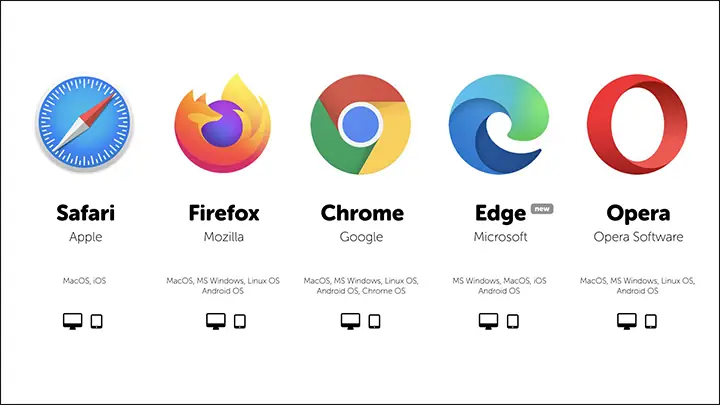
Internet là một phần không thể thiếu trong cuộc sống hiện đại, và trình duyệt web chính là cánh cửa dẫn vào thế giới thông tin đó. Google Chrome, Mozilla Firefox, Microsoft Edge và Safari (cho macOS) là những trình duyệt hàng đầu, cung cấp tốc độ, bảo mật và khả năng tùy biến cao.
Đi kèm với trình duyệt là các ứng dụng giao tiếp, giúp chúng ta kết nối với mọi người. Zoom, Microsoft Teams, Slack và Discord là các nền tảng phổ biến cho họp trực tuyến, làm việc nhóm và trò chuyện cá nhân. Những công cụ này đã trở nên thiết yếu, đặc biệt trong bối cảnh làm việc từ xa và học trực tuyến ngày càng phổ biến.
Phần mềm bảo mật và diệt virus
Bảo vệ máy tính khỏi các mối đe dọa trực tuyến là ưu tiên hàng đầu. Phần mềm diệt virus và bảo mật như Kaspersky, Bitdefender, Avast hoặc Windows Defender (tích hợp sẵn trong Windows) giúp ngăn chặn virus, phần mềm độc hại, ransomware và các cuộc tấn công lừa đảo.
Ngoài ra, việc sử dụng tường lửa (firewall), VPN (Virtual Private Network) để bảo vệ quyền riêng tư và trình quản lý mật khẩu (LastPass, Dashlane) để tạo và lưu trữ mật khẩu mạnh cũng là những biện pháp bảo mật quan trọng. Một hệ thống an toàn đòi hỏi sự kết hợp của nhiều lớp bảo vệ, từ phần mềm đến thói quen sử dụng của người dùng.
Ứng dụng quản lý tệp và lưu trữ đám mây
Quản lý tệp và sao lưu dữ liệu là vô cùng quan trọng để tránh mất mát thông tin và đảm bảo khả năng truy cập mọi lúc mọi nơi. Các dịch vụ lưu trữ đám mây đã cách mạng hóa cách chúng ta lưu trữ và chia sẻ tệp.
OneDrive: Giải pháp lưu trữ đám mây phổ biến
OneDrive của Microsoft là một trong những giải pháp lưu trữ đám mây hàng đầu, cho phép người dùng lưu trữ, đồng bộ hóa và chia sẻ tệp trên nhiều thiết bị. Nó tích hợp sâu rộng vào hệ sinh thái Windows và Microsoft Office, mang lại trải nghiệm liền mạch cho người dùng.
Hướng dẫn cài đặt OneDrive cho Windows cũ
Đối với các hệ điều hành cũ như Windows 7 trở xuống, việc cài đặt ứng dụng OneDrive cần được thực hiện cẩn thận để đảm bảo tương thích. Người dùng có thể tải xuống ứng dụng máy tính để bàn tương thích với phiên bản 32-bit hoặc 64-bit của hệ điều hành. Điều quan trọng cần lưu ý là OneDrive không được hỗ trợ trên Windows XP; việc cố gắng cài đặt sẽ dẫn đến lỗi không tương thích. Sau khi cài đặt, bạn đồng ý với Thỏa thuận Dịch vụ của Microsoft và Điều khoản về quyền riêng tư, và ứng dụng có thể tự động tải xuống các bản cập nhật để duy trì tính năng và bảo mật.
Cơ chế đồng bộ của thư mục OneDrive
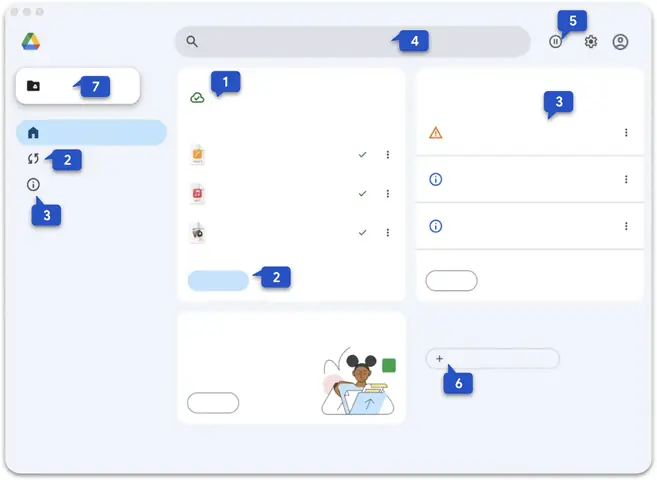
Khi cài đặt OneDrive trên máy tính, một thư mục OneDrive cục bộ sẽ được tạo trên PC của bạn. Thư mục này hoạt động như một bản sao được đồng bộ hóa với bản cài đặt OneDrive dựa trên nền tảng đám mây. Mọi thay đổi bạn thực hiện (thêm, sửa đổi hoặc xóa tệp/thư mục) trên website OneDrive sẽ tự động được phản ánh trong thư mục cục bộ và ngược lại. Điều này đảm bảo rằng các tệp của bạn luôn được cập nhật trên tất cả các thiết bị có cài đặt OneDrive. Bạn cũng có thể sử dụng File Explorer để quản lý tệp trong thư mục OneDrive, bao gồm đổi tên, xóa hoặc di chuyển, và những thay đổi này sẽ tự động đồng bộ. Trong trường hợp sử dụng nhiều dung lượng lưu trữ, quá trình đồng bộ ban đầu có thể mất một thời gian.
Quản lý thiết bị liên kết với tài khoản OneDrive
Khi bạn cài đặt ứng dụng OneDrive trên một PC, thiết bị đó sẽ xuất hiện trên trang web OneDrive, trong mục “PC”. Điều này cho phép bạn truy cập các tệp và thư mục của PC đó mà không nhất thiết phải lưu trữ chúng trong thư mục OneDrive của bạn. Để truy cập PC từ xa, bạn có thể cần nhập mã xác nhận để bảo mật. Nếu bạn muốn gỡ bỏ một PC khỏi tài khoản OneDrive của mình, bạn chỉ cần truy cập trang web OneDrive, chọn thiết bị và sau đó chọn “Xóa PC”. Điều này giúp bạn kiểm soát các thiết bị có thể truy cập dữ liệu của mình.
Tùy chỉnh đồng bộ và thư mục
Bạn có thể không muốn cài đặt ứng dụng OneDrive trên tất cả các máy tính của mình. Trong trường hợp đó, bạn vẫn có thể truy cập và làm việc với tài khoản OneDrive thông qua website OneDrive. Mặc dù bạn không thể trực tiếp chọn các thư mục khác ngoài thư mục OneDrive để đồng bộ hóa, bạn có thể chuyển hướng một số thư mục hệ thống quan trọng như Màn hình nền hoặc các thư mục trong thư viện (ví dụ: Ảnh của Tôi) vào thư mục OneDrive.
Có thể bạn quan tâm: Trình Quản Lý Trang Facebook Trên Máy Tính: Hướng Dẫn Tối Ưu
Để thực hiện việc này, bạn cần đóng OneDrive, tạo thư mục con tương ứng trong thư mục OneDrive của bạn, sau đó vào thuộc tính của thư mục gốc muốn chuyển hướng (ví dụ: “Ảnh của Tôi”), chọn tab “Vị trí”, rồi chọn “Di chuyển” đến thư mục con mới tạo trong OneDrive. Cuối cùng, khởi động lại dịch vụ OneDrive.
Ngoài ra, bạn có thể chọn các thư mục cụ thể trong OneDrive mà bạn không muốn đồng bộ trên PC. Điều này được thiết lập trong quá trình cài đặt ban đầu hoặc thông qua cài đặt của OneDrive. Tuy nhiên, cần lưu ý rằng bạn không thể chọn từng tệp riêng lẻ để đồng bộ, cũng như không thể chọn đồng bộ các tệp hoặc thư mục được chia sẻ với bạn.
Xử lý sự cố và gỡ cài đặt OneDrive
Nếu bạn muốn thay đổi tài khoản OneDrive đang sử dụng, bạn có thể hủy liên kết PC hiện tại khỏi tài khoản, sau đó khởi động lại OneDrive và đăng nhập bằng tài khoản mới. Nếu chọn vị trí thư mục cũ, các thư mục của cả hai tài khoản sẽ được sáp nhập.
Trong trường hợp tệp hoặc thư mục của bạn không đồng bộ với OneDrive, có các hướng dẫn khắc phục sự cố chi tiết được cung cấp để giúp bạn giải quyết vấn đề. Nếu bạn đã xóa một tệp hoặc thư mục, OneDrive thường cung cấp tính năng khôi phục để giúp bạn lấy lại dữ liệu.
Cuối cùng, nếu bạn quyết định gỡ cài đặt ứng dụng OneDrive trên máy tính, quá trình đồng bộ sẽ ngừng lại, nhưng thư mục OneDrive cục bộ và các tệp của bạn trên nền tảng đám mây sẽ không bị xóa. Dữ liệu của bạn vẫn an toàn trên đám mây và có thể truy cập được qua trình duyệt web.
Công cụ phát triển và lập trình
Đối với lập trình viên và các chuyên gia công nghệ, các ứng dụng cho máy tính chuyên dụng là không thể thiếu. Các môi trường phát triển tích hợp (IDE) như Visual Studio Code, IntelliJ IDEA, PyCharm hay Eclipse cung cấp bộ công cụ mạnh mẽ để viết, debug và kiểm thử mã nguồn.
Các hệ thống quản lý phiên bản như Git (kết hợp với GitHub hoặc GitLab) là công cụ cơ bản để hợp tác và theo dõi các thay đổi trong dự án. Bên cạnh đó, các trình soạn thảo văn bản nâng cao như Sublime Text, Notepad++ cũng rất phổ biến vì tốc độ và khả năng tùy biến. Những công cụ này là xương sống cho mọi quy trình phát triển phần mềm, từ các dự án nhỏ đến các hệ thống phức tạp quy mô lớn.
Ứng dụng đa phương tiện và giải trí
Máy tính không chỉ phục vụ công việc mà còn là trung tâm giải trí đa phương tiện. Các ứng dụng như VLC Media Player, PotPlayer cho phép phát hầu hết các định dạng video và âm thanh. Spotify và Apple Music là các dịch vụ stream nhạc phổ biến.
Đối với chỉnh sửa ảnh và video, Adobe Photoshop, Lightroom, Premiere Pro là các tiêu chuẩn công nghiệp, trong khi GIMP và DaVinci Resolve cung cấp các giải pháp miễn phí nhưng mạnh mẽ. Các nền tảng chơi game như Steam, Epic Games Store cũng mang lại thư viện trò chơi khổng lồ, đáp ứng nhu cầu giải trí của người dùng.
Tiện ích hệ thống và tối ưu hóa
Có thể bạn quan tâm: Hướng Dẫn Chọn Tai Nghe Máy Tính Game Thủ Phù Hợp Nhất
Để máy tính hoạt động mượt mà và hiệu quả, việc sử dụng các tiện ích hệ thống là rất cần thiết. CCleaner, CleanMyMac (cho macOS) giúp dọn dẹp các tệp rác và tối ưu hóa hiệu suất. Các ứng dụng quản lý driver như Driver Booster đảm bảo các thành phần phần cứng luôn được cập nhật.
Ngoài ra, các công cụ sao lưu và phục hồi hệ thống (như Veeam Agent, Acronis True Image) cung cấp khả năng bảo vệ toàn diện khỏi sự cố phần cứng hoặc phần mềm. Những tiện ích này giúp duy trì sức khỏe tổng thể của hệ thống, kéo dài tuổi thọ thiết bị và đảm bảo trải nghiệm người dùng ổn định.
Cách lựa chọn ứng dụng phù hợp cho máy tính của bạn
Việc chọn lựa các ứng dụng cho máy tính phù hợp có thể tạo ra sự khác biệt lớn trong hiệu suất và trải nghiệm người dùng. Dưới đây là một số yếu tố quan trọng cần cân nhắc:
- Nhu cầu sử dụng: Xác định rõ mục đích chính của bạn. Bạn cần ứng dụng cho công việc văn phòng, lập trình, chỉnh sửa đa phương tiện, hay giải trí? Mỗi mục đích sẽ có những bộ công cụ riêng.
- Yêu cầu hệ thống: Kiểm tra xem máy tính của bạn có đáp ứng được cấu hình tối thiểu mà ứng dụng yêu cầu hay không. Một ứng dụng mạnh mẽ nhưng không tương thích với phần cứng có thể gây chậm máy hoặc lỗi hệ thống.
- Tính năng và hiệu suất: Đánh giá các tính năng mà ứng dụng cung cấp và so sánh chúng với các lựa chọn khác. Đọc các bài đánh giá để hiểu về hiệu suất thực tế của ứng dụng trong các tình huống khác nhau.
- Giá cả và giấy phép: Xác định xem bạn có sẵn sàng chi trả cho một ứng dụng trả phí hay muốn tìm kiếm các giải pháp miễn phí hoặc mã nguồn mở. Cần chú ý đến các loại giấy phép và điều khoản sử dụng.
- Bảo mật và quyền riêng tư: Ưu tiên các ứng dụng từ nhà phát triển uy tín, có lịch sử tốt về bảo mật. Đọc chính sách quyền riêng tư để hiểu cách dữ liệu của bạn được thu thập và sử dụng.
- Hỗ trợ và cộng đồng: Một ứng dụng có cộng đồng người dùng lớn và đội ngũ hỗ trợ tốt sẽ giúp bạn dễ dàng tìm kiếm giải pháp khi gặp vấn đề.
- Khả năng tích hợp: Nếu bạn đã sử dụng một hệ sinh thái cụ thể (ví dụ: Microsoft, Google, Apple), hãy ưu tiên các ứng dụng có khả năng tích hợp tốt để có trải nghiệm liền mạch.
Bằng cách xem xét kỹ lưỡng các yếu tố này, bạn sẽ có thể xây dựng một bộ sưu tập ứng dụng tối ưu, phục vụ hiệu quả mọi nhu cầu của mình.
Xu hướng phát triển của ứng dụng máy tính
Thế giới các ứng dụng cho máy tính luôn thay đổi và phát triển không ngừng, phản ánh sự tiến bộ của công nghệ và nhu cầu ngày càng cao của người dùng. Một trong những xu hướng nổi bật nhất là sự dịch chuyển mạnh mẽ sang các ứng dụng dựa trên đám mây (cloud-native applications). Những ứng dụng này không chỉ cung cấp khả năng truy cập mọi lúc, mọi nơi mà còn tối ưu hóa tài nguyên, dễ dàng mở rộng và giảm tải gánh nặng cho phần cứng cục bộ. Chúng ta đang chứng kiến sự trỗi dậy của các Progressive Web Apps (PWA) và các dịch vụ phần mềm như một dịch vụ (SaaS) ngày càng trở nên phổ biến.
Trí tuệ nhân tạo (AI) và Học máy (ML) cũng đang được tích hợp sâu rộng vào các ứng dụng, mang lại khả năng tự động hóa thông minh hơn, cá nhân hóa trải nghiệm người dùng và phân tích dữ liệu chuyên sâu. Từ các trợ lý ảo, công cụ chỉnh sửa ảnh tự động đến các phần mềm dự đoán xu hướng, AI đang cách mạng hóa cách chúng ta tương tác với máy tính. Hơn nữa, với sự phát triển của điện toán biên (edge computing), các ứng dụng sẽ ngày càng trở nên nhanh hơn và phản ứng tức thì hơn, giảm độ trễ và tăng cường hiệu quả.
Bên cạnh đó, xu hướng về bảo mật và quyền riêng tư vẫn luôn là mối quan tâm hàng đầu. Các nhà phát triển đang tập trung vào việc xây dựng các ứng dụng an toàn hơn, với mã hóa đầu cuối và các tính năng bảo vệ dữ liệu mạnh mẽ, đáp ứng các tiêu chuẩn ngày càng cao về GDPR và các quy định khác. Cuối cùng, khả năng tương thích đa nền tảng cũng là một yếu tố quan trọng, cho phép người dùng chuyển đổi liền mạch giữa các thiết bị và hệ điều hành mà không gặp trở ngại. Những xu hướng này hứa hẹn một tương lai mà Trần Du và các cộng đồng công nghệ sẽ tiếp tục khám phá và tận dụng để mang lại giá trị tối đa.
Kết luận
Việc lựa chọn và quản lý hiệu quả các ứng dụng cho máy tính là chìa khóa để khai thác tối đa tiềm năng của thiết bị, từ đó nâng cao năng suất và cải thiện trải nghiệm sử dụng. Dù là ứng dụng văn phòng, công cụ bảo mật, phần mềm lập trình hay giải pháp lưu trữ đám mây như OneDrive, mỗi loại đều đóng góp vào một hệ sinh thái số toàn diện. Hiểu rõ các tính năng, cách thức hoạt động và biết cách tùy chỉnh sẽ giúp bạn làm chủ công nghệ, giải quyết các vấn đề kỹ thuật một cách linh hoạt. Hãy liên tục cập nhật và khám phá những ứng dụng mới để luôn đi đầu trong thế giới công nghệ không ngừng phát triển. Khám phá thêm các thủ thuật công nghệ và đánh giá phần mềm chuyên sâu tại Trần Du.