
Trong kỷ nguyên số hóa hiện nay, kết nối mạng đã trở thành yếu tố không thể thiếu đối với mọi chiếc máy tính, đặc biệt là máy tính để bàn. Dù là để làm việc, học tập, giải trí hay chơi game, khả năng truy cập internet ổn định và nhanh chóng luôn là ưu tiên hàng đầu. Trung tâm của khả năng kết nối này chính là cạc mạng máy tính để bàn, một thành phần phần cứng nhỏ nhưng đóng vai trò cực kỳ quan trọng. Bài viết này sẽ cung cấp cái nhìn toàn diện về cạc mạng, từ cấu tạo, nguyên lý hoạt động đến các loại phổ biến và hướng dẫn chi tiết để bạn có thể lựa chọn thiết bị phù hợp nhất cho nhu cầu của mình.
Có thể bạn quan tâm: Đánh Giá Chi Tiết Công Ty Cổ Phần Máy Tính Vĩnh Xuân: Uy Tín Và Hệ Sinh Thái
Cạc Mạng Máy Tính Để Bàn Là Gì? Sơ Lược Nhanh
Cạc mạng máy tính để bàn (hay còn gọi là Network Interface Card – NIC, hoặc bộ điều hợp mạng) là một thành phần phần cứng thiết yếu cho phép máy tính kết nối với mạng internet hoặc mạng cục bộ (LAN). Về cơ bản, nó hoạt động như một cầu nối vật lý giữa máy tính và cáp mạng hoặc tín hiệu Wi-Fi, chuyển đổi dữ liệu số từ máy tính thành tín hiệu có thể truyền qua môi trường mạng và ngược lại. Hầu hết các bo mạch chủ hiện đại đều tích hợp sẵn một cạc mạng có dây, nhưng người dùng thường có nhu cầu nâng cấp hoặc thêm cạc mạng không dây để đạt được tốc độ cao hơn, độ ổn định tốt hơn, hoặc bổ sung các tính năng như Bluetooth. Hiểu rõ về cạc mạng sẽ giúp bạn tối ưu hóa trải nghiệm kết nối và khai thác tối đa tiềm năng của hệ thống máy tính.
Có thể bạn quan tâm: Tải Photoshop Cs6 Về Máy Tính: Hướng Dẫn Chi Tiết A-z
Cạc Mạng Máy Tính Để Bàn Là Gì Và Tại Sao Nó Quan Trọng?
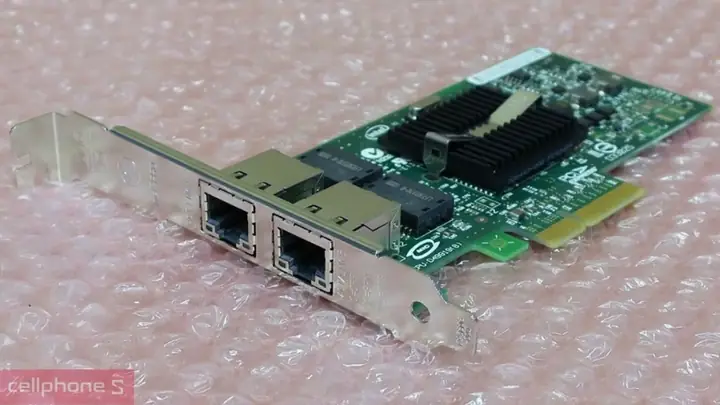
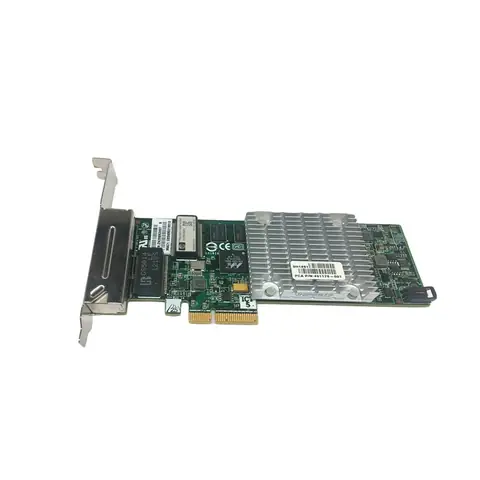
Cạc mạng máy tính để bàn là một bảng mạch in chứa các chip điện tử và cổng kết nối, được thiết kế để lắp vào khe cắm mở rộng (thường là PCIe) trên bo mạch chủ. Chức năng chính của nó là quản lý luồng dữ liệu vào và ra khỏi máy tính thông qua mạng. Khi bạn gửi một tệp tin qua mạng, cạc mạng sẽ nhận dữ liệu từ CPU, chuyển đổi nó thành các gói tín hiệu điện (hoặc sóng vô tuyến đối với Wi-Fi), sau đó truyền chúng qua cáp mạng hoặc không gian không khí. Ngược lại, khi nhận dữ liệu, cạc mạng sẽ thu thập các tín hiệu đến, chuyển đổi chúng trở lại thành dữ liệu số mà máy tính có thể hiểu được, rồi chuyển đến CPU để xử lý.
Vai trò của cạc mạng là không thể thiếu. Nếu không có nó, máy tính của bạn sẽ không thể giao tiếp với bất kỳ thiết bị nào khác trên mạng, bao gồm cả router, server hay các máy tính khác. Trong bối cảnh làm việc từ xa, học trực tuyến, chơi game online và tiêu thụ nội dung đa phương tiện độ nét cao ngày càng phổ biến, một cạc mạng hiệu suất cao và đáng tin cậy đóng vai trò quyết định đến trải nghiệm người dùng. Nó không chỉ đảm bảo tốc độ truyền tải dữ liệu nhanh chóng mà còn giúp duy trì độ ổn định của kết nối, giảm độ trễ (latency) và hạn chế tình trạng mất gói tin (packet loss), những yếu tố cực kỳ quan trọng đối với các ứng dụng yêu cầu băng thông lớn hoặc độ nhạy cao về thời gian.
Các Loại Cạc Mạng Máy Tính Để Bàn Phổ Biến Hiện Nay
Trên thị trường hiện có nhiều loại cạc mạng máy tính để bàn khác nhau, mỗi loại được thiết kế để phục vụ những nhu cầu kết nối cụ thể. Việc hiểu rõ các loại này sẽ giúp bạn đưa ra lựa chọn phù hợp nhất cho hệ thống của mình.
Cạc Mạng Ethernet (LAN) Có Dây
Cạc mạng Ethernet có dây là loại phổ biến nhất và thường được tích hợp sẵn trên hầu hết các bo mạch chủ máy tính để bàn. Chúng sử dụng cáp Ethernet (như Cat5e, Cat6, Cat7) để truyền dữ liệu và nổi tiếng về độ ổn định, tốc độ cao và độ trễ thấp.
- Tốc độ và Chuẩn kết nối:
- Gigabit Ethernet (1Gbps): Đây là tốc độ tiêu chuẩn hiện nay cho hầu hết các cạc mạng tích hợp và card rời phổ thông. Nó đủ nhanh cho hầu hết các tác vụ hàng ngày, bao gồm duyệt web, streaming video 4K và chơi game online.
- 2.5G Ethernet (2.5Gbps): Ngày càng trở nên phổ biến trên các bo mạch chủ cao cấp và cạc mạng rời. Tốc độ này cung cấp băng thông gấp 2.5 lần Gigabit Ethernet, lý tưởng cho những ai thường xuyên truyền tải các tệp tin lớn trong mạng nội bộ hoặc có đường truyền internet siêu tốc.
- 5G Ethernet (5Gbps) và 10G Ethernet (10Gbps): Thường được tìm thấy trong các môi trường chuyên nghiệp, máy chủ, hoặc những người dùng yêu công nghệ có nhu cầu băng thông cực cao. Các cạc mạng này đòi hỏi hệ thống mạng (router, switch, cáp) cũng phải hỗ trợ tốc độ tương ứng để hoạt động hiệu quả.
- Ưu điểm: Độ ổn định cao, độ trễ thấp, bảo mật tốt hơn (ít bị chặn hoặc nghe lén hơn Wi-Fi), không bị ảnh hưởng bởi nhiễu sóng vô tuyến.
- Nhược điểm: Yêu cầu đi dây cáp, hạn chế về vị trí đặt máy tính.
Cạc Mạng Không Dây (Wi-Fi)
Cạc mạng máy tính để bàn không dây cho phép máy tính kết nối internet thông qua sóng Wi-Fi mà không cần cáp vật lý. Chúng là giải pháp lý tưởng cho những người muốn giữ không gian làm việc gọn gàng hoặc không thể kéo dây mạng đến vị trí máy tính.
- Các Chuẩn Wi-Fi Phổ Biến:
- Wi-Fi 5 (802.11ac): Là chuẩn cũ hơn nhưng vẫn khá phổ biến, cung cấp tốc độ đủ tốt cho nhiều tác vụ.
- Wi-Fi 6 (802.11ax): Chuẩn mới hơn, mang lại tốc độ cao hơn, hiệu quả tốt hơn trong môi trường nhiều thiết bị, và cải thiện độ trễ. Nó sử dụng công nghệ OFDMA và MU-MIMO để tối ưu hóa việc truyền dữ liệu.
- Wi-Fi 6E (802.11ax trên băng tần 6GHz): Mở rộng Wi-Fi 6 bằng cách bổ sung băng tần 6GHz mới, ít bị nhiễu hơn và cung cấp băng thông rộng hơn, đặc biệt hữu ích trong các khu vực đông đúc.
- Wi-Fi 7 (802.11be – Extremely High Throughput – EHT): Chuẩn mới nhất đang dần xuất hiện, hứa hẹn tốc độ cực nhanh và độ trễ siêu thấp, sử dụng công nghệ Multi-Link Operation (MLO) và kênh 320MHz.
- Ăng-ten và Bluetooth tích hợp: Hầu hết cạc mạng Wi-Fi rời đều đi kèm với các ăng-ten ngoài để cải thiện khả năng thu sóng. Nhiều cạc mạng Wi-Fi hiện đại cũng tích hợp sẵn Bluetooth, cho phép bạn kết nối các thiết bị ngoại vi không dây như tai nghe, chuột, bàn phím mà không cần thêm adapter.
- Ưu điểm: Tiện lợi, không cần đi dây, linh hoạt vị trí.
- Nhược điểm: Dễ bị nhiễu sóng, tốc độ có thể chậm hơn hoặc kém ổn định hơn cạc mạng có dây ở cùng băng thông lý thuyết, độ trễ thường cao hơn.
Cạc Mạng Quang (Fiber Optic NIC)
Cạc mạng quang sử dụng cáp quang để truyền dữ liệu, thường được sử dụng trong các môi trường yêu cầu băng thông cực cao và khoảng cách truyền tải xa, chẳng hạn như trung tâm dữ liệu, mạng doanh nghiệp lớn hoặc các hệ thống đòi hỏi hiệu suất mạng tối đa. Chúng hỗ trợ tốc độ từ 10Gbps đến 100Gbps hoặc cao hơn. Tuy nhiên, cạc mạng quang và cơ sở hạ tầng cáp quang đi kèm thường rất đắt đỏ và không phổ biến cho người dùng cá nhân.
Linh Kiện Cấu Thành và Nguyên Lý Hoạt Động của Cạc Mạng
Có thể bạn quan tâm: Công Ty Tnhh Máy Tính Đồng Tâm: Hồ Sơ Và Lĩnh Vực Kinh Doanh
Để hiểu sâu hơn về cạc mạng máy tính để bàn, việc tìm hiểu các linh kiện chính và nguyên lý hoạt động của chúng là rất cần thiết. Một cạc mạng, dù là có dây hay không dây, đều bao gồm một số thành phần cốt lõi để thực hiện chức năng giao tiếp mạng.
Chip Điều Khiển (Controller Chip)
Đây là “bộ não” của cạc mạng. Chip điều khiển, thường do các hãng như Intel, Realtek, Broadcom sản xuất, chịu trách nhiệm xử lý các giao thức mạng, quản lý việc truyền và nhận dữ liệu. Nó thực hiện các tác vụ quan trọng như chuyển đổi dữ liệu số từ CPU thành tín hiệu mạng và ngược lại, kiểm soát luồng dữ liệu, và quản lý địa chỉ MAC (Media Access Control) duy nhất của cạc mạng. Hiệu suất của chip điều khiển ảnh hưởng trực tiếp đến tốc độ, độ ổn định và hiệu quả sử dụng CPU của hệ thống khi thực hiện các tác vụ mạng. Các chip cao cấp thường có khả năng offload (giảm tải) một số tác vụ xử lý mạng khỏi CPU, giúp hệ thống hoạt động mượt mà hơn.
Cổng Kết Nối
- Cổng RJ45 (cho Ethernet): Đây là cổng phổ biến nhất trên cạc mạng có dây, dùng để cắm cáp Ethernet. Nó có hình dạng đặc trưng và thường đi kèm với đèn LED báo hiệu trạng thái kết nối và hoạt động (ví dụ: đèn xanh lá cây sáng báo kết nối, đèn vàng nhấp nháy báo dữ liệu đang truyền).
- Cổng Ăng-ten (cho Wi-Fi): Trên cạc mạng không dây, bạn sẽ thấy các đầu nối SMA hoặc RP-SMA để gắn ăng-ten. Số lượng ăng-ten có thể khác nhau (thường là 2 hoặc 3) và ảnh hưởng đến khả năng thu phát sóng cũng như hỗ trợ các công nghệ như MIMO (Multiple-Input Multiple-Output) giúp tăng cường hiệu suất Wi-Fi.
- Cổng SFP/SFP+ (cho Fiber Optic): Đối với cạc mạng quang, các cổng này dùng để cắm các module thu phát quang (transceiver) tương thích với cáp quang.
Khe Cắm (PCIe)
Hầu hết các cạc mạng máy tính để bàn rời đều sử dụng giao diện PCI Express (PCIe) để kết nối với bo mạch chủ. Các phiên bản PCIe phổ biến nhất cho cạc mạng là PCIe x1 (phù hợp cho 1Gbps, 2.5Gbps) và PCIe x4 (thường dùng cho 10Gbps hoặc các cạc mạng cao cấp hơn). Khe cắm PCIe cung cấp băng thông cao cho phép cạc mạng giao tiếp nhanh chóng với CPU và RAM, đảm bảo hiệu suất truyền tải dữ liệu tối ưu. Điều này cực kỳ quan trọng vì nếu giao diện PCIe không đủ nhanh, nó có thể trở thành nút thắt cổ chai, giới hạn tốc độ thực tế của cạc mạng, ngay cả khi cạc mạng đó có khả năng xử lý tốc độ cao hơn.
LED Trạng Thái
Các đèn LED nhỏ trên cổng kết nối hoặc trên bản thân cạc mạng cung cấp thông tin hữu ích về trạng thái hoạt động của mạng. Chúng thường báo hiệu:
- Liên kết (Link): Đèn sáng liên tục cho biết có kết nối vật lý với router/switch.
- Hoạt động (Activity): Đèn nhấp nháy khi có dữ liệu đang được truyền tải.
- Tốc độ (Speed): Một số cạc mạng có đèn LED màu khác nhau để chỉ thị tốc độ kết nối hiện tại (ví dụ: xanh lá cho 1Gbps, vàng cho 100Mbps).
Về nguyên lý hoạt động, khi máy tính muốn gửi dữ liệu, hệ điều hành sẽ chuyển dữ liệu đó cho chip điều khiển của cạc mạng. Chip này sẽ đóng gói dữ liệu vào các khung (frames) theo chuẩn Ethernet hoặc Wi-Fi, thêm địa chỉ MAC nguồn và đích. Sau đó, nó chuyển đổi các khung dữ liệu số này thành tín hiệu điện hoặc sóng vô tuyến và gửi đi. Ngược lại, khi nhận tín hiệu, chip điều khiển sẽ thu thập các tín hiệu từ môi trường mạng, kiểm tra tính toàn vẹn của dữ liệu (CRC check), loại bỏ các lỗi nếu có, sau đó giải mã các khung dữ liệu và chuyển nội dung về cho hệ điều hành xử lý. Quá trình này diễn ra liên tục và tự động, đảm bảo giao tiếp mạng thông suốt.
Khi Nào Bạn Cần Nâng Cấp Hoặc Thay Thế Cạc Mạng?
Mặc dù nhiều bo mạch chủ đã tích hợp sẵn cạc mạng, có nhiều tình huống mà việc nâng cấp hoặc thay thế cạc mạng máy tính để bàn rời là cần thiết để cải thiện trải nghiệm sử dụng hoặc giải quyết các vấn đề hiện có.
- Hỏng Hóc hoặc Lỗi Thời: Nếu cạc mạng tích hợp của bạn bị hỏng (không nhận mạng, kết nối chập chờn) hoặc quá cũ kỹ, không hỗ trợ các tiêu chuẩn mạng hiện đại (ví dụ: chỉ có 100Mbps Ethernet trong khi bạn có đường truyền gigabit), việc thay thế bằng một cạc mạng rời mới là giải pháp hiệu quả.
- Muốn Tốc Độ Cao Hơn:
- Ethernet: Nếu bạn có đường truyền internet tốc độ cao (trên 1Gbps) hoặc thường xuyên truyền tải các tệp tin lớn trong mạng nội bộ (NAS, server), việc nâng cấp lên cạc mạng 2.5G, 5G hoặc 10G Ethernet sẽ cải thiện đáng kể hiệu suất.
- Wi-Fi: Nếu router Wi-Fi của bạn đã hỗ trợ Wi-Fi 6, Wi-Fi 6E hoặc Wi-Fi 7 nhưng máy tính của bạn chỉ có Wi-Fi 5 hoặc cũ hơn, nâng cấp cạc mạng Wi-Fi sẽ giúp bạn tận dụng tối đa tốc độ và độ ổn định của mạng không dây mới nhất.
- Cần Kết Nối Không Dây: Nhiều bo mạch chủ giá rẻ hoặc cũ không tích hợp Wi-Fi. Nếu bạn muốn kết nối không dây cho máy tính để bàn của mình mà không muốn dùng USB Wi-Fi dongle (thường có hiệu suất kém hơn), một cạc mạng Wi-Fi PCIe là lựa chọn tối ưu.
- Tính Năng Bổ Sung: Một số cạc mạng cao cấp có các tính năng đặc biệt như:
- Wake-on-LAN (WoL): Cho phép bạn khởi động máy tính từ xa qua mạng.
- Quality of Service (QoS): Ưu tiên băng thông cho các ứng dụng quan trọng (ví dụ: game online, video call) để giảm độ trễ.
- Hỗ trợ Bluetooth: Nhiều cạc mạng Wi-Fi hiện nay tích hợp Bluetooth, tiện lợi cho việc kết nối tai nghe, chuột không dây mà không cần adapter riêng.
- Độ Ổn Định và Độ Trễ Tốt Hơn: Trong một số trường hợp, cạc mạng tích hợp trên bo mạch chủ có thể không ổn định hoặc có độ trễ cao. Một cạc mạng rời chất lượng tốt, đặc biệt từ các thương hiệu uy tín, có thể cung cấp hiệu suất vượt trội và ổn định hơn, rất quan trọng đối với game thủ hoặc những người làm việc yêu cầu kết nối liên tục.
- Nhu Cầu Chuyên Biệt: Đối với các tác vụ chuyên sâu như xây dựng máy chủ ảo hóa, firewall PFsense/Opnsense, hoặc các ứng dụng mạng chuyên nghiệp khác, việc sử dụng cạc mạng rời với nhiều cổng hoặc các tính năng nâng cao là cần thiết để đáp ứng yêu cầu về hiệu suất và khả năng quản lý.
Hướng Dẫn Chọn Cạc Mạng Máy Tính Để Bàn Phù Hợp Với Nhu Cầu
Việc lựa chọn cạc mạng máy tính để bàn phù hợp không chỉ đơn thuần là mua một thiết bị mới, mà còn cần xem xét kỹ lưỡng nhiều yếu tố để đảm bảo nó đáp ứng đúng nhu cầu và tương thích với hệ thống hiện có của bạn.
Xác Định Mục Đích Sử Dụng
Bước đầu tiên là xác định rõ mục đích chính của việc sử dụng mạng trên máy tính của bạn:
Có thể bạn quan tâm: Chọn Công Ty Máy Tính Hải Phòng: Hướng Dẫn Toàn Diện
- Làm việc văn phòng/Học tập: Nếu chỉ dùng để duyệt web, gửi email, làm việc với tài liệu, xem video HD, một cạc mạng Gigabit Ethernet tích hợp hoặc cạc Wi-Fi 5/6 cơ bản là đủ.
- Gaming online/Streaming: Đối với game thủ hoặc streamer, độ trễ thấp và băng thông ổn định là tối quan trọng. Cạc mạng Gigabit Ethernet có dây hoặc Wi-Fi 6/6E/7 cao cấp là lựa chọn tốt nhất. Nhiều game thủ ưu tiên kết nối có dây để tránh nhiễu và đảm bảo độ trễ thấp nhất có thể.
- Truyền tải tệp tin lớn (File Server/NAS): Nếu bạn thường xuyên sao chép tệp tin dung lượng lớn giữa các máy tính trong mạng nội bộ hoặc truy cập NAS, cân nhắc cạc mạng 2.5G, 5G hoặc 10G Ethernet để đạt tốc độ tối đa.
- Công việc chuyên nghiệp (Lập trình, Đồ họa, Thiết kế): Các tác vụ này có thể yêu cầu băng thông ổn định và nhanh chóng cho việc tải tài nguyên, đồng bộ dữ liệu hoặc làm việc với các dịch vụ đám mây. Tùy vào mức độ yêu cầu, bạn có thể chọn từ Gigabit Ethernet đến 2.5G/5G Ethernet.
Kiểm Tra Tương Thích Với Hệ Thống
- Khe cắm PCIe: Hầu hết cạc mạng rời đều sử dụng khe cắm PCIe. Bạn cần kiểm tra xem bo mạch chủ của mình còn khe cắm PCIe trống nào (PCIe x1, x4, x8, x16) và phiên bản PCIe (gen3, gen4) để đảm bảo cạc mạng tương thích. Đa số cạc mạng x1 có thể cắm vào khe x4, x8, x16.
- Hệ điều hành: Đảm bảo cạc mạng bạn chọn hỗ trợ hệ điều hành đang sử dụng (Windows, Linux, macOS). Kiểm tra các driver có sẵn từ nhà sản xuất.
Tốc Độ và Chuẩn Kết Nối
- Đối với Ethernet có dây:
- Nếu router/switch và hạ tầng cáp mạng của bạn chỉ hỗ trợ 1Gbps, thì một cạc mạng Gigabit Ethernet là đủ.
- Nếu bạn có router/switch 2.5G/5G/10G và cáp Cat6 trở lên, hãy đầu tư vào cạc mạng có tốc độ tương ứng để tận dụng tối đa băng thông.
- Đối với Wi-Fi không dây:
- Kiểm tra chuẩn Wi-Fi mà router của bạn hỗ trợ (Wi-Fi 5, 6, 6E, 7). Để đạt hiệu suất tốt nhất, cạc mạng Wi-Fi của bạn nên có chuẩn tương đương hoặc cao hơn. Ví dụ, nếu bạn có router Wi-Fi 6E, hãy chọn cạc mạng Wi-Fi 6E để sử dụng băng tần 6GHz.
- Xem xét khả năng hỗ trợ công nghệ MU-MIMO và OFDMA, giúp cải thiện hiệu suất trong môi trường có nhiều thiết bị.
Tính Năng Bổ Sung
- Bluetooth: Nếu bạn muốn kết nối các thiết bị không dây khác như tai nghe, tay cầm chơi game, loa, hãy chọn cạc mạng Wi-Fi có tích hợp Bluetooth. Điều này tiện lợi hơn nhiều so với việc mua một adapter Bluetooth riêng.
- Ăng-ten: Cạc mạng Wi-Fi có ăng-ten rời thường cho khả năng thu phát sóng tốt hơn và linh hoạt hơn trong việc định vị ăng-ten để tối ưu tín hiệu.
- Hỗ trợ WoL, QoS: Nếu bạn cần các tính năng này cho quản lý mạng hoặc ưu tiên băng thông, hãy kiểm tra xem cạc mạng có hỗ trợ hay không.
Thương Hiệu và Ngân Sách
- Thương hiệu uy tín: Chọn cạc mạng từ các nhà sản xuất có tiếng trong lĩnh vực mạng như ASUS, TP-Link, Intel, Gigabyte, Fenvi, Ubit. Các thương hiệu này thường cung cấp sản phẩm chất lượng tốt, driver ổn định và hỗ trợ khách hàng đáng tin cậy.
- Ngân sách: Giá của cạc mạng có thể dao động từ vài trăm nghìn đến vài triệu đồng tùy thuộc vào tốc độ, tính năng và thương hiệu. Đặt ra một ngân sách cụ thể và tìm kiếm lựa chọn tốt nhất trong tầm giá đó, ưu tiên những gì thực sự cần thiết cho nhu cầu của bạn. Đôi khi, việc chi thêm một chút cho một cạc mạng chất lượng sẽ mang lại trải nghiệm sử dụng tốt hơn và bền bỉ hơn về lâu dài.
Khi cân nhắc lựa chọn, hãy truy cập Trandu.vn để tìm hiểu thêm các bài đánh giá chuyên sâu và lời khuyên từ cộng đồng về các dòng cạc mạng phổ biến, giúp bạn có cái nhìn khách quan và đưa ra quyết định mua hàng thông minh nhất.
Quy Trình Lắp Đặt Cạc Mạng Máy Tính Để Bàn Đơn Giản
Việc lắp đặt cạc mạng máy tính để bàn rời thường khá đơn giản và có thể tự thực hiện tại nhà với một vài công cụ cơ bản.
- Chuẩn bị:
- Một tua vít Phillips (4 cạnh).
- Cạc mạng mới.
- Đảm bảo bạn có đủ ánh sáng và không gian làm việc.
- Nên có vòng đeo tay chống tĩnh điện (ESD wrist strap) hoặc chạm tay vào vật kim loại trong vỏ máy tính để xả tĩnh điện trước khi thao tác với các linh kiện bên trong.
- Tắt nguồn và Mở vỏ Case:
- Tắt hoàn toàn máy tính.
- Rút tất cả các dây cáp (nguồn, màn hình, USB, Ethernet) ra khỏi mặt sau của case.
- Đặt case nằm ngang trên một bề mặt phẳng, chắc chắn.
- Tháo nắp bên hông của case (thường là mặt bên phải khi nhìn từ phía trước).
- Tìm Khe PCIe Trống:
- Trên bo mạch chủ, bạn sẽ thấy các khe cắm PCIe với các kích thước khác nhau (x1, x4, x8, x16). Cạc mạng thường sử dụng khe PCIe x1 hoặc x4.
- Tìm một khe trống phù hợp với kích thước của cạc mạng của bạn. Đa số cạc mạng x1 có thể cắm vừa vào các khe lớn hơn như x4, x8, x16.
- Nếu có một tấm chắn kim loại hoặc nhựa che khe cắm ở phía sau case, hãy tháo nó ra.
- Cắm Cạc Mạng:
- Giữ cạc mạng ở hai bên cạnh, căn chỉnh chân cắm của nó với khe PCIe trên bo mạch chủ.
- Ấn nhẹ nhàng nhưng chắc chắn cạc mạng xuống cho đến khi nó khớp hoàn toàn vào khe. Bạn có thể nghe thấy tiếng “click” nhỏ.
- Dùng tua vít cố định cạc mạng vào khung case bằng ốc vít để đảm bảo nó không bị lung lay.
- Nếu là cạc mạng Wi-Fi, hãy gắn các ăng-ten đi kèm vào các đầu nối ở phía sau cạc.
- Đóng Vỏ Case và Kết Nối Dây:
- Lắp lại nắp bên hông của case.
- Cắm lại tất cả các dây cáp đã rút.
- Bật nguồn máy tính.
- Cài Đặt Driver:
- Khi máy tính khởi động, Windows (hoặc hệ điều hành khác) có thể tự động nhận và cài đặt driver cho cạc mạng mới.
- Nếu không, bạn cần cài đặt driver thủ công. Truy cập trang web của nhà sản xuất cạc mạng, tải về driver mới nhất và làm theo hướng dẫn cài đặt. Hoặc sử dụng đĩa driver đi kèm (nếu có).
- Kiểm Tra Kết Nối:
- Sau khi cài đặt driver, kiểm tra kết nối mạng.
- Đối với cạc mạng có dây: Cắm cáp Ethernet vào cổng RJ45 trên cạc mạng và vào router/modem.
- Đối với cạc mạng không dây: Mở cài đặt Wi-Fi, tìm mạng của bạn và kết nối.
- Kiểm tra tốc độ mạng bằng cách truy cập các trang web kiểm tra tốc độ hoặc thử truy cập internet.
Khắc Phục Sự Cố Thường Gặp Với Cạc Mạng
Trong quá trình sử dụng cạc mạng máy tính để bàn, bạn có thể gặp phải một số vấn đề. Dưới đây là các sự cố thường gặp và cách khắc phục:
- Không nhận cạc mạng hoặc không có kết nối Internet:
- Kiểm tra cáp và cổng: Đảm bảo cáp Ethernet (nếu dùng có dây) được cắm chắc chắn vào cả cạc mạng và router/modem. Kiểm tra các đèn LED trên cạc mạng và router để xem có tín hiệu liên kết (link) không.
- Kiểm tra Driver: Mở Device Manager (Quản lý thiết bị) trên Windows. Tìm mục “Network adapters” (Bộ điều hợp mạng). Nếu thấy biểu tượng dấu chấm than màu vàng hoặc cạc mạng không xuất hiện, driver có thể bị thiếu hoặc lỗi. Cài đặt lại driver mới nhất từ trang web nhà sản xuất.
- Kiểm tra BIOS/UEFI: Đôi khi, cạc mạng tích hợp có thể bị vô hiệu hóa trong cài đặt BIOS/UEFI của bo mạch chủ. Khởi động lại máy tính, truy cập BIOS/UEFI và đảm bảo cạc mạng được bật.
- Khởi động lại Router/Modem: Thử tắt nguồn router và modem trong 30 giây rồi bật lại.
- Mạng chập chờn hoặc rớt mạng liên tục:
- Đối với Wi-Fi:
- Khoảng cách và vật cản: Di chuyển máy tính gần router hơn hoặc loại bỏ vật cản.
- Nhiễu sóng: Các thiết bị điện tử khác (lò vi sóng, điện thoại không dây) có thể gây nhiễu. Thử thay đổi kênh Wi-Fi trên router.
- Driver: Cập nhật driver Wi-Fi lên phiên bản mới nhất.
- Ăng-ten: Đảm bảo ăng-ten được vặn chặt và định vị đúng hướng.
- Đối với có dây:
- Kiểm tra cáp Ethernet: Cáp bị hỏng có thể gây ra lỗi. Thử thay bằng cáp khác.
- Cổng Router/Switch: Thử cắm vào một cổng Ethernet khác trên router/switch.
- Đối với Wi-Fi:
- Tốc độ mạng chậm hơn mong đợi:
- Kiểm tra gói dịch vụ Internet: Đảm bảo bạn đang nhận được tốc độ đúng như đã đăng ký với nhà cung cấp.
- Router/Modem: Thiết bị mạng của bạn có thể đã cũ hoặc không đủ mạnh để xử lý tốc độ cao.
- Tình trạng quá tải mạng: Nếu có nhiều thiết bị đang sử dụng mạng cùng lúc, băng thông có thể bị chia sẻ.
- Driver: Driver cũ hoặc không tối ưu có thể ảnh hưởng đến hiệu suất.
- Cài đặt cạc mạng: Trong Device Manager, kiểm tra cài đặt “Speed & Duplex” (Tốc độ & Chế độ song công) của cạc mạng. Đảm bảo nó được đặt ở chế độ “Auto Negotiation” (Tự động đàm phán) hoặc chọn tốc độ cao nhất mà mạng của bạn hỗ trợ (ví dụ: 1.0 Gbps Full Duplex).
- Xung đột địa chỉ IP: Nếu hai thiết bị trong mạng có cùng địa chỉ IP, có thể xảy ra xung đột. Thường thì router sẽ tự động quản lý DHCP để tránh điều này. Bạn có thể thử khởi động lại router hoặc làm mới địa chỉ IP trên máy tính của mình.
- Cạc mạng không được hiển thị trong Device Manager: Đây có thể là dấu hiệu cạc mạng bị lỗi phần cứng hoặc chưa được cắm đúng cách. Thử tháo ra và cắm lại hoặc kiểm tra trên một khe PCIe khác.
Trong mọi trường hợp, việc tham khảo tài liệu hướng dẫn sử dụng của nhà sản xuất cạc mạng và các diễn đàn công nghệ uy tín có thể cung cấp thêm thông tin chi tiết và giải pháp cụ thể cho từng mẫu sản phẩm.
Các Thuật Ngữ Kỹ Thuật Liên Quan Đến Cạc Mạng
Để giúp bạn hiểu rõ hơn về thế giới của cạc mạng máy tính để bàn và mạng nói chung, đây là một số thuật ngữ kỹ thuật quan trọng:
- PCIe (Peripheral Component Interconnect Express): Giao diện bus tốc độ cao dùng để kết nối các thiết bị ngoại vi với bo mạch chủ, bao gồm cạc mạng, card đồ họa và SSD NVMe. Các phiên bản PCIe (ví dụ: Gen3, Gen4) và số làn (x1, x4, x16) quyết định băng thông và tốc độ truyền dữ liệu.
- LAN (Local Area Network): Mạng cục bộ, kết nối các thiết bị trong một khu vực địa lý nhỏ (ví dụ: nhà riêng, văn phòng). Cạc mạng Ethernet chủ yếu dùng cho kết nối LAN.
- WAN (Wide Area Network): Mạng diện rộng, kết nối các mạng LAN ở các vị trí địa lý khác nhau (ví dụ: Internet là một WAN lớn nhất).
- DHCP (Dynamic Host Configuration Protocol): Giao thức tự động gán địa chỉ IP và các thông số mạng khác cho các thiết bị khi chúng kết nối vào mạng.
- DNS (Domain Name System): Hệ thống chuyển đổi tên miền dễ nhớ (ví dụ: google.com) thành địa chỉ IP mà máy tính có thể hiểu được.
- Latency (Độ trễ): Thời gian cần thiết để một gói dữ liệu di chuyển từ điểm nguồn đến điểm đích. Độ trễ thấp là yếu tố quan trọng cho chơi game trực tuyến và các ứng dụng thời gian thực.
- Bandwidth (Băng thông): Lượng dữ liệu tối đa có thể được truyền qua một kết nối mạng trong một khoảng thời gian nhất định, thường đo bằng megabit mỗi giây (Mbps) hoặc gigabit mỗi giây (Gbps).
- Throughput (Thông lượng): Tốc độ thực tế mà dữ liệu được truyền đi thành công. Thông lượng thường thấp hơn băng thông lý thuyết do các yếu tố như nhiễu, lỗi gói tin.
- MIMO (Multiple-Input, Multiple-Output): Công nghệ Wi-Fi sử dụng nhiều ăng-ten để truyền và nhận đồng thời nhiều luồng dữ liệu, tăng cường hiệu suất và phạm vi phủ sóng.
- OFDMA (Orthogonal Frequency Division Multiple Access): Công nghệ được giới thiệu trong Wi-Fi 6, cho phép router truyền dữ liệu đến nhiều thiết bị cùng lúc bằng cách chia kênh tần số thành các đơn vị tài nguyên nhỏ hơn, cải thiện hiệu quả trong môi trường đông đúc.
- Duplex (Song công): Chế độ truyền dữ liệu. Full-duplex cho phép truyền và nhận dữ liệu đồng thời, trong khi half-duplex chỉ cho phép truyền hoặc nhận tại một thời điểm. Cạc mạng hiện đại hầu hết đều hỗ trợ full-duplex.
Lời Kết
Cạc mạng máy tính để bàn, dù là một thành phần thường bị bỏ qua, lại là xương sống của mọi trải nghiệm kết nối trực tuyến của bạn. Từ việc hiểu rõ cấu tạo, các loại khác nhau cho đến việc lựa chọn và lắp đặt một cách chính xác, mọi kiến thức đều giúp bạn xây dựng một hệ thống máy tính hoạt động hiệu quả và ổn định. Dù bạn là game thủ cần độ trễ thấp, một lập trình viên yêu cầu băng thông cao, hay một người dùng phổ thông mong muốn kết nối internet mượt mà, việc đầu tư vào một cạc mạng chất lượng và phù hợp sẽ mang lại sự khác biệt rõ rệt. Đừng ngần ngại nâng cấp hoặc thay thế khi cần thiết để tận dụng tối đa tiềm năng của mạng lưới và chiếc PC của bạn.