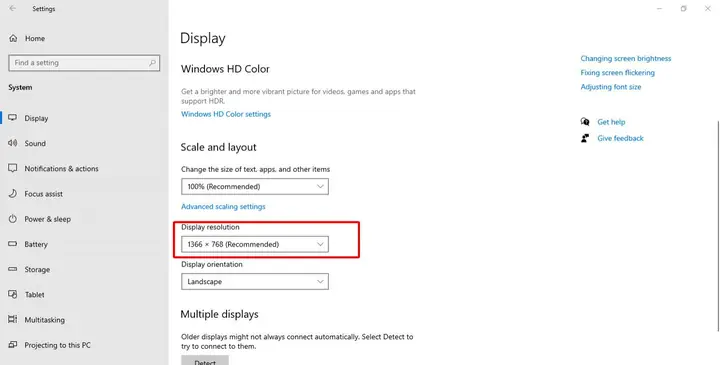
Độ phân giải màn hình là yếu tố cốt lõi quyết định chất lượng hình ảnh hiển thị, ảnh hưởng trực tiếp đến trải nghiệm làm việc và giải trí của người dùng. Hiểu rõ các định dạng độ phân giải khác nhau sẽ giúp bạn lựa chọn thiết bị phù hợp và tối ưu hóa cài đặt hiển thị. Bài viết này sẽ đi sâu vào phân tích chi tiết các độ phân giải màn hình máy tính phổ biến, từ đó giúp bạn đưa ra quyết định sáng suốt.
Tóm tắt các bước Cần biết về Độ Phân Giải Màn Hình
Độ phân giải màn hình, được đo bằng số lượng pixel theo chiều ngang và chiều dọc, quyết định mức độ chi tiết và không gian hiển thị. Số pixel càng cao, hình ảnh càng sắc nét và hiển thị được nhiều nội dung hơn, giảm thiểu nhu cầu cuộn trang. Bài viết sẽ khám phá các độ phân giải phổ biến như HD, Full HD, 2K, 4K và cao hơn nữa, đồng thời cung cấp hướng dẫn cách xem và cài đặt độ phân giải trên Windows 10.
Hiểu Rõ Về Độ Phân Giải Màn Hình Máy Tính
Độ phân giải màn hình, về bản chất, là tổng số điểm ảnh (pixel) được sắp xếp theo chiều ngang và chiều dọc trên bề mặt hiển thị. Mỗi điểm ảnh này là một đơn vị nhỏ nhất có khả năng hiển thị màu sắc. Công thức tính độ phân giải thường có dạng “chiều ngang x chiều dọc”, ví dụ 1920 x 1080 pixel. Số lượng pixel càng lớn, màn hình càng có khả năng tái tạo hình ảnh chi tiết, sắc nét và hiển thị nhiều thông tin hơn trong cùng một không gian. Điều này đặc biệt quan trọng đối với các tác vụ đòi hỏi độ chính xác cao như thiết kế đồ họa, chỉnh sửa video hay lập trình, nơi mà không gian làm việc rộng rãi và hiển thị rõ ràng các chi tiết là yếu tố then chốt.
Một Số Độ Phân Giải Màn Hình Phổ Biến Hiện Nay
Thế giới màn hình máy tính được đánh dấu bởi sự đa dạng về độ phân giải, mỗi loại mang đến những trải nghiệm và mục đích sử dụng riêng biệt. Dưới đây là những định dạng phổ biến nhất mà bạn có thể gặp:
Độ Phân Giải HD (720p)
Với kích thước 1280 x 720 pixel, HD (High Definition) là một trong những độ phân giải cơ bản nhất. Mặc dù đã trở nên lỗi thời trên các thiết bị cao cấp, nó vẫn còn xuất hiện trên một số màn hình giá rẻ hoặc các thiết bị di động cũ. Mặc dù có thể chấp nhận được cho các tác vụ văn phòng nhẹ nhàng, chất lượng hình ảnh của HD thường thiếu đi độ sắc nét cần thiết cho việc hiển thị chi tiết phức tạp hoặc nội dung đa phương tiện chất lượng cao.
Độ Phân Giải Full HD (1080p)
Độ phân giải 1920 x 1080 pixel, hay còn gọi là Full HD (FHD) hoặc 1080p, là tiêu chuẩn vàng cho phần lớn màn hình máy tính hiện nay. Với số lượng pixel gấp đôi HD, Full HD mang lại hình ảnh rõ nét, chi tiết và màu sắc sống động hơn đáng kể. Đây là lựa chọn lý tưởng cho hầu hết người dùng, từ các tác vụ văn phòng, duyệt web, xem phim cho đến chơi game ở mức độ phổ thông. Khả năng hiển thị nhiều nội dung hơn so với HD giúp người dùng làm việc hiệu quả hơn, giảm thiểu tình trạng phải cuộn trang liên tục.
Độ Phân Giải WUXGA
WUXGA (Widescreen Ultra Extended Graphics Array) có độ phân giải 1920 x 1200 pixel. Đây là một biến thể của Full HD với tỷ lệ khung hình 16:10 thay vì 16:9 phổ biến. Tỷ lệ này cung cấp thêm 120 pixel theo chiều dọc, tạo ra một không gian hiển thị dọc lớn hơn một chút so với Full HD. Điều này đặc biệt hữu ích cho các ứng dụng làm việc yêu cầu không gian hiển thị dọc nhiều hơn, như soạn thảo văn bản, xem bảng tính hoặc lướt web.
Độ Phân Giải 2K (QHD – 1440p)
Với 2560 x 1440 pixel, độ phân giải 2K, hay còn gọi là QHD (Quad High Definition) hoặc 1440p, mang đến một bước nhảy vọt về chất lượng hình ảnh. Số lượng pixel tăng gấp đôi so với Full HD, tạo nên hình ảnh cực kỳ sắc nét, chi tiết và sâu lắng. Màn hình 2K lý tưởng cho người dùng đòi hỏi cao về chất lượng hiển thị, từ các game thủ chuyên nghiệp, nhà thiết kế đồ họa, đến những người đam mê phim ảnh. Khả năng hiển thị nhiều cửa sổ ứng dụng cùng lúc một cách rõ ràng cũng là một điểm cộng lớn.
Độ Phân Giải Ultra HD (UHD) / 4K
Độ phân giải Ultra HD (UHD), thường được biết đến với tên gọi 4K, có kích thước 3840 x 2160 pixel. Đây là một tiêu chuẩn mới đang ngày càng trở nên phổ biến, mang đến mật độ điểm ảnh gấp bốn lần so với Full HD. Hình ảnh hiển thị trên màn hình 4K có độ chi tiết kinh ngạc, màu sắc chân thực và độ sâu trường ảnh ấn tượng. 4K là lựa chọn hàng đầu cho các chuyên gia sáng tạo nội dung, những người làm việc với video độ phân giải cao, hoặc đơn giản là những người mong muốn trải nghiệm hình ảnh chất lượng điện ảnh ngay tại nhà.
Độ Phân Giải 5K
Với 5120 x 2880 pixel, độ phân giải 5K mang đến một không gian làm việc rộng lớn và chi tiết hơn nữa. Độ phân giải này thường được tìm thấy trên các màn hình cao cấp, đặc biệt là của các nhà sản xuất như Apple với dòng iMac. 5K cung cấp một sự cân bằng tuyệt vời giữa độ chi tiết và kích thước màn hình, lý tưởng cho các công việc sáng tạo đòi hỏi khả năng hiển thị nhiều lớp, nhiều cửa sổ hoặc chi tiết nhỏ.
Độ Phân Giải 8K
Đạt mức 7680 x 4320 pixel, 8K đại diện cho đỉnh cao của độ phân giải màn hình hiện tại. Với số lượng pixel gấp 16 lần so với Full HD, màn hình 8K mang đến khả năng tái tạo hình ảnh với độ chi tiết siêu thực, gần như không thể phân biệt được bằng mắt thường. Mặc dù nội dung 8K vẫn còn hạn chế và yêu cầu phần cứng mạnh mẽ, nó là tương lai của hiển thị, hứa hẹn mang lại những trải nghiệm nhập vai chưa từng có.
Cách Xem Độ Phân Giải Màn Hình Máy Tính Trên Windows 10
Việc kiểm tra và thay đổi độ phân giải màn hình trên hệ điều hành Windows 10 là một quy trình khá đơn giản, giúp bạn đảm bảo màn hình đang hoạt động ở cài đặt tối ưu.
Phương Pháp 1: Qua Cài Đặt Hệ Thống
- Mở Menu Start: Nhấp vào biểu tượng Windows ở góc dưới cùng bên trái màn hình.
- Truy cập Settings: Chọn biểu tượng bánh răng (Settings).
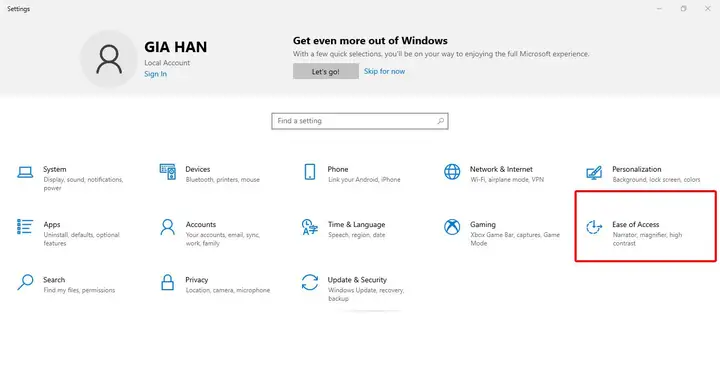
- Chọn Ease of Access: Trong cửa sổ Settings, tìm và nhấp vào mục “Ease of Access”.
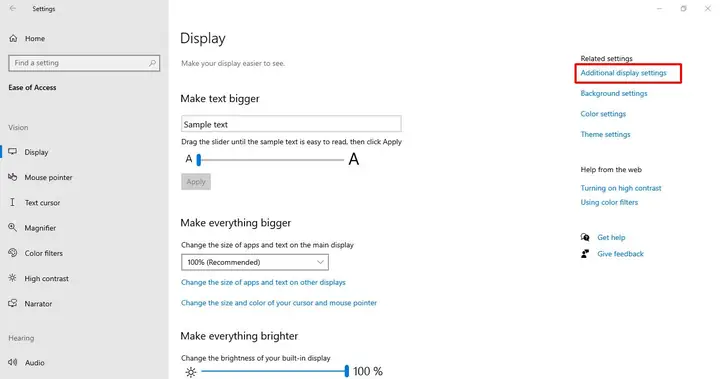
- Vào mục Display: Ở thanh menu bên trái, chọn “Display”.
- Tìm Additional display settings: Kéo xuống và nhấp vào “Additional display settings”.
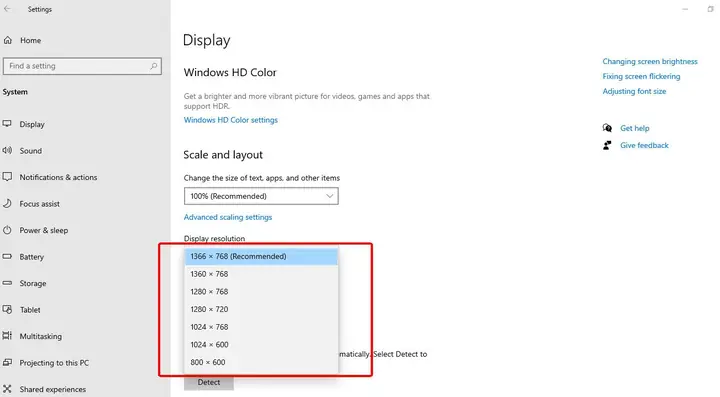
- Kiểm tra Độ phân giải: Tại mục “Display resolution”, bạn sẽ thấy độ phân giải hiện tại của màn hình. Bạn có thể nhấp vào menu thả xuống để chọn một độ phân giải khác nếu muốn thay đổi.
Phương Pháp 2: Sử Dụng Menu Chuột Phải
Đây là cách nhanh chóng và tiện lợi hơn để truy cập cài đặt hiển thị.
Có thể bạn quan tâm: Các Bước Giải Bài Toán Trên Máy Tính: Quy Trình Chi Tiết
- Click chuột phải: Nhấp chuột phải vào bất kỳ khoảng trống nào trên màn hình Desktop.
- Chọn Display settings: Chọn tùy chọn “Display settings” từ menu ngữ cảnh hiện ra.
- Kiểm tra Độ phân giải: Tương tự như phương pháp trên, bạn sẽ được đưa đến cửa sổ cài đặt hiển thị, nơi bạn có thể xem và thay đổi “Display resolution”.
Sau khi lựa chọn độ phân giải mong muốn, hệ thống sẽ hiển thị một cửa sổ xác nhận. Bạn có 15 giây để giữ nguyên cài đặt mới. Nếu không có hành động nào được thực hiện trong khoảng thời gian này, màn hình sẽ tự động quay trở lại độ phân giải trước đó. Điều này giúp bạn tránh trường hợp màn hình bị đen hoặc hiển thị sai định dạng sau khi thay đổi.
Tổng Kết: Lựa Chọn Độ Phân Giải Phù Hợp
Có thể bạn quan tâm: Hướng Dẫn Khắc Phục Lỗi “bạn Chưa Cài Đặt Excel Trên Máy Tính“
Độ phân giải màn hình máy tính đóng vai trò quan trọng trong việc định hình trải nghiệm người dùng. Từ HD cơ bản đến 8K đỉnh cao, mỗi loại độ phân giải đều có những ưu điểm và ứng dụng riêng. Việc hiểu rõ nhu cầu sử dụng cá nhân, kết hợp với khả năng của phần cứng máy tính, sẽ giúp bạn lựa chọn được màn hình có độ phân giải tối ưu. Cho dù bạn là một game thủ chuyên nghiệp, một nhà thiết kế đồ họa hay chỉ đơn giản là một người dùng phổ thông, việc lựa chọn đúng độ phân giải sẽ nâng cao đáng kể hiệu quả công việc và chất lượng giải trí. Hãy thường xuyên kiểm tra và điều chỉnh cài đặt độ phân giải trên Trần Du để đảm bảo bạn luôn có trải nghiệm hiển thị tốt nhất.
Có thể bạn quan tâm: Hình Nền Máy Tính Đẹp Cho Game Thủ: Tuyển Chọn 4k Đỉnh Cao