
Việc mất dữ liệu là một trong những cơn ác mộng tồi tệ nhất đối với bất kỳ người dùng máy tính nào, từ việc vô tình xóa nhầm tập tin quan trọng đến các sự cố nghiêm trọng hơn như ổ cứng bị hỏng hoặc bị format. Trong những tình huống khẩn cấp này, phần mềm khôi phục dữ liệu máy tính chuyên dụng trở thành cứu cánh không thể thiếu. Chúng không chỉ giúp bạn tìm lại những gì tưởng chừng đã mất mà còn mang lại sự an tâm trong kỷ nguyên số. Bài viết này sẽ đi sâu vào cơ chế hoạt động, các tiêu chí lựa chọn và đánh giá chi tiết những phần mềm khôi phục dữ liệu hàng đầu hiện nay, giúp bạn đưa ra quyết định sáng suốt nhất.
Tổng Quan Về Phần Mềm Khôi Phục Dữ Liệu Máy Tính
Phần mềm khôi phục dữ liệu máy tính là các ứng dụng chuyên dụng được thiết kế để quét sâu vào các thiết bị lưu trữ như ổ cứng, SSD, USB, thẻ nhớ và các thiết bị khác nhằm tìm kiếm và tái cấu trúc các tập tin đã bị xóa, bị hỏng hoặc mất do lỗi hệ thống. Chúng hoạt động dựa trên nguyên lý cơ bản là khi một tập tin bị xóa, dữ liệu thực tế của nó không biến mất ngay lập tức mà chỉ bị đánh dấu là “trống” và có thể bị ghi đè. Các công cụ này sẽ cố gắng đọc và khôi phục các sector dữ liệu đó trước khi chúng bị thay thế bởi dữ liệu mới, mang lại cơ hội lấy lại những thông tin quan trọng mà bạn cần.
Tại Sao Dữ Liệu Bị Mất Và Phần Mềm Khôi Phục Hoạt Động Như Thế Nào?
Để hiểu rõ giá trị của các phần mềm khôi phục dữ liệu máy tính, chúng ta cần nắm được nguyên nhân phổ biến dẫn đến mất mát dữ liệu và cách thức các công cụ này hoạt động để khắc phục. Kiến thức này không chỉ giúp bạn chọn đúng công cụ mà còn nâng cao khả năng tự bảo vệ dữ liệu của mình.
Có thể bạn quan tâm: Top 10 Phần Mềm Tập Vẽ Cho Bé Trên Máy Tính Đáng Dùng
Các Nguyên Nhân Phổ Biến Gây Mất Dữ Liệu
Mất dữ liệu có thể xảy ra do nhiều yếu tố khác nhau, từ những sai lầm nhỏ của người dùng đến các sự cố phần cứng nghiêm trọng. Một trong những nguyên nhân phổ biến nhất là xóa nhầm tập tin, đặc biệt khi sử dụng tổ hợp phím Shift + Delete, bỏ qua thùng rác. Tiếp theo là việc format (định dạng lại) ổ đĩa một cách vô ý hoặc sai lầm, khiến toàn bộ dữ liệu trên phân vùng đó biến mất.
Bên cạnh đó, các lỗi hệ thống, sự cố phần mềm hoặc các cuộc tấn công của virus, mã độc cũng có thể làm hỏng hoặc mã hóa dữ liệu, khiến chúng không thể truy cập được. Cuối cùng, hỏng hóc vật lý của thiết bị lưu trữ như ổ cứng bị rơi, va đập hoặc lỗi linh kiện bên trong là nguyên nhân nghiêm trọng nhất, đòi hỏi các giải pháp khôi phục phức tạp hơn, thậm chí can thiệp phần cứng.
Cơ Chế Khôi Phục Của Phần Mềm Chuyên Dụng
Có thể bạn quan tâm: Học Tiếng Nhật Trên Máy Tính: Các Ứng Dụng Nổi Bật
Khi một tập tin bị xóa khỏi hệ điều hành, thực chất chỉ mục dẫn đến tập tin đó trong bảng hệ thống tập tin (File System Table) bị loại bỏ, và không gian đĩa mà nó chiếm dụng được đánh dấu là “trống” và sẵn sàng cho dữ liệu mới ghi đè. Dữ liệu thực tế của tập tin vẫn nằm trên ổ đĩa cho đến khi có dữ liệu mới ghi vào vị trí đó.
Phần mềm khôi phục dữ liệu máy tính khai thác nguyên lý này bằng cách quét toàn bộ ổ đĩa ở cấp độ sector, bỏ qua bảng hệ thống tập tin. Chúng tìm kiếm các “chữ ký” đặc trưng của từng loại tập tin (ví dụ: .JPG, .DOCX, .MP4) để nhận diện và tái cấu trúc chúng. Các thuật toán quét sâu (deep scan) còn có thể phân tích cấu trúc dữ liệu thô để ghép nối các mảnh dữ liệu lại với nhau, ngay cả khi thông tin về tên file hoặc đường dẫn gốc đã bị mất. Mức độ thành công của quá trình khôi phục phụ thuộc lớn vào việc dữ liệu đã bị ghi đè bao nhiêu và thời gian từ khi mất dữ liệu đến khi thực hiện khôi phục.
Các Tiêu Chí Để Lựa Chọn Phần Mềm Khôi Phục Dữ Liệu Uy Tín
Việc lựa chọn một phần mềm khôi phục dữ liệu máy tính phù hợp không chỉ đơn thuần là tìm một công cụ có thể khôi phục file. Bạn cần xem xét nhiều yếu tố để đảm bảo hiệu quả tối ưu và tính an toàn cho dữ liệu của mình.
Có thể bạn quan tâm: Lightshot: Ứng Dụng Chụp Màn Hình Máy Tính Hiệu Quả & Miễn Phí
Đầu tiên và quan trọng nhất là khả năng quét và phục hồi. Một phần mềm tốt phải có cả chế độ quét nhanh (quick scan) cho các trường hợp xóa đơn giản và chế độ quét sâu (deep scan) mạnh mẽ để xử lý các tình huống phức tạp hơn như format nhầm hoặc phân vùng bị hỏng. Tỷ lệ khôi phục thành công là yếu tố then chốt, và nó thường được đánh giá qua các thử nghiệm độc lập trên nhiều kịch bản mất dữ liệu khác nhau.
Thứ hai, hỗ trợ định dạng file và loại thiết bị là điều cần thiết. Phần mềm cần có khả năng nhận diện và khôi phục một lượng lớn các định dạng tập tin phổ biến (tài liệu, hình ảnh, video, audio, email, file nén) cũng như hỗ trợ nhiều loại thiết bị lưu trữ khác nhau (HDD, SSD, USB, thẻ nhớ, điện thoại).
Tiếp theo, giao diện người dùng và độ dễ sử dụng cũng đóng vai trò quan trọng. Ngay cả khi sở hữu công nghệ tiên tiến nhất, một phần mềm khó sử dụng sẽ gây khó khăn cho người dùng phổ thông khi họ đang trong tình huống cấp bách. Giao diện trực quan, các bước hướng dẫn rõ ràng sẽ giúp quá trình khôi phục diễn ra suôn sẻ hơn.
Tính năng xem trước dữ liệu trước khi khôi phục là một ưu điểm lớn, giúp người dùng xác định chính xác tập tin cần lấy lại và kiểm tra tính nguyên vẹn của nó. Điều này tiết kiệm thời gian và tài nguyên, tránh khôi phục những file không cần thiết hoặc đã bị hỏng.
Có thể bạn quan tâm: Phần Mềm Lọc Ánh Sáng Xanh Cho Máy Tính: Chọn Gì Để Bảo Vệ Mắt?
Cuối cùng, nhưng không kém phần quan trọng là chi phí và tính an toàn bảo mật. Nhiều phần mềm cung cấp phiên bản miễn phí với giới hạn dung lượng hoặc tính năng, phù hợp cho các trường hợp đơn giản. Đối với dữ liệu quan trọng, việc đầu tư vào phiên bản trả phí thường mang lại hiệu quả cao hơn. Đồng thời, phần mềm phải đảm bảo không gây hại thêm cho dữ liệu hiện có và không chứa mã độc hay phần mềm quảng cáo.
Đánh Giá Chi Tiết Các Phần Mềm Khôi Phục Dữ Liệu Máy Tính Hàng Đầu
Dựa trên các tiêu chí đã nêu, chúng ta sẽ cùng đi sâu vào đánh giá những phần mềm khôi phục dữ liệu máy tính nổi bật, được tin dùng bởi cả người dùng cá nhân và chuyên gia công nghệ.
1. Recuva: Giải Pháp Miễn Phí Đáng Tin Cậy
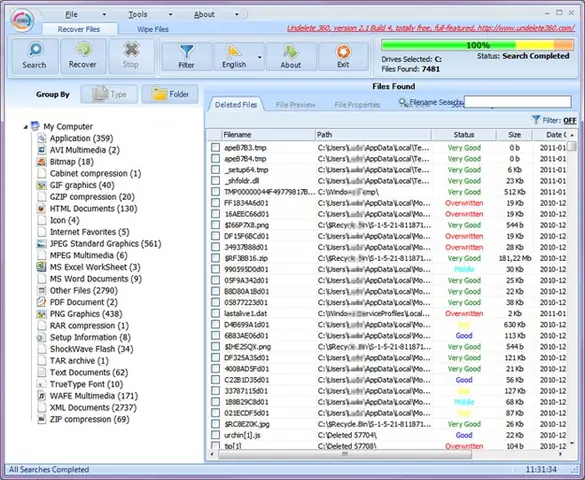
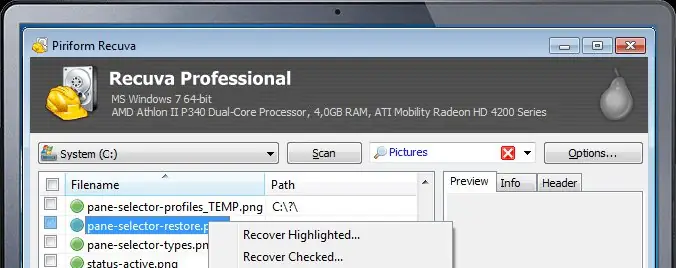
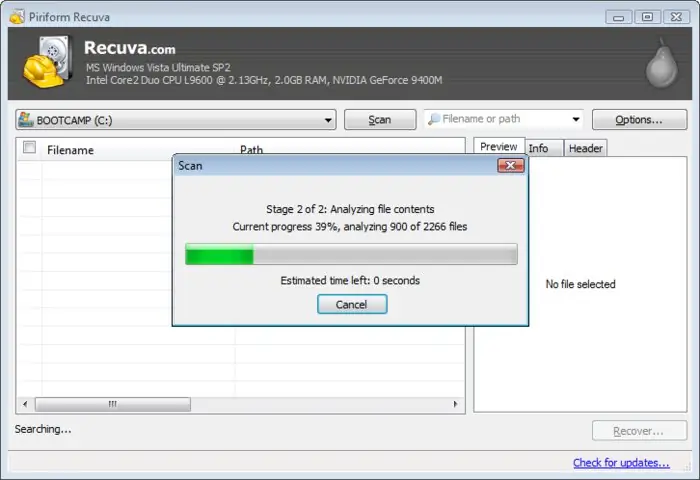
Recuva, được phát triển bởi Piriform (nổi tiếng với CCleaner), là một trong những lựa chọn hàng đầu cho những ai tìm kiếm một công cụ khôi phục dữ liệu miễn phí mà vẫn hiệu quả. Phần mềm này nổi bật với giao diện đơn giản, trực quan, cho phép người dùng dễ dàng chọn loại file muốn quét và ổ đĩa cần phục hồi chỉ với vài cú nhấp chuột.
Tính năng nổi bật: Recuva có khả năng thực hiện quét sâu để tìm kiếm các tập tin đã bị xóa hoàn toàn khỏi thùng rác hoặc do lỗi hệ thống. Nó hỗ trợ nhiều định dạng file phổ biến như hình ảnh, văn bản, video, âm thanh và email. Một điểm cộng lớn là khả năng khôi phục dữ liệu từ các ổ đĩa bị hỏng hoặc đã bị format, miễn là dữ liệu chưa bị ghi đè quá nhiều. Sau khi quét, Recuva sẽ hiển thị kết quả với các chỉ báo màu sắc (xanh, vàng, đỏ) để đánh giá khả năng khôi phục của từng tập tin, giúp người dùng đưa ra quyết định chính xác.
Điểm mạnh:
- Hoàn toàn miễn phí (có phiên bản Pro với tính năng nâng cao và hỗ trợ ưu tiên).
- Giao diện thân thiện, dễ sử dụng, phù hợp cho người dùng mới.
- Hiệu quả cao trong các trường hợp mất dữ liệu thông thường.
- Hỗ trợ khôi phục từ nhiều loại thiết bị lưu trữ.
Hạn chế:
- Tỷ lệ khôi phục có thể không đạt mức tối ưu trong các tình huống phức tạp hoặc dữ liệu đã bị ghi đè nhiều.
- Tính năng nâng cao và cập nhật không nhanh bằng một số đối thủ trả phí.
Trải nghiệm người dùng: Recuva là lựa chọn lý tưởng cho các nhu cầu khôi phục cơ bản và nhanh chóng. Để hiểu rõ hơn về cách sử dụng, người dùng có thể tham khảo các hướng dẫn chi tiết về Recuva tại Trần Du.
2. EaseUS Data Recovery Wizard: Toàn Diện Và Mạnh Mẽ
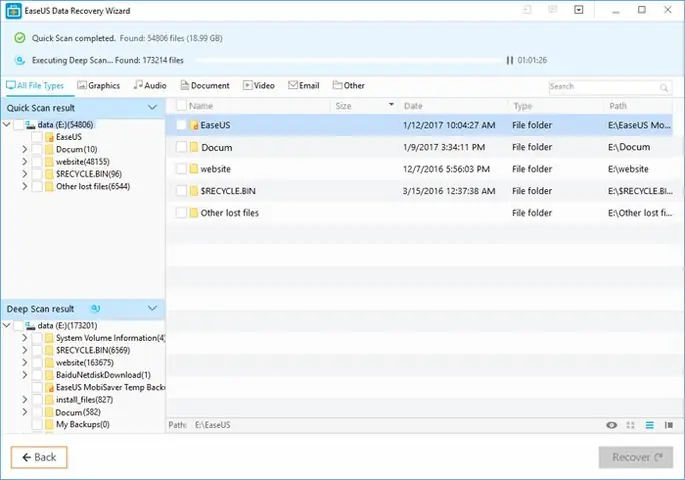
EaseUS Data Recovery Wizard được xem là một trong những phần mềm khôi phục dữ liệu máy tính toàn diện và mạnh mẽ nhất trên thị trường hiện nay. Với hàng triệu người dùng trên toàn cầu, EaseUS đã chứng tỏ khả năng phục hồi dữ liệu ấn tượng trong nhiều tình huống khác nhau.
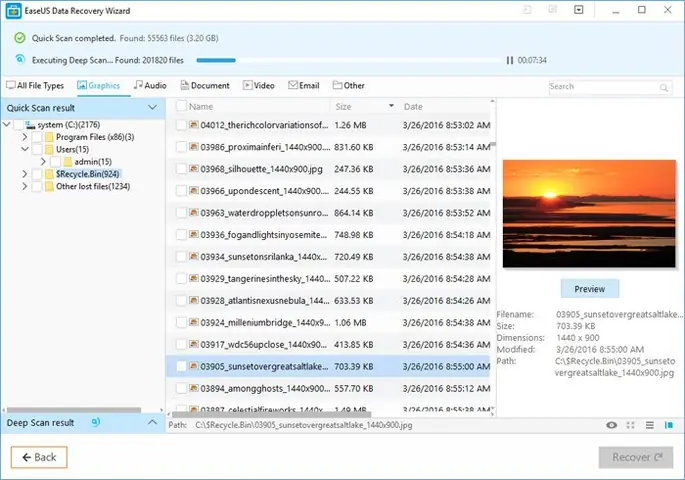
Tính năng nổi bật: Phần mềm này hỗ trợ khôi phục dữ liệu từ hầu hết mọi loại thiết bị lưu trữ, bao gồm ổ cứng HDD, SSD, USB flash drive, thẻ nhớ, thẻ SD, máy ảnh kỹ thuật số và thậm chí cả điện thoại. Nó có thể khôi phục hơn 1000 loại định dạng file, từ tài liệu Office, hình ảnh, video, âm thanh đến email và các loại file hệ thống. EaseUS cung cấp cả chế độ quét nhanh và quét sâu, cho phép người dùng lọc kết quả theo loại file, ngày tháng hoặc tên file để tìm kiếm hiệu quả hơn. Đặc biệt, tính năng xem trước dữ liệu mạnh mẽ giúp người dùng kiểm tra nội dung file trước khi quyết định khôi phục.
Điểm mạnh:
- Tỷ lệ khôi phục dữ liệu rất cao, ngay cả trong các trường hợp phức tạp như phân vùng bị mất hoặc ổ đĩa bị lỗi.
- Giao diện trực quan, hiện đại, dễ dàng điều hướng.
- Hỗ trợ đa dạng thiết bị và định dạng file.
- Liên tục được cập nhật với các cải tiến về thuật toán khôi phục.
- Bản dùng thử miễn phí cho phép khôi phục một lượng dữ liệu nhất định (thường 500MB – 2GB).
Hạn chế:
- Để khôi phục không giới hạn, người dùng phải mua phiên bản trả phí, với mức giá khá cao.
- Quá trình quét sâu có thể mất nhiều thời gian trên các ổ đĩa lớn.
Trải nghiệm người dùng: EaseUS Data Recovery Wizard là một công cụ đáng tin cậy cho cả người dùng phổ thông và các chuyên gia cần một giải pháp khôi phục dữ liệu hiệu quả và linh hoạt.
3. Wondershare Recoverit: Đa Năng Và Dễ Sử Dụng
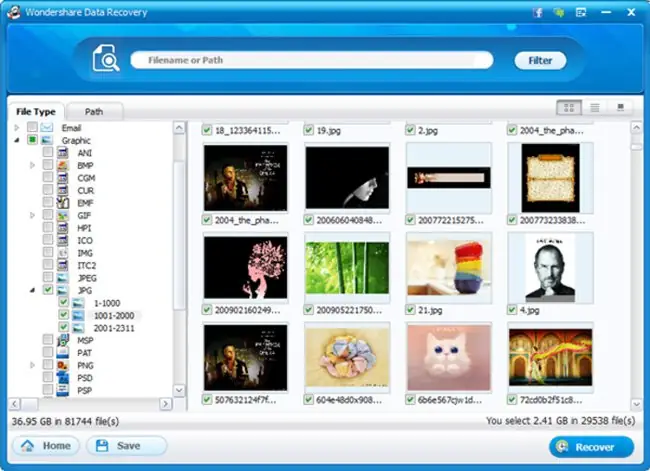
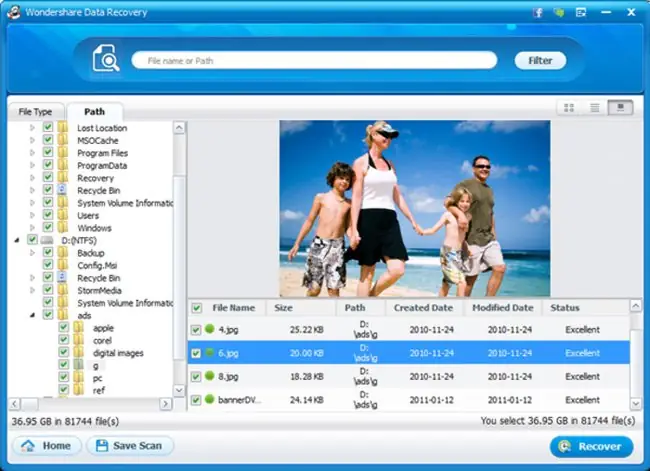
Wondershare Recoverit (trước đây là Wondershare Data Recovery) là một phần mềm khôi phục dữ liệu máy tính nổi tiếng khác, được đánh giá cao nhờ sự đa năng và giao diện thân thiện. Recoverit chuyên sâu trong việc xử lý các tình huống mất dữ liệu phức tạp, mang lại tỷ lệ thành công cao.
Tính năng nổi bật: Recoverit cung cấp nhiều chế độ khôi phục chuyên biệt như “Lost File Recovery” (khôi phục file bị mất với tên và đường dẫn gốc), “Partition Recovery” (khôi phục dữ liệu từ các phân vùng bị hỏng hoặc mất), “Raw Recovery” (quét sâu để tìm kiếm dữ liệu thô khi hệ thống tập tin bị lỗi) và “Crash Computer Recovery” (tạo USB/CD khởi động để khôi phục dữ liệu khi máy tính không thể boot). Điểm đặc biệt là khả năng khôi phục video bị hỏng, một tính năng không phải công cụ nào cũng có. Nó hỗ trợ hơn 1000 định dạng file và tương thích với nhiều hệ thống tập tin như NTFS, FAT, HFS+, APFS.
Điểm mạnh:
- Tỷ lệ khôi phục rất cao, đặc biệt hiệu quả trong các trường hợp dữ liệu bị mất do lỗi hệ thống hoặc phân vùng.
- Nhiều chế độ khôi phục chuyên biệt, phù hợp với các tình huống đa dạng.
- Giao diện hiện đại, dễ thao tác, dẫn dắt người dùng qua từng bước.
- Tính năng xem trước mạnh mẽ cho hình ảnh, video, tài liệu.
Hạn chế:
- Phiên bản miễn phí có giới hạn dung lượng khôi phục (thường 100MB).
- Bản trả phí có mức giá khá cao.
- Có thể tiêu tốn nhiều tài nguyên hệ thống khi thực hiện quét sâu.
Trải nghiệm người dùng: Wondershare Recoverit là lựa chọn xuất sắc cho những ai cần một giải pháp toàn diện để xử lý các vấn đề mất dữ liệu nghiêm trọng, đặc biệt là với các tập tin đa phương tiện.
4. Undelete 360: Đơn Giản Và Hiệu Quả
Undelete 360 là một phần mềm khôi phục dữ liệu miễn phí, được thiết kế để đơn giản hóa quá trình tìm kiếm và lấy lại các tập tin đã xóa. Mặc dù không có nhiều tính năng nâng cao như các công cụ trả phí, Undelete 360 vẫn là một lựa chọn hiệu quả cho các nhu cầu khôi phục cơ bản.
Tính năng nổi bật: Undelete 360 có khả năng quét nhanh chóng các ổ đĩa và thiết bị lưu trữ để tìm kiếm các tập tin đã bị xóa. Nó hỗ trợ khôi phục từ ổ cứng máy tính, USB, thẻ nhớ, máy ảnh kỹ thuật số và nhiều loại thiết bị khác. Phần mềm này tương thích với nhiều hệ thống tập tin phổ biến như NTFS, NTFS5, FAT12, FAT16 và FAT32. Giao diện của Undelete 360 khá trực quan, hiển thị rõ ràng các tập tin có thể khôi phục cùng với thông tin về trạng thái của chúng.
Điểm mạnh:
- Hoàn toàn miễn phí.
- Nhẹ nhàng, không tốn nhiều tài nguyên hệ thống.
- Tốc độ quét khá nhanh cho các trường hợp xóa thông thường.
- Hỗ trợ đa dạng định dạng file và hệ thống tập tin.
Hạn chế:
- Giao diện có phần lỗi thời so với các phần mềm hiện đại.
- Tỷ lệ khôi phục có thể không cao trong các trường hợp mất dữ liệu phức tạp hoặc ổ đĩa bị hỏng nặng.
- Ít tính năng nâng cao hơn các đối thủ cạnh tranh.
Trải nghiệm người dùng: Undelete 360 phù hợp cho những người dùng cần một công cụ đơn giản, miễn phí và nhanh chóng để khôi phục các tập tin bị xóa nhầm trong các tình huống không quá phức tạp.
5. Disk Drill: Giải Pháp Toàn Diện Cho Mọi Nền Tảng
Disk Drill là một phần mềm khôi phục dữ liệu máy tính cao cấp, nổi tiếng với khả năng khôi phục mạnh mẽ và các tính năng bảo vệ dữ liệu độc đáo. Nó được đánh giá cao bởi các chuyên gia và người dùng yêu công nghệ trên cả nền tảng Windows và macOS.
Tính năng nổi bật: Disk Drill cung cấp công cụ quét sâu mạnh mẽ, có thể phục hồi hơn 400 loại định dạng file từ hầu hết mọi loại thiết bị lưu trữ. Bên cạnh khả năng khôi phục dữ liệu, Disk Drill còn tích hợp các tính năng phòng ngừa như Recovery Vault (tăng cường khả năng bảo vệ dữ liệu, ghi lại metadata của các file bị xóa để dễ dàng khôi phục) và Guaranteed Recovery (giúp sao lưu một bản sao của các file đã xóa). Nó cũng có thể tạo ảnh đĩa (disk image) để khôi phục dữ liệu an toàn hơn từ các ổ đĩa bị hỏng.
Điểm mạnh:
- Tỷ lệ khôi phục rất cao, kể cả trong các tình huống mất dữ liệu nghiêm trọng.
- Giao diện hiện đại, chuyên nghiệp và dễ sử dụng.
- Tính năng bảo vệ dữ liệu độc đáo (Recovery Vault, Guaranteed Recovery).
- Hỗ trợ mạnh mẽ trên cả Windows và macOS.
- Có thể khôi phục từ các thiết bị lưu trữ bị hỏng nặng.
Hạn chế:
- Phiên bản miễn phí chỉ cho phép khôi phục 500MB dữ liệu (trên Windows).
- Phiên bản Pro có mức giá khá cao.
- Quá trình quét sâu có thể mất nhiều thời gian và tài nguyên.
Trải nghiệm người dùng: Disk Drill là lựa chọn tuyệt vời cho những ai cần một giải pháp khôi phục dữ liệu chuyên nghiệp, toàn diện và có các tính năng bảo vệ dữ liệu chủ động, đảm bảo an toàn tối đa cho tài sản số.
Lời Khuyên Quan Trọng Trước Khi Khôi Phục Dữ Liệu
Khi bạn nhận ra mình đã mất dữ liệu, hành động đầu tiên và quan trọng nhất là phải đúng cách để tối đa hóa cơ hội khôi phục. Ngừng sử dụng thiết bị ngay lập tức. Điều này có nghĩa là không nên lưu thêm bất kỳ dữ liệu nào vào ổ đĩa bị mất, không cài đặt phần mềm mới và thậm chí hạn chế truy cập nếu không cần thiết. Mỗi thao tác ghi đè có thể làm giảm khả năng khôi phục tập tin đã mất.
Đặc biệt, không cài đặt phần mềm khôi phục dữ liệu máy tính vào chính ổ đĩa bị mất dữ liệu. Hãy tải về và cài đặt phần mềm vào một ổ đĩa khác, hoặc sử dụng một máy tính khác để tải xuống và chạy từ USB. Khi quá trình khôi phục hoàn tất, hãy sao lưu dữ liệu đã khôi phục vào một ổ đĩa khác để tránh việc ghi đè ngược lại lên vị trí dữ liệu gốc.
Cuối cùng, hãy kiên nhẫn và thử nhiều công cụ nếu cần. Không có phần mềm nào đảm bảo khôi phục 100% dữ liệu trong mọi trường hợp. Nếu một công cụ không thành công, đừng nản lòng, hãy thử một công cụ khác với thuật toán quét khác nhau.
Phòng Ngừa Mất Dữ Liệu: Cách Tốt Nhất Để Bảo Vệ Tài Sản Số Của Bạn
Trong khi phần mềm khôi phục dữ liệu máy tính là công cụ hữu hiệu để xử lý các sự cố, biện pháp tốt nhất vẫn là phòng ngừa. Việc áp dụng các thói quen bảo vệ dữ liệu sẽ giúp bạn tránh được những rủi ro không đáng có.
Sao lưu dữ liệu định kỳ là nguyên tắc vàng. Hãy tạo thói quen sao lưu các tập tin quan trọng lên các thiết bị lưu trữ ngoài, đám mây hoặc sử dụng các dịch vụ sao lưu tự động. Điều này đảm bảo rằng bạn luôn có một bản sao dự phòng an toàn để phục hồi khi có sự cố.
Bên cạnh đó, sử dụng phần mềm diệt virus và bảo mật uy tín để bảo vệ máy tính khỏi các mối đe dọa như virus, ransomware và mã độc có thể gây hỏng hoặc mã hóa dữ liệu. Thường xuyên kiểm tra tình trạng sức khỏe của ổ đĩa bằng các công cụ chẩn đoán (ví dụ: S.M.A.R.T. trên Windows) để phát hiện sớm các dấu hiệu hỏng hóc.
Cuối cùng, hãy luôn cẩn thận khi xóa hoặc format dữ liệu. Kiểm tra kỹ lưỡng nội dung trước khi thực hiện các thao tác xóa vĩnh viễn hoặc định dạng ổ đĩa. Sự cẩn trọng này sẽ giúp bạn tránh được nhiều tình huống đáng tiếc.
Phần mềm khôi phục dữ liệu máy tính là những công cụ vô cùng giá trị trong thế giới số, giúp chúng ta khắc phục những sự cố không mong muốn. Dù bạn chọn Recuva cho nhu cầu cơ bản, EaseUS Data Recovery Wizard hoặc Wondershare Recoverit cho sự toàn diện, hay Disk Drill cho tính năng bảo vệ nâng cao, điều quan trọng là phải hành động nhanh chóng và đúng cách. Tuy nhiên, đừng quên rằng phòng bệnh hơn chữa bệnh. Việc sao lưu dữ liệu thường xuyên và sử dụng các biện pháp bảo mật chủ động sẽ luôn là cách tốt nhất để bảo vệ thông tin quý giá của bạn. Để cập nhật thêm nhiều kiến thức và thủ thuật công nghệ hữu ích, hãy ghé thăm Trần Du thường xuyên nhé!