
Trong kỷ nguyên số, không gian làm việc cá nhân trên máy tính ngày càng được chú trọng để tối ưu hóa trải nghiệm và tăng cường cảm hứng. Thay vì những hình nền tĩnh đơn điệu, việc sử dụng video làm hình nền máy tính đang trở thành một xu hướng thú vị, mang lại sự sống động và độc đáo cho màn hình làm việc của bạn. Bài viết này sẽ cung cấp một hướng dẫn làm hình nền máy tính chi tiết và chuyên sâu, giúp bạn dễ dàng biến màn hình desktop trở nên sinh động và cá tính hơn bao giờ hết. Chúng ta sẽ cùng khám phá các công cụ hiệu quả, các bước thực hiện cụ thể và những lưu ý quan trọng để tối ưu hiệu suất.
Có thể bạn quan tâm: Tuyển Tập Hình Nền Xe Lamborghini Cho Máy Tính & Hướng Dẫn Cài Đặt
Các Bước Cơ Bản Để Tạo Hình Nền Máy Tính Bằng Video
Để biến video thành hình nền máy tính, bạn cần một công cụ chuyên dụng. Dưới đây là tóm tắt các bước chính trong quá trình này, sử dụng ứng dụng phổ biến và hiệu quả nhất hiện nay, Wallpaper Engine, được biết đến với khả năng tối ưu tài nguyên:
- Tải và Cài Đặt Ứng Dụng: Truy cập nền tảng phân phối chính thức (ví dụ: Steam) để tải về và cài đặt Wallpaper Engine. Đảm bảo hệ thống đáp ứng các yêu cầu tối thiểu.
- Thiết Lập Ban Đầu và Ngôn Ngữ: Khởi chạy ứng dụng lần đầu, chọn ngôn ngữ hiển thị phù hợp để dễ dàng thao tác.
- Lựa Chọn Video Làm Hình Nền: Duyệt qua thư viện video có sẵn trong ứng dụng hoặc nhập video yêu thích từ máy tính cá nhân của bạn.
- Tối Ưu Hóa Cài Đặt: Điều chỉnh các thông số như chất lượng video, tốc độ khung hình, và các tùy chọn hiệu suất để đảm bảo trải nghiệm mượt mà, hạn chế ảnh hưởng đến tài nguyên hệ thống.
- Thiết Lập Khởi Động Cùng Windows: Cấu hình ứng dụng tự động chạy khi Windows khởi động để hình nền video luôn được kích hoạt mà không cần thao tác thủ công.
Tại Sao Nên Sử Dụng Video Làm Hình Nền Máy Tính?
Việc làm hình nền máy tính bằng video không chỉ là một trào lưu mà còn mang lại nhiều lợi ích đáng kể, đặc biệt là đối với những người dùng muốn cá nhân hóa không gian làm việc của mình. Đầu tiên và dễ nhận thấy nhất, hình nền động tạo ra một trải nghiệm thị giác ấn tượng và độc đáo. Thay vì một hình ảnh tĩnh, màn hình desktop của bạn sẽ trở thành một khung cảnh chuyển động liên tục, từ những dòng thác chảy êm đềm, những thành phố về đêm lấp lánh ánh đèn, đến các hiệu ứng đồ họa trừu tượng đầy mê hoặc. Điều này không chỉ giúp giảm bớt sự nhàm chán mà còn có thể kích thích sự sáng tạo và mang lại cảm giác thư giãn trong quá trình làm việc hoặc giải trí.
Hơn nữa, hình nền video có thể phản ánh cá tính và sở thích riêng của người dùng một cách rõ nét hơn. Bạn có thể chọn những video liên quan đến các tựa game yêu thích, bộ phim điện ảnh ấn tượng, cảnh thiên nhiên hùng vĩ, hoặc thậm chí là những khoảnh khắc đáng nhớ trong cuộc sống cá nhân. Sự đa dạng về nội dung video là vô tận, cho phép bạn thay đổi hình nền thường xuyên để phù hợp với tâm trạng hoặc chủ đề đang làm việc. Đặc biệt, đối với các lập trình viên hay những người làm việc trong lĩnh vực công nghệ, một hình nền động liên quan đến mã nguồn, hiệu ứng kỹ thuật số hoặc các mô hình 3D có thể tạo thêm nguồn cảm hứng và thể hiện niềm đam mê công việc.
Tuy nhiên, cần lưu ý rằng việc sử dụng video làm hình nền cũng đi kèm với một số thách thức, chủ yếu liên quan đến hiệu suất hệ thống. Một video chạy liên tục trên nền có thể tiêu tốn một lượng tài nguyên nhất định của CPU, GPU và RAM, đặc biệt nếu video có độ phân giải cao hoặc tốc độ khung hình lớn. Do đó, việc lựa chọn phần mềm phù hợp và biết cách tối ưu hóa cài đặt là vô cùng quan trọng để đảm bảo trải nghiệm mượt mà mà không ảnh hưởng tiêu cực đến hiệu năng tổng thể của máy tính.
Tổng Quan Về Wallpaper Engine: Giải Pháp Hàng Đầu Cho Hình Nền Video
Wallpaper Engine là một trong những ứng dụng phổ biến và mạnh mẽ nhất hiện nay cho phép bạn sử dụng video, hình ảnh động, ứng dụng, hoặc thậm chí là các trang web tương tác làm hình nền cho máy tính Windows của mình. Ứng dụng này được đánh giá cao bởi khả năng cung cấp một kho tàng hình nền đa dạng, phong phú từ cộng đồng người dùng trên Steam Workshop, cũng như cho phép người dùng tự tạo và tùy chỉnh hình nền riêng.
Điểm nổi bật của Wallpaper Engine không chỉ nằm ở thư viện khổng lồ mà còn ở khả năng tối ưu hóa hiệu suất. Mặc dù chạy hình nền động, ứng dụng được thiết kế để sử dụng tài nguyên hệ thống một cách hiệu quả. Nó có các tùy chọn để tự động tạm dừng hoặc giảm chất lượng hình nền khi bạn mở một ứng dụng hoặc trò chơi ở chế độ toàn màn hình, giúp giảm thiểu ảnh hưởng đến hiệu suất chơi game hoặc làm việc. Hơn nữa, Wallpaper Engine hỗ trợ nhiều màn hình, cho phép bạn thiết lập các hình nền khác nhau trên mỗi màn hình hoặc mở rộng một hình nền duy nhất trên toàn bộ không gian làm việc.
Ứng dụng này cũng cung cấp nhiều tùy chọn tùy chỉnh, từ điều chỉnh màu sắc, hiệu ứng, tốc độ phát lại video cho đến phản ứng với âm thanh hoặc chuột. Điều này mang lại sự linh hoạt tối đa để người dùng có thể tạo ra một không gian desktop thực sự cá nhân hóa. Với giao diện trực quan và dễ sử dụng, Wallpaper Engine đã trở thành lựa chọn hàng đầu cho những ai muốn nâng cấp trải nghiệm hình nền của mình lên một tầm cao mới. Ứng dụng này được phân phối chính thức thông qua nền tảng Steam, đảm bảo tính bảo mật và cập nhật liên tục.
Hướng Dẫn Cài Đặt Và Sử Dụng Wallpaper Engine Chi Tiết
Để bắt đầu quá trình làm hình nền máy tính bằng video, việc đầu tiên là tải và cài đặt Wallpaper Engine. Đây là các bước chi tiết để bạn có thể nhanh chóng thiết lập ứng dụng này trên máy tính của mình.
Yêu Cầu Hệ Thống và Cách Tải Về
Có thể bạn quan tâm: Máy Tính Bảng Ram 2gb Giá Rẻ Có Đáng Mua Không? Phân Tích Chuyên Sâu
Trước khi cài đặt, hãy đảm bảo máy tính của bạn đáp ứng các yêu cầu tối thiểu. Wallpaper Engine yêu cầu hệ điều hành Windows 7 trở lên (khuyến nghị Windows 10/11), vi xử lý Intel i3 hoặc tương đương, 1GB RAM và một card đồ họa hỗ trợ DirectX 11 trở lên.
Wallpaper Engine là một phần mềm trả phí với mức giá phải chăng và được phân phối chính thức qua nền tảng Steam. Để tải về, bạn cần:
- Truy cập cửa hàng Steam (store.steampowered.com) và tìm kiếm “Wallpaper Engine”.
- Mua ứng dụng và thêm vào thư viện Steam của bạn.
- Mở ứng dụng Steam trên máy tính, vào thư viện và tìm Wallpaper Engine.
- Nhấn “Install” (Cài đặt) và làm theo hướng dẫn để hoàn tất quá trình tải xuống và cài đặt.
Việc tải từ các nguồn không chính thức có thể tiềm ẩn rủi ro về bảo mật và không đảm bảo đầy đủ tính năng hay cập nhật.
Hướng Dẫn Cài Đặt Ứng Dụng Sau Khi Tải Về
Sau khi quá trình tải về từ Steam hoàn tất, Wallpaper Engine sẽ tự động được cài đặt. Tuy nhiên, có một số bước khởi chạy và thiết lập ban đầu cần lưu ý:
- Chạy ứng dụng lần đầu: Sau khi cài đặt, bạn có thể khởi chạy Wallpaper Engine từ thư viện Steam hoặc từ biểu tượng trên desktop (nếu bạn đã chọn tạo lối tắt).
- Chọn phiên bản phù hợp (nếu có): Ứng dụng sẽ tự động chọn phiên bản 64-bit hoặc 32-bit tùy thuộc vào hệ điều hành của bạn. Trong trường hợp hiếm hoi cần chọn thủ công, bạn có thể tìm trong thư mục cài đặt của ứng dụng.
- Cài đặt các gói phụ thuộc: Đôi khi, Wallpaper Engine có thể yêu cầu cài đặt thêm các thư viện như DirectX 11 Runtime (nếu chưa có). Nếu có thông báo, hãy làm theo hướng dẫn để tải và cài đặt các thành phần này từ trang web của Microsoft để đảm bảo ứng dụng hoạt động ổn định.
Thay Đổi Ngôn Ngữ Giao Diện
Khi lần đầu khởi chạy, ứng dụng có thể hiển thị ngôn ngữ mặc định là tiếng Anh hoặc ngôn ngữ khác. Để thay đổi ngôn ngữ sang tiếng Việt hoặc ngôn ngữ bạn mong muốn:
- Tại giao diện chính của Wallpaper Engine, tìm biểu tượng bánh răng cưa (Settings) thường nằm ở góc trên bên phải hoặc dưới cùng bên trái.
- Trong cửa sổ cài đặt, tìm mục “General” (Tổng quát) hoặc “UI” (Giao diện người dùng).
- Tìm tùy chọn “Language” (Ngôn ngữ) và chọn “Tiếng Việt” hoặc ngôn ngữ mong muốn từ danh sách thả xuống.
- Nhấn “OK” hoặc “Apply” để lưu thay đổi. Ứng dụng có thể yêu cầu khởi động lại để áp dụng ngôn ngữ mới.
Cách Chọn Video Làm Hình Nền
Sau khi cài đặt và thiết lập ngôn ngữ, bạn đã sẵn sàng để chọn video làm hình nền:
- Sử dụng thư viện có sẵn: Trên giao diện chính của Wallpaper Engine, bạn sẽ thấy một danh sách các hình nền video có sẵn. Bạn có thể duyệt qua chúng, xem trước và nhấp đúp vào video để áp dụng làm hình nền.
- Sử dụng video từ Steam Workshop: Nếu bạn đã mua ứng dụng trên Steam, bạn có thể truy cập Steam Workshop thông qua giao diện ứng dụng. Tại đây, có hàng ngàn hình nền video do cộng đồng tạo ra. Bạn có thể tìm kiếm, lọc theo thể loại, và đăng ký (subscribe) để tải về.
- Nhập video cá nhân từ máy tính:
- Trong giao diện Wallpaper Engine, tìm nút “Open from file” (Mở từ tệp) hoặc biểu tượng dấu cộng (+).
- Duyệt đến thư mục chứa tệp video của bạn (hỗ trợ nhiều định dạng như MP4, WebM, AVI, MOV…).
- Chọn tệp video và nhấn “Open”. Video sẽ được thêm vào thư viện của bạn và bạn có thể áp dụng nó làm hình nền.
- Wallpaper Engine cũng cung cấp các tùy chọn để bạn tự điều chỉnh tên, mô tả, và các cài đặt khác cho video cá nhân này.
Sau khi chọn video, bạn có thể điều chỉnh các thiết lập như âm lượng (nếu video có âm thanh), tốc độ phát, và chế độ lặp lại để phù hợp với sở thích của mình.
Chạy Cùng Hệ Điều Hành Windows Khi Khởi Động
Để đảm bảo hình nền video của bạn luôn được hiển thị mỗi khi bật máy tính mà không cần phải mở Wallpaper Engine thủ công, bạn nên thiết lập ứng dụng khởi động cùng Windows:
- Mở giao diện Wallpaper Engine và nhấp vào biểu tượng bánh răng cưa (Settings).
- Chuyển sang tab “General” (Tổng quát).
- Tìm tùy chọn “Start with Windows” (Khởi động cùng Windows) và đánh dấu chọn vào ô này.
- Bạn cũng có thể điều chỉnh “Startup priority” (Ưu tiên khởi động) để đảm bảo Wallpaper Engine không gây ảnh hưởng đến thời gian khởi động của các ứng dụng quan trọng khác.
- Nhấn “OK” hoặc “Apply” để lưu cài đặt.
Với cài đặt này, Wallpaper Engine sẽ tự động chạy ngầm và áp dụng hình nền video đã chọn ngay sau khi Windows khởi động.
Tối Ưu Hóa Hiệu Suất Khi Sử Dụng Hình Nền Video
Việc làm hình nền máy tính bằng video có thể tiêu tốn tài nguyên hệ thống, đặc biệt trên các máy tính có cấu hình không quá mạnh. Để đảm bảo trải nghiệm mượt mà và tránh ảnh hưởng đến hiệu suất làm việc hay chơi game, việc tối ưu hóa cài đặt là rất quan trọng.
Có thể bạn quan tâm: Cách Kết Nối Màn Hình Máy Tính Với Tivi Qua Wifi Display Chuyên Sâu
Giảm Thiểu Tác Động Đến CPU, GPU và RAM
Wallpaper Engine cung cấp nhiều tùy chọn để bạn kiểm soát mức độ sử dụng tài nguyên:
- Chất lượng hình nền: Trong phần cài đặt của Wallpaper Engine, bạn có thể điều chỉnh chất lượng hình nền. Giảm độ phân giải video hoặc chất lượng tổng thể có thể giúp giảm tải cho GPU.
- FPS (Frames Per Second): Hạn chế số khung hình mỗi giây của hình nền video. Ví dụ, thiết lập 30 FPS thay vì 60 FPS sẽ giảm đáng kể mức sử dụng GPU và CPU mà vẫn đảm bảo độ mượt nhất định.
- Chế độ tạm dừng/giảm hiệu suất:
- “Other application is fullscreen” (Ứng dụng khác ở chế độ toàn màn hình): Thiết lập Wallpaper Engine tự động tạm dừng hoặc giảm FPS khi bạn mở một ứng dụng hoặc trò chơi ở chế độ toàn màn hình. Điều này cực kỳ hữu ích để không ảnh hưởng đến hiệu suất chơi game.
- “Other application is maximized” (Ứng dụng khác được tối đa hóa): Tương tự, bạn có thể cấu hình ứng dụng để tạm dừng khi có một cửa sổ ứng dụng khác được tối đa hóa trên desktop.
- Các tùy chọn này giúp tiết kiệm tài nguyên khi bạn đang tập trung vào một tác vụ cụ thể, sau đó tự động khôi phục hình nền khi desktop được hiển thị lại.
Lựa Chọn Video Hiệu Quả
Chất lượng và định dạng của video cũng đóng vai trò quan trọng trong việc tiêu thụ tài nguyên:
- Độ phân giải phù hợp: Chọn video có độ phân giải tương đương hoặc thấp hơn độ phân giải màn hình của bạn. Ví dụ, nếu bạn có màn hình Full HD (1920×1080), việc sử dụng video 4K sẽ gây lãng phí tài nguyên mà không mang lại cải thiện đáng kể về hình ảnh.
- Định dạng video: Các định dạng như WebM thường hiệu quả hơn về mặt tài nguyên và kích thước tệp so với MP4 hoặc AVI cho mục đích này. Nếu có thể, hãy chuyển đổi video của bạn sang định dạng WebM.
- Độ dài và nội dung video: Các video ngắn, lặp lại mượt mà với ít chi tiết chuyển động phức tạp sẽ tiêu tốn ít tài nguyên hơn so với các video dài, nhiều hiệu ứng.
Cân Nhắc Với Máy Tính Cấu Hình Thấp
Nếu máy tính của bạn có cấu hình phần cứng không quá mạnh, việc sử dụng hình nền video cần được cân nhắc kỹ lưỡng. Một số lời khuyên:
- Ưu tiên hình nền ảnh động (GIF/WebP): Thay vì video đầy đủ, các hình nền dạng ảnh động nhẹ hơn có thể là một lựa chọn tốt, mang lại hiệu ứng chuyển động mà ít tốn tài nguyên hơn.
- Sử dụng hình nền slideshow: Một giải pháp thay thế hiệu quả là thiết lập một thư mục ảnh làm hình nền slideshow, tự động thay đổi sau mỗi khoảng thời gian nhất định. Windows có chức năng này tích hợp sẵn, giúp tiết kiệm tài nguyên tối đa.
- Nâng cấp phần cứng: Đối với trải nghiệm tốt nhất với hình nền video, việc nâng cấp RAM, CPU hoặc card đồ họa có thể cần thiết nếu bạn thường xuyên gặp phải tình trạng giật lag hoặc chậm máy.
Để hiểu rõ hơn về các linh kiện máy tính và tối ưu hóa hệ thống, bạn có thể tham khảo thêm các bài viết chuyên sâu trên Trần Du để tìm kiếm giải pháp nâng cấp hoặc tùy chỉnh phù hợp với nhu cầu của mình.
Kiểm Tra Và Khắc Phục Lỗi DirectX 11
Trong quá trình cài đặt hoặc sử dụng Wallpaper Engine, bạn có thể gặp thông báo lỗi yêu cầu DirectX 11 trở lên. Đây là một thư viện đồ họa quan trọng mà nhiều ứng dụng và trò chơi hiện đại yêu cầu.
- Kiểm tra phiên bản DirectX: Bạn có thể kiểm tra phiên bản DirectX hiện tại của mình bằng cách nhấn Win + R, gõ dxdiag và nhấn Enter. Cửa sổ “DirectX Diagnostic Tool” sẽ hiển thị thông tin về hệ thống của bạn, bao gồm phiên bản DirectX.
- Cập nhật DirectX: Nếu phiên bản DirectX của bạn cũ hơn 11, bạn cần cập nhật. Thông thường, Windows Update sẽ tự động cài đặt các phiên bản DirectX mới nhất. Tuy nhiên, bạn cũng có thể tải về gói cài đặt DirectX End-User Runtimes từ trang web của Microsoft. Sau khi tải về, chạy tệp cài đặt và làm theo hướng dẫn.
- Cập nhật Driver Card Đồ Họa: Đôi khi, lỗi DirectX không phải do thiếu phiên bản mà do driver card đồ họa bị lỗi hoặc đã cũ. Hãy truy cập trang web của nhà sản xuất card đồ họa của bạn (NVIDIA, AMD, Intel) để tải về và cài đặt phiên bản driver mới nhất.
Việc đảm bảo DirectX và driver đồ họa luôn được cập nhật sẽ giúp Wallpaper Engine hoạt động ổn định và hiệu quả nhất, mang lại trải nghiệm hình nền video mượt mà.
Các Cách Tạo Hình Nền Động Khác Cho Máy Tính
Bên cạnh Wallpaper Engine, có nhiều phương pháp khác để làm hình nền máy tính trở nên sống động, từ các tính năng tích hợp sẵn của Windows đến các ứng dụng của bên thứ ba. Mỗi phương pháp có những ưu và nhược điểm riêng, phù hợp với các nhu cầu và cấu hình máy khác nhau.
Sử Dụng Tính Năng Tích Hợp Của Windows
Windows, đặc biệt là Windows 10 và 11, cung cấp một số tùy chọn cơ bản để tạo hình nền động, tuy không mạnh mẽ bằng các ứng dụng chuyên dụng nhưng đủ để mang lại sự thay đổi:
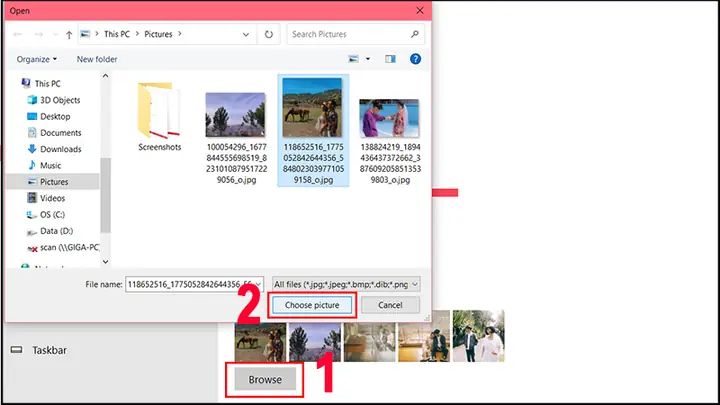
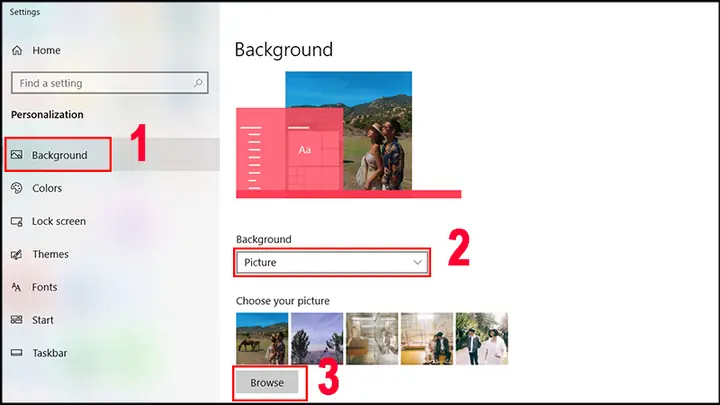
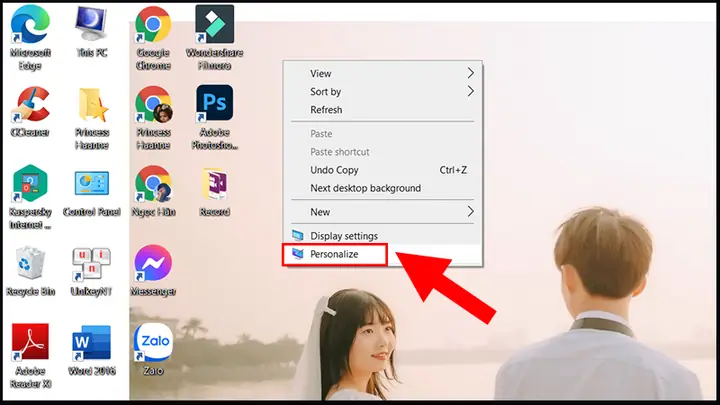
- Slideshow ảnh: Đây là cách đơn giản nhất. Bạn có thể chọn một thư mục chứa nhiều ảnh và thiết lập Windows tự động thay đổi hình nền sau mỗi khoảng thời gian nhất định (ví dụ: 1 phút, 10 phút, 1 ngày). Mặc dù không phải video, nó vẫn tạo cảm giác động và mới mẻ. Để thiết lập, vào Settings > Personalization > Background, chọn “Slideshow” từ menu thả xuống “Background” và chọn thư mục ảnh của bạn.
- Hình nền động với các ứng dụng Microsoft Store (ít phổ biến): Một số ứng dụng miễn phí hoặc trả phí trên Microsoft Store cũng có thể cung cấp tính năng hình nền động cơ bản, thường là các hình nền được tạo sẵn hoặc cho phép bạn sử dụng video cá nhân. Tuy nhiên, số lượng và chất lượng có thể không đa dạng bằng Wallpaper Engine.
Các Phần Mềm Hình Nền Động Khác
Thị trường phần mềm cũng có một số lựa chọn thay thế cho Wallpaper Engine, mỗi cái có ưu điểm riêng:
Có thể bạn quan tâm: Điều Chỉnh Bàn Phím Máy Tính: Hướng Dẫn Toàn Diện Trên Windows 11
- Lively Wallpaper: Đây là một lựa chọn mã nguồn mở và hoàn toàn miễn phí, được nhiều người dùng ưa chuộng. Lively Wallpaper hỗ trợ nhiều loại hình nền động, bao gồm video, ảnh động, trang web và shader. Giao diện trực quan, dễ sử dụng và cung cấp nhiều tùy chỉnh. Nó cũng có tính năng tạm dừng hình nền khi có ứng dụng toàn màn hình để tiết kiệm tài nguyên.
- Push Wallpaper: Một ứng dụng trả phí khác cho phép bạn đặt video làm hình nền. Push Wallpaper khá đơn giản, dễ sử dụng nhưng có thể không cung cấp nhiều tính năng mở rộng như Wallpaper Engine hay Lively.
- DeskScapes: Là một sản phẩm của Stardock, DeskScapes đã có mặt từ lâu và cung cấp một bộ sưu tập hình nền động ấn tượng. Nó không chỉ hỗ trợ video mà còn các định dạng hình nền động độc quyền của riêng mình (.dream). DeskScapes mạnh mẽ nhưng có thể tiêu tốn tài nguyên hơn một chút so với các lựa chọn khác.
Khi lựa chọn một phần mềm hình nền động, bạn nên xem xét các yếu tố như khả năng tối ưu hóa tài nguyên, sự đa dạng của thư viện hình nền, khả năng tùy chỉnh, và mức độ dễ sử dụng. Đối với người dùng có cấu hình máy tính mạnh và muốn sự đa dạng, Wallpaper Engine là lựa chọn hàng đầu. Với người dùng muốn một giải pháp miễn phí nhưng mạnh mẽ, Lively Wallpaper là một sự thay thế tuyệt vời.
Lưu Ý Quan Trọng Khi Dùng Video Làm Hình Nền Máy Tính
Việc làm hình nền máy tính bằng video mang lại vẻ đẹp và sự cá tính, nhưng cũng đòi hỏi người dùng phải lưu ý một số yếu tố quan trọng để đảm bảo trải nghiệm tốt nhất mà không gây hại cho hệ thống.
Ảnh Hưởng Đến Hiệu Suất Và Pin
Đây là mối quan tâm lớn nhất khi sử dụng hình nền video. Một video chạy liên tục sẽ tiêu tốn tài nguyên của CPU, GPU và RAM. Điều này đặc biệt đáng lưu ý đối với:
- Laptop: Sử dụng hình nền video trên laptop sẽ làm tiêu hao pin nhanh hơn đáng kể. Card đồ họa và bộ xử lý phải làm việc liên tục để hiển thị video, dẫn đến thời lượng pin giảm sút. Người dùng laptop nên cân nhắc tắt hình nền video khi không cắm sạc hoặc khi cần sử dụng pin trong thời gian dài.
- Máy tính cấu hình thấp: Nếu máy tính của bạn có cấu hình phần cứng cũ hoặc yếu, việc chạy hình nền video có thể gây ra tình trạng giật lag, chậm máy, hoặc thậm chí làm tăng nhiệt độ hệ thống. Trong trường hợp này, nên ưu tiên các giải pháp hình nền tĩnh hoặc slideshow ảnh đơn giản hơn.
Kích Thước Tệp Và Dung Lượng Lưu Trữ
Video có kích thước tệp lớn hơn nhiều so với ảnh tĩnh. Việc tải về và lưu trữ nhiều video làm hình nền có thể nhanh chóng chiếm dụng một lượng lớn dung lượng ổ cứng của bạn.
- Quản lý bộ nhớ: Hãy thường xuyên kiểm tra và xóa bỏ những video không còn sử dụng. Cân nhắc nén video hoặc chuyển đổi sang định dạng hiệu quả hơn (như WebM) nếu bạn muốn tiết kiệm không gian.
- Độ phân giải video: Chọn video có độ phân giải phù hợp với màn hình của bạn. Sử dụng video 4K trên màn hình Full HD không chỉ tốn tài nguyên mà còn tốn dung lượng lưu trữ một cách không cần thiết.
Vấn Đề Bản Quyền
Khi sử dụng video từ internet hoặc các nguồn khác, hãy luôn lưu ý đến vấn đề bản quyền.
- Sử dụng video của riêng bạn: Cách an toàn nhất là sử dụng các video do chính bạn quay hoặc tạo ra.
- Video miễn phí bản quyền: Tìm kiếm các nguồn video miễn phí bản quyền (Royalty-Free) hoặc có giấy phép Creative Commons cho phép sử dụng cá nhân.
- Video từ Steam Workshop: Các video trên Steam Workshop của Wallpaper Engine thường được tạo ra và chia sẻ bởi cộng đồng, nhưng vẫn cần xem xét nếu bạn có ý định sử dụng chúng cho mục đích thương mại.
Hỗ Trợ Đa Màn Hình và Kết Nối Tivi
Wallpaper Engine và nhiều ứng dụng hình nền động khác hỗ trợ tốt cho thiết lập đa màn hình, cho phép bạn:
- Hình nền riêng biệt: Đặt các hình nền video khác nhau cho mỗi màn hình.
- Mở rộng hình nền: Kéo dài một hình nền video duy nhất trên tất cả các màn hình, tạo ra một cảnh quan lớn và ấn tượng.
Khi kết nối laptop với tivi (hoặc màn hình phụ) qua HDMI hoặc các công nghệ không dây như Miracast (đối với Windows 10 trở lên), hình nền video trên màn hình chính của bạn thường sẽ được nhân bản hoặc mở rộng sang màn hình tivi tùy thuộc vào thiết lập hiển thị của Windows. Điều này có nghĩa là bạn có thể tận hưởng hình nền động trên màn hình lớn hơn, mang lại trải nghiệm giải trí hoặc làm việc phong phú hơn. Tuy nhiên, việc xuất hình nền động ra màn hình ngoài cũng có thể tăng thêm tải trọng cho card đồ họa của bạn, nên hãy điều chỉnh cài đặt nếu nhận thấy hiệu suất giảm sút.
Kết Luận
Việc làm hình nền máy tính bằng video là một cách tuyệt vời để cá nhân hóa không gian làm việc số, mang lại sự sống động và độc đáo cho màn hình desktop. Với các công cụ như Wallpaper Engine, quá trình này trở nên đơn giản và dễ tiếp cận hơn bao giờ hết, cho phép người dùng tùy chỉnh sâu rộng từ thư viện phong phú đến video cá nhân. Mặc dù cần lưu ý về hiệu suất và tài nguyên, các tùy chọn tối ưu hóa có sẵn giúp giảm thiểu tác động, đảm bảo trải nghiệm mượt mà. Hãy thử nghiệm để khám phá vẻ đẹp của hình nền động và biến máy tính của bạn thành một tác phẩm nghệ thuật chuyển động. Khám phá thêm các thủ thuật và kiến thức công nghệ chuyên sâu khác tại https://aqua-mouse-944470.hostingersite.com/ để nâng cao trải nghiệm sử dụng máy tính của bạn.