
Màn hình máy tính là giao diện chính giúp người dùng tương tác với hệ thống, ảnh hưởng trực tiếp đến hiệu suất công việc, trải nghiệm giải trí và sự thoải mái thị giác. Một trong những thông số cơ bản nhưng thường gây hiểu lầm nhất chính là kích thước màn hình, thường được đo bằng inch. Việc đo inch màn hình máy tính không chỉ giúp bạn nắm rõ thông tin về thiết bị hiện tại mà còn là yếu tố then chốt khi cân nhắc nâng cấp, mua sắm màn hình mới, hay tối ưu không gian làm việc. Bài viết này sẽ đi sâu vào từng khía cạnh, từ định nghĩa cơ bản đến các phương pháp đo lường chính xác, lý do tại sao thông số này lại quan trọng, và những lời khuyên hữu ích để bạn đưa ra quyết định thông thái nhất.
Nắm bắt chính xác kích thước màn hình là một kỹ năng thiết yếu đối với bất kỳ ai sử dụng máy tính, từ người dùng phổ thông đến các chuyên gia công nghệ, lập trình viên hay nhà thiết kế đồ họa. Dù các nhà sản xuất thường công bố thông số này, việc tự kiểm tra đôi khi là cần thiết để đảm bảo tính xác thực, đặc biệt với những màn hình đã qua sử dụng hoặc khi không còn thông tin rõ ràng. Chúng ta sẽ cùng khám phá các phương pháp đo thủ công bằng thước dây, kiểm tra qua hệ điều hành, và đánh giá tính hiệu quả của các công cụ trực tuyến.
Có thể bạn quan tâm: Sửa Chữa Máy Tính Bách Khoa: Cẩm Nang Chọn Địa Chỉ Uy Tín
Tóm Tắt Quy Trình Đo Inch Màn Hình Nhanh Chóng
Để nhanh chóng xác định kích thước màn hình của bạn, bạn có thể thực hiện theo quy trình sau:
Có thể bạn quan tâm: Xóa File Ẩn Trong Máy Tính: Hướng Dẫn Chi Tiết A-z
- Tắt màn hình máy tính: Đảm bảo màn hình hiển thị màu đen hoàn toàn để dễ dàng phân biệt vùng hiển thị và viền.
- Chuẩn bị thước dây: Sử dụng thước dây có đơn vị centimet hoặc inch, đảm bảo thước thẳng và không bị cong vênh.
- Đo đường chéo vùng hiển thị: Đặt một đầu thước vào góc dưới cùng bên trái của vùng hiển thị hình ảnh (không tính viền bezel), kéo căng thước một đường thẳng lên góc trên cùng bên phải của vùng hiển thị.
- Ghi lại kết quả: Đọc số đo chính xác bằng centimet.
- Chuyển đổi sang inch: Lấy số đo bằng centimet chia cho 2.54 (ví dụ: 60.96 cm / 2.54 = 24 inch).
Thực hiện các bước này một cách cẩn thận sẽ cung cấp cho bạn kích thước inch màn hình chính xác nhất.
Có thể bạn quan tâm: Top Phần Mềm Xem Ảnh 360 Độ Trên Máy Tính Chuyên Nghiệp
Inch Màn Hình Máy Tính Là Gì? Hiểu Rõ Thuật Ngữ Và Ý Nghĩa
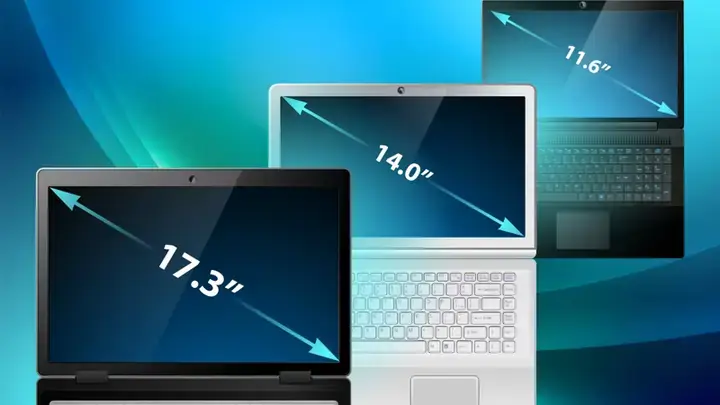
Trước khi bắt tay vào việc đo inch màn hình máy tính, điều cốt yếu là phải nắm vững định nghĩa của thuật ngữ “inch màn hình”. Khác với lầm tưởng của nhiều người, kích thước inch của màn hình không phải là chiều rộng hay chiều cao tổng thể của thiết bị. Thay vào đó, nó là độ dài đường chéo của phần hiển thị hình ảnh trên màn hình. Đơn vị “inch” là một đơn vị đo chiều dài tiêu chuẩn quốc tế, tương đương với 2.54 centimet (cm).
Việc đo theo đường chéo có cơ sở khoa học và kỹ thuật vững chắc. Nó cho phép đánh giá tổng thể diện tích hiển thị mà không bị ảnh hưởng bởi tỷ lệ khung hình (aspect ratio) của màn hình. Ví dụ, một màn hình có tỷ lệ 16:9 sẽ có chiều rộng và chiều cao khác biệt đáng kể so với một màn hình 4:3, ngay cả khi chúng có cùng số inch đường chéo. Tuy nhiên, cả hai màn hình này đều cung cấp một “không gian” hiển thị tương đương về mặt tổng thể khi xét theo đường chéo. Điều này đặc biệt hữu ích khi người dùng so sánh các loại màn hình khác nhau mà không cần quá bận tâm đến sự đa dạng của tỷ lệ khung hình hiện có trên thị trường.
Hiểu rõ khái niệm này là nền tảng để đảm bảo mọi phép đo của bạn đều chính xác và có ý nghĩa. Nó giúp tránh những sai lầm phổ biến như đo cả phần viền màn hình (bezel) hoặc nhầm lẫn giữa kích thước đường chéo với chiều rộng/chiều cao. Nắm vững điều này sẽ tạo tiền đề vững chắc cho việc tiếp thu các phương pháp đo lường chi tiết và ứng dụng chúng hiệu quả trong thực tế. Hơn nữa, kiến thức này còn giúp bạn hiểu sâu hơn về mật độ điểm ảnh (PPI – Pixels Per Inch) của màn hình, một yếu tố quan trọng ảnh hưởng đến độ sắc nét và trải nghiệm hình ảnh, đặc biệt khi so sánh các màn hình có cùng độ phân giải nhưng kích thước khác nhau.
Có thể bạn quan tâm: Cách Quét Virus Cho Điện Thoại Bằng Máy Tính An Toàn Và Hiệu Quả
Tại Sao Việc Đo Inch Màn Hình Máy Tính Lại Quan Trọng Đối Với Người Dùng Công Nghệ?
Việc thành thạo cách đo inch màn hình máy tính không chỉ đơn thuần là một kỹ năng kỹ thuật, mà còn mang lại nhiều lợi ích thiết thực, đặc biệt đối với cộng đồng công nghệ, lập trình viên, và những người dùng chuyên nghiệp. Nắm rõ kích thước màn hình là yếu tố then chốt để đưa ra các quyết định sáng suốt và tối ưu hóa trải nghiệm sử dụng.
Tối Ưu Hóa Quyết Định Mua Màn Hình Mới Hoặc Nâng Cấp Thiết Bị
Đây là lý do phổ biến nhất. Khi tìm mua một màn hình mới, bạn sẽ gặp các thông số kích thước được quảng cáo rộng rãi (ví dụ: 24 inch, 27 inch, 32 inch). Việc biết kích thước hiện tại của màn hình giúp bạn hình dung rõ ràng về sự khác biệt về không gian hiển thị khi chuyển sang một màn hình lớn hơn hoặc nhỏ hơn. Điều này đặc biệt quan trọng khi bạn muốn tối ưu không gian làm việc, tăng năng suất cho việc lập trình, thiết kế đồ họa, hoặc nâng cao trải nghiệm chơi game. Một lập trình viên có thể cần màn hình lớn hơn để hiển thị nhiều dòng code cùng lúc, trong khi một nhà thiết kế đồ họa cần không gian rộng rãi để thao tác với các công cụ. So sánh kích thước giúp bạn chọn được màn hình phù hợp nhất với nhu cầu chuyên biệt và không gian vật lý.
Lắp Đặt, Bố Trí Không Gian Làm Việc Và Thiết Lập Đa Màn Hình
Nếu bạn có ý định lắp đặt màn hình lên giá đỡ (monitor arm) hoặc treo tường, việc biết kích thước và trọng lượng chính xác là tối cần thiết. Các giá đỡ thường có giới hạn về kích thước VESA mount và trọng lượng màn hình mà chúng có thể hỗ trợ. Ngoài ra, việc sắp xếp nhiều màn hình cạnh nhau trong một thiết lập đa màn hình (multi-monitor setup) để lập trình, phân tích dữ liệu hay dựng phim cũng đòi hỏi bạn phải nắm rõ kích thước từng chiếc màn hình để đảm bảo sự cân đối, tiện dụng và hiệu quả công thái học. Một phép đo sai có thể dẫn đến việc mua giá đỡ không tương thích, hoặc tệ hơn là một không gian làm việc bị cản trở, gây khó chịu trong quá trình sử dụng lâu dài.
Đánh Giá Giá Trị Khi Bán Màn Hình Cũ Hoặc Trao Đổi
Khi bạn muốn bán lại màn hình cũ, thông số kích thước là một trong những thông tin cơ bản và quan trọng nhất mà người mua tiềm năng sẽ quan tâm. Cung cấp thông tin chính xác, được kiểm chứng bởi bạn, sẽ tăng tính minh bạch và đáng tin cậy cho giao dịch. Điều này giúp người mua dễ dàng đưa ra quyết định hơn và bạn cũng có thể định giá sản phẩm một cách hợp lý, tránh tranh chấp về sau.
So Sánh, Đánh Giá Hiệu Năng Và Trải Nghiệm Sử Dụng Chuyên Sâu
Kích thước màn hình thường đi đôi với độ phân giải và mục đích sử dụng. Một màn hình lớn hơn thường cung cấp không gian làm việc rộng rãi hơn, cho phép hiển thị nhiều nội dung hơn cùng lúc, giảm thiểu việc phải cuộn trang hoặc chuyển đổi giữa các cửa sổ ứng dụng. Đối với game thủ, một màn hình lớn có thể tăng cường sự nhập vai và khả năng phản ứng. Với các chuyên gia đồ họa hay chỉnh sửa video, không gian màn hình rộng là yếu tố then chốt để có cái nhìn tổng thể và thao tác chi tiết hơn. Việc biết kích thước giúp bạn đánh giá màn hình không chỉ dựa trên các thông số kỹ thuật khô khan mà còn dựa trên trải nghiệm thực tế, từ đó đưa ra nhận định chuyên môn hơn về sản phẩm.
Tóm lại, việc thành thạo cách đo inch màn hình máy tính là một kỹ năng đơn giản nhưng vô cùng hữu ích, giúp bạn trở thành người tiêu dùng thông thái, đưa ra quyết định đúng đắn và tận dụng tối đa tiềm năng của thiết bị công nghệ mình sở hữu. Khám phá thêm nhiều thủ thuật công nghệ hữu ích khác tại Trần Du.
Các Bước Đo Inch Màn Hình Máy Tính Thủ Công Bằng Thước Dây
Phương pháp thủ công sử dụng thước dây là cách chính xác và đáng tin cậy nhất để đo inch màn hình máy tính, đặc biệt khi bạn cần xác định kích thước vật lý thực sự của vùng hiển thị. Phương pháp này đơn giản, không yêu cầu phần mềm phức tạp và có thể thực hiện bởi bất kỳ ai với sự cẩn thận cần thiết.
Chuẩn Bị Dụng Cụ Cần Thiết
Để đảm bảo phép đo đạt độ chính xác cao nhất, hãy chuẩn bị các dụng cụ sau:
- Thước dây hoặc thước thẳng chuyên dụng: Đảm bảo thước có đơn vị đo là centimet (cm) hoặc inch. Thước dây vải mềm (loại dùng trong may mặc) hoặc thước cuộn kim loại (loại dùng trong xây dựng) đều phù hợp. Ưu tiên loại thước có độ cứng vừa phải để không bị chùng khi kéo.
- Bút và giấy: Để ghi lại kết quả đo ngay lập tức, tránh nhầm lẫn hoặc quên.
- Khăn mềm (tùy chọn): Để lau sạch bề mặt màn hình nếu có bụi bẩn, đảm bảo không có vật cản làm ảnh hưởng đến đường đo.
- Băng dính nhỏ (tùy chọn): Để cố định một đầu thước nếu bạn thực hiện một mình, giúp thước không bị lệch.
Bước 1: Tắt Màn Hình Máy Tính Hoàn Toàn
Việc đầu tiên và quan trọng nhất là tắt nguồn màn hình máy tính. Điều này không chỉ giúp bạn loại bỏ mọi yếu tố gây phân tâm từ hình ảnh hiển thị mà còn đảm bảo an toàn tuyệt đối khi bạn phải tiếp xúc gần với bề mặt màn hình. Khi màn hình tối đen, ranh giới giữa vùng hiển thị hình ảnh và viền màn hình (bezel) sẽ trở nên rõ ràng hơn, giúp bạn xác định điểm bắt đầu và kết thúc đo một cách chính xác.
Bước 2: Xác Định Đúng Điểm Đo – Đường Chéo Của Phần Hiển Thị
Kích thước inch của màn hình được định nghĩa là độ dài đường chéo của vùng hiển thị hình ảnh. Điều này có nghĩa là bạn sẽ đo từ một góc trên cùng của vùng hiển thị đến góc đối diện phía dưới.
Lưu ý cực kỳ quan trọng: Hãy đảm bảo bạn chỉ đo phần màn hình thực sự hiển thị hình ảnh, tức là từ mép trong cùng của viền màn hình (bezel), nơi hình ảnh bắt đầu và kết thúc. Tuyệt đối không đo cả phần viền đen hoặc khung nhựa bao quanh màn hình. Viền màn hình không được tính vào kích thước inch của màn hình. Việc này đòi hỏi sự quan sát kỹ lưỡng để phân biệt ranh giới chính xác.
Bước 3: Thực Hiện Đo Từ Góc Này Sang Góc Đối Diện
Đặt một đầu thước dây hoặc thước thẳng vào góc dưới cùng bên trái của vùng hiển thị (chính xác là mép trong của viền bezel). Kéo căng thước dây một cách cẩn thận, đảm bảo thước thẳng và không bị chùng hoặc xiên lệch, đi qua bề mặt màn hình đến góc trên cùng bên phải của vùng hiển thị (lại là mép trong của viền bezel).
Nếu bạn cảm thấy khó khăn khi giữ thước một mình để đảm bảo độ căng và thẳng, hãy nhờ người khác giúp đỡ hoặc sử dụng một mẩu băng dính nhỏ để cố định tạm thời một đầu thước. Ghi lại con số đo được theo đơn vị centimet với độ chính xác cao nhất có thể (ví dụ: đến một chữ số thập phân).
Bước 4: Chuyển Đổi Đơn Vị Từ Centimet Sang Inch
Sau khi đã có kết quả đo bằng centimet, bước cuối cùng là chuyển đổi nó sang đơn vị inch. Tỷ lệ chuyển đổi tiêu chuẩn và không đổi là:
1 inch = 2.54 centimet
Để chuyển đổi, bạn chỉ cần lấy số đo bằng centimet chia cho 2.54.
Kích thước (inch) = Kích thước (cm) / 2.54
Ví Dụ Minh Họa Cách Chuyển Đổi Đơn Vị
- Giả sử bạn đo được đường chéo màn hình là 60.96 cm.
Thực hiện phép tính: 60.96 cm / 2.54 = 24 inch.
Vậy, màn hình của bạn là màn hình 24 inch. - Một ví dụ khác: Nếu bạn đo được 68.58 cm.
Thực hiện phép tính: 68.58 cm / 2.54 = 27 inch.
Vậy, màn hình của bạn là màn hình 27 inch.
Thực hiện các bước này một cách tỉ mỉ và cẩn thận sẽ đảm bảo bạn có được con số chính xác nhất về kích thước màn hình của mình, phục vụ đắc lực cho mọi nhu cầu từ việc mua sắm phụ kiện đến bố trí không gian làm việc chuyên nghiệp.
Cách Kiểm Tra Kích Thước Màn Hình Máy Tính Qua Hệ Điều Hành
Ngoài việc đo thủ công, bạn cũng có thể thử kiểm tra thông tin về màn hình thông qua các cài đặt hoặc công cụ có sẵn trong hệ điều hành. Tuy nhiên, cần lưu ý rằng các phương pháp này thường chỉ hiển thị thông số kỹ thuật được nhà sản xuất khai báo hoặc thông tin về độ phân giải, tần số quét, chứ không phải kích thước vật lý cụ thể bằng inch. Chúng có thể không hoàn toàn chính xác tuyệt đối với phép đo vật lý thực tế, đặc biệt nếu màn hình đã được thay thế, không có driver nhận diện đầy đủ, hoặc có những tùy chỉnh đặc biệt.
Đối với Hệ Điều Hành Windows
Người dùng Windows có một số cách để xem thông tin về màn hình của mình, chủ yếu để nhận diện model và độ phân giải:
-
Sử dụng Cài đặt hiển thị (Display Settings):
- Nhấp chuột phải vào một vùng trống bất kỳ trên màn hình desktop và chọn “Display settings” (Cài đặt hiển thị).
- Trong cửa sổ cài đặt hiển thị, bạn sẽ thấy thông tin về độ phân giải (Display resolution), tần số quét (Refresh rate) và hướng hiển thị (Display orientation). Tuy nhiên, thông tin về kích thước inch vật lý của màn hình thường không được hiển thị trực tiếp ở đây. Một số phiên bản Windows và driver đồ họa có thể hiển thị tên model màn hình (ví dụ: “Dell U2719D”), từ đó bạn có thể dễ dàng tra cứu kích thước inch trên trang web của nhà sản xuất hoặc thông qua tìm kiếm trực tuyến.
- Trong mục “Multiple displays”, bạn có thể thấy tên model nếu có nhiều màn hình được kết nối.
-
Sử dụng Công cụ chẩn đoán DirectX (Dxdiag):
- Nhấn tổ hợp phím Windows + R để mở hộp thoại Run.
- Gõ dxdiag và nhấn Enter.
- Trong cửa sổ DirectX Diagnostic Tool, chuyển sang tab “Display” (Màn hình).
- Tại đây, bạn sẽ tìm thấy thông tin chi tiết về card đồ họa và màn hình đang kết nối, bao gồm tên model màn hình (ví dụ: “SAMSUNG SyncMaster”) và độ phân giải hiện tại. Tương tự như trên, bạn có thể sử dụng tên model này để tìm kiếm thông số kỹ thuật chính xác về kích thước inch trên trang web của nhà sản xuất. Nếu bạn thấy “Generic PnP Monitor” hoặc một tên chung chung, điều đó có nghĩa là Windows không nhận diện được model cụ thể của màn hình, và phương pháp này sẽ không cung cấp thông tin kích thước.
-
Sử dụng Device Manager (Quản lý thiết bị):
- Nhấn chuột phải vào biểu tượng Start và chọn “Device Manager”.
- Mở rộng mục “Monitors”. Bạn sẽ thấy tên các màn hình được kết nối. Click chuột phải vào màn hình bạn muốn kiểm tra và chọn “Properties”.
- Trong tab “Details”, chọn “Hardware Ids” từ menu dropdown. Thông tin này có thể cung cấp mã ID của màn hình, giúp bạn tra cứu model chính xác trên internet để tìm kích thước.
Lưu ý quan trọng: Các phương pháp kiểm tra qua hệ điều hành chủ yếu cung cấp thông tin về độ phân giải, tần số quét và model màn hình. Việc đo inch màn hình máy tính vật lý thủ công vẫn là cách tốt nhất để xác định kích thước chính xác nếu bạn không thể tìm thấy thông tin model hoặc muốn kiểm tra lại để đảm bảo độ tin cậy tuyệt đối.
Đối với Hệ Điều Hành macOS
Người dùng Mac cũng có thể dễ dàng kiểm tra thông tin hệ thống của mình thông qua các bước sau:
- Sử dụng “About This Mac” (Giới thiệu về máy Mac này):
- Nhấp vào biểu tượng Apple (logo quả táo) ở góc trên cùng bên trái của màn hình.
- Chọn “About This Mac”.
- Trong cửa sổ xuất hiện, chuyển đến tab “Displays” (Màn hình).
- Bạn sẽ thấy thông tin về các màn hình đang kết nối, bao gồm độ phân giải được đề xuất và tên model (nếu có). Giống như Windows, macOS thường không hiển thị trực tiếp kích thước inch vật lý của màn hình. Bạn sẽ cần sử dụng tên model này để tra cứu trên internet và tìm thông số kỹ thuật chính xác từ nhà sản xuất.
Mặc dù các công cụ hệ điều hành tiện lợi để xem thông tin chung và xác định model màn hình, nhưng khi cần biết chính xác kích thước inch vật lý của màn hình để phục vụ các mục đích quan trọng như mua sắm phụ kiện tương thích (ví dụ: giá treo VESA) hay bán lại, việc tự đo inch màn hình máy tính bằng thước vẫn là phương pháp tối ưu và đáng tin cậy nhất.
Sử Dụng Các Công Cụ Trực Tuyến Để Xác Định Kích Thước Màn Hình: Hiểu Rõ Ưu Và Nhược Điểm
Trong thời đại công nghệ số, không ít người dùng tìm kiếm các công cụ trực tuyến hoặc phần mềm để hỗ trợ việc đo inch màn hình máy tính. Tuy nhiên, điều quan trọng là phải hiểu rõ về bản chất và giới hạn của các công cụ này để tránh kỳ vọng không thực tế và kết quả sai lệch. Hầu hết các công cụ trực tuyến và phần mềm không thể thực hiện phép đo vật lý thực tế của màn hình của bạn. Thay vào đó, chúng thường hoạt động dựa trên các nguyên tắc sau:
-
Hiển thị thông tin đã được khai báo từ hệ điều hành:
- Các công cụ này đọc các thông số kỹ thuật mà hệ điều hành nhận diện từ màn hình (thường là độ phân giải hiện tại, model màn hình, hoặc các thông tin EDID – Extended Display Identification Data).
- Sau đó, nếu có dữ liệu tương ứng trong cơ sở dữ liệu của họ, chúng sẽ hiển thị kích thước inch được công bố bởi nhà sản xuất cho model đó. Đây không phải là một phép đo vật lý mà là một truy vấn thông tin dựa trên dữ liệu sẵn có. Ví dụ, nếu hệ thống nhận diện là “Dell U2719D”, công cụ sẽ tra cứu và hiển thị “27 inch”.
-
Sử dụng đối tượng tham chiếu và điều chỉnh thủ công:
- Một số trang web cung cấp một hình ảnh tham chiếu (ví dụ: hình ảnh một chiếc thẻ tín dụng, một đồng tiền xu, hoặc một thước kẻ ảo có kích thước chuẩn) và yêu cầu bạn đặt một vật thể thật có kích thước chuẩn (ví dụ: thẻ tín dụng thật của bạn) lên màn hình.
- Sau đó, bạn sẽ phải điều chỉnh tỷ lệ của hình ảnh tham chiếu trên màn hình bằng cách kéo thanh trượt cho đến khi hình ảnh tham chiếu ảo khớp chính xác với vật thể thật của bạn.
- Dựa vào tỷ lệ điều chỉnh đó và độ phân giải màn hình, trang web sẽ ước tính kích thước inch của màn hình.
- Hạn chế lớn của phương pháp này: Độ chính xác phụ thuộc rất nhiều vào khả năng điều chỉnh thủ công của người dùng, sự khác biệt về độ phân giải, tỷ lệ điểm ảnh (pixel density), cài đặt DPI scaling của hệ điều hành, và thậm chí cả trình duyệt web. Do đó, kết quả có thể không chính xác tuyệt đối.
Giới Hạn Và Rủi Ro Khi Dùng Công Cụ Trực Tuyến/Phần Mềm
- Không thể đo vật lý: Đây là hạn chế lớn nhất. Các công cụ này không thể thay thế hoàn toàn việc sử dụng thước dây để đo đường chéo màn hình một cách vật lý và trực tiếp.
- Phụ thuộc vào dữ liệu có sẵn và khả năng nhận diện của hệ thống: Nếu màn hình của bạn là một model ít phổ biến, hoặc nếu hệ điều hành không nhận diện đúng model, các công cụ này có thể không cung cấp thông tin chính xác. Trong trường hợp này, chúng thường chỉ hiển thị độ phân giải hoặc các thông số chung chung.
- Có thể gây nhầm lẫn và kết quả sai lệch: Một số trang web có thể đưa ra kết quả dựa trên các giả định không chính xác, đặc biệt với phương pháp tham chiếu vật lý, dẫn đến sai lệch đáng kể so với kích thước thực tế.
- Vấn đề bảo mật và quyền riêng tư: Khi sử dụng các công cụ trực tuyến không rõ nguồn gốc, bạn có thể vô tình tiết lộ thông tin hệ thống hoặc đối mặt với các rủi ro bảo mật khác.
Lời Khuyên Chuyên Môn
Nếu bạn muốn xác định kích thước inch của màn hình một cách nhanh chóng và chỉ cần thông tin tương đối, việc tìm kiếm tên model màn hình (đã xác định qua Device Manager hoặc Dxdiag trên Windows, hoặc About This Mac trên macOS) trên trang web nhà sản xuất là phương pháp hiệu quả và đáng tin cậy nhất. Các công cụ trực tuyến có thể hữu ích trong một số trường hợp cụ thể nhưng để có độ chính xác cao nhất khi cần đo inch màn hình máy tính vật lý, phương pháp thủ công bằng thước dây vẫn là lựa chọn hàng đầu và không thể thay thế.
Việc hiểu rõ cách thức hoạt động và những hạn chế của các công cụ này sẽ giúp bạn tránh được những kỳ vọng không thực tế và biết khi nào nên sử dụng phương pháp nào để đạt được kết quả mong muốn một cách chính xác và chuyên nghiệp.
Các Sai Lầm Thường Gặp Khi Đo Inch Màn Hình Và Cách Khắc Phục Để Đạt Độ Chính Xác Tối Ưu
Việc đo inch màn hình máy tính tưởng chừng đơn giản nhưng lại tiềm ẩn nhiều sai lầm phổ biến có thể dẫn đến kết quả không chính xác. Nắm bắt và chủ động tránh được những lỗi này sẽ giúp bạn có được thông tin đáng tin cậy nhất, phục vụ hiệu quả cho các quyết định liên quan đến thiết bị.
1. Đo Cả Phần Viền Bezel (Phần Khung Màn Hình)
Đây là sai lầm phổ biến nhất mà người dùng thường mắc phải. Kích thước inch của màn hình chỉ được tính dựa trên phần diện tích hiển thị hình ảnh thực tế, tức là từ mép trong của viền màn hình (bezel). Nhiều người vô tình kéo thước từ mép ngoài cùng của khung màn hình, dẫn đến kết quả đo lớn hơn kích thước thực tế của màn hình. Điều này có thể gây ra sự nhầm lẫn khi so sánh thông số với nhà sản xuất hoặc khi mua các phụ kiện cần kích thước chính xác.
- Cách khắc phục: Luôn tập trung vào phần màn hình có thể hiển thị hình ảnh. Bạn có thể bật một hình ảnh nền tối hoặc một màu đen tuyền trên toàn màn hình để dễ dàng phân biệt ranh giới giữa phần hiển thị và viền bezel. Đặt đầu thước tại điểm bắt đầu của hình ảnh, không phải điểm bắt đầu của khung.
2. Đo Nhầm Chiều Rộng Hoặc Chiều Cao Thay Vì Đường Chéo
Mặc dù đã được giải thích rõ ràng về định nghĩa, đôi khi trong lúc vội vàng hoặc thiếu tập trung, người dùng có thể nhầm lẫn và đo chiều rộng hoặc chiều cao của màn hình thay vì đường chéo. Kết quả này hoàn toàn không phải là kích thước inch của màn hình.
- Cách khắc phục: Luôn nhớ rằng kích thước inch màn hình luôn là độ dài đường chéo. Để đảm bảo đường đo của bạn đi đúng hướng, bạn có thể đặt một điểm đánh dấu nhỏ (ví dụ: một mảnh băng dính) ở hai góc đối diện của vùng hiển thị (ví dụ: góc dưới trái và góc trên phải), sau đó kéo thước nối hai điểm này.
3. Quên Chuyển Đổi Đơn Vị Từ Centimet Sang Inch Hoặc Chuyển Đổi Sai
Hầu hết thước dây phổ biến ở Việt Nam đều sử dụng đơn vị centimet. Nếu bạn đo bằng centimet mà quên chuyển đổi sang inch, hoặc chuyển đổi sai tỷ lệ (ví dụ: dùng 2.5 thay vì 2.54), kết quả sẽ không chính xác.
- Cách khắc phục: Luôn ghi nhớ tỷ lệ chuyển đổi chuẩn: 1 inch = 2.54 cm. Sau khi đo được bằng cm, hãy chia kết quả cho 2.54 để có kích thước inch chuẩn. Nên sử dụng máy tính hoặc ứng dụng chuyển đổi đơn vị để tránh sai sót trong tính toán.
4. Sử Dụng Thước Không Chính Xác Hoặc Kéo Thước Bị Chùng/Xiên Lệch
Một chiếc thước bị cong, cũ kỹ, phần đầu thước bị mòn, hoặc việc kéo thước không thẳng, bị chùng sẽ ảnh hưởng trực tiếp đến độ chính xác của phép đo. Ngay cả một sai lệch nhỏ vài milimet cũng có thể dẫn đến kết quả sai lệch 1 inch trên màn hình lớn.
- Cách khắc phục: Luôn sử dụng thước thẳng, còn mới và đảm bảo kéo căng thước một cách nhẹ nhàng nhưng chắc chắn. Nếu có thể, nhờ một người khác giữ hộ một đầu thước để đảm bảo độ căng và thẳng tuyệt đối. Tránh để thước bị võng ở giữa hoặc kéo theo đường chéo không phải là đường thẳng.
5. Không Tắt Màn Hình Khi Đo
Việc để màn hình hiển thị hình ảnh khi đo có thể gây phân tâm, làm bạn khó xác định chính xác các mép của vùng hiển thị, đặc biệt là khi các icon hoặc cửa sổ ứng dụng nằm gần viền.
- Cách khắc phục: Tắt màn hình hoặc để màn hình hiển thị màu đen hoàn toàn trước khi bắt đầu đo. Màn hình tối sẽ làm nổi bật phần viền bezel và giúp bạn dễ dàng xác định khu vực cần đo một cách rõ ràng và chính xác hơn.
6. Không Kiểm Tra Lại Kết Quả Đo
Đôi khi, một phép đo duy nhất có thể có sai số do lỗi chủ quan hoặc khách quan. Việc chỉ dựa vào một lần đo có thể dẫn đến thông tin không chính xác.
- Cách khắc phục: Luôn thực hiện phép đo ít nhất hai lần và so sánh kết quả. Nếu có sự chênh lệch lớn giữa hai lần đo, hãy đo lại lần thứ ba để tìm ra giá trị trung bình hoặc xác định phép đo nào chính xác hơn. Điều này giúp loại bỏ sai số ngẫu nhiên và tăng độ tin cậy của thông tin.
Bằng cách nhận biết và chủ động tránh những sai lầm phổ biến này, bạn sẽ đảm bảo việc đo inch màn hình máy tính của mình đạt được độ chính xác cao nhất, cung cấp thông tin đáng tin cậy cho mọi mục đích sử dụng, từ việc mua sắm, lắp đặt đến việc đánh giá kỹ thuật chuyên sâu.
Lời Khuyên Hữu Ích Khi Mua Màn Hình Mới Dựa Trên Kích Thước: Tối Ưu Hóa Trải Nghiệm Công Nghệ
Sau khi đã nắm vững cách đo inch màn hình máy tính và hiểu rõ tầm quan trọng của nó, việc áp dụng kiến thức này vào thực tế khi mua sắm màn hình mới là điều cần thiết. Kích thước màn hình là một yếu tố then chốt, nhưng không phải là duy nhất. Để đưa ra quyết định mua hàng thông minh và tối ưu hóa trải nghiệm sử dụng, bạn cần cân nhắc một số yếu tố khác liên quan.
1. Cân Nhắc Không Gian Làm Việc Hiện Có
Trước khi quyết định kích thước màn hình, hãy đo đạc cẩn thận không gian bàn làm việc hoặc vị trí bạn định đặt màn hình. Một màn hình quá lớn có thể chiếm hết diện tích, gây chật chội, cản trở tầm nhìn hoặc khó chịu khi sử dụng. Ngược lại, một màn hình quá nhỏ trong một không gian rộng lớn có thể không tối ưu trải nghiệm và lãng phí tiềm năng. Đảm bảo có đủ khoảng cách giữa mắt bạn và màn hình để tránh mỏi mắt và các vấn đề về thị lực lâu dài. Khoảng cách này thường tăng lên theo kích thước màn hình.
2. Mục Đích Sử Dụng Chính (Làm Việc, Gaming, Đồ Họa, Lập Trình)
Mục đích sử dụng là yếu tố quyết định hàng đầu khi chọn kích thước màn hình:
- Làm việc văn phòng/học tập thông thường: Màn hình từ 22-24 inch thường là đủ để hiển thị các tài liệu, bảng tính và trình duyệt web. Nếu bạn thường xuyên đa nhiệm với nhiều cửa sổ cùng lúc, một màn hình 27 inch có thể là lựa chọn tốt để tăng không gian làm việc.
- Gaming chuyên nghiệp: Màn hình 24-27 inch thường được các game thủ chuyên nghiệp ưu tiên vì nó cho phép bao quát toàn bộ khung hình mà không cần liếc mắt quá nhiều, giúp phản ứng nhanh hơn. Đối với những game thủ muốn trải nghiệm nhập vai cao và đồ họa ấn tượng, màn hình lớn hơn (32 inch trở lên) hoặc màn hình cong (ultrawide) sẽ phù hợp.
- Thiết kế đồ họa/Chỉnh sửa video/Lập trình: Màn hình lớn hơn (27 inch trở lên) với độ phân giải cao (2K, 4K) sẽ cung cấp không gian làm việc rộng rãi, hiển thị nhiều công cụ và chi tiết hình ảnh tốt hơn. Đối với lập trình viên, màn hình lớn giúp hiển thị nhiều dòng code, cửa sổ debug, và tài liệu cùng lúc, nâng cao năng suất. Khả năng tái tạo màu sắc chính xác (ví dụ: độ phủ DCI-P3, sRGB cao) cũng là một yếu tố quan trọng đối với dân đồ họa.
3. Độ Phân Giải Phù Hợp Với Kích Thước
Đừng chỉ nhìn vào kích thước inch mà quên đi độ phân giải. Một màn hình lớn mà độ phân giải thấp sẽ khiến hình ảnh bị rỗ, không sắc nét và gây khó chịu khi nhìn.
- 22-24 inch: Độ phân giải Full HD (1920×1080) là tiêu chuẩn và hoàn toàn đủ sắc nét.
- 27 inch: Nên cân nhắc độ phân giải 2K (2560×1440 – QHD) để có độ sắc nét tối ưu và không gian làm việc rộng hơn. Full HD ở 27 inch vẫn ổn nhưng có thể thấy rõ điểm ảnh hơn, đặc biệt đối với người dùng chuyên nghiệp.
- 32 inch trở lên: Độ phân giải 4K (3840×2160 – UHD) là lựa chọn lý tưởng để tận dụng tối đa không gian và chi tiết. Màn hình 4K mang lại hình ảnh cực kỳ sắc nét, là lựa chọn tuyệt vời cho dân đồ họa và những người làm việc với nội dung độ phân giải cao.
4. Khoảng Cách Ngồi Tối Ưu Đến Màn Hình
Khoảng cách từ mắt đến màn hình cũng rất quan trọng đối với sức khỏe thị giác và sự thoải mái.
- 22-24 inch: Khoảng 60-80 cm.
- 27 inch: Khoảng 80-100 cm.
- 32 inch trở lên: Khoảng 100 cm trở lên.
Việc ngồi quá gần màn hình lớn có thể gây mỏi mắt, căng thẳng thị giác và khó khăn trong việc bao quát toàn bộ nội dung hiển thị.
5. Tỷ Lệ Khung Hình Của Màn Hình
Hầu hết các màn hình hiện đại có tỷ lệ 16:9 hoặc 21:9 (ultrawide).
- 16:9: Là tỷ lệ phổ biến nhất, phù hợp cho hầu hết mọi nhu cầu sử dụng, từ làm việc đến giải trí.
- 21:9 (Ultrawide): Cung cấp không gian rộng hơn theo chiều ngang, rất lý tưởng cho đa nhiệm, lập trình (hiển thị nhiều cửa sổ IDE và trình duyệt), chỉnh sửa video (timeline dài hơn) hoặc các trò chơi hỗ trợ. Tuy nhiên, chúng có thể chiếm nhiều không gian bàn hơn và không phải tất cả ứng dụng/trò chơi đều tối ưu cho tỷ lệ này.
Khi bạn đã hiểu cách đo inch màn hình máy tính và cân nhắc kỹ lưỡng các yếu tố trên, bạn sẽ dễ dàng lựa chọn được chiếc màn hình phù hợp nhất với nhu cầu cá nhân và công việc, mang lại trải nghiệm sử dụng tối ưu và thoải mái nhất.
Việc hiểu rõ về màn hình máy tính, từ cách đo kích thước đến việc lựa chọn phù hợp, là một phần quan trọng trong việc tối ưu hóa trải nghiệm sử dụng thiết bị công nghệ của bạn. Dù là để làm việc chuyên nghiệp, giải trí hay học tập, một màn hình với kích thước và thông số phù hợp sẽ nâng cao hiệu suất và sự thoải mái. Việc đo inch màn hình máy tính bằng thước dây vẫn là phương pháp chính xác và đáng tin cậy nhất để xác định kích thước vật lý của màn hình, giúp bạn đưa ra những quyết định sáng suốt khi mua sắm hoặc bố trí không gian làm việc. Hãy luôn ghi nhớ tầm quan trọng của việc đo lường chính xác và tránh các sai lầm phổ biến để đảm bảo rằng bạn luôn có thông tin đúng đắn nhất về thiết bị của mình. Hy vọng rằng những hướng dẫn chi tiết trong bài viết này đã cung cấp cho bạn đầy đủ kiến thức cần thiết để tự tin thực hiện việc đo và đưa ra các lựa chọn tối ưu cho màn hình máy tính của mình.