
Trong thời đại số hóa hiện nay, việc xử lý thông tin và trình bày dữ liệu một cách rõ ràng, mạch lạc là kỹ năng thiết yếu đối với bất kỳ ai sử dụng máy tính. Một trong những phương pháp hiệu quả nhất để tổ chức và hiển thị dữ liệu chính là sử dụng bảng. Từ việc lập kế hoạch công việc, quản lý tài chính cá nhân, đến phân tích số liệu kinh doanh hay trình bày báo cáo học tập, kỹ năng cách kẻ bảng trên máy tính đóng vai trò vô cùng quan trọng. Bài viết này của Trandu.vn sẽ hướng dẫn bạn từng bước chi tiết, từ cơ bản đến nâng cao, cách tạo và tùy chỉnh bảng trong các phần mềm phổ biến nhất như Microsoft Excel, Microsoft Word và Google Sheets, giúp bạn làm chủ công cụ này một cách chuyên nghiệp và hiệu quả.
Có thể bạn quan tâm: Cách Kiểm Tra Core Cpu Máy Tính: Hướng Dẫn Chi Tiết A-z
Tóm Tắt Các Bước Kẻ Bảng Nhanh Chóng
Việc kẻ bảng trên máy tính có thể được thực hiện nhanh chóng thông qua các bước cơ bản sau, tùy thuộc vào phần mềm bạn sử dụng:
- Chọn phần mềm phù hợp: Xác định mục đích sử dụng để chọn giữa các ứng dụng bảng tính (Excel, Google Sheets) hoặc ứng dụng soạn thảo văn bản (Word, Google Docs).
- Chèn bảng: Sử dụng tính năng “Insert Table” hoặc “Chèn Bảng” để tạo cấu trúc bảng ban đầu với số hàng và cột mong muốn.
- Nhập và định dạng dữ liệu: Điền thông tin vào các ô và áp dụng các tùy chọn định dạng như phông chữ, màu sắc, căn chỉnh để bảng dễ đọc.
- Tùy chỉnh viền và kiểu dáng: Kẻ viền, tô màu nền cho các ô, hàng, cột, hoặc áp dụng các mẫu bảng có sẵn để tăng tính thẩm mỹ và chuyên nghiệp.
Tại Sao Việc Kẻ Bảng Lại Quan Trọng Trong Công Việc Và Học Tập?
Bảng là một công cụ mạnh mẽ giúp chúng ta sắp xếp thông tin có cấu trúc, tạo điều kiện thuận lợi cho việc phân tích, so sánh và trình bày dữ liệu. Không chỉ giúp người đọc dễ dàng nắm bắt thông tin quan trọng, bảng còn thể hiện sự chuyên nghiệp và tính logic trong cách trình bày của người tạo. Trong môi trường làm việc, việc trình bày dữ liệu dạng bảng giúp các nhà quản lý đưa ra quyết định nhanh chóng dựa trên số liệu cụ thể, trong khi sinh viên và học sinh có thể sử dụng bảng để tổng hợp kiến thức, so sánh các khái niệm hoặc lập kế hoạch học tập hiệu quả. Một bảng được kẻ đúng cách và trình bày khoa học có thể biến một khối dữ liệu phức tạp trở nên dễ hiểu, từ đó nâng cao hiệu quả giao tiếp và làm việc nhóm.
Bên cạnh khả năng tổ chức, bảng còn cho phép thực hiện các phép tính toán, phân tích dữ liệu nâng cao, đặc biệt là trong các phần mềm bảng tính. Điều này đặc biệt hữu ích cho các chuyên gia tài chính, nhà khoa học dữ liệu, hay bất kỳ ai cần xử lý số liệu lớn. Việc thành thạo cách kẻ bảng trên máy tính không chỉ là một kỹ năng tin học cơ bản mà còn là một lợi thế cạnh tranh, giúp bạn tự tin hơn trong mọi công việc liên quan đến dữ liệu. Nó cho phép bạn biến những con số khô khan thành thông tin có ý nghĩa, hỗ trợ đắc lực cho việc ra quyết định và giải quyết vấn đề.
Cách Kẻ Bảng Trong Microsoft Excel (Phổ Biến Nhất)
Microsoft Excel là công cụ bảng tính mạnh mẽ và được sử dụng rộng rãi nhất trên thế giới, phù hợp cho mọi tác vụ từ tính toán đơn giản đến phân tích dữ liệu phức tạp. Với giao diện trực quan và hàng loạt tính năng hỗ trợ, việc kẻ bảng trong Excel trở nên dễ dàng và linh hoạt.
Các Bước Cơ Bản Để Kẻ Bảng
Để bắt đầu kẻ bảng trong Excel, bạn có thể thực hiện theo các bước sau:
- Mở Excel và chọn vùng dữ liệu: Mở một trang tính Excel mới hoặc trang tính hiện có. Kẻ bảng trong Excel không chỉ đơn thuần là vẽ các đường viền, mà còn là cách tổ chức các ô dữ liệu thành một đối tượng có thể quản lý. Đầu tiên, bạn cần xác định vùng dữ liệu mà bạn muốn chuyển đổi thành bảng. Hãy chọn một vùng ô trống hoặc vùng ô đã chứa dữ liệu. Ví dụ, nếu bạn muốn tạo bảng từ ô A1 đến D10, hãy kéo chuột để chọn toàn bộ vùng này.
- Chuyển đổi thành bảng: Có hai cách chính để thực hiện.
- Sử dụng tính năng “Format as Table” (Định dạng dưới dạng Bảng): Sau khi chọn vùng dữ liệu, vào tab Home (Trang chủ) trên thanh công cụ, tìm nhóm Styles (Kiểu), và nhấp vào Format as Table (Định dạng dưới dạng Bảng). Một menu thả xuống sẽ xuất hiện với nhiều kiểu bảng được thiết kế sẵn. Chọn một kiểu bảng mà bạn thích. Hộp thoại “Format As Table” sẽ hiển thị, xác nhận phạm vi ô bạn đã chọn và hỏi xem bảng của bạn có chứa hàng tiêu đề (My table has headers) hay không. Nếu vùng chọn của bạn bao gồm một hàng dùng làm tiêu đề (ví dụ: Tên, Tuổi, Địa Chỉ), hãy đánh dấu vào ô này. Sau đó, nhấn OK. Excel sẽ tự động áp dụng định dạng đã chọn và biến vùng dữ liệu của bạn thành một đối tượng bảng thực thụ.
- Sử dụng tính năng “Table” (Bảng) trong tab Insert: Một cách khác là chọn vùng dữ liệu, sau đó vào tab Insert (Chèn) trên thanh công cụ và nhấp vào biểu tượng Table (Bảng). Hộp thoại “Create Table” (Tạo Bảng) sẽ xuất hiện, yêu cầu bạn xác nhận phạm vi ô và tùy chọn hàng tiêu đề tương tự như trên. Nhấn OK để hoàn tất. Phương pháp này cũng sẽ biến vùng dữ liệu thành một đối tượng bảng, đồng thời hiển thị tab Table Design (Thiết kế Bảng) mới trên thanh công cụ, cung cấp thêm các tùy chọn chuyên sâu.
Khi bạn chuyển đổi dữ liệu thành một bảng trong Excel, Excel sẽ tự động thêm các mũi tên bộ lọc vào hàng tiêu đề, cho phép bạn dễ dàng sắp xếp và lọc dữ liệu. Đây là một trong những lợi ích lớn nhất của việc sử dụng tính năng bảng chuyên dụng thay vì chỉ kẻ viền thủ công.
Tùy Chỉnh Định Dạng Và Kẻ Viền
Sau khi tạo bảng, bạn có thể tùy chỉnh định dạng và kẻ viền để phù hợp với yêu cầu trình bày của mình.
- Sử dụng tab “Table Design” (Thiết kế Bảng): Khi bạn chọn bất kỳ ô nào trong bảng, một tab mới mang tên Table Design sẽ xuất hiện trên thanh công cụ. Tab này chứa nhiều tùy chọn hữu ích:
- Table Styles (Kiểu Bảng): Bạn có thể thay đổi kiểu bảng bất cứ lúc nào bằng cách chọn một kiểu khác trong nhóm “Table Styles”. Excel cung cấp nhiều kiểu với màu sắc và đường viền đa dạng.
- Table Style Options (Tùy chọn Kiểu Bảng): Trong nhóm này, bạn có thể bật/tắt các tùy chọn như “Header Row” (Hàng tiêu đề), “Total Row” (Hàng tổng cộng), “Banded Rows” (Hàng xen kẽ), “Banded Columns” (Cột xen kẽ), “First Column” (Cột đầu tiên đậm), “Last Column” (Cột cuối cùng đậm). Ví dụ, “Banded Rows” sẽ tự động tô màu xen kẽ giữa các hàng, giúp bảng dễ đọc hơn, đặc biệt với dữ liệu lớn. “Total Row” sẽ tự động thêm một hàng ở cuối bảng để tính toán tổng, trung bình, đếm… tùy theo lựa chọn của bạn.
- Kẻ viền thủ công (Borders): Đôi khi, các kiểu bảng có sẵn không hoàn toàn đáp ứng nhu cầu của bạn, hoặc bạn chỉ muốn kẻ viền cho một phần nhỏ dữ liệu mà không muốn chuyển đổi thành bảng hoàn chỉnh.
- Chọn vùng ô: Chọn các ô mà bạn muốn kẻ viền.
- Vào tab Home: Trong nhóm Font, nhấp vào biểu tượng Borders (Viền) – trông giống như một ô vuông với các đường nét.
- Chọn kiểu viền: Một menu thả xuống sẽ hiển thị các tùy chọn viền như “All Borders” (Tất cả các viền), “Outside Borders” (Viền ngoài), “Bottom Border” (Viền dưới), “Top Border” (Viền trên), v.v. Chọn kiểu viền phù hợp.
- Tùy chỉnh thêm: Để tùy chỉnh độ dày, màu sắc, hoặc kiểu đường viền, chọn More Borders… (Viền khác…). Hộp thoại “Format Cells” (Định dạng ô) sẽ xuất hiện với tab “Border”. Tại đây, bạn có thể chọn Style (kiểu đường nét), Color (màu sắc) và sau đó nhấp vào các vị trí viền (Outline, Inside, Top, Bottom, Left, Right) để áp dụng.
Việc tùy chỉnh viền và kiểu dáng bảng giúp bạn tạo ra các bảng dữ liệu không chỉ chức năng mà còn có tính thẩm mỹ cao, phù hợp với mọi loại báo cáo và tài liệu.
Thao Tác Nâng Cao Với Dữ Liệu Trong Bảng Excel
Một trong những lợi thế lớn nhất của việc sử dụng tính năng bảng trong Excel là khả năng thao tác với dữ liệu một cách hiệu quả.
- Sắp xếp và Lọc (Sort & Filter): Ngay sau khi tạo bảng, Excel tự động thêm các mũi tên bộ lọc vào hàng tiêu đề.
- Sắp xếp: Nhấp vào mũi tên bộ lọc ở cột bạn muốn sắp xếp, sau đó chọn “Sort A to Z” (Sắp xếp từ A đến Z) hoặc “Sort Z to A” (Sắp xếp từ Z đến A) cho văn bản, hoặc “Sort Smallest to Largest” (Sắp xếp từ nhỏ nhất đến lớn nhất) hoặc “Sort Largest to Smallest” (Sắp xếp từ lớn nhất đến nhỏ nhất) cho số. Dữ liệu trong toàn bộ bảng sẽ được sắp xếp theo cột đã chọn mà không làm xáo trộn các hàng.
- Lọc: Nhấp vào mũi tên bộ lọc và bỏ chọn các mục bạn không muốn hiển thị. Bạn cũng có thể sử dụng “Text Filters” (Bộ lọc Văn bản) hoặc “Number Filters” (Bộ lọc Số) để lọc dữ liệu theo điều kiện cụ thể (ví dụ: lọc các số lớn hơn 100, lọc các văn bản chứa chữ “PC”).
- Thêm Hàng và Cột:
- Để thêm hàng mới vào cuối bảng, chỉ cần nhấn phím Tab khi đang ở ô cuối cùng bên phải của hàng cuối cùng. Excel sẽ tự động thêm một hàng mới và duy trì định dạng bảng.
- Để chèn hàng hoặc cột ở bất kỳ vị trí nào khác, nhấp chuột phải vào một ô trong hàng/cột gần vị trí bạn muốn chèn, chọn “Insert” (Chèn), sau đó chọn “Table Rows Above” (Chèn hàng phía trên) hoặc “Table Columns to the Left” (Chèn cột bên trái).
- Công thức và Chức năng: Khi bạn sử dụng bảng trong Excel, việc tham chiếu dữ liệu trong công thức trở nên dễ dàng hơn nhờ vào “Structured References” (Tham chiếu có cấu trúc). Thay vì dùng A1:A10, bạn có thể dùng [Tên cột] hoặc [@Tên cột] để tham chiếu đến toàn bộ cột hoặc một ô cụ thể trong cùng hàng.
- Ví dụ: Nếu bảng của bạn có cột “Giá” và “Số lượng”, và bạn muốn tính “Thành tiền”, chỉ cần gõ công thức =[Giá][Số lượng] vào ô đầu tiên của cột “Thành tiền”. Excel sẽ tự động điền công thức này cho tất cả các hàng còn lại trong cột đó, đây là một tính năng mạnh mẽ giúp tiết kiệm thời gian và giảm thiểu lỗi.
- Sử dụng “Total Row”: Khi bật “Total Row” từ tab “Table Design”, bạn có thể nhấp vào bất kỳ ô nào trong hàng tổng cộng và chọn chức năng tính toán mong muốn (Sum, Average, Count, Max, Min, v.v.) từ menu thả xuống.
- Chuyển đổi Bảng thành Dải ô: Nếu bạn muốn loại bỏ các tính năng của bảng nhưng vẫn giữ nguyên dữ liệu và định dạng, hãy chọn bất kỳ ô nào trong bảng, vào tab Table Design, và nhấp vào Convert to Range (Chuyển đổi thành Dải ô) trong nhóm Tools (Công cụ). Excel sẽ hỏi xác nhận và sau đó chuyển đổi bảng về dạng dải ô thông thường.
Việc nắm vững các thao tác này không chỉ giúp bạn kẻ bảng mà còn khai thác tối đa sức mạnh của Excel trong việc quản lý và phân tích dữ liệu, biến công việc xử lý số liệu trở nên nhanh chóng và hiệu quả hơn.
Có thể bạn quan tâm: Cách Kiểm Tra Office Trên Máy Tính Nhanh Chóng Và Chính Xác
Hướng Dẫn Kẻ Bảng Trong Microsoft Word (Dành Cho Tài Liệu)
Microsoft Word là phần mềm soạn thảo văn bản hàng đầu, và khả năng kẻ bảng trong Word là cực kỳ hữu ích để sắp xếp thông tin trong các tài liệu, báo cáo, luận văn hay các văn bản hành chính. Mặc dù không có khả năng tính toán mạnh mẽ như Excel, Word lại cung cấp sự linh hoạt vượt trội trong việc trình bày và định dạng bảng tích hợp với văn bản.
Chèn Bảng Và Điều Chỉnh Kích Thước
Việc chèn bảng trong Word rất đơn giản và có nhiều lựa chọn khác nhau để phù hợp với nhu cầu của bạn.
- Đặt con trỏ: Đầu tiên, đặt con trỏ chuột vào vị trí trong tài liệu mà bạn muốn chèn bảng.
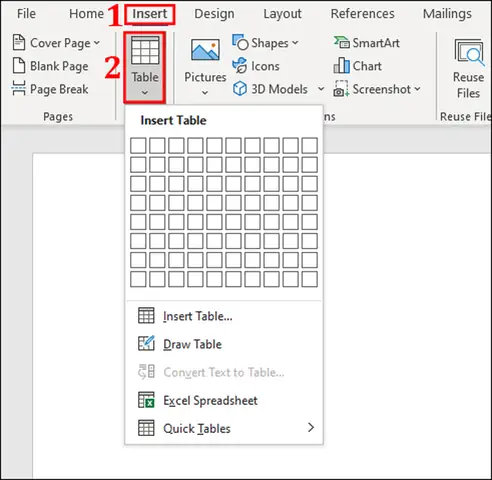
- Vào tab “Insert” (Chèn): Trên thanh công cụ, nhấp vào tab Insert.
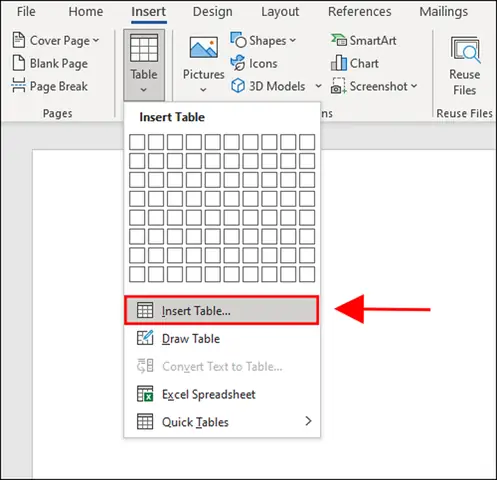
- Chọn “Table” (Bảng): Trong nhóm Tables (Bảng), nhấp vào biểu tượng Table. Một menu thả xuống sẽ hiện ra với các tùy chọn:
- Vẽ lưới ô (Grid): Cách nhanh nhất là di chuyển chuột qua lưới ô hiển thị để chọn số hàng và cột mong muốn. Khi bạn di chuyển chuột, Word sẽ hiển thị số hàng và cột tương ứng (ví dụ: 4×5 Table). Nhấp chuột để chèn bảng.
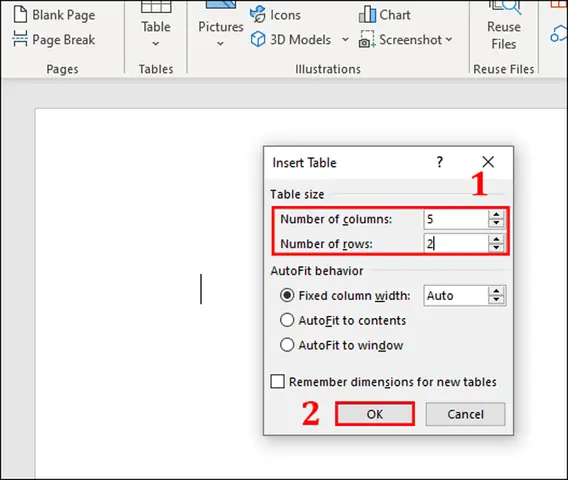
- Insert Table (Chèn Bảng): Nếu bạn cần số hàng/cột lớn hơn lưới mặc định, hoặc muốn tùy chỉnh kích thước cột ban đầu, hãy chọn Insert Table…. Một hộp thoại sẽ xuất hiện, cho phép bạn nhập số cột (Number of columns) và số hàng (Number of rows). Bạn cũng có thể chọn cách tự động điều chỉnh độ rộng cột:
- Fixed column width (Độ rộng cột cố định): Nhập một giá trị cụ thể cho độ rộng của mỗi cột.
- AutoFit to contents (Tự động khớp với nội dung): Cột sẽ tự động co giãn để vừa với nội dung bên trong.
- AutoFit to window (Tự động khớp với cửa sổ): Bảng sẽ tự động mở rộng để vừa với chiều rộng của tài liệu.
- Sau khi thiết lập, nhấp OK.
- Draw Table (Vẽ Bảng): Tùy chọn này biến con trỏ chuột thành một cây bút chì, cho phép bạn tự do vẽ các đường viền ngoài của bảng và sau đó vẽ các đường viền hàng và cột bên trong. Đây là cách linh hoạt khi bạn cần một bố cục bảng không đều hoặc phức tạp.
- Convert Text to Table (Chuyển đổi Văn bản thành Bảng): Nếu bạn đã có sẵn văn bản được phân cách bằng dấu phẩy, tab, hoặc một ký tự đặc biệt, bạn có thể chọn văn bản đó, sau đó chọn tùy chọn này để Word tự động chuyển đổi thành bảng.
- Quick Tables (Bảng Nhanh): Word cung cấp một thư viện các mẫu bảng được thiết kế sẵn (ví dụ: lịch, ma trận). Bạn có thể chọn một mẫu và sau đó chỉnh sửa nội dung.
Sau khi chèn bảng, bạn có thể điều chỉnh kích thước của bảng hoặc từng hàng/cột bằng cách kéo các đường viền. Khi con trỏ chuột di chuyển qua đường viền của bảng, nó sẽ chuyển thành một biểu tượng mũi tên hai chiều hoặc hình chữ thập, cho phép bạn kéo để thay đổi kích thước. Ngoài ra, bạn có thể chọn bảng, sau đó vào tab Layout (Bố cục) trong nhóm Table Tools (Công cụ Bảng) để nhập chính xác chiều cao hàng (Height) và chiều rộng cột (Width).
Thêm, Xóa Hàng/Cột Và Gộp Ô
Quản lý cấu trúc của bảng là một phần quan trọng của việc kẻ bảng trong Word. Bạn có thể dễ dàng thêm hoặc xóa hàng/cột, cũng như gộp hoặc chia tách các ô.
-
Thêm hoặc Xóa Hàng/Cột:
- Chọn hàng/cột: Để thêm hoặc xóa, bạn cần chọn hàng hoặc cột muốn thao tác. Di chuột đến phía ngoài của hàng/cột cho đến khi con trỏ chuột biến thành mũi tên đen nhỏ, rồi nhấp để chọn. Hoặc, nhấp vào bất kỳ ô nào trong hàng/cột đó.
- Sử dụng Tab “Layout”: Sau khi chọn, vào tab Layout (trong nhóm Table Tools). Trong nhóm Rows & Columns (Hàng & Cột), bạn sẽ thấy các tùy chọn:
- Insert Above (Chèn phía trên): Chèn một hàng phía trên hàng đã chọn.
- Insert Below (Chèn phía dưới): Chèn một hàng phía dưới hàng đã chọn.
- Insert Left (Chèn bên trái): Chèn một cột bên trái cột đã chọn.
- Insert Right (Chèn bên phải): Chèn một cột bên phải cột đã chọn.
- Delete (Xóa): Nhấp vào đây và chọn “Delete Cells” (Xóa ô), “Delete Columns” (Xóa cột), “Delete Rows” (Xóa hàng), hoặc “Delete Table” (Xóa bảng).
- Menu chuột phải: Một cách nhanh hơn là nhấp chuột phải vào bất kỳ ô nào trong hàng/cột bạn muốn thao tác. Chọn Insert (Chèn) hoặc Delete (Xóa) và chọn tùy chọn mong muốn.
-
Gộp hoặc Tách Ô:
- Gộp Ô (Merge Cells): Thường dùng để tạo tiêu đề chung cho nhiều cột hoặc hàng.
- Chọn các ô liền kề mà bạn muốn gộp (chọn nhiều ô bằng cách kéo chuột hoặc giữ Ctrl và nhấp từng ô).
- Vào tab Layout, trong nhóm Merge (Gộp), nhấp vào Merge Cells. Các ô đã chọn sẽ hợp nhất thành một ô lớn.
- Hoặc, nhấp chuột phải vào các ô đã chọn và chọn Merge Cells.
- Tách Ô (Split Cells): Dùng để chia một ô lớn thành nhiều ô nhỏ hơn.
- Chọn ô bạn muốn tách.
- Vào tab Layout, trong nhóm Merge, nhấp vào Split Cells….
- Hộp thoại sẽ hỏi bạn muốn tách thành bao nhiêu cột (Number of columns) và bao nhiêu hàng (Number of rows).
- Nhấp OK.
- Hoặc, nhấp chuột phải vào ô đã chọn và chọn Split Cells….
- Gộp Ô (Merge Cells): Thường dùng để tạo tiêu đề chung cho nhiều cột hoặc hàng.
Các thao tác này giúp bạn linh hoạt thay đổi cấu trúc bảng để phù hợp với mọi dạng dữ liệu và yêu cầu trình bày, đảm bảo tính thẩm mỹ và dễ đọc của tài liệu.
Định Dạng Bảng Chuyên Nghiệp Trong Word
Để làm cho bảng của bạn trở nên chuyên nghiệp và hấp dẫn hơn, Word cung cấp nhiều tùy chọn định dạng phong phú.
- Kiểu Bảng (Table Styles): Tương tự như Excel, Word cũng có thư viện các kiểu bảng được thiết kế sẵn.
- Chọn bảng của bạn.
- Vào tab Design (Thiết kế) trong nhóm Table Tools.
- Trong nhóm Table Styles (Kiểu Bảng), bạn có thể di chuột qua các kiểu khác nhau để xem trước và nhấp vào kiểu bạn thích để áp dụng. Các kiểu này bao gồm các thiết lập về màu sắc nền, màu chữ, và kiểu viền.
- Đổ Nền (Shading) và Viền (Borders) Thủ Công: Nếu các kiểu bảng có sẵn không đủ linh hoạt, bạn có thể tự mình tùy chỉnh từng phần của bảng.
- Đổ Nền: Chọn ô, hàng hoặc cột bạn muốn tô màu nền. Vào tab Design, trong nhóm Table Styles, nhấp vào Shading (Đổ nền) và chọn màu sắc mong muốn từ bảng màu.
- Kẻ Viền Thủ Công: Chọn các ô bạn muốn kẻ viền. Vào tab Design, trong nhóm Borders (Viền), nhấp vào biểu tượng Borders. Từ menu thả xuống, bạn có thể chọn các tùy chọn viền nhanh như “All Borders” (Tất cả các viền), “Outside Borders” (Viền ngoài), hoặc “No Border” (Không viền).
- Tùy chỉnh Chi tiết Viền: Để tùy chỉnh độ dày, kiểu đường nét, và màu sắc của viền, hãy nhấp vào Borders and Shading… (Viền và Đổ nền…) ở cuối menu thả xuống. Hộp thoại sẽ hiển thị, cho phép bạn chọn Style (kiểu đường nét), Color (màu sắc), Width (độ dày) và áp dụng cho các vị trí viền khác nhau (Box, All, Grid, Custom). Bạn cũng có thể dùng công cụ Border Painter (Cọ vẽ viền) để vẽ viền trực tiếp lên bảng.
- Căn Chỉnh Văn Bản (Text Alignment): Đảm bảo văn bản trong bảng được căn chỉnh hợp lý để dễ đọc.
- Chọn các ô chứa văn bản.
- Vào tab Layout (trong nhóm Table Tools). Trong nhóm Alignment (Căn chỉnh), bạn có 9 tùy chọn căn chỉnh (trên trái, trên giữa, trên phải, giữa trái, giữa giữa, giữa phải, dưới trái, dưới giữa, dưới phải).
- Bạn cũng có thể điều chỉnh Text Direction (Hướng văn bản) nếu cần xoay chữ.
- Tùy chỉnh khoảng cách (Cell Margins): Để tăng tính dễ đọc, bạn có thể điều chỉnh khoảng cách giữa nội dung và viền ô.
- Chọn bảng của bạn.
- Vào tab Layout, trong nhóm Alignment, nhấp vào Cell Margins (Lề ô).
- Hộp thoại “Table Options” sẽ xuất hiện, cho phép bạn điều chỉnh lề trên (Top), dưới (Bottom), trái (Left), phải (Right) của các ô.
Việc kết hợp các công cụ này giúp bạn tạo ra các bảng dữ liệu chuyên nghiệp, hấp dẫn và dễ đọc, nâng cao chất lượng tổng thể của tài liệu Word.
Kẻ Bảng Với Google Sheets (Làm Việc Trực Tuyến)
Google Sheets là một ứng dụng bảng tính trực tuyến miễn phí, hoạt động dựa trên nền tảng đám mây của Google. Nó cung cấp các tính năng tương tự như Excel nhưng với lợi thế về khả năng cộng tác thời gian thực và truy cập mọi lúc mọi nơi từ bất kỳ thiết bị nào có kết nối internet. Cách kẻ bảng trên máy tính với Google Sheets cũng rất trực quan và dễ thực hiện.
Tạo Bảng Mới Và Nhập Dữ Liệu
Bắt đầu với Google Sheets tương tự như Excel, bạn có thể tạo một bảng tính mới hoặc làm việc trên bảng tính hiện có.
Có thể bạn quan tâm: Hướng Dẫn Chi Tiết Cách Kiểm Tra Máy In Trên Máy Tính
- Mở Google Sheets: Truy cập sheets.google.com hoặc mở Google Drive và tạo một “Google Sheets” mới.
- Chọn vùng dữ liệu: Tương tự như Excel, bạn cần chọn một vùng ô mà bạn muốn biến thành bảng. Kéo chuột để chọn các ô mong muốn (ví dụ: A1 đến D10).
- Kẻ viền (Borders): Trong Google Sheets, không có tính năng “Format as Table” chuyên dụng như Excel, nhưng bạn có thể kẻ viền và định dạng dữ liệu để tạo ra một bảng có cấu trúc tương tự.
- Sau khi chọn vùng ô, trên thanh công cụ, tìm biểu tượng Borders (Viền) – trông giống như một ô vuông với các đường nét.
- Nhấp vào biểu tượng này, một menu thả xuống sẽ hiện ra với nhiều tùy chọn viền:
- All borders (Tất cả các viền): Kẻ viền cho tất cả các ô trong vùng chọn.
- Outer borders (Viền ngoài): Kẻ viền cho cạnh ngoài của vùng chọn.
- Inner borders (Viền trong): Kẻ viền cho các đường chia ô bên trong vùng chọn.
- Bạn cũng có thể chọn các kiểu viền cụ thể (top, bottom, left, right).
- Chọn All borders để tạo cấu trúc bảng cơ bản.
- Nhập dữ liệu: Sau khi có khung bảng, bạn có thể bắt đầu nhập dữ liệu vào từng ô. Sử dụng phím Tab để di chuyển sang ô tiếp theo trong cùng một hàng, và Enter để di chuyển xuống hàng tiếp theo.
Tùy Chỉnh Giao Diện Và Chia Sẻ
Google Sheets cung cấp nhiều tùy chọn để tùy chỉnh giao diện bảng và đặc biệt là khả năng chia sẻ, cộng tác mạnh mẽ.
- Màu sắc nền và chữ:
- Tô màu nền (Fill color): Chọn các ô, hàng, hoặc cột bạn muốn tô màu. Trên thanh công cụ, nhấp vào biểu tượng Fill color (Màu tô) – trông như một thùng sơn. Chọn màu sắc mong muốn. Điều này giúp làm nổi bật hàng tiêu đề hoặc các dữ liệu quan trọng, tạo ra hiệu ứng “banded rows” thủ công.
- Màu chữ (Text color): Chọn văn bản hoặc ô, sau đó nhấp vào biểu tượng Text color (Màu văn bản) – trông như chữ ‘A’ có gạch chân màu. Chọn màu chữ.
- Định dạng phông chữ (Font formatting):
- Chọn văn bản hoặc ô. Trên thanh công cụ, bạn có thể thay đổi Font (Phông chữ), Font size (Cỡ chữ), Bold (In đậm), Italic (In nghiêng), Underline (Gạch chân).
- Căn chỉnh văn bản (Alignment):
- Chọn các ô. Trên thanh công cụ, bạn có thể chọn Horizontal align (Căn chỉnh ngang – trái, giữa, phải) và Vertical align (Căn chỉnh dọc – trên, giữa, dưới).
- Text wrapping (Ngắt dòng văn bản): Nếu nội dung trong ô quá dài, bạn có thể chọn “Wrap text” để văn bản tự động xuống dòng trong ô.
- Kích thước hàng/cột:
- Để điều chỉnh độ rộng cột, di chuột giữa hai tiêu đề cột (ví dụ: A và B) cho đến khi con trỏ chuyển thành mũi tên hai chiều, sau đó kéo.
- Để điều chỉnh chiều cao hàng, di chuột giữa hai tiêu đề hàng (ví dụ: 1 và 2) và kéo.
- Nhấp đúp chuột vào giữa hai tiêu đề để tự động điều chỉnh kích thước cho vừa với nội dung.
- Cộng tác và Chia sẻ (Share): Đây là một trong những tính năng nổi bật của Google Sheets.
- Ở góc trên bên phải của trang tính, nhấp vào nút Share (Chia sẻ).
- Trong hộp thoại chia sẻ, bạn có thể nhập địa chỉ email của những người bạn muốn chia sẻ.
- Chọn quyền hạn cho họ: “Viewer” (Chỉ xem), “Commenter” (Có thể bình luận), hoặc “Editor” (Có thể chỉnh sửa).
- Bạn cũng có thể tạo một đường liên kết chia sẻ cho phép bất kỳ ai có đường liên kết đó truy cập (với các quyền hạn tương tự).
- Điều này cho phép nhiều người cùng chỉnh sửa bảng tính trong thời gian thực, rất hữu ích cho các dự án nhóm hoặc làm việc từ xa. Mọi thay đổi sẽ được lưu tự động và có thể theo dõi lịch sử chỉnh sửa.
Việc sử dụng Google Sheets để kẻ bảng không chỉ giúp bạn tổ chức dữ liệu hiệu quả mà còn tối ưu hóa quy trình làm việc nhóm, mang lại sự linh hoạt và tiện lợi đáng kể trong mọi hoạt động số.
Các Công Cụ Kẻ Bảng Khác Có Thể Bạn Chưa Biết
Ngoài các ứng dụng văn phòng quen thuộc như Excel, Word, và Google Sheets, còn có nhiều công cụ khác trên máy tính cho phép bạn kẻ bảng, phục vụ các mục đích chuyên biệt hơn hoặc cung cấp trải nghiệm khác biệt.
Google Docs (Soạn thảo văn bản trực tuyến)
Google Docs là một lựa chọn tuyệt vời cho việc soạn thảo văn bản và tương tự như Microsoft Word, nó cũng hỗ trợ mạnh mẽ việc kẻ bảng.
- Chèn bảng: Trong tài liệu Google Docs, đặt con trỏ vào vị trí mong muốn. Vào Insert (Chèn) > Table (Bảng). Bạn có thể chọn số hàng và cột bằng cách di chuột qua lưới hoặc chọn Insert table (Chèn bảng) để nhập số cụ thể.
- Tùy chỉnh: Sau khi chèn, bạn có thể thay đổi kích thước bằng cách kéo các đường viền. Nhấp chuột phải vào bảng hoặc vào Format (Định dạng) > Table (Bảng) > Table properties (Thuộc tính bảng) để điều chỉnh viền, màu nền, căn chỉnh và khoảng cách ô.
- Gộp/Tách ô: Chọn các ô muốn thao tác, nhấp chuột phải và chọn Merge cells (Gộp ô) hoặc Split cells (Tách ô).
Google Docs rất hữu ích cho việc tạo các báo cáo, tài liệu cộng tác trực tuyến với các bảng biểu đơn giản.
PowerPoint (Phần mềm trình chiếu)
Khi cần trình bày dữ liệu dạng bảng trong các slide thuyết trình, PowerPoint là lựa chọn lý tưởng.
- Chèn bảng: Mở slide bạn muốn chèn. Vào Insert (Chèn) > Table (Bảng). Chọn số hàng và cột từ lưới hoặc từ tùy chọn Insert Table (Chèn Bảng).
- Thiết kế bảng: Sau khi chèn, tab Table Design (Thiết kế Bảng) và Layout (Bố cục) sẽ xuất hiện. Tại đây, bạn có thể:
- Chọn một Table Style (Kiểu Bảng) có sẵn để áp dụng các thiết kế đẹp mắt.
- Sử dụng Shading (Đổ nền) và Borders (Viền) để tùy chỉnh màu sắc và đường viền.
- Điều chỉnh Effect (Hiệu ứng) như đổ bóng, phản chiếu.
- Thao tác với hàng/cột: Tab Layout cho phép bạn chèn/xóa hàng/cột, gộp/tách ô, và căn chỉnh văn bản tương tự như Word.
Sử dụng bảng trong PowerPoint giúp bạn trình bày thông tin một cách trực quan và chuyên nghiệp trong các buổi thuyết trình.
Markdown (Dành cho lập trình viên và người viết kỹ thuật)
Markdown là một ngôn ngữ đánh dấu nhẹ, thường được sử dụng bởi lập trình viên và người viết kỹ thuật để tạo tài liệu đơn giản, nhanh chóng. Bạn có thể tạo bảng cơ bản trong Markdown, sau đó các công cụ sẽ tự động render thành bảng HTML.
-
Cú pháp:
| Tiêu đề 1 | Tiêu đề 2 | Tiêu đề 3 |
| :-------- | :-------: | --------: |
| Dữ liệu 1 | Dữ liệu 2 | Dữ liệu 3 |
| Dữ liệu 4 | Dữ liệu 5 | Dữ liệu 6 |
- Hàng đầu tiên là tiêu đề.
- Hàng thứ hai (—) dùng để phân cách tiêu đề với nội dung và định dạng căn chỉnh (căn trái :, căn giữa :–:, căn phải –:).
- Các hàng tiếp theo là dữ liệu.
- Sử dụng dấu gạch đứng | để phân tách các cột.
-
Công cụ: Các trình soạn thảo Markdown (như Visual Studio Code, Typora, Notion, GitHub Readme) sẽ hiển thị bảng này một cách đẹp mắt.
Markdown thích hợp cho việc ghi chú nhanh, tài liệu hướng dẫn kỹ thuật hoặc blog, nơi bạn cần tạo bảng mà không cần quá nhiều định dạng phức tạp.
Mẹo Và Thủ Thuật Giúp Kẻ Bảng Nhanh Chóng Và Chuyên Nghiệp
Có thể bạn quan tâm: Cách Kiểm Tra Java Của Máy Tính Nhanh Chóng Và Chính Xác
Để nâng cao hiệu quả và tính chuyên nghiệp khi kẻ bảng trên máy tính, có một số mẹo và thủ thuật mà bạn có thể áp dụng.
Sử Dụng Phím Tắt Hiệu Quả
Sử dụng phím tắt là cách tuyệt vời để tiết kiệm thời gian và tăng tốc độ làm việc.
- Trong Excel:
- Ctrl + T (hoặc Ctrl + L): Nhanh chóng chuyển đổi vùng dữ liệu đã chọn thành một bảng Excel.
- Alt + H + B + A: Kẻ tất cả các viền cho vùng ô đã chọn. (Home Tab, Borders, All Borders)
- Tab: Di chuyển đến ô tiếp theo. Khi ở ô cuối cùng bên phải của bảng, nhấn Tab sẽ tự động thêm một hàng mới.
- Shift + Tab: Di chuyển đến ô trước đó.
- Alt + Enter: Xuống dòng trong cùng một ô.
- Trong Word:
- Ctrl + Alt + N: Chèn bảng mới (tùy thuộc vào phiên bản và cài đặt).
- Tab: Di chuyển đến ô tiếp theo. Khi ở ô cuối cùng bên phải của bảng, nhấn Tab sẽ tự động thêm một hàng mới.
- Shift + Tab: Di chuyển đến ô trước đó.
- Ctrl + Shift + Enter: Chèn dấu ngắt trang (page break) trong một ô.
Việc học và luyện tập các phím tắt này sẽ giúp bạn thao tác với bảng nhanh chóng và trôi chảy hơn.
Áp Dụng Các Mẫu Bảng Có Sẵn
Thay vì tự tay thiết kế từng chi tiết, việc sử dụng các mẫu bảng có sẵn là một cách thông minh để tạo ra các bảng chuyên nghiệp một cách nhanh chóng.
- Trong Excel: Sử dụng Format as Table (Định dạng dưới dạng Bảng) trong tab Home để chọn từ hàng chục kiểu bảng có sẵn, với các thiết lập màu sắc, phông chữ và viền được phối hợp hài hòa.
- Trong Word: Trong tab Insert (Chèn) > Table (Bảng) > Quick Tables (Bảng Nhanh), bạn sẽ tìm thấy các mẫu bảng đã được định dạng sẵn cho các mục đích cụ thể như lịch, ma trận, danh sách. Bạn chỉ cần chèn và thay đổi nội dung.
- Trong Google Docs/Sheets: Mặc dù không có tính năng “Quick Tables” rõ ràng, bạn có thể tìm kiếm các mẫu bảng trên Google Drive hoặc các trang web cộng đồng. Ngoài ra, bạn có thể tự tạo một bảng mẫu ưng ý và lưu nó dưới dạng bản sao để sử dụng lại cho các lần sau.
Việc tận dụng các mẫu có sẵn không chỉ giúp bạn tiết kiệm thời gian mà còn đảm bảo bảng của bạn luôn có vẻ ngoài đồng nhất và chuyên nghiệp.
Tối Ưu Hóa Bảng Cho Mục Đích Cụ Thể
Mỗi loại bảng đều phục vụ một mục đích khác nhau, và việc tối ưu hóa thiết kế bảng cho mục đích đó sẽ tăng hiệu quả sử dụng.
- Bảng dữ liệu để phân tích (trong Excel/Sheets):
- Đảm bảo hàng tiêu đề rõ ràng, không có ô trống.
- Sử dụng tính năng bảng của Excel để tận dụng bộ lọc, sắp xếp, và các công thức tham chiếu có cấu trúc.
- Tránh gộp ô nếu không thực sự cần thiết, vì điều này có thể gây khó khăn cho việc sắp xếp và lọc dữ liệu.
- Sử dụng “Conditional Formatting” (Định dạng có điều kiện) để làm nổi bật các giá trị quan trọng (ví dụ: tô màu đỏ cho các giá trị dưới mức trung bình).
- Bảng trình bày trong tài liệu (trong Word/Docs):
- Sử dụng các kiểu bảng (Table Styles) để bảng phù hợp với phong cách chung của tài liệu.
- Căn chỉnh văn bản trong ô một cách hợp lý (ví dụ: căn giữa cho số, căn trái cho văn bản dài) để bảng dễ đọc.
- Sử dụng tính năng gộp ô để tạo tiêu đề chung hoặc bố cục phức tạp hơn.
- Đảm bảo bảng không quá rộng hoặc quá dài, gây khó khăn cho việc đọc trên trang giấy hoặc màn hình. Nếu bảng quá lớn, hãy cân nhắc chia nhỏ hoặc di chuyển sang một phụ lục riêng.
- Bảng trong thuyết trình (trong PowerPoint):
- Giữ bảng đơn giản và trực quan. Tránh quá nhiều dữ liệu hoặc quá nhiều cột/hàng.
- Sử dụng cỡ chữ lớn, dễ đọc từ xa.
- Sử dụng màu sắc tương phản để làm nổi bật thông tin chính.
- Tránh các đường viền quá dày hoặc quá phức tạp, có thể gây mất tập trung.
Việc cân nhắc mục đích sử dụng ngay từ đầu sẽ giúp bạn thiết kế và kẻ bảng một cách thông minh, đảm bảo bảng thực sự hữu ích và đạt được hiệu quả truyền tải thông tin tốt nhất.
Giải Quyết Các Vấn Đề Thường Gặp Khi Kẻ Bảng
Trong quá trình kẻ bảng, người dùng có thể gặp phải một số vấn đề phổ biến. Việc biết cách khắc phục sẽ giúp bạn duy trì hiệu suất làm việc.
- Bảng bị tràn ra khỏi trang (trong Word/Docs):
- Nguyên nhân: Bảng quá rộng so với lề trang hoặc cài đặt kích thước cột cố định.
- Cách khắc phục:
- Chọn bảng, nhấp chuột phải, chọn Table Properties (Thuộc tính Bảng). Trong tab Table, dưới Size (Kích thước), chọn Preferred width (Độ rộng ưa thích) và thiết lập một giá trị nhỏ hơn hoặc chọn AutoFit (Tự động khớp).
- Kiểm tra các cột và đảm bảo rằng độ rộng của chúng được thiết lập là AutoFit to contents (Tự động khớp với nội dung) hoặc AutoFit to window (Tự động khớp với cửa sổ) trong tab Layout > AutoFit.
- Điều chỉnh lề trang của tài liệu để có thêm không gian cho bảng.
- Nếu bảng thực sự cần nhiều cột, hãy cân nhắc giảm cỡ chữ, quay văn bản trong ô (Text Direction) hoặc chia bảng thành hai phần.
- Dữ liệu không được căn chỉnh đồng đều (trong Excel/Sheets/Word):
- Nguyên nhân: Các tùy chọn căn chỉnh không được áp dụng hoặc áp dụng không nhất quán.
- Cách khắc phục:
- Chọn toàn bộ bảng hoặc vùng dữ liệu mong muốn.
- Sử dụng các tùy chọn căn chỉnh ngang (trái, giữa, phải) và căn chỉnh dọc (trên, giữa, dưới) trên thanh công cụ (tab Home trong Excel, tab Layout trong Word, hoặc trực tiếp trên thanh công cụ trong Google Sheets).
- Đảm bảo rằng bạn đã áp dụng cùng một kiểu căn chỉnh cho các cột có loại dữ liệu tương tự (ví dụ: số thường căn phải, văn bản thường căn trái).
- Viền bảng không hiển thị hoặc hiển thị sai:
- Nguyên nhân: Các tùy chọn viền chưa được thiết lập chính xác hoặc bị ghi đè bởi các định dạng khác.
- Cách khắc phục:
- Chọn vùng dữ liệu hoặc bảng.
- Trong Excel/Sheets: Mở tùy chọn Borders, chọn All Borders và đảm bảo màu viền không phải là màu nền.
- Trong Word: Vào tab Design (Thiết kế), nhóm Borders (Viền), chọn Borders and Shading… (Viền và Đổ nền…). Đảm bảo rằng kiểu viền và màu sắc đã được chọn và áp dụng cho tất cả các vị trí viền mong muốn (Box, All, Grid). Kiểm tra lại phần “Apply to” (Áp dụng cho) có phải là “Table” (Bảng) hay không.
- Trong một số trường hợp, định dạng Conditional Formatting (Định dạng có điều kiện) có thể ảnh hưởng đến viền ô, hãy kiểm tra và điều chỉnh nếu cần.
- Bảng bị lỗi định dạng khi dán từ nguồn khác:
- Nguyên nhân: Khi dán bảng từ một ứng dụng khác (ví dụ: dán từ Excel sang Word), định dạng gốc có thể bị xung đột hoặc không tương thích hoàn toàn.
- Cách khắc phục:
- Khi dán, thay vì Ctrl + V, hãy nhấp chuột phải và chọn các tùy chọn dán đặc biệt (Paste Options) như “Keep Source Formatting” (Giữ định dạng gốc), “Match Destination Formatting” (Khớp định dạng đích), “Keep Text Only” (Chỉ giữ văn bản), hoặc “Paste Special…” (Dán đặc biệt…).
- Trong Word, bạn có thể chọn “Paste as Picture” (Dán dưới dạng hình ảnh) nếu bạn chỉ cần hiển thị bảng mà không cần chỉnh sửa nội dung.
- Sau khi dán, bạn có thể cần phải định dạng lại thủ công một số phần của bảng để nó phù hợp với tài liệu của mình.
Việc hiểu rõ các nguyên nhân và cách khắc phục các vấn đề này sẽ giúp bạn sử dụng các công cụ kẻ bảng một cách tự tin và hiệu quả hơn, đảm bảo chất lượng công việc luôn được duy trì ở mức tốt nhất.
Kết Luận
Việc nắm vững cách kẻ bảng trên máy tính là một kỹ năng tin học cơ bản nhưng vô cùng quan trọng, giúp bạn tổ chức và trình bày thông tin một cách rõ ràng, mạch lạc và chuyên nghiệp. Dù bạn sử dụng Microsoft Excel để phân tích dữ liệu chuyên sâu, Microsoft Word để tạo các tài liệu báo cáo, hay Google Sheets cho công việc cộng tác trực tuyến, mỗi phần mềm đều cung cấp những công cụ mạnh mẽ để tạo và tùy chỉnh bảng theo ý muốn. Bằng cách áp dụng các bước hướng dẫn chi tiết, tận dụng các mẹo và thủ thuật, cũng như biết cách khắc phục các vấn đề thường gặp, bạn có thể nâng cao hiệu quả làm việc và tạo ra những bảng biểu chất lượng cao, phục vụ mọi mục đích từ học tập đến công việc. Kỹ năng này không chỉ giúp bạn xử lý dữ liệu tốt hơn mà còn thể hiện sự cẩn thận và chuyên nghiệp trong mọi tác phẩm số của mình.