
Kết nối internet là một phần không thể thiếu trong cuộc sống hiện đại, đặc biệt với người dùng máy tính. Trong nhiều trường hợp, việc sử dụng kết nối mạng có dây (Ethernet) sẽ mang lại sự ổn định và tốc độ vượt trội so với Wi-Fi. Tuy nhiên, không phải ai cũng biết cách cắm dây mạng vào máy tính cây sao cho đúng kỹ thuật và tối ưu nhất. Bài viết này của Trandu.vn sẽ cung cấp cho bạn một hướng dẫn toàn diện, từ chuẩn bị đến khắc phục sự cố, đảm bảo bạn có thể thiết lập kết nối mạng ổn định cho máy tính của mình một cách dễ dàng và hiệu quả.
Có thể bạn quan tâm: Hướng Dẫn Chi Tiết Cách Kết Nối Đầu Thu Camera Với Máy Tính Từ A Đến Z
Các Bước Cắm Dây Mạng Vào Máy Tính Cây Nhanh Chóng
Để giúp bạn nhanh chóng nắm bắt quy trình, dưới đây là tóm tắt các bước chính để cắm dây mạng vào máy tính cây một cách chính xác:
- Chuẩn bị Dây Mạng (Cáp Ethernet): Chọn loại cáp phù hợp (Cat5e, Cat6, Cat7) với độ dài cần thiết và kiểm tra tình trạng cáp.
- Xác định Cổng Mạng Trên Máy Tính (LAN Port): Tìm cổng Ethernet hình chữ nhật, thường nằm ở mặt sau thùng máy hoặc cạnh bên nếu là mini PC, có đèn LED báo hiệu.
- Xác định Cổng Mạng Trên Bộ Định Tuyến (Router/Modem): Tìm các cổng LAN có đánh số hoặc màu sắc khác biệt trên router/modem của bạn.
- Kết Nối Dây Mạng Vào Máy Tính: Cắm một đầu dây mạng vào cổng LAN trên máy tính cho đến khi nghe tiếng “tách” và đảm bảo đèn báo hiệu sáng.
- Kết Nối Dây Mạng Vào Bộ Định Tuyến: Cắm đầu còn lại của dây mạng vào một cổng LAN trống trên router/modem, cũng đảm bảo tiếng “tách” và đèn báo hiệu sáng.
- Kiểm Tra Tình Trạng Kết Nối: Sau khi cắm, kiểm tra các đèn báo trên cổng mạng của máy tính và router, sau đó kiểm tra biểu tượng mạng trên thanh tác vụ Windows và thử truy cập internet.
- Khắc Phục Sự Cố Cơ Bản: Nếu không có kết nối, hãy kiểm tra lại cáp, khởi động lại thiết bị mạng, cập nhật driver, hoặc kiểm tra cài đặt IP.
Chi Tiết Quy Trình Cắm Dây Mạng Vào Máy Tính Cây
Việc kết nối dây mạng tưởng chừng đơn giản nhưng lại đòi hỏi sự chính xác và hiểu biết về các thành phần liên quan để đảm bảo hiệu suất tối ưu và tránh các lỗi không đáng có. Trong phần này, chúng ta sẽ đi sâu vào từng bước, cung cấp thông tin chi tiết và lời khuyên hữu ích cho người dùng ở mọi cấp độ.
Hiểu Rõ Về Cáp Mạng Ethernet: Nền Tảng Của Kết Nối Có Dây
Trước khi tiến hành cắm dây, điều quan trọng là phải hiểu loại dây mạng bạn đang sử dụng. Cáp Ethernet, hay còn gọi là cáp LAN, là loại cáp vật lý dùng để kết nối các thiết bị trong mạng cục bộ (LAN). Chúng truyền dữ liệu dưới dạng tín hiệu điện và là xương sống của mọi kết nối internet có dây. Có nhiều loại cáp Ethernet khác nhau, được phân loại chủ yếu theo tiêu chuẩn “Category” (Cat):
- Cat5e (Category 5e): Đây là loại cáp phổ biến nhất và đủ dùng cho hầu hết các nhu cầu gia đình và văn phòng nhỏ. Nó hỗ trợ tốc độ lên đến 1 Gigabit mỗi giây (Gbps) trên khoảng cách 100 mét. Mặc dù đã có mặt từ lâu, Cat5e vẫn là lựa chọn kinh tế và hiệu quả cho nhiều người dùng.
- Cat6 (Category 6): Cáp Cat6 mang lại hiệu suất tốt hơn Cat5e, hỗ trợ tốc độ 1 Gbps trên 100 mét và có thể đạt 10 Gbps trên khoảng cách ngắn (khoảng 55 mét). Cáp Cat6 có lớp vỏ bảo vệ tốt hơn để giảm nhiễu xuyên âm (crosstalk), giúp tín hiệu ổn định hơn, đặc biệt quan trọng trong môi trường nhiều thiết bị điện tử.
- Cat6a (Augmented Category 6): Là phiên bản nâng cấp của Cat6, Cat6a hỗ trợ 10 Gbps trên toàn bộ khoảng cách 100 mét. Nó có lớp vỏ dày hơn và khả năng chống nhiễu tốt hơn nữa, lý tưởng cho các mạng doanh nghiệp hoặc những người dùng yêu cầu tốc độ cao nhất và độ trễ thấp nhất.
- Cat7 (Category 7) và Cat7a: Đây là các loại cáp cao cấp, được thiết kế cho mạng 10 Gbps trở lên, thậm chí có thể hỗ trợ 100 Gbps ở khoảng cách ngắn. Chúng thường có lớp bọc bảo vệ riêng cho từng cặp dây xoắn và lớp bọc tổng thể dày hơn nhiều, mang lại khả năng chống nhiễu vượt trội. Tuy nhiên, chúng cũng đắt hơn và cứng hơn, ít phổ biến cho người dùng phổ thông.
- Cat8 (Category 8): Tiêu chuẩn mới nhất, hỗ trợ 25 Gbps hoặc 40 Gbps trên khoảng cách 30 mét, được thiết kế cho các trung tâm dữ liệu và mạng cao cấp.
Lựa chọn cáp phù hợp:
Đối với việc cắm dây mạng vào máy tính cây cho mục đích sử dụng gia đình hoặc chơi game thông thường, cáp Cat5e hoặc Cat6 là đủ. Nếu bạn là một game thủ chuyên nghiệp, lập trình viên thường xuyên tải lên/tải xuống dữ liệu lớn, hoặc làm việc với các ứng dụng yêu cầu băng thông cao, Cat6a sẽ là lựa chọn tốt hơn. Hãy luôn ưu tiên chọn cáp có chất lượng tốt, từ các nhà sản xuất uy tín để đảm bảo độ bền và hiệu suất.
Chuẩn Bị Trước Khi Kết Nối
Trước khi bắt đầu cắm dây mạng vào máy tính cây, hãy đảm bảo bạn có đầy đủ các yếu tố sau:
- Dây Mạng (Cáp Ethernet): Đã kiểm tra về mặt vật lý, không bị đứt gãy, cong vênh đầu nối (RJ45). Chiều dài cáp phải đủ để kết nối từ máy tính đến router/modem mà không bị căng hoặc chùng quá mức, gây vướng víu.
- Máy Tính Cây (Desktop PC): Đã được cấp nguồn và có thể khởi động.
- Bộ Định Tuyến (Router/Modem): Đã được cấp nguồn, hoạt động bình thường và có kết nối internet ổn định. Đảm bảo router đã được cấu hình đúng nếu đây là lần đầu bạn sử dụng.
Bước 1: Xác Định Vị Trí Cổng Mạng Trên Máy Tính
Cổng mạng trên máy tính cây thường được gọi là cổng Ethernet hoặc cổng LAN. Nó có hình dạng một khe hình chữ nhật nhỏ, hơi lớn hơn cổng USB và có 8 chân tiếp xúc bằng kim loại bên trong.
- Vị trí phổ biến: Đối với hầu hết các máy tính cây, cổng mạng sẽ nằm ở mặt sau của thùng máy, trên bảng I/O (Input/Output) cùng với các cổng USB, cổng âm thanh và cổng màn hình (HDMI, DisplayPort, VGA). Nó thường nằm gần khu vực các cổng USB hoặc dưới các cổng âm thanh.
- Dấu hiệu nhận biết: Cổng này thường có một biểu tượng nhỏ hình ba hình tròn liên kết với nhau hoặc biểu tượng một mạng nhỏ. Đáng chú ý hơn, nó thường có hai đèn LED nhỏ (một xanh lá, một vàng cam hoặc một số màu khác) nằm cạnh khe cắm. Những đèn này sẽ nhấp nháy hoặc sáng ổn định khi có kết nối và truyền dữ liệu.
- Kiểm tra bo mạch chủ: Nếu bạn tự lắp ráp máy tính hoặc muốn tìm hiểu sâu hơn, cổng mạng này được tích hợp trực tiếp trên bo mạch chủ. Trong một số trường hợp, người dùng có thể lắp thêm card mạng rời (PCIe Network Card) để nâng cấp tốc độ hoặc thêm chức năng, khi đó cổng mạng sẽ nằm trên card mạng đó thay vì trên bo mạch chủ.
Bước 2: Xác Định Vị Trí Cổng Mạng Trên Router/Modem
Router hoặc modem là thiết bị trung tâm quản lý kết nối internet trong nhà bạn. Để cắm dây mạng vào máy tính cây, bạn cần biết vị trí các cổng LAN trên thiết bị này.
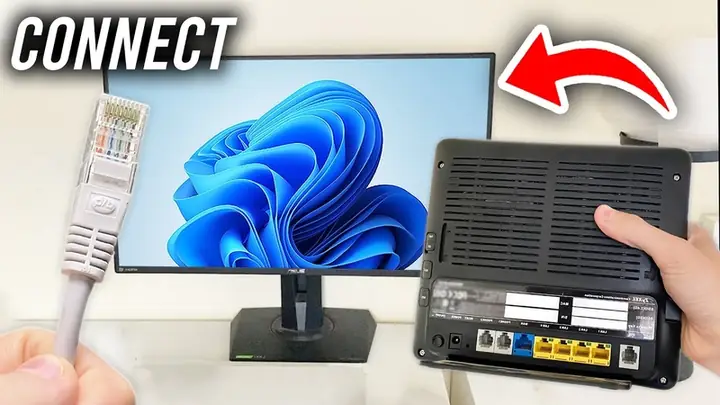
- Vị trí phổ biến: Các cổng LAN trên router/modem thường nằm ở mặt sau của thiết bị. Chúng có hình dạng và kích thước giống hệt cổng mạng trên máy tính.
- Dấu hiệu nhận biết:
- Thường được đánh số từ 1 đến 4 (hoặc nhiều hơn tùy loại router) để chỉ các cổng LAN.
- Có thể được tô màu khác biệt (thường là màu vàng hoặc đen) so với cổng WAN (cổng kết nối với đường truyền internet chính, thường có màu xanh dương hoặc đỏ).
- Mỗi cổng LAN cũng sẽ có các đèn LED nhỏ tương ứng. Khi có thiết bị cắm vào và hoạt động, đèn này sẽ sáng hoặc nhấp nháy.
- Lưu ý: Cổng WAN (Wide Area Network) là cổng mà dây cáp từ nhà cung cấp dịch vụ internet (ISP) của bạn sẽ cắm vào (ví dụ: cáp quang từ ONT hoặc cáp đồng trục). Tuyệt đối không cắm dây mạng từ máy tính vào cổng WAN, vì đây là cổng dùng để nhận tín hiệu internet đầu vào, không phải để phân phối mạng nội bộ.
Bước 3: Thực Hiện Kết Nối Dây Mạng
Có thể bạn quan tâm: Hướng Dẫn Chi Tiết Cách Cài Đặt Tiếng Việt Trên Máy Tính Win 10
Khi đã xác định được các cổng cần thiết, bạn có thể tiến hành cắm dây mạng.
-
Cắm một đầu dây mạng vào máy tính cây:
- Cầm một đầu dây mạng (đầu RJ45), hướng phần lẫy nhựa lên trên.
- Nhẹ nhàng đưa đầu nối vào cổng Ethernet trên máy tính.
- Đẩy dứt khoát cho đến khi bạn nghe thấy tiếng “tách” nhỏ. Tiếng “tách” này cho biết lẫy nhựa đã khóa chặt đầu nối vào cổng, đảm bảo kết nối vật lý an toàn.
- Kiểm tra các đèn LED nhỏ gần cổng mạng trên máy tính. Một hoặc cả hai đèn nên sáng hoặc nhấp nháy. Điều này báo hiệu rằng máy tính đã nhận diện được kết nối vật lý.
-
Cắm đầu còn lại của dây mạng vào router/modem:
- Cầm đầu còn lại của dây mạng.
- Tìm một cổng LAN trống trên router/modem (thường được đánh số 1, 2, 3, 4…).
- Cắm đầu nối vào cổng LAN đó, cũng đảm bảo nghe tiếng “tách”.
- Kiểm tra các đèn LED tương ứng với cổng LAN đó trên router/modem. Đèn này cũng nên sáng hoặc nhấp nháy.
Kiểm tra và xác nhận kết nối:
Sau khi cắm dây mạng vào máy tính cây và router, hãy dành vài giây để quan sát. Nếu cả hai đèn LED trên cổng mạng máy tính và đèn LED trên cổng LAN của router đều sáng hoặc nhấp nháy, đó là dấu hiệu tốt cho thấy kết nối vật lý đã được thiết lập thành công.
Bước 4: Kiểm Tra Tình Trạng Mạng Trên Hệ Điều Hành
Sau khi kết nối vật lý đã hoàn tất, bạn cần kiểm tra xem hệ điều hành có nhận diện được kết nối và truy cập internet được hay không.
-
Trên Windows:
- Nhìn vào thanh tác vụ (Taskbar) ở góc dưới bên phải màn hình.
- Tìm biểu tượng mạng. Nếu kết nối thành công, biểu tượng sẽ là một máy tính nhỏ hoặc hình quả cầu có dây cắm, không có dấu chấm than màu vàng hoặc chữ X đỏ.
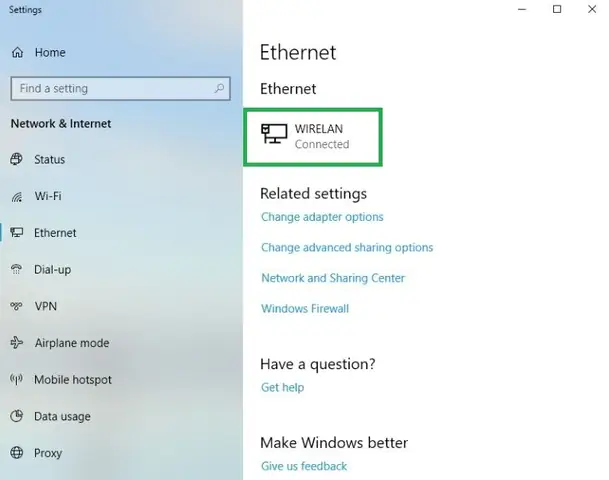
- Bạn có thể click chuột phải vào biểu tượng mạng và chọn “Open Network & Internet settings” hoặc “Network and Sharing Center” (tùy phiên bản Windows). Tại đây, bạn sẽ thấy thông tin về “Ethernet” với trạng thái “Connected” (Đã kết nối).
- Mở trình duyệt web (Chrome, Firefox, Edge) và thử truy cập một trang web bất kỳ (ví dụ: google.com, trandu.vn). Nếu trang web tải được, bạn đã thành công!
-
Trên macOS:
- Mở “System Settings” (Cài đặt hệ thống) > “Network” (Mạng).
- Tìm mục “Ethernet” ở cột bên trái. Nếu kết nối thành công, bạn sẽ thấy trạng thái “Connected” (Đã kết nối) với một địa chỉ IP.
- Thử truy cập internet qua trình duyệt web.
-
Trên Linux:
- Biểu tượng mạng thường nằm trên thanh panel.
- Mở cài đặt mạng (ví dụ: “Settings” > “Network” trên Ubuntu) và tìm kết nối “Wired” hoặc “Ethernet”.
- Kiểm tra trạng thái và địa chỉ IP.
- Thử truy cập internet.
Lời Khuyên Chuyên Sâu Để Tối Ưu Kết Nối Mạng Có Dây
Sử dụng kết nối có dây mang lại nhiều lợi ích đáng kể, đặc biệt là trong các trường hợp yêu cầu độ ổn định và tốc độ cao.
- Tốc độ và độ ổn định vượt trội: Kết nối Ethernet cung cấp băng thông cao hơn và độ trễ (latency) thấp hơn đáng kể so với Wi-Fi. Điều này cực kỳ quan trọng cho các hoạt động như chơi game trực tuyến, livestreaming, gọi video, hoặc truyền tải các tệp tin lớn. Dữ liệu di chuyển trực tiếp qua cáp vật lý, ít bị nhiễu sóng hoặc suy hao tín hiệu do khoảng cách và vật cản.
- Bảo mật cao hơn: Mạng có dây an toàn hơn Wi-Fi vì nó khó bị truy cập trái phép từ bên ngoài hơn. Chỉ những thiết bị được cắm trực tiếp vào mạng mới có thể truy cập, giảm thiểu rủi ro về tấn công mạng từ xa.
- Giảm thiểu nhiễu sóng: Trong môi trường có nhiều thiết bị phát sóng không dây (điện thoại, lò vi sóng, thiết bị Bluetooth), tín hiệu Wi-Fi rất dễ bị nhiễu. Kết nối có dây loại bỏ hoàn toàn vấn đề này, đảm bảo đường truyền ổn định.
- Khi nào nên ưu tiên kết nối có dây?
- Chơi game online: Độ trễ thấp là yếu tố sống còn trong các tựa game đòi hỏi phản ứng nhanh.
- Làm việc từ xa/học online: Đảm bảo cuộc gọi video không bị gián đoạn, truyền tải dữ liệu nhanh chóng.
- Truyền phát nội dung 4K/8K: Cần băng thông lớn để xem video chất lượng cao mà không bị giật lag.
- Tải xuống/tải lên tệp lớn: Tiết kiệm thời gian đáng kể.
- Máy chủ hoặc NAS (Network Attached Storage): Cần kết nối liên tục và hiệu suất cao.
Khắc Phục Các Sự Cố Thường Gặp Khi Cắm Dây Mạng Vào Máy Tính Cây
Ngay cả khi bạn đã làm đúng các bước, đôi khi vẫn có thể xảy ra sự cố. Dưới đây là các bước khắc phục sự cố cơ bản mà bạn có thể tự thực hiện:
1. Kiểm Tra Lại Kết Nối Vật Lý
- Kiểm tra cáp: Đảm bảo cả hai đầu dây mạng (RJ45) được cắm chặt vào cổng mạng trên máy tính và router/modem. Nghe lại tiếng “tách” để chắc chắn. Kiểm tra xem cáp có bị đứt, gãy gập hoặc bị chuột cắn không. Nếu nghi ngờ, hãy thử dùng một dây mạng khác còn tốt.
- Kiểm tra đèn LED: Đảm bảo các đèn LED trên cổng mạng của máy tính và router/modem đều sáng hoặc nhấp nháy. Nếu không có đèn nào sáng, có thể cáp bị hỏng hoặc cổng mạng bị lỗi.
- Cắm vào cổng khác: Thử cắm dây mạng vào một cổng LAN khác trên router/modem (nếu có cổng trống) để loại trừ khả năng cổng đó bị hỏng.
2. Khởi Động Lại Thiết Bị Mạng
Đây là bước khắc phục sự cố “thần thánh” cho rất nhiều vấn đề mạng.
- Khởi động lại router/modem: Tắt nguồn router/modem bằng cách rút dây điện ra khỏi ổ cắm. Chờ khoảng 10-15 giây, sau đó cắm lại. Đợi khoảng 2-3 phút để thiết bị khởi động hoàn toàn và thiết lập lại kết nối internet.
- Khởi động lại máy tính: Đôi khi, việc khởi động lại máy tính cũng có thể giúp hệ điều hành nhận diện lại kết nối mạng.
3. Kiểm Tra Driver Card Mạng
Card mạng (Ethernet Adapter) cần có driver (trình điều khiển) để hoạt động đúng cách. Driver lỗi thời, hỏng hoặc thiếu có thể gây ra sự cố kết nối.
- Trên Windows:
- Nhấn tổ hợp phím Windows + X và chọn “Device Manager” (Quản lý Thiết bị).
- Mở rộng mục “Network adapters” (Bộ điều hợp mạng).
- Tìm card mạng Ethernet của bạn (ví dụ: “Realtek PCIe GbE Family Controller”, “Intel(R) Ethernet Connection”).
- Nếu thấy biểu tượng dấu chấm than màu vàng hoặc mũi tên hướng xuống, driver có thể bị lỗi hoặc vô hiệu hóa.
- Click chuột phải vào card mạng, chọn “Update driver” (Cập nhật trình điều khiển) > “Search automatically for drivers” (Tìm kiếm trình điều khiển tự động).
- Nếu không có kết quả, bạn có thể truy cập trang web của nhà sản xuất bo mạch chủ (hoặc nhà sản xuất card mạng rời) để tải về driver mới nhất và cài đặt thủ công.
4. Kiểm Tra Cài Đặt Mạng Trên Hệ Điều Hành
Đôi khi, cài đặt IP hoặc DNS bị lỗi cũng có thể ngăn bạn truy cập internet.
- Trên Windows:
- Vào “Settings” (Cài đặt) > “Network & Internet” (Mạng & Internet) > “Ethernet”.
- Chọn “Change adapter options” (Thay đổi tùy chọn bộ điều hợp).
- Click chuột phải vào “Ethernet” và chọn “Properties” (Thuộc tính).
- Trong cửa sổ Properties, chọn “Internet Protocol Version 4 (TCP/IPv4)” và nhấn “Properties” một lần nữa.
- Đảm bảo rằng “Obtain an IP address automatically” (Tự động lấy địa chỉ IP) và “Obtain DNS server address automatically” (Tự động lấy địa chỉ máy chủ DNS) được chọn. Nếu bạn đã từng cấu hình IP thủ công, hãy thử chuyển về tự động.
- Thử reset lại cài đặt mạng bằng cách mở Command Prompt (Admin) và gõ các lệnh sau (nhấn Enter sau mỗi lệnh):
- netsh winsock reset
- netsh int ip reset
- ipconfig /release
- ipconfig /renew
- ipconfig /flushdns
- Khởi động lại máy tính sau khi thực hiện các lệnh trên.
5. Vô Hiệu Hóa Và Kích Hoạt Lại Card Mạng
Đôi khi, việc tắt đi và bật lại card mạng có thể giải quyết các trục trặc nhỏ.
- Vào “Device Manager” như ở bước kiểm tra driver.
- Click chuột phải vào card mạng Ethernet của bạn và chọn “Disable device” (Vô hiệu hóa thiết bị).
- Chờ vài giây, sau đó click chuột phải một lần nữa và chọn “Enable device” (Kích hoạt thiết bị).
6. Tường Lửa (Firewall) và Phần Mềm Diệt Virus
Trong một số trường hợp hiếm hoi, tường lửa của Windows hoặc phần mềm diệt virus của bên thứ ba có thể chặn kết nối mạng.
- Thử tạm thời vô hiệu hóa tường lửa Windows (hoặc tường lửa của phần mềm diệt virus) để kiểm tra xem có phải nguyên nhân hay không. Lưu ý: Chỉ làm điều này trong thời gian ngắn và bật lại ngay sau khi kiểm tra để đảm bảo an toàn.
7. Kiểm Tra Lỗi Hệ Thống Internet
Nếu bạn đã thử tất cả các bước trên mà vẫn không có kết nối, có thể vấn đề không nằm ở máy tính hay dây mạng của bạn, mà là do nhà cung cấp dịch vụ internet (ISP).
- Kiểm tra xem các thiết bị khác trong nhà (điện thoại, laptop kết nối Wi-Fi) có truy cập internet được không.
- Liên hệ với ISP của bạn để báo cáo sự cố và nhờ hỗ trợ kỹ thuật.
Bằng cách tuân thủ các bước hướng dẫn chi tiết và các mẹo khắc phục sự cố này, bạn có thể tự tin cắm dây mạng vào máy tính cây và duy trì kết nối internet ổn định, hiệu quả.
Dây Mạng So Với Wi-Fi: Khi Nào Nên Chọn Từng Loại?
Quyết định sử dụng dây mạng hay Wi-Fi thường phụ thuộc vào nhu cầu và môi trường sử dụng cụ thể của bạn. Cả hai đều có những ưu và nhược điểm riêng.
Ưu Điểm Của Kết Nối Dây Mạng (Ethernet)
- Tốc Độ Cao Hơn và Ổn Định Hơn: Đây là lợi thế lớn nhất của Ethernet. Dây mạng có thể cung cấp tốc độ lên đến hàng Gigabit và duy trì ổn định, không bị ảnh hưởng bởi nhiễu sóng hoặc khoảng cách. Điều này rất quan trọng cho các hoạt động cần băng thông lớn như chơi game, livestream, tải xuống/tải lên file nặng, hoặc làm việc với các ứng dụng đám mây chuyên nghiệp.
- Độ Trễ Thấp (Low Latency): Độ trễ là thời gian cần thiết để dữ liệu đi từ điểm A đến điểm B. Với kết nối dây mạng, độ trễ được giảm thiểu đáng kể, giúp các thao tác trực tuyến phản hồi nhanh hơn. Đây là yếu tố cực kỳ quan trọng đối với game thủ cạnh tranh, những người làm việc với thị trường tài chính hoặc bất kỳ ai cần phản hồi tức thì.
- Bảo Mật Tốt Hơn: Mạng có dây an toàn hơn về mặt vật lý vì nó yêu cầu quyền truy cập trực tiếp vào cổng mạng. Hacker khó có thể “nghe lén” hoặc xâm nhập vào mạng có dây từ xa như cách họ có thể làm với mạng Wi-Fi.
- Đáng Tin Cậy Hơn: Kết nối vật lý ít bị ảnh hưởng bởi các yếu tố bên ngoài như tường, sàn nhà, thiết bị điện tử khác gây nhiễu sóng.
Nhược Điểm Của Kết Nối Dây Mạng
Có thể bạn quan tâm: Cách Sửa Lỗi Máy Tính Windows Error Recovery Hiệu Quả
- Thiếu Linh Hoạt: Máy tính của bạn bị “neo” vào vị trí của cổng mạng. Điều này hạn chế khả năng di chuyển tự do và thay đổi vị trí làm việc.
- Rườm Rà và Thẩm Mỹ: Việc kéo dây mạng có thể gây ra sự lộn xộn, mất thẩm mỹ trong không gian làm việc hoặc sinh hoạt. Cần phải có kế hoạch quản lý cáp tốt để tránh vướng víu và nguy hiểm.
- Chi Phí Lắp Đặt: Đối với các hệ thống mạng lớn hơn hoặc khi cần đi dây âm tường, chi phí lắp đặt có thể phát sinh.
Ưu Điểm Của Kết Nối Wi-Fi
- Linh Hoạt và Tiện Lợi: Đây là ưu điểm nổi bật nhất. Bạn có thể kết nối internet từ bất kỳ đâu trong phạm vi phủ sóng của Wi-Fi mà không cần dây cáp. Điều này rất lý tưởng cho laptop, máy tính bảng, điện thoại và các thiết bị IoT (Internet of Things).
- Dễ Dàng Cài Đặt và Mở Rộng: Thiết lập mạng Wi-Fi ban đầu khá đơn giản, và việc thêm các thiết bị mới vào mạng cũng dễ dàng hơn nhiều so với việc kéo thêm dây cáp.
- Không Gian Sạch Đẹp: Không có dây cáp rườm rà, giúp không gian gọn gàng và thẩm mỹ hơn.
Nhược Điểm Của Kết Nối Wi-Fi
- Tốc Độ Thấp Hơn và Kém Ổn Định Hơn: Tốc độ Wi-Fi thường chậm hơn so với Ethernet và dễ bị suy giảm bởi khoảng cách, vật cản (tường, đồ nội thất), nhiễu sóng từ các thiết bị khác hoặc số lượng thiết bị kết nối đồng thời.
- Độ Trễ Cao Hơn: Tín hiệu không dây cần thời gian để truyền và giải mã, dẫn đến độ trễ cao hơn so với kết nối có dây.
- Bảo Mật Kém Hơn: Mặc dù đã có nhiều cải tiến về bảo mật (WPA2, WPA3), Wi-Fi vẫn dễ bị tấn công hơn so với mạng có dây do tín hiệu được phát ra không gian.
- Vấn Đề Về Vùng Phủ Sóng: Tín hiệu Wi-Fi có thể yếu ở các góc xa hoặc xuyên qua nhiều bức tường, đòi hỏi phải sử dụng bộ mở rộng sóng (repeater) hoặc hệ thống Mesh Wi-Fi.
Khi Nào Nên Chọn Gì?
- Chọn Dây Mạng (Ethernet) Khi:
- Sử dụng máy tính cây (PC desktop) tại một vị trí cố định.
- Bạn là game thủ, streamer, hoặc người dùng cần tốc độ internet cao nhất và độ trễ thấp nhất.
- Thường xuyên tải xuống hoặc tải lên các tệp dữ liệu lớn.
- Yêu cầu tính bảo mật cao cho kết nối mạng.
- Sử dụng máy chủ cục bộ hoặc NAS.
- Chọn Wi-Fi Khi:
- Sử dụng laptop, điện thoại, máy tính bảng hoặc các thiết bị di động khác.
- Ưu tiên sự linh hoạt và tiện lợi, khả năng di chuyển tự do trong không gian.
- Không gian làm việc hoặc sinh hoạt không cho phép hoặc không muốn kéo dây mạng.
- Nhu cầu internet của bạn không quá khắt khe về tốc độ và độ trễ (ví dụ: lướt web, xem phim, làm việc văn phòng cơ bản).
Tóm lại, đối với máy tính cây, việc cắm dây mạng vào máy tính cây gần như luôn là lựa chọn tốt nhất để có được trải nghiệm internet nhanh chóng, ổn định và bảo mật nhất. Wi-Fi phù hợp hơn cho các thiết bị di động hoặc các trường hợp mà sự linh hoạt là ưu tiên hàng đầu.
Quản Lý Dây Cáp Mạng Hiệu Quả: Nâng Cao Thẩm Mỹ Và Độ Bền
Sau khi đã thành công trong việc cắm dây mạng vào máy tính cây, việc quản lý cáp là một bước quan trọng không thể bỏ qua. Một hệ thống dây cáp được sắp xếp gọn gàng không chỉ cải thiện thẩm mỹ mà còn tăng cường độ bền cho thiết bị và giảm thiểu rủi ro.
Lợi Ích Của Việc Quản Lý Dây Cáp Tốt
- Thẩm Mỹ: Một không gian làm việc gọn gàng, không có dây cáp lộn xộn sẽ trông chuyên nghiệp và dễ chịu hơn rất nhiều.
- An Toàn: Dây cáp lộn xộn có thể gây vướng víu, dẫn đến nguy cơ vấp ngã hoặc làm hỏng thiết bị khi kéo giật.
- Hiệu Quả Làm Mát: Dây cáp chồng chất có thể cản trở luồng khí lưu thông quanh máy tính và thiết bị mạng, gây tăng nhiệt độ và ảnh hưởng đến hiệu suất hoạt động.
- Dễ Dàng Bảo Trì: Khi cần tháo lắp, thay thế hoặc khắc phục sự cố, một hệ thống cáp được tổ chức tốt sẽ giúp bạn dễ dàng xác định và tiếp cận đúng dây cáp cần thiết.
- Tăng Tuổi Thọ Cáp: Cáp không bị uốn cong quá mức, không bị kéo căng hay bị kẹp sẽ ít bị hỏng hóc hơn, kéo dài tuổi thọ sử dụng.
Các Công Cụ Và Phương Pháp Quản Lý Dây Cáp
-
Dây Rút (Cable Ties/Zip Ties):
- Là công cụ cơ bản và hiệu quả nhất để bó các dây cáp lại với nhau.
- Có nhiều loại: dây rút nhựa dùng một lần, dây rút Velcro có thể tái sử dụng (được khuyến khích hơn vì không làm hỏng cáp khi tháo ra).
- Sử dụng để bó các dây cáp cùng loại (ví dụ: tất cả dây mạng, hoặc tất cả dây nguồn) thành một bó gọn gàng.
-
Ống Luồn Dây (Cable Sleeves/Cable Management Tubes):
- Các ống luồn dây dạng xoắn ốc hoặc dạng vải bọc là giải pháp tuyệt vời để gom nhiều dây cáp thành một ống duy nhất.
- Giúp bảo vệ cáp khỏi bụi bẩn, vật nuôi và tạo vẻ ngoài sạch sẽ.
- Đặc biệt hữu ích khi có nhiều dây cáp đi cùng một lộ trình.
-
Kẹp Dây (Cable Clips/Cable Holders):
- Dùng để cố định dây cáp vào bàn, tường hoặc cạnh thùng máy.
- Ngăn không cho dây cáp rơi tự do hoặc trượt khỏi vị trí.
- Có loại dán dính hoặc bắt vít tùy thuộc vào bề mặt và độ bền mong muốn.
-
Khay Đựng Cáp (Cable Trays/Cable Management Boxes):
- Các khay hoặc hộp đựng cáp được gắn dưới bàn làm việc là nơi lý tưởng để giấu đi các bộ chuyển đổi nguồn, dây nguồn thừa và các đoạn cáp dài.
- Giúp không gian dưới bàn làm việc thoáng đãng và dễ quét dọn hơn.
-
Băng Dán Hai Mặt Chắc Chắn:
- Dùng để cố định các thiết bị nhỏ như bộ chia USB (USB hub) hoặc một phần của dải nguồn dưới bàn, giúp chúng không bị trượt lung tung.
Lời Khuyên Khi Quản Lý Dây Cáp Mạng
- Phân Loại Cáp: Bó riêng các loại cáp khác nhau (dây mạng, dây nguồn, dây USB, dây âm thanh). Điều này giúp dễ dàng xác định khi cần tháo lắp một loại cáp cụ thể.
- Tránh Cuộn Cáp Quá Chặt: Đặc biệt là dây mạng Cat6, Cat7, Cat8. Cuộn cáp quá chặt có thể làm hỏng các cặp dây xoắn bên trong, ảnh hưởng đến hiệu suất và chất lượng tín hiệu. Giữ bán kính uốn cong tối thiểu theo khuyến nghị của nhà sản xuất (thường là khoảng 4 lần đường kính cáp).
- Để Dư Một Đoạn Cáp Nhất Định: Không nên kéo căng dây cáp đến mức tối đa. Hãy để lại một đoạn dư nhỏ để dễ dàng điều chỉnh, di chuyển thiết bị mà không cần tháo toàn bộ hệ thống cáp.
- Sử Dụng Nhãn Dán: Đối với các hệ thống có nhiều dây cáp tương tự, việc dán nhãn ở hai đầu mỗi sợi cáp sẽ giúp bạn nhận biết chúng một cách nhanh chóng và chính xác.
- Đầu Tư Vào Cáp Chất Lượng: Cáp chất lượng tốt không chỉ bền hơn mà còn ít bị nhiễu điện từ, mang lại hiệu suất ổn định hơn.
- Lập Kế Hoạch Trước: Trước khi bắt đầu sắp xếp, hãy hình dung lộ trình đi của dây cáp từ mỗi thiết bị đến cổng kết nối. Điều này giúp tối ưu hóa việc sử dụng phụ kiện và tránh lãng phí.
Bằng cách áp dụng các mẹo quản lý cáp này, không chỉ việc cắm dây mạng vào máy tính cây trở nên gọn gàng mà toàn bộ hệ thống máy tính của bạn cũng sẽ hoạt động hiệu quả và an toàn hơn.
Kết Nối Mạng Cho Các Mục Đích Khác Ngoài Máy Tính Cây
Mặc dù trọng tâm của bài viết này là cách cắm dây mạng vào máy tính cây, điều quan trọng là phải nhận ra rằng cáp Ethernet và kết nối có dây còn được sử dụng rộng rãi cho nhiều thiết bị khác trong hệ sinh thái công nghệ của bạn. Hiểu rõ các ứng dụng này giúp bạn xây dựng một hệ thống mạng toàn diện và mạnh mẽ.
1. Laptop
Nhiều laptop hiện đại (đặc biệt là các dòng laptop gaming hoặc workstation) vẫn được trang bị cổng Ethernet. Mặc dù Wi-Fi rất tiện lợi cho laptop, việc kết nối dây mạng sẽ cung cấp hiệu suất vượt trội cho các tác vụ đòi hỏi sự ổn định cao như chơi game, hội họp trực tuyến, hoặc chuyển giao các tệp lớn. Đối với các laptop siêu mỏng không có cổng Ethernet, bạn có thể sử dụng bộ chuyển đổi USB sang Ethernet (USB to Ethernet Adapter).
2. Máy Chơi Game (Gaming Consoles)
Có thể bạn quan tâm: Hướng Dẫn Chi Tiết Cài Đặt Mic Hát Karaoke Trên Máy Tính
Các máy chơi game như PlayStation (PS5, PS4), Xbox (Series X/S, One) và Nintendo Switch Dock đều có cổng Ethernet. Game thủ thường ưu tiên kết nối có dây vì nó giúp giảm đáng kể độ trễ (ping), mang lại trải nghiệm chơi game trực tuyến mượt mà và công bằng hơn, không bị giật lag do nhiễu sóng Wi-Fi.
3. Smart TV và Thiết Bị Phát Trực Tuyến (Streaming Devices)
Nhiều Smart TV, hộp Android TV, Apple TV, hoặc các thiết bị phát trực tuyến khác như Chromecast với Google TV (model có cổng Ethernet) đều có cổng mạng. Việc kết nối dây mạng cho các thiết bị này giúp đảm bảo đường truyền ổn định để xem phim, video 4K/8K chất lượng cao mà không bị buffering hay giảm chất lượng hình ảnh, âm thanh.
4. Thiết Bị Lưu Trữ Mạng (NAS – Network Attached Storage)
NAS là một ổ cứng mạng cho phép bạn lưu trữ và chia sẻ dữ liệu qua mạng nội bộ. Để NAS hoạt động hiệu quả nhất, việc kết nối nó bằng dây mạng là bắt buộc. Điều này đảm bảo tốc độ truyền tải dữ liệu nhanh chóng khi bạn sao lưu, truy cập các tệp lớn từ nhiều thiết bị trong nhà hoặc văn phòng. Nhiều NAS cao cấp còn hỗ trợ kết nối nhiều cổng mạng (Link Aggregation) để tăng gấp đôi hoặc gấp bốn lần băng thông.
5. Camera Giám Sát IP
Hệ thống camera giám sát sử dụng giao thức IP thường được kết nối bằng dây mạng để đảm bảo đường truyền ổn định, liên tục và ít bị gián đoạn hơn Wi-Fi. Đặc biệt, nhiều camera IP hỗ trợ PoE (Power over Ethernet), cho phép cấp nguồn điện qua cùng một sợi cáp mạng, đơn giản hóa việc lắp đặt và giảm số lượng dây cáp cần thiết.
6. Điểm Truy Cập Wi-Fi (Access Points) và Bộ Mở Rộng Sóng (Range Extenders)
Để mở rộng vùng phủ sóng Wi-Fi, các điểm truy cập (Access Point) hoặc một số bộ mở rộng sóng (Range Extenders) thường được kết nối với router chính bằng dây mạng. Điều này giúp đảm bảo rằng tín hiệu Wi-Fi được phát đi từ các thiết bị này có băng thông đầy đủ, không bị suy hao do kết nối không dây trung gian.
7. Thiết Bị Mạng Khác (Switches, Hubs)
Trong các hệ thống mạng phức tạp hơn, bạn có thể cần thêm các thiết bị như switch hoặc hub để mở rộng số lượng cổng mạng. Các thiết bị này cũng được kết nối với router chính và với nhau bằng dây mạng để tạo ra một mạng lưới có dây lớn hơn.
Việc tích hợp kết nối có dây cho các thiết bị này cùng với máy tính cây sẽ tạo ra một mạng gia đình hoặc văn phòng mạnh mẽ, đáng tin cậy và tối ưu về hiệu suất. Nó không chỉ đơn thuần là việc cắm dây mạng vào máy tính cây mà còn là việc xây dựng một hạ tầng mạng vững chắc cho toàn bộ hệ sinh thái thiết bị của bạn.
Kết luận
Việc cắm dây mạng vào máy tính cây là một thao tác cơ bản nhưng vô cùng quan trọng để đảm bảo kết nối internet ổn định và tốc độ cao. Qua bài viết này, từ việc chuẩn bị dây cáp, xác định cổng kết nối trên máy tính và router, đến các bước cắm dây chi tiết và kiểm tra trạng thái, bạn đã được trang bị đầy đủ kiến thức để tự tin thực hiện. Hơn nữa, những hướng dẫn về khắc phục sự cố và mẹo quản lý cáp cũng sẽ giúp bạn duy trì một hệ thống mạng hiệu quả và bền bỉ. Hãy nhớ rằng, dù công nghệ không dây phát triển đến đâu, kết nối có dây vẫn giữ vai trò không thể thay thế trong việc mang lại hiệu suất tối ưu cho các thiết bị quan trọng của bạn.