
Trong thế giới số ngày nay, việc ghi lại giọng nói trên máy tính đã trở thành một nhu cầu thiết yếu đối với nhiều đối tượng người dùng, từ các chuyên gia podcast, giảng viên trực tuyến, game thủ muốn ghi lại giao tiếp trong game, cho đến người dùng phổ thông cần lưu giữ các buổi họp trực tuyến hoặc ý tưởng cá nhân. Sự đa dạng của các phần mềm ghi âm giọng nói trên máy tính mang lại nhiều lựa chọn, nhưng cũng đặt ra thách thức về việc đâu là công cụ phù hợp nhất với nhu cầu cụ thể của từng người. Bài viết này của Trandu.vn sẽ cung cấp một cái nhìn tổng quan sâu sắc về các giải pháp ghi âm hàng đầu, giúp bạn dễ dàng đưa ra quyết định tối ưu.
Có thể bạn quan tâm: Màn Hình Máy Tính Không Hiện Desktop: Hướng Dẫn Sửa Lỗi Toàn Diện
Phần Mềm Ghi Âm Giọng Nói Trên Máy Tính: Tổng Quan Và Tiêu Chí Lựa Chọn
Việc lựa chọn một phần mềm ghi âm phù hợp không chỉ dừng lại ở khả năng thu âm cơ bản, mà còn liên quan đến nhiều yếu tố khác như chất lượng âm thanh, tính năng chỉnh sửa, khả năng tương thích với hệ điều hành và thiết bị ngoại vi, cũng như chi phí. Một giải pháp lý tưởng sẽ giúp bạn đạt được mục tiêu ghi âm một cách hiệu quả nhất, dù là cho mục đích học tập, công việc hay giải trí.
Các yếu tố cần xem xét khi lựa chọn phần mềm ghi âm giọng nói trên máy tính rất đa dạng và phụ thuộc vào mục đích sử dụng. Đối với người dùng cơ bản, sự đơn giản và dễ sử dụng là ưu tiên hàng đầu. Họ có thể chỉ cần một công cụ miễn phí, dễ cài đặt và có thể ghi âm nhanh chóng mà không cần các tính năng phức tạp. Ngược lại, những người làm việc chuyên nghiệp trong lĩnh vực âm thanh, sản xuất podcast hoặc tạo nội dung thường yêu cầu các phần mềm có khả năng tùy chỉnh cao, hỗ trợ chỉnh sửa đa dạng, khử nhiễu mạnh mẽ và tương thích với các thiết bị thu âm chuyên dụng. Việc hiểu rõ những yếu tố này sẽ giúp bạn thu hẹp danh sách lựa chọn và tìm ra công cụ tối ưu.
Các Yếu Tố Cần Xem Xét Khi Lựa Chọn
Khi bạn bắt đầu hành trình tìm kiếm một phần mềm ghi âm giọng nói trên máy tính, có một số tiêu chí quan trọng mà bạn cần cân nhắc để đảm bảo lựa chọn của mình phù hợp nhất với nhu cầu và mong đợi. Những tiêu chí này không chỉ ảnh hưởng đến chất lượng sản phẩm cuối cùng mà còn tác động trực tiếp đến trải nghiệm sử dụng của bạn.
Đầu tiên, chất lượng âm thanh là yếu tố then chốt. Phần mềm có hỗ trợ các định dạng âm thanh chất lượng cao như WAV, FLAC, hoặc thậm chí là định dạng không nén để bảo toàn tối đa chi tiết âm thanh hay không? Khả năng ghi âm ở nhiều tần số lấy mẫu (sample rate) và độ sâu bit (bit depth) khác nhau cũng rất quan trọng, đặc biệt đối với các bản ghi chuyên nghiệp. Một phần mềm tốt nên cho phép bạn tùy chỉnh các cài đặt này để đạt được chất lượng mong muốn.
Thứ hai, tính năng chỉnh sửa là một phần không thể thiếu. Hầu hết các bản ghi âm đều cần được xử lý hậu kỳ để loại bỏ tạp âm, cắt ghép, điều chỉnh âm lượng, hoặc thêm hiệu ứng. Phần mềm có cung cấp các công cụ chỉnh sửa cơ bản như cắt, sao chép, dán, cũng như các tính năng nâng cao hơn như khử nhiễu, nén, cân bằng âm thanh (EQ) hay hỗ trợ VST plugins (Virtual Studio Technology) hay không? Một giao diện chỉnh sửa trực quan và dễ sử dụng sẽ giúp bạn tiết kiệm đáng kể thời gian và công sức.
Thứ ba, khả năng tương thích và hỗ trợ định dạng là điều cần thiết. Phần mềm có hoạt động tốt trên hệ điều hành của bạn (Windows, macOS, Linux) không? Nó có hỗ trợ xuất bản ghi ra nhiều định dạng phổ biến như MP3, WAV, FLAC, OGG để dễ dàng chia sẻ và sử dụng trên các nền tảng khác nhau không? Ngoài ra, khả năng tương thích với các loại microphone khác nhau, từ microphone tích hợp sẵn trên laptop đến microphone USB chuyên nghiệp hay giao diện âm thanh (audio interface), cũng là một điểm cộng lớn.
Cuối cùng, chi phí và giao diện người dùng cũng là những yếu tố đáng lưu tâm. Có nhiều phần mềm ghi âm giọng nói trên máy tính miễn phí cung cấp các tính năng tuyệt vời, nhưng cũng có những lựa chọn trả phí mang đến các công cụ chuyên nghiệp hơn và hỗ trợ tốt hơn. Giao diện trực quan, dễ học và dễ thao tác sẽ giúp bạn làm quen với phần mềm nhanh chóng và làm việc hiệu quả hơn, đặc biệt nếu bạn không phải là một chuyên gia âm thanh.
Đối Tượng Sử Dụng Phù Hợp
Mỗi người dùng có một nhu cầu khác nhau khi tìm kiếm phần mềm ghi âm giọng nói trên máy tính, và việc hiểu rõ đối tượng mục tiêu của mình sẽ giúp bạn chọn được công cụ phù hợp nhất. Từ những người dùng phổ thông cho đến các chuyên gia âm thanh, mỗi nhóm đều có những yêu cầu đặc trưng.
Đối với người dùng phổ thông hay sinh viên, sự đơn giản, tiện lợi và chi phí thấp (thường là miễn phí) là ưu tiên hàng đầu. Họ có thể cần ghi lại các bài giảng trực tuyến, các cuộc họp qua Zoom/Google Meet, hoặc ghi chú nhanh bằng giọng nói. Các phần mềm có sẵn trong hệ điều hành hoặc những ứng dụng miễn phí với giao diện trực quan, dễ sử dụng, không yêu cầu kiến thức kỹ thuật phức tạp sẽ là lựa chọn lý tưởng. Khả năng ghi âm chất lượng tốt ở mức cơ bản và dễ dàng lưu trữ, chia sẻ là đủ.
Giảng viên, giáo viên và những người làm công việc đào tạo trực tuyến sẽ cần một phần mềm có khả năng ghi âm rõ ràng, ít nhiễu, và có thể tích hợp tốt với các công cụ tạo bài giảng. Họ có thể cần các tính năng như ghi âm màn hình kèm giọng nói, hoặc các công cụ chỉnh sửa cơ bản để cắt ghép, loại bỏ các đoạn thừa. Độ ổn định và đáng tin cậy của phần mềm là rất quan trọng để đảm bảo không bị gián đoạn trong quá trình ghi hình bài giảng.
Các Podcaster, YouTuber, và Content Creator là nhóm người dùng có yêu cầu cao hơn về chất lượng âm thanh và khả năng chỉnh sửa chuyên sâu. Họ cần một phần mềm ghi âm giọng nói trên máy tính cho phép ghi âm đa kênh, hỗ trợ các plugin hiệu ứng âm thanh (VST), có công cụ khử nhiễu mạnh mẽ và giao diện chỉnh sửa dạng sóng trực quan. Khả năng làm việc với nhiều lớp âm thanh (multitrack editing) để kết hợp nhạc nền, hiệu ứng và giọng nói là điều không thể thiếu. Đối với nhóm này, việc đầu tư vào các phần mềm chuyên nghiệp hơn là một sự lựa chọn hợp lý.
Cuối cùng, những người làm âm nhạc, kỹ sư âm thanh hoặc các chuyên gia hậu kỳ sẽ tìm kiếm các phần mềm mạnh mẽ nhất, thường là các Digital Audio Workstation (DAW). Các phần mềm này cung cấp khả năng điều khiển chi tiết mọi khía cạnh của âm thanh, từ ghi âm, chỉnh sửa, phối khí (mixing) cho đến làm chủ (mastering). Chúng hỗ trợ đầy đủ các tiêu chuẩn công nghiệp và cho phép tích hợp với phần cứng âm thanh chuyên dụng. Đối với nhóm này, hiệu năng, tính năng cao cấp và khả năng mở rộng là những ưu tiên hàng đầu.
Những Phần Mềm Ghi Âm Giọng Nói Hàng Đầu Trên Máy Tính
Thị trường phần mềm ghi âm giọng nói trên máy tính rất đa dạng, từ các công cụ miễn phí tích hợp sẵn trong hệ điều hành cho đến những ứng dụng chuyên nghiệp, mạnh mẽ với nhiều tính năng cao cấp. Dưới đây là tổng hợp các phần mềm được đánh giá cao và phù hợp với nhiều đối tượng người dùng khác nhau.
Audacity – Giải Pháp Miễn Phí Đa Năng
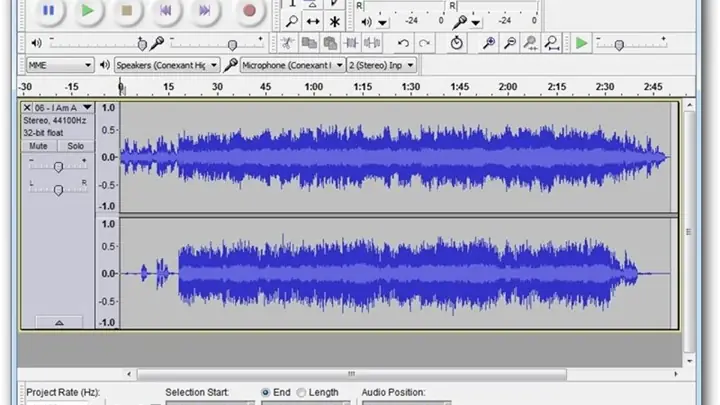
Audacity là một trong những phần mềm chỉnh sửa và ghi âm âm thanh mã nguồn mở, miễn phí và phổ biến nhất trên thế giới. Nó tương thích với Windows, macOS và Linux, cung cấp một bộ công cụ mạnh mẽ mà nhiều phần mềm trả phí cũng khó có thể sánh kịp. Audacity được cộng đồng người dùng công nghệ và các chuyên gia âm thanh nghiệp dư đánh giá rất cao về khả năng và tính linh hoạt.
Tính năng nổi bật
Audacity cho phép bạn ghi âm từ microphone hoặc bộ trộn (mixer), thậm chí có thể ghi lại âm thanh phát ra từ máy tính (với các cài đặt phù hợp). Nó hỗ trợ nhiều định dạng âm thanh chất lượng cao và cung cấp khả năng chỉnh sửa dạng sóng chi tiết. Người dùng có thể cắt, sao chép, dán, xóa các đoạn âm thanh, cũng như áp dụng nhiều hiệu ứng như khử nhiễu, echo, reverb, thay đổi tốc độ hoặc cao độ. Đặc biệt, Audacity còn hỗ trợ VST plugins, mở rộng đáng kể khả năng xử lý âm thanh của nó.
Ưu điểm
Ưu điểm lớn nhất của Audacity là hoàn toàn miễn phí và mã nguồn mở, cho phép người dùng tự do sử dụng và tùy chỉnh. Nó có một cộng đồng hỗ trợ lớn và nhiều tài liệu hướng dẫn trực tuyến. Phần mềm này cung cấp các công cụ chỉnh sửa và xử lý âm thanh mạnh mẽ, phù hợp cho cả người mới bắt đầu lẫn người dùng có kinh nghiệm. Khả năng tương thích đa nền tảng cũng là một điểm cộng lớn.
Nhược điểm
Mặc dù mạnh mẽ, giao diện người dùng của Audacity đôi khi có thể hơi lỗi thời và không trực quan bằng các phần mềm hiện đại khác. Đối với những bản ghi âm dài hoặc phức tạp với nhiều lớp âm thanh, Audacity có thể không phải là lựa chọn tối ưu nhất so với các Digital Audio Workstation (DAW) chuyên nghiệp. Đôi khi, người dùng cần cài đặt thêm các thư viện bên ngoài (ví dụ: FFmpeg cho các định dạng đặc biệt) để mở rộng khả năng.
Đối tượng phù hợp
Audacity là lựa chọn tuyệt vời cho sinh viên, người làm podcast nghiệp dư, nhà báo, và bất kỳ ai cần một công cụ ghi âm và chỉnh sửa âm thanh miễn phí, mạnh mẽ và linh hoạt. Nó phù hợp để tạo podcast đơn giản, chỉnh sửa bản ghi âm bài giảng, hoặc làm các dự án âm thanh cá nhân. Nếu bạn muốn tìm hiểu về chỉnh sửa âm thanh mà không tốn chi phí, Audacity là điểm khởi đầu hoàn hảo.
OBS Studio – Ghi Âm Chuyên Nghiệp Cho Streamer & Content Creator
OBS Studio (Open Broadcaster Software) là một phần mềm mã nguồn mở, miễn phí, chuyên dùng để quay video màn hình và phát trực tiếp. Mặc dù được biết đến nhiều nhất với khả năng livestream, OBS Studio cũng là một phần mềm ghi âm giọng nói trên máy tính vô cùng mạnh mẽ, đặc biệt khi bạn cần ghi lại âm thanh cùng với hình ảnh hoặc nhiều nguồn âm thanh khác nhau.
Có thể bạn quan tâm: Hướng Dẫn Hẹn Giờ Tắt Máy Tính Win 8 Nhanh Chóng Và Hiệu Quả
Tính năng nổi bật
OBS Studio cho phép bạn kết hợp nhiều nguồn âm thanh và hình ảnh khác nhau vào một bản ghi hoặc luồng phát duy nhất. Bạn có thể ghi âm từ microphone, âm thanh hệ thống, hoặc thậm chí là âm thanh từ các ứng dụng cụ thể. Phần mềm cung cấp một bộ trộn âm thanh mạnh mẽ với các bộ lọc tích hợp như khử nhiễu (noise suppression), cổng nhiễu (noise gate), nén (compressor) và cân bằng âm thanh. Điều này cho phép bạn kiểm soát chất lượng âm thanh đầu vào một cách chuyên nghiệp. OBS cũng hỗ trợ các plugin VST để mở rộng khả năng xử lý âm thanh.
Ưu điểm
Miễn phí và mã nguồn mở là ưu điểm hàng đầu. OBS Studio có tính năng tùy biến cao, cho phép bạn tạo ra các thiết lập ghi âm phức tạp với nhiều nguồn âm thanh và video. Bộ trộn âm thanh tích hợp với các bộ lọc chuyên nghiệp giúp cải thiện đáng kể chất lượng giọng nói. Cộng đồng người dùng lớn và nhiều tài nguyên học tập cũng là một lợi thế. Nó là một giải pháp lý tưởng cho việc ghi podcast video, phỏng vấn trực tuyến, hoặc bình luận game.
Nhược điểm
Giao diện của OBS Studio có thể hơi phức tạp đối với người mới bắt đầu, đặc biệt nếu họ chỉ cần chức năng ghi âm giọng nói đơn giản. Việc thiết lập các nguồn âm thanh và bộ lọc đòi hỏi một chút kiến thức kỹ thuật ban đầu. Phần mềm này không được thiết kế chủ yếu cho việc chỉnh sửa âm thanh hậu kỳ, nên bạn sẽ cần một công cụ khác như Audacity hoặc Adobe Audition để xử lý sau khi ghi.
Đối tượng phù hợp
OBS Studio là lựa chọn hoàn hảo cho các streamer, YouTuber, giáo viên trực tuyến, hoặc bất kỳ ai cần ghi âm giọng nói cùng với video màn hình hoặc nhiều nguồn âm thanh khác. Nếu bạn đang tìm kiếm một công cụ đa năng để tạo nội dung đa phương tiện và muốn kiểm soát chất lượng âm thanh đầu vào một cách chuyên nghiệp, OBS Studio là một lựa chọn không thể bỏ qua.
Voice Recorder (Windows) – Đơn Giản, Tiện Lợi
Voice Recorder là ứng dụng ghi âm tích hợp sẵn trên Windows 10 và Windows 11. Đây là giải pháp đơn giản và nhanh chóng nhất cho những người dùng chỉ cần một công cụ ghi âm cơ bản mà không yêu cầu các tính năng phức tạp. Đối với nhu cầu ghi chú bằng giọng nói, ghi lại một cuộc họp nhanh hay một ý tưởng chợt nảy ra, Voice Recorder là một lựa chọn cực kỳ tiện lợi.
Tính năng nổi bật
Voice Recorder có giao diện tối giản, chỉ với các nút chức năng cơ bản như ghi âm, tạm dừng, dừng và phát lại. Nó cho phép bạn đánh dấu các đoạn quan trọng trong bản ghi và cắt bớt các phần không cần thiết ở đầu hoặc cuối. Các bản ghi sẽ được lưu tự động và dễ dàng truy cập thông qua ứng dụng. Đây là một công cụ lý tưởng cho các tác vụ ghi âm nhanh gọn hàng ngày.
Ưu điểm
Ưu điểm lớn nhất của Voice Recorder là sự đơn giản và tiện lợi. Nó được tích hợp sẵn trong hệ điều hành, không cần cài đặt thêm. Giao diện trực quan giúp người dùng dễ dàng sử dụng ngay lập tức mà không cần bất kỳ hướng dẫn nào. Chất lượng ghi âm đủ tốt cho các nhu cầu cơ bản và tệp tin thường có kích thước nhỏ gọn.
Nhược điểm
Voice Recorder thiếu hoàn toàn các tính năng chỉnh sửa nâng cao như khử nhiễu, cân bằng âm thanh hay thêm hiệu ứng. Nó cũng không hỗ trợ nhiều định dạng xuất khác ngoài M4A. Đối với những người cần kiểm soát chi tiết hơn về chất lượng âm thanh hoặc muốn xử lý hậu kỳ chuyên nghiệp, Voice Recorder sẽ không đáp ứng được.
Đối tượng phù hợp
Voice Recorder là công cụ lý tưởng cho người dùng phổ thông, học sinh, sinh viên hoặc bất kỳ ai cần một phần mềm ghi âm giọng nói trên máy tính đơn giản, nhanh chóng để ghi lại các cuộc họp, bài giảng ngắn, ghi chú cá nhân, hoặc ý tưởng mà không cần các tính năng phức tạp. Nó hoàn toàn miễn phí và luôn có sẵn để sử dụng bất cứ lúc nào.
QuickTime Player (macOS) – Tích Hợp Sẵn, Dễ Dùng
Tương tự như Voice Recorder trên Windows, QuickTime Player là một ứng dụng đa phương tiện tích hợp sẵn trên hệ điều hành macOS. Mặc dù được biết đến chủ yếu là trình phát video, QuickTime Player cũng cung cấp khả năng ghi âm giọng nói và quay màn hình một cách đơn giản và hiệu quả, khiến nó trở thành một phần mềm ghi âm giọng nói trên máy tính tiện lợi cho người dùng Mac.
Tính năng nổi bật
QuickTime Player cho phép bạn ghi âm từ microphone tích hợp hoặc microphone ngoài. Bạn có thể chọn chất lượng ghi âm (ví dụ: cao hoặc tối đa) và dễ dàng cắt bớt các đoạn không mong muốn ở đầu hoặc cuối bản ghi. Ngoài ra, nó còn có khả năng quay màn hình kèm theo âm thanh, rất hữu ích cho việc tạo các hướng dẫn hoặc bài giảng. Các bản ghi được lưu dưới dạng tệp M4A hoặc MOV, dễ dàng chia sẻ trong hệ sinh thái Apple.
Ưu điểm
Ưu điểm chính của QuickTime Player là sự tích hợp sâu vào macOS, mang lại trải nghiệm mượt mà và trực quan. Nó hoàn toàn miễn phí và không yêu cầu cài đặt thêm. Giao diện đơn giản, dễ sử dụng, cho phép người dùng nhanh chóng bắt đầu ghi âm mà không gặp bất kỳ trở ngại nào. Chất lượng ghi âm ở mức tốt và độ ổn định cao.
Nhược điểm
Giống như Voice Recorder, QuickTime Player thiếu các tính năng chỉnh sửa âm thanh nâng cao. Bạn không thể áp dụng các hiệu ứng, khử nhiễu hay thực hiện các thao tác hậu kỳ phức tạp trực tiếp trong ứng dụng. Đối với các dự án đòi hỏi nhiều lớp âm thanh hoặc xử lý chuyên nghiệp, bạn sẽ cần một phần mềm chuyên biệt khác.
Đối tượng phù hợp
QuickTime Player là lựa chọn tuyệt vời cho người dùng macOS cần một phần mềm ghi âm giọng nói trên máy tính cơ bản để ghi lại các cuộc họp, bài giảng, podcast đơn giản hoặc tạo các bản ghi chú cá nhân. Nó đặc biệt hữu ích cho những ai muốn ghi âm giọng nói cùng với việc quay màn hình để tạo hướng dẫn hoặc thuyết trình mà không cần cài đặt phần mềm bên thứ ba.
Adobe Audition – Tiêu Chuẩn Công Nghiệp
Adobe Audition là một Digital Audio Workstation (DAW) chuyên nghiệp, được phát triển bởi Adobe Inc. Đây là một phần của bộ Adobe Creative Cloud và được coi là một tiêu chuẩn vàng trong ngành công nghiệp âm thanh, đặc biệt cho việc sản xuất podcast, chỉnh sửa âm thanh cho video, và phục hồi âm thanh. Đối với những ai tìm kiếm một phần mềm ghi âm giọng nói trên máy tính mạnh mẽ, chất lượng cao và có khả năng xử lý hậu kỳ chuyên sâu, Audition là một lựa chọn hàng đầu.
Tính năng nổi bật
Adobe Audition cung cấp khả năng ghi âm đa kênh với độ chính xác cao, hỗ trợ nhiều thiết bị đầu vào và định dạng âm thanh. Điểm mạnh lớn nhất của nó nằm ở bộ công cụ chỉnh sửa và xử lý âm thanh cực kỳ toàn diện. Audition có các tính năng khử nhiễu (noise reduction), khử tiếng ồn (de-esser), nén (compression), EQ (equalization), reverb, delay và hàng trăm hiệu ứng khác. Nó còn có khả năng phân tích phổ âm (spectral frequency display) giúp loại bỏ các tiếng ồn không mong muốn một cách chính xác. Audition tích hợp mượt mà với các ứng dụng Adobe khác như Premiere Pro, giúp quy trình làm việc trở nên hiệu quả hơn.
Ưu điểm
Chất lượng âm thanh đầu ra của Adobe Audition là vượt trội, đáp ứng các tiêu chuẩn chuyên nghiệp. Bộ công cụ chỉnh sửa và xử lý âm thanh rất mạnh mẽ, cho phép người dùng kiểm soát mọi khía cạnh của bản ghi. Khả năng làm việc với nhiều lớp âm thanh (multitrack editing) và hỗ trợ VST plugins giúp mở rộng vô hạn khả năng sáng tạo. Giao diện hiện đại, có thể tùy chỉnh và tích hợp sâu vào quy trình sản xuất nội dung chuyên nghiệp.
Nhược điểm
Chi phí đăng ký hàng tháng hoặc hàng năm có thể là một rào cản đối với người dùng cá nhân hoặc nghiệp dư. Adobe Audition có độ phức tạp cao, đòi hỏi người dùng phải dành thời gian học hỏi và làm quen với các tính năng. Đối với những người chỉ cần ghi âm cơ bản, phần mềm này có thể quá mức cần thiết và rắc rối.
Đối tượng phù hợp
Adobe Audition là sự lựa chọn lý tưởng cho các nhà sản xuất podcast chuyên nghiệp, kỹ sư âm thanh, biên tập viên video, nhà báo và bất kỳ ai yêu cầu một phần mềm ghi âm giọng nói trên máy tính với các tính năng ghi âm, chỉnh sửa và phục hồi âm thanh ở cấp độ chuyên nghiệp. Nếu bạn đã quen thuộc với hệ sinh thái Adobe Creative Cloud, Audition sẽ là một phần bổ sung mạnh mẽ cho bộ công cụ của bạn.
Ocenaudio – Gọn Nhẹ, Dễ Tiếp Cận
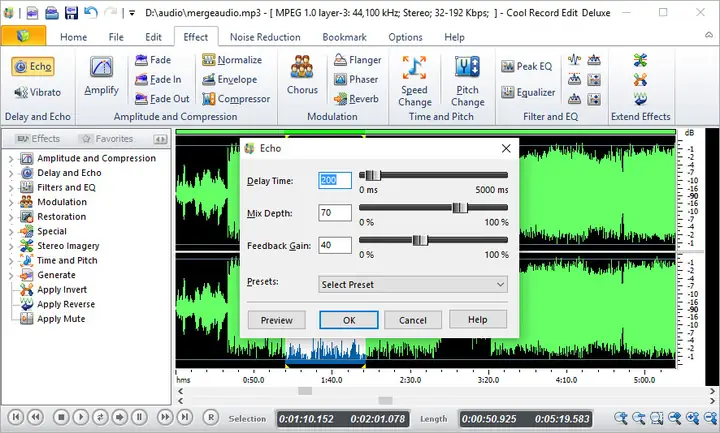
Ocenaudio là một phần mềm ghi âm giọng nói trên máy tính và chỉnh sửa âm thanh miễn phí, đa nền tảng (Windows, macOS, Linux) được thiết kế với mục tiêu đơn giản và dễ sử dụng. Nó là một lựa chọn tuyệt vời cho những người tìm kiếm một công cụ nhẹ nhàng nhưng vẫn cung cấp đầy đủ các tính năng cần thiết cho việc ghi âm và chỉnh sửa âm thanh cơ bản mà không quá phức tạp như Audacity hay các DAW chuyên nghiệp.
Tính năng nổi bật
Ocenaudio cho phép ghi âm từ microphone và có giao diện chỉnh sửa dạng sóng trực quan, dễ thao tác. Nó cung cấp các công cụ chỉnh sửa cơ bản như cắt, sao chép, dán, xóa, và còn có một số hiệu ứng âm thanh tích hợp sẵn như EQ, reverb, chorus. Một điểm đặc biệt của Ocenaudio là tính năng xem trước hiệu ứng theo thời gian thực (real-time preview), giúp bạn nghe thử kết quả trước khi áp dụng vĩnh viễn, tiết kiệm thời gian chỉnh sửa.
Ưu điểm
Ocenaudio hoàn toàn miễn phí và có giao diện người dùng hiện đại, sạch sẽ và rất dễ học. Phần mềm này nhẹ, khởi động nhanh và ít tiêu tốn tài nguyên hệ thống. Tính năng xem trước hiệu ứng theo thời gian thực là một lợi thế lớn, giúp quá trình chỉnh sửa trở nên hiệu quả hơn. Nó hỗ trợ VST plugins, cho phép mở rộng khả năng xử lý âm thanh.
Có thể bạn quan tâm: Cách Khắc Phục Lỗi Máy Tính Xách Tay Khởi Động Không Lên Màn Hình
Nhược điểm
Mặc dù cung cấp nhiều tính năng hơn các công cụ tích hợp sẵn, Ocenaudio vẫn không có khả năng chỉnh sửa đa kênh (multitrack editing) mạnh mẽ như Audacity hay Adobe Audition. Các tính năng chuyên sâu cho việc phục hồi hoặc sản xuất âm thanh phức tạp có thể bị hạn chế.
Đối tượng phù hợp
Ocenaudio là một lựa chọn tuyệt vời cho người dùng muốn một phần mềm ghi âm giọng nói trên máy tính miễn phí, dễ sử dụng nhưng vẫn có đủ tính năng để chỉnh sửa âm thanh cơ bản. Nó phù hợp cho sinh viên, giáo viên, podcaster nghiệp dư, hoặc bất kỳ ai cần một công cụ nhanh chóng và hiệu quả để ghi âm và xử lý các tệp âm thanh đơn giản.
WavePad Sound Editor – Mạnh Mẽ Cho Mọi Nhu Cầu
WavePad Sound Editor, được phát triển bởi NCH Software, là một phần mềm ghi âm giọng nói trên máy tính và chỉnh sửa âm thanh chuyên nghiệp với nhiều tính năng mạnh mẽ. Nó có sẵn cho Windows, macOS, Android và iOS, cung cấp một giải pháp linh hoạt cho nhiều đối tượng người dùng. WavePad có cả phiên bản miễn phí (chỉ dùng cho mục đích phi thương mại) và phiên bản trả phí với đầy đủ tính năng.
Tính năng nổi bật
WavePad hỗ trợ hầu hết các định dạng âm thanh phổ biến, từ WAV, MP3, VOX, GSM, WMA, AU, AIF, FLAC, OGG, đến nhiều định dạng khác. Nó cho phép ghi âm từ nhiều nguồn khác nhau và cung cấp một bộ công cụ chỉnh sửa dạng sóng toàn diện, bao gồm cắt, sao chép, dán, xóa, chèn, tắt tiếng, tự động cắt (auto-trim) và nén (compression). WavePad cũng tích hợp hàng loạt hiệu ứng âm thanh (reverb, echo, EQ, noise reduction, normalize) và hỗ trợ VST plugins để tăng cường khả năng xử lý. Một tính năng đáng chú ý khác là phân tích phổ âm thanh và khả năng chuyển đổi văn bản thành giọng nói (text-to-speech).
Ưu điểm
WavePad rất mạnh mẽ và đa năng, cung cấp nhiều tính năng chuyên nghiệp cho cả ghi âm và chỉnh sửa. Nó hỗ trợ nhiều định dạng âm thanh, giúp người dùng linh hoạt trong việc nhập/xuất tệp. Giao diện người dùng tương đối trực quan và dễ học đối với một phần mềm có nhiều tính năng như vậy. Phiên bản miễn phí đủ dùng cho các tác vụ cá nhân cơ bản.
Nhược điểm
Phiên bản miễn phí có thể bị giới hạn về tính năng hoặc chỉ dành cho mục đích phi thương mại. Phiên bản đầy đủ tính năng đòi hỏi phải trả phí, điều này có thể không phù hợp với tất cả mọi người. Mặc dù mạnh mẽ, đối với các dự án âm nhạc phức tạp hoặc trộn nhiều kênh, nó vẫn không thể thay thế hoàn toàn các DAW chuyên nghiệp.
Đối tượng phù hợp
WavePad Sound Editor là lựa chọn tuyệt vời cho các doanh nghiệp nhỏ, nhà báo, podcaster, hoặc bất kỳ ai cần một phần mềm ghi âm giọng nói trên máy tính mạnh mẽ, linh hoạt và chuyên nghiệp cho các tác vụ ghi âm, chỉnh sửa và xử lý âm thanh một cách toàn diện. Nếu bạn cần nhiều tính năng hơn Audacity nhưng chưa sẵn sàng cho độ phức tạp và chi phí của Adobe Audition, WavePad là một sự cân bằng tốt.
Free Sound Recorder – Lựa Chọn Cơ Bản Miễn Phí
Free Sound Recorder là một phần mềm ghi âm giọng nói trên máy tính miễn phí, đơn giản và dễ sử dụng dành cho người dùng Windows. Mục đích chính của nó là cung cấp một giải pháp nhanh chóng để ghi âm từ microphone, âm thanh hệ thống hoặc cả hai, mà không cần cài đặt các công cụ phức tạp hay tốn kém.
Tính năng nổi bật
Free Sound Recorder cho phép ghi âm từ bất kỳ nguồn âm thanh nào trên máy tính của bạn, bao gồm microphone, loa, hoặc các thiết bị đầu vào khác. Nó hỗ trợ ghi âm trực tiếp ra các định dạng phổ biến như MP3, WMA hoặc WAV. Người dùng có thể lên lịch ghi âm tự động vào một thời điểm cụ thể, rất tiện lợi cho việc ghi lại các chương trình radio trực tuyến hoặc các cuộc họp định kỳ. Giao diện của phần mềm rất cơ bản và dễ hiểu.
Ưu điểm
Phần mềm này hoàn toàn miễn phí và rất dễ sử dụng, phù hợp cho người mới bắt đầu. Nó cung cấp các chức năng ghi âm cơ bản một cách hiệu quả và có thêm tính năng lên lịch ghi âm tự động, điều mà không phải phần mềm nào cũng có. Hỗ trợ các định dạng xuất phổ biến giúp việc chia sẻ tệp tin dễ dàng hơn.
Nhược điểm
Free Sound Recorder thiếu hoàn toàn các tính năng chỉnh sửa âm thanh. Bạn không thể cắt, ghép, khử nhiễu hay áp dụng bất kỳ hiệu ứng nào. Chất lượng ghi âm và các tùy chọn cài đặt cũng khá hạn chế, không phù hợp cho các bản ghi chuyên nghiệp. Giao diện người dùng có thể trông hơi cũ kỹ so với các phần mềm hiện đại khác.
Đối tượng phù hợp
Free Sound Recorder là lựa chọn lý tưởng cho người dùng phổ thông, những người chỉ cần một phần mềm ghi âm giọng nói trên máy tính miễn phí và đơn giản để ghi lại các cuộc họp, bài giảng, cuộc gọi video hoặc âm thanh từ các ứng dụng khác. Nếu bạn không có nhu cầu chỉnh sửa hậu kỳ và chỉ cần chức năng ghi âm nhanh gọn, đây là một công cụ đáng cân nhắc.
Hướng Dẫn Tối Ưu Chất Lượng Ghi Âm Giọng Nói
Việc sở hữu một phần mềm ghi âm giọng nói trên máy tính tốt chỉ là bước khởi đầu. Để có được bản ghi chất lượng cao, bạn cần chú ý đến nhiều yếu tố khác, từ việc chuẩn bị thiết bị, môi trường cho đến cách cấu hình phần mềm và kỹ thuật ghi âm. Một bản ghi rõ ràng, ít nhiễu sẽ truyền tải thông điệp hiệu quả hơn và mang lại trải nghiệm tốt hơn cho người nghe.
Chuẩn Bị Thiết Bị Và Môi Trường
Chất lượng của bản ghi âm phụ thuộc rất nhiều vào môi trường và thiết bị mà bạn sử dụng. Việc đầu tư thời gian vào chuẩn bị cẩn thận sẽ mang lại sự khác biệt lớn.
Đầu tiên, hãy chú ý đến thiết bị microphone. Microphone tích hợp trên laptop hoặc webcam thường chỉ đủ cho các cuộc gọi video thông thường và không mang lại chất lượng âm thanh tốt nhất. Nếu có thể, hãy đầu tư vào một microphone USB chất lượng tốt (như Blue Yeti, Rode NT-USB Mini) hoặc một microphone condenser chuyên nghiệp với giao diện âm thanh. Đảm bảo microphone được kết nối chắc chắn và đặt ở vị trí tối ưu, thường là cách miệng khoảng 15-30 cm, để thu được giọng nói rõ ràng nhất.
Thứ hai, môi trường ghi âm là yếu tố cực kỳ quan trọng. Hãy chọn một căn phòng yên tĩnh nhất có thể, tránh xa tiếng ồn từ đường phố, quạt máy, máy lạnh hoặc các thiết bị điện tử khác. Tắt các thông báo trên điện thoại và máy tính để tránh bị gián đoạn. Nếu có thể, hãy sử dụng các vật liệu mềm như rèm cửa dày, thảm, chăn bông để hấp thụ âm thanh và giảm thiểu tiếng vang trong phòng. Một chiếc tai nghe chất lượng tốt cũng giúp bạn theo dõi âm thanh đầu vào một cách chính xác hơn.
Cuối cùng, hãy kiểm tra cài đặt âm thanh của hệ điều hành trước khi mở phần mềm ghi âm giọng nói trên máy tính. Đảm bảo microphone của bạn được chọn làm thiết bị đầu vào mặc định và mức âm lượng thu (gain) được điều chỉnh hợp lý. Tránh đặt gain quá cao để ngăn chặn hiện tượng méo tiếng hoặc thu quá nhiều tạp âm. Thực hiện một bản ghi thử nghiệm ngắn và nghe lại để kiểm tra chất lượng và điều chỉnh khi cần thiết.
Cấu Hình Phần Mềm Ghi Âm
Mỗi phần mềm ghi âm giọng nói trên máy tính đều có các cài đặt riêng mà bạn cần tối ưu để đạt được chất lượng tốt nhất. Việc cấu hình đúng cách sẽ giúp bạn tận dụng tối đa khả năng của phần mềm.
Đầu tiên, hãy chọn thiết bị đầu vào (input device) chính xác. Trong phần mềm, bạn cần đảm bảo rằng microphone mà bạn đang sử dụng đã được chọn làm nguồn ghi âm. Điều này đặc biệt quan trọng nếu bạn có nhiều microphone hoặc các thiết bị âm thanh khác kết nối với máy tính.
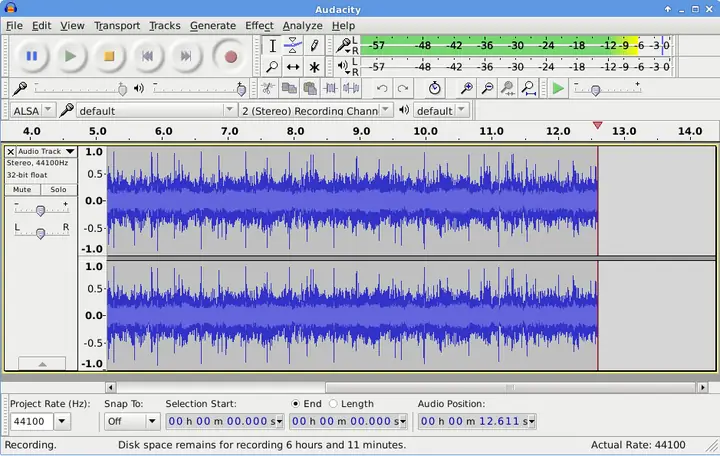
Thứ hai, điều chỉnh mức gain (độ nhạy) của microphone. Hầu hết các phần mềm ghi âm đều có một thanh trượt hoặc nút điều khiển gain. Mục tiêu là đặt mức gain sao cho tín hiệu âm thanh của bạn đủ lớn mà không bị “đỏ” (clipping) trên đồng hồ đo âm lượng, điều này cho thấy âm thanh đã bị méo. Một quy tắc chung là giữ mức đỉnh của tín hiệu trong khoảng -6dB đến -3dB để có khoảng trống cho việc xử lý hậu kỳ.
Thứ ba, chọn định dạng và chất lượng ghi âm phù hợp. Đối với giọng nói, các định dạng không nén như WAV hoặc FLAC ở tần số lấy mẫu 44.1 kHz (CD Quality) và độ sâu bit 16-bit hoặc 24-bit là lý tưởng cho chất lượng cao nhất và khả năng chỉnh sửa tốt nhất. Nếu không gian lưu trữ là một vấn đề và bạn không có ý định chỉnh sửa nhiều, MP3 với bitrate cao (ví dụ: 192kbps hoặc 256kbps) có thể là một lựa chọn hợp lý.
Có thể bạn quan tâm: Đánh Giá Chi Tiết Máy Tính Bảng Huawei Mediapad T3 7.0: Trải Nghiệm & Giá Trị
Cuối cùng, nếu phần mềm ghi âm giọng nói trên máy tính của bạn có các bộ lọc âm thanh tích hợp (như OBS Studio, Adobe Audition), hãy cân nhắc sử dụng chúng. Bộ lọc khử nhiễu (noise suppression) có thể giúp loại bỏ tiếng ồn nền, trong khi bộ lọc cổng nhiễu (noise gate) có thể loại bỏ các âm thanh dưới một ngưỡng nhất định. Tuy nhiên, hãy sử dụng chúng một cách cẩn trọng để tránh làm mất đi sự tự nhiên của giọng nói. Luôn ghi âm một bản thô (raw recording) không qua xử lý nếu có thể, để có thể xử lý sau này.
Các Kỹ Thuật Ghi Âm Cơ Bản
Ngay cả với thiết bị và phần mềm tốt nhất, kỹ thuật ghi âm của bạn cũng đóng vai trò quan trọng trong việc tạo ra một bản ghi chất lượng. Những mẹo nhỏ sau đây có thể tạo ra sự khác biệt lớn.
Đầu tiên, hãy duy trì khoảng cách ổn định với microphone. Khi bạn ghi âm, cố gắng giữ khoảng cách từ miệng đến microphone nhất quán. Điều này giúp đảm bảo mức âm lượng đồng đều và tránh hiện tượng âm thanh bị lớn đột ngột (peaks) hoặc quá nhỏ (drops). Nếu bạn di chuyển quá nhiều, âm thanh sẽ bị không nhất quán.
Thứ hai, hạn chế tiếng ồn không mong muốn. Tránh các hành động gây tiếng ồn như gõ bàn phím, di chuyển ghế, chạm vào microphone, hoặc thở quá mạnh vào microphone. Nếu bạn cần uống nước hoặc tạm dừng, hãy nhấn nút tạm dừng ghi âm thay vì tạo ra những âm thanh không mong muốn trong bản ghi. Một pop filter (kính chắn gió) cũng rất hữu ích để giảm tiếng bật âm (plosives) từ các chữ “p” và “b”.
Thứ ba, thực hiện kiểm tra âm thanh (sound check) trước mỗi buổi ghi âm quan trọng. Ghi âm một đoạn văn ngắn với âm lượng và tốc độ nói tự nhiên của bạn. Sau đó, nghe lại bản ghi này qua tai nghe để kiểm tra chất lượng âm thanh, mức âm lượng, và phát hiện bất kỳ tạp âm nào. Điều chỉnh cài đặt microphone hoặc phần mềm nếu cần.
Cuối cùng, hãy nói rõ ràng và tự nhiên. Đừng cố gắng nói quá to hoặc quá nhanh. Hãy thư giãn và nói một cách tự nhiên như bạn đang trò chuyện với một người bạn. Điều này không chỉ giúp giọng nói của bạn rõ ràng hơn mà còn làm cho người nghe cảm thấy thoải mái hơn khi thưởng thức nội dung của bạn. Nếu bạn có kịch bản, hãy tập đọc trước để giọng điệu được trôi chảy và biểu cảm.
Khắc Phục Các Sự Cố Thường Gặp Khi Ghi Âm
Khi sử dụng phần mềm ghi âm giọng nói trên máy tính, người dùng có thể gặp phải một số vấn đề phổ biến. Việc biết cách chẩn đoán và khắc phục chúng sẽ giúp quá trình ghi âm của bạn diễn ra suôn sẻ hơn.
1. Không Ghi Âm Được Giọng Nói:
- Kiểm tra kết nối microphone: Đảm bảo microphone được cắm đúng cổng (USB hoặc jack 3.5mm) và hoạt động. Thử cắm vào một cổng khác hoặc một máy tính khác để loại trừ lỗi phần cứng.
- Kiểm tra cài đặt hệ thống: Trên Windows, vào Settings > System > Sound > Input. Đảm bảo microphone của bạn được chọn làm thiết bị đầu vào và mức âm lượng (input volume) không bị tắt tiếng hoặc quá thấp. Trên macOS, vào System Settings > Sound > Input.
- Kiểm tra cài đặt phần mềm: Mở phần mềm ghi âm giọng nói trên máy tính của bạn và đảm bảo rằng microphone chính xác đã được chọn làm thiết bị đầu vào. Kiểm tra các quyền truy cập microphone cho ứng dụng trong cài đặt quyền riêng tư của hệ điều hành.
2. Chất Lượng Âm Thanh Kém (Nhiễu, Méo Tiếng, Quá Nhỏ/Lớn):
- Nhiễu nền:
- Ghi âm trong môi trường yên tĩnh hơn.
- Sử dụng pop filter để giảm tiếng bật âm.
- Di chuyển microphone gần nguồn âm hơn để giảm tiếng ồn xung quanh.
- Trong phần mềm, áp dụng các bộ lọc khử nhiễu (noise reduction) một cách cẩn thận.
- Méo tiếng (clipping):
- Giảm mức gain (độ nhạy) của microphone trong cài đặt hệ thống hoặc phần mềm.
- Giữ khoảng cách xa hơn một chút so với microphone.
- Âm lượng quá nhỏ:
- Tăng mức gain (độ nhạy) của microphone.
- Di chuyển microphone gần nguồn âm hơn.
- Nói to hơn và rõ ràng hơn.
- Tiếng vang (reverb):
- Ghi âm trong phòng có nhiều đồ đạc, rèm cửa, thảm để hấp thụ âm thanh.
- Sử dụng các tấm tiêu âm chuyên dụng nếu có.
3. Phần Mềm Bị Treo Hoặc Không Phản Hồi:
- Khởi động lại phần mềm và máy tính: Đây là giải pháp cơ bản cho nhiều vấn đề.
- Cập nhật phần mềm và driver âm thanh: Đảm bảo phần mềm ghi âm giọng nói trên máy tính của bạn và driver âm thanh (sound card driver) của máy tính là phiên bản mới nhất.
- Kiểm tra tài nguyên hệ thống: Nếu bạn đang chạy nhiều ứng dụng nặng khác, chúng có thể gây quá tải RAM hoặc CPU, ảnh hưởng đến hiệu suất của phần mềm ghi âm. Đóng các ứng dụng không cần thiết.
4. Không Nghe Được Bản Ghi:
- Kiểm tra cài đặt loa/tai nghe: Đảm bảo loa hoặc tai nghe của bạn được kết nối và hoạt động bình thường. Kiểm tra mức âm lượng hệ thống và của trình phát.
- Kiểm tra định dạng tệp: Đảm bảo tệp ghi âm được lưu ở định dạng mà trình phát nhạc của bạn hỗ trợ. Nếu không, bạn có thể cần chuyển đổi định dạng.
- Lỗi phần mềm: Thử phát bản ghi trên một trình phát media khác hoặc một phần mềm chỉnh sửa âm thanh khác để xem tệp tin có bị hỏng hay không.
Bằng cách kiểm tra từng bước này, bạn có thể giải quyết hầu hết các sự cố phổ biến khi sử dụng phần mềm ghi âm giọng nói trên máy tính, giúp quá trình sáng tạo của bạn không bị gián đoạn.
Lưu Ý Pháp Lý Và Bảo Mật Khi Sử Dụng Phần Mềm Ghi Âm
Việc sử dụng phần mềm ghi âm giọng nói trên máy tính không chỉ đơn thuần là vấn đề kỹ thuật mà còn liên quan đến các khía cạnh pháp lý và bảo mật quan trọng. Hiểu rõ những quy định này giúp bạn tránh được các rắc rối không đáng có và bảo vệ quyền riêng tư của mình cũng như người khác.
Về khía cạnh pháp lý:
Luật pháp về việc ghi âm cuộc trò chuyện, cuộc gọi điện thoại hoặc bất kỳ âm thanh nào có sự tham gia của người khác thay đổi tùy theo quốc gia và khu vực. Ở nhiều nơi, có hai loại quy tắc chính:
- Luật “một bên đồng ý” (One-Party Consent Law): Chỉ cần một trong những người tham gia cuộc trò chuyện biết và đồng ý với việc ghi âm là hợp pháp. Điều này có nghĩa là bạn có thể ghi âm một cuộc trò chuyện nếu bạn là một bên tham gia và bạn tự nguyện đồng ý với việc đó, ngay cả khi người kia không biết.
- Luật “tất cả các bên đồng ý” (All-Party Consent Law): Yêu cầu tất cả những người tham gia cuộc trò chuyện phải biết và đồng ý với việc ghi âm. Nếu bạn ghi âm mà không có sự đồng ý của tất cả các bên, bạn có thể vi phạm pháp luật.
Việt Nam chưa có luật rõ ràng và cụ thể về việc ghi âm các cuộc trò chuyện cá nhân. Tuy nhiên, theo Điều 38 Hiến pháp 2013 và Điều 21 Hiến pháp 2013, đời tư, bí mật cá nhân, bí mật gia đình là bất khả xâm phạm và được pháp luật bảo vệ. Do đó, việc tự ý ghi âm cuộc nói chuyện của người khác mà không có sự đồng ý của họ có thể bị coi là xâm phạm quyền riêng tư. Khi chia sẻ công khai các bản ghi âm này mà không có sự đồng ý của người liên quan, bạn có thể đối mặt với các vấn đề pháp lý.
Lời khuyên quan trọng: Trước khi ghi âm bất kỳ cuộc trò chuyện nào có sự tham gia của người khác, đặc biệt là cho mục đích công khai hoặc lưu trữ, hãy luôn tìm hiểu kỹ luật pháp tại địa phương của bạn và tốt nhất là luôn hỏi ý kiến và nhận được sự đồng ý rõ ràng từ tất cả các bên liên quan. Điều này không chỉ là tuân thủ pháp luật mà còn là tôn trọng quyền riêng tư của người khác.
Về khía cạnh bảo mật:
Khi sử dụng phần mềm ghi âm giọng nói trên máy tính, bạn cần lưu ý đến vấn đề bảo mật thông tin cá nhân.
- Lưu trữ an toàn: Các bản ghi âm thường chứa thông tin nhạy cảm. Hãy đảm bảo bạn lưu trữ chúng ở nơi an toàn, có mật khẩu bảo vệ hoặc trên các dịch vụ đám mây đáng tin cậy. Tránh lưu trữ trên các thiết bị không được bảo mật hoặc chia sẻ chúng với những người không có quyền truy cập.
- Phần mềm đáng tin cậy: Chỉ tải xuống và cài đặt phần mềm ghi âm giọng nói trên máy tính từ các nguồn đáng tin cậy. Các phần mềm không rõ nguồn gốc có thể chứa mã độc hoặc virus, có khả năng truy cập microphone của bạn mà không có sự cho phép và ghi âm trái phép thông tin cá nhân.
- Quyền riêng tư của ứng dụng: Kiểm tra các quyền mà ứng dụng ghi âm yêu cầu khi cài đặt. Một ứng dụng ghi âm chỉ nên yêu cầu quyền truy cập microphone và bộ nhớ để lưu trữ tệp. Nếu nó yêu cầu các quyền không liên quan khác (ví dụ: truy cập danh bạ, vị trí), hãy cân nhắc kỹ lưỡng.
- Cẩn trọng khi chia sẻ: Suy nghĩ kỹ trước khi chia sẻ bất kỳ bản ghi âm nào. Một khi thông tin đã được chia sẻ công khai, rất khó để thu hồi lại.
Việc tuân thủ các nguyên tắc pháp lý và bảo mật này không chỉ bảo vệ bạn khỏi các rủi ro mà còn góp phần xây dựng một môi trường số an toàn và tôn trọng hơn.
Tương Lai Của Công Nghệ Ghi Âm Giọng Nói
Công nghệ ghi âm giọng nói đã trải qua một chặng đường phát triển dài và đang tiếp tục tiến bộ với tốc độ chóng mặt. Trong tương lai, chúng ta có thể kỳ vọng vào nhiều cải tiến đáng kể, mang lại trải nghiệm ghi âm chất lượng hơn, tiện lợi hơn và thông minh hơn, vượt xa những gì phần mềm ghi âm giọng nói trên máy tính hiện tại có thể cung cấp.
Một trong những xu hướng rõ ràng nhất là sự tích hợp sâu hơn của trí tuệ nhân tạo (AI) và học máy (Machine Learning) vào các phần mềm ghi âm. AI sẽ không chỉ giúp cải thiện khả năng khử nhiễu một cách tự động và hiệu quả hơn, mà còn có thể phân tích ngữ điệu, cảm xúc trong giọng nói, hoặc thậm chí là dịch thuật giọng nói theo thời gian thực. Các tính năng như chuyển đổi giọng nói thành văn bản (speech-to-text) sẽ trở nên chính xác hơn, hỗ trợ nhiều ngôn ngữ hơn, và có khả năng phân biệt người nói trong các cuộc trò chuyện đa người.
Ghi âm đa chiều và không gian cũng là một lĩnh vực đầy hứa hẹn. Thay vì chỉ ghi âm âm thanh đơn thuần, các công nghệ mới có thể cho phép ghi lại vị trí của nguồn âm trong không gian 3D, tạo ra trải nghiệm âm thanh sống động và chân thực hơn. Điều này đặc biệt hữu ích cho các ứng dụng thực tế ảo (VR), thực tế tăng cường (AR), hoặc các dự án âm thanh chuyên nghiệp đòi hỏi chiều sâu không gian.
Sự phát triển của công nghệ đám mây cũng sẽ đóng vai trò quan trọng. Các phần mềm ghi âm có thể tích hợp chặt chẽ hơn với các dịch vụ đám mây, cho phép người dùng ghi âm trực tiếp lên đám mây, đồng bộ hóa bản ghi trên nhiều thiết bị, và thậm chí là thực hiện chỉnh sửa hoặc xử lý AI trên nền tảng đám mây mà không cần phần cứng mạnh mẽ. Điều này sẽ giúp tiết kiệm tài nguyên máy tính và tăng cường khả năng cộng tác từ xa.
Ngoài ra, giao diện người dùng sẽ trở nên trực quan và cá nhân hóa hơn. Với sự hỗ trợ của AI, phần mềm có thể tự động điều chỉnh cài đặt ghi âm dựa trên môi trường và loại giọng nói, giúp người dùng dễ dàng có được bản ghi chất lượng cao mà không cần kiến thức chuyên sâu. Các công cụ chỉnh sửa cũng sẽ trở nên thông minh hơn, có thể gợi ý các chỉnh sửa tối ưu hoặc tự động hóa các tác vụ lặp đi lặp lại.
Tóm lại, tương lai của công nghệ ghi âm giọng nói sẽ mang lại nhiều tiện ích vượt trội, từ việc tự động cải thiện chất lượng âm thanh đến khả năng phân tích và xử lý thông minh. Điều này sẽ mở ra những cơ hội mới cho các nhà sáng tạo nội dung, chuyên gia, và người dùng phổ thông, biến việc ghi âm giọng nói trên máy tính trở thành một trải nghiệm ngày càng liền mạch và mạnh mẽ.
Trong bối cảnh công nghệ đang phát triển không ngừng, việc chọn đúng phần mềm ghi âm giọng nói trên máy tính là chìa khóa để đạt được hiệu quả cao trong công việc và cuộc sống. Từ các giải pháp miễn phí, dễ sử dụng như Audacity, OBS Studio, Voice Recorder hay QuickTime Player cho những nhu cầu cơ bản, đến các công cụ chuyên nghiệp như Adobe Audition hay WavePad cho những ai cần sự mạnh mẽ và tùy chỉnh sâu, luôn có một lựa chọn phù hợp cho bạn. Hãy luôn nhớ cân nhắc kỹ lưỡng các tiêu chí về chất lượng âm thanh, tính năng chỉnh sửa, độ tương thích và đặc biệt là tuân thủ các quy định pháp lý, bảo mật để tận dụng tối đa lợi ích mà công nghệ mang lại.