
Việc kiểm tra máy tính sản xuất năm nào là một nhu cầu phổ biến của nhiều người dùng, từ những lập trình viên muốn theo dõi vòng đời thiết bị, người yêu công nghệ đam mê phần cứng đến người dùng phổ thông cần thông tin để bảo hành hoặc nâng cấp. Nắm rõ năm sản xuất không chỉ giúp bạn hiểu rõ hơn về chiếc máy tính của mình mà còn là yếu tố quan trọng để đánh giá hiệu suất, khả năng tương thích phần mềm, giá trị thanh lý hoặc đơn giản là để tìm kiếm driver phù hợp. Bài viết này của Trandu.vn sẽ cung cấp cho bạn những phương pháp chi tiết và đáng tin cậy nhất để xác định năm sản xuất của máy tính, áp dụng cho nhiều hệ điều hành và thương hiệu khác nhau, đảm bảo bạn có thể tìm được thông tin mình cần một cách dễ dàng và chính xác.
Có thể bạn quan tâm: Cách Lưu Bài Viết Trên Facebook Về Máy Tính Đơn Giản, Hiệu Quả
Các Bước Chính Để Kiểm Tra Năm Sản Xuất Máy Tính
- Sử dụng Công cụ Hệ thống Windows: Dùng lệnh msinfo32 hoặc systeminfo trong Command Prompt/PowerShell để xem thông tin BIOS và ngày cài đặt hệ điều hành, cung cấp cái nhìn tổng quan.
- Kiểm tra Số Serial/Seri: Xác định vị trí số serial trên thân máy hoặc trong phần mềm, sau đó nhập vào trang hỗ trợ của nhà sản xuất (Dell, HP, Lenovo, Asus, Acer) để tra cứu thông tin chi tiết bao gồm ngày sản xuất.
- Xem Thông tin trên macOS: Sử dụng tính năng “About This Mac” và sau đó tra cứu số serial trên trang hỗ trợ của Apple.
- Kiểm tra trên Linux: Dùng lệnh sudo dmidecode -t system hoặc sudo lshw trong Terminal để truy xuất dữ liệu phần cứng.
- Kiểm tra Tem/Nhãn trên Phần cứng: Tìm các nhãn dán trên vỏ máy, pin, hoặc các linh kiện bên trong để xem ngày sản xuất được in trực tiếp.
Tại Sao Việc Kiểm Tra Năm Sản Xuất Máy Tính Lại Quan Trọng?
Việc biết chính xác năm sản xuất của máy tính không chỉ là một thông tin đơn thuần mà còn mang lại nhiều lợi ích thiết thực cho người dùng. Đây là yếu tố then chốt giúp bạn đưa ra các quyết định thông minh liên quan đến việc sử dụng, bảo trì, nâng cấp, hoặc thậm chí là bán lại thiết bị của mình.
Đầu tiên, thông tin về năm sản xuất có ý nghĩa lớn trong việc quản lý bảo hành. Hầu hết các nhà sản xuất máy tính đều cung cấp thời gian bảo hành giới hạn, thường là từ 1 đến 3 năm kể từ ngày sản xuất hoặc ngày mua hàng. Nếu bạn không giữ hóa đơn mua hàng, năm sản xuất chính là cơ sở để xác định liệu thiết bị của bạn còn đủ điều kiện nhận hỗ trợ từ nhà sản xuất hay không. Việc này đặc biệt hữu ích khi máy tính phát sinh lỗi phần cứng hoặc cần thay thế linh kiện chính hãng.
Thứ hai, năm sản xuất ảnh hưởng trực tiếp đến khả năng tương thích phần mềm và hiệu suất hoạt động. Các máy tính sản xuất từ lâu có thể không còn tương thích tốt với các phiên bản hệ điều hành mới nhất hoặc các phần mềm đòi hỏi cấu hình cao. Ví dụ, một chiếc laptop ra đời cách đây 7-8 năm có thể gặp khó khăn khi chạy Windows 11 hoặc các ứng dụng thiết kế đồ họa, dựng phim mới nhất. Việc biết năm sản xuất giúp bạn đặt ra kỳ vọng hợp lý về hiệu năng và tránh lãng phí thời gian, tiền bạc vào việc cố gắng ép buộc một phần mềm quá “nặng” lên một phần cứng đã cũ.
Ngoài ra, việc kiểm tra máy tính sản xuất năm nào còn là một yếu tố quan trọng khi bạn muốn nâng cấp phần cứng. Một số linh kiện như RAM, ổ cứng, hoặc thậm chí là CPU (trên các dòng máy tính để bàn) có thể được nâng cấp để cải thiện hiệu suất. Tuy nhiên, các thế hệ phần cứng khác nhau có thể sử dụng các tiêu chuẩn kết nối (ví dụ: DDR3 vs DDR4 RAM, SATA vs NVMe SSD) không tương thích. Biết năm sản xuất giúp bạn dễ dàng tra cứu thông số kỹ thuật gốc của máy, từ đó lựa chọn linh kiện nâng cấp phù hợp và hiệu quả.
Đối với những người có ý định mua bán máy tính đã qua sử dụng, năm sản xuất là một trong những chỉ số quan trọng nhất để định giá. Một chiếc máy tính đời mới hơn, dù đã qua sử dụng, thường sẽ có giá trị cao hơn do được trang bị công nghệ hiện đại và có vòng đời sử dụng còn lại dài hơn. Tương tự, nếu bạn đang tìm mua máy cũ, việc xác định năm sản xuất giúp bạn đánh giá được độ “cũ” của thiết bị và đưa ra quyết định mua hàng sáng suốt.
Cuối cùng, việc này còn giúp bạn tìm kiếm driver và firmware chính xác. Các driver và firmware được phát triển riêng cho từng dòng máy và phiên bản sản xuất cụ thể. Nếu bạn cài đặt sai driver, máy tính có thể gặp lỗi về hiệu suất hoặc tính năng. Năm sản xuất là một thông tin hữu ích để thu hẹp phạm vi tìm kiếm driver trên trang web của nhà sản xuất, đảm bảo bạn tải xuống đúng bản cập nhật cần thiết cho thiết bị của mình.
Tóm lại, việc xác định năm sản xuất của máy tính là một kỹ năng quan trọng mà bất kỳ người dùng nào cũng nên biết. Nó cung cấp nền tảng thông tin vững chắc để bạn quản lý, bảo trì, và khai thác tối đa giá trị của thiết bị công nghệ mình đang sở hữu.
Phương Pháp Kiểm Tra Năm Sản Xuất Trên Windows
Trên hệ điều hành Windows, có nhiều cách để kiểm tra máy tính sản xuất năm nào, từ các công cụ tích hợp sẵn đến việc sử dụng số serial. Dưới đây là các phương pháp chi tiết và đáng tin cậy nhất.
1. Sử Dụng Công Cụ System Information (msinfo32)
System Information là một công cụ mạnh mẽ của Windows, cung cấp cái nhìn tổng quan về phần cứng và phần mềm của hệ thống.
- Bước 1: Nhấn tổ hợp phím Windows + R để mở hộp thoại Run.
- Bước 2: Gõ msinfo32 và nhấn Enter.
- Bước 3: Cửa sổ System Information sẽ hiện ra. Bạn cần chú ý đến các mục sau trong tab “System Summary” (Tóm tắt hệ thống):
- BIOS Version/Date: Mục này cho biết phiên bản BIOS và ngày BIOS được phát hành. Mặc dù ngày BIOS không phải là ngày sản xuất chính xác của toàn bộ máy tính, nó thường rất gần với thời điểm máy được lắp ráp và xuất xưởng. Ví dụ, nếu bạn thấy “Dell Inc. A12, 10/12/2018”, thì khả năng cao máy tính của bạn được sản xuất vào khoảng cuối năm 2018 hoặc đầu 2019.
- System Manufacturer: Tên nhà sản xuất (ví dụ: Dell, HP, Lenovo).
- System Model: Tên model cụ thể của máy tính (ví dụ: XPS 15 9570).
- Original Install Date: Ngày cài đặt hệ điều hành Windows lần đầu tiên. Mặc dù không phải là ngày sản xuất phần cứng, nó có thể là một gợi ý về thời điểm máy bắt đầu được sử dụng hoặc được bán ra. Tuy nhiên, nếu bạn đã cài lại Windows nhiều lần, thông tin này sẽ không chính xác.
Phương pháp này đơn giản, nhanh chóng và cung cấp một cái nhìn tổng thể tốt.
2. Sử Dụng Command Prompt (CMD) Hoặc PowerShell
Command Prompt và PowerShell cung cấp các lệnh mạnh mẽ để truy xuất thông tin hệ thống mà không cần giao diện đồ họa.

Có thể bạn quan tâm: Màn Hình Máy Tính Bị Nghiêng: Nguyên Nhân Và Cách Khắc Phục
2.1. Lệnhsysteminfotrong CMD
- Bước 1: Nhấn Windows + R, gõ cmd và nhấn Enter để mở Command Prompt.
- Bước 2: Gõ lệnh systeminfo và nhấn Enter. Đợi một lát để hệ thống thu thập thông tin.
- Bước 3: Cuộn lên tìm mục “BIOS Version” hoặc “Original Install Date”. Thông tin ở đây tương tự như msinfo32.
2.2. Lệnhwmic bios get releasedatetrong CMD
- Bước 1: Mở Command Prompt như trên.
- Bước 2: Gõ lệnh wmic bios get releasedate và nhấn Enter.
- Bước 3: Lệnh này sẽ trả về một chuỗi số đại diện cho ngày phát hành BIOS. Ví dụ: 20181012000000.000000+000 nghĩa là ngày 12 tháng 10 năm 2018. Đây là một trong những cách nhanh nhất để lấy thông tin ngày BIOS.
2.3. Lệnh trong PowerShell
- Bước 1: Nhấn Windows + X và chọn “Windows PowerShell” (hoặc “Terminal” trên Windows 11).
-
Bước 2: Gõ lệnh sau để lấy thông tin BIOS:
Get-CimInstance Win32_BIOS | Select-Object Manufacturer, SMBIOSBIOSVersion, ReleaseDate
Lệnh này sẽ hiển thị nhà sản xuất BIOS, phiên bản BIOS và ngày phát hành.
-
Để lấy ngày cài đặt hệ điều hành:
(Get-WmiObject Win32_OperatingSystem).InstallDate
Kết quả sẽ là một chuỗi ngày giờ, ví dụ: 20230115103000.000000-420, trong đó 20230115 là ngày cài đặt.
Các phương pháp dùng CMD/PowerShell rất hiệu quả cho những người dùng kỹ thuật muốn nhanh chóng trích xuất thông tin cụ thể.
3. Kiểm Tra Số Serial (Seri) Của Máy Tính
Đây là phương pháp đáng tin cậy nhất để kiểm tra máy tính sản xuất năm nào một cách chính xác, vì số serial là mã định danh duy nhất cho mỗi thiết bị và được quản lý bởi nhà sản xuất.
3.1. Tìm Số Serial Trên Máy Tính Vật Lý
Số serial thường được in trên một nhãn dán ở các vị trí sau:
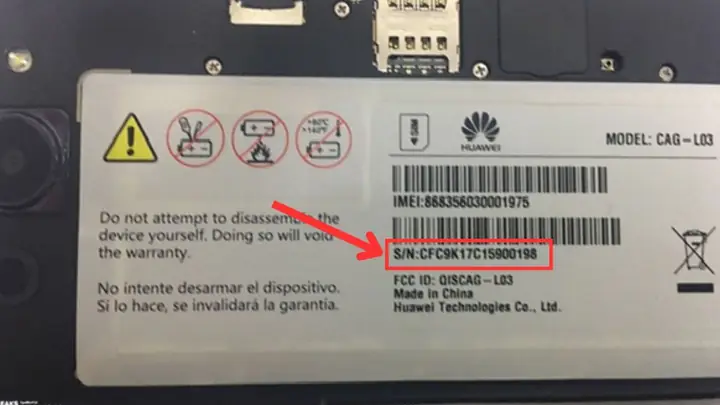
- Dưới đáy laptop: Đây là vị trí phổ biến nhất. Nhãn dán nhỏ thường chứa “Serial Number” hoặc “S/N”.
- Khoang pin (đối với laptop có pin tháo rời): Tháo pin ra, bạn có thể thấy nhãn dán bên trong.
- Mặt sau hoặc cạnh bên của máy tính để bàn (PC): Thường là ở phần case.
- Trên vỏ hộp sản phẩm gốc: Nếu bạn vẫn còn giữ vỏ hộp.
3.2. Tìm Số Serial Trong Hệ Thống Windows
Nếu không tìm thấy nhãn dán hoặc nó đã bị mờ, bạn có thể lấy số serial từ hệ điều hành:
-
Sử dụng Command Prompt:
- Mở CMD (như đã hướng dẫn ở trên).
- Gõ lệnh: wmic bios get serialnumber và nhấn Enter.
- Hoặc lệnh: wmic csproduct get identifyingnumber và nhấn Enter.
- Hoặc lệnh: wmic baseboard get product,manufacturer,version,serialnumber để lấy cả số serial của bo mạch chủ.
-
Sử dụng PowerShell:
- Mở PowerShell (như đã hướng dẫn ở trên).
- Gõ lệnh: Get-WmiObject win32_bios | select serialnumber và nhấn Enter.
3.3. Tra Cứu Số Serial Trên Trang Web Của Nhà Sản Xuất
Sau khi đã có số serial, bạn truy cập trang web hỗ trợ của nhà sản xuất và nhập số serial đó vào mục tìm kiếm để kiểm tra thông tin bảo hành, driver và quan trọng nhất là ngày sản xuất. Dưới đây là các đường link phổ biến cho các hãng:
- Dell: Truy cập Dell Support, nhập Service Tag (thường là số serial của Dell). Bạn sẽ nhận được thông tin chi tiết về ngày sản xuất, cấu hình gốc và tình trạng bảo hành.
- HP: Truy cập HP Support, nhập Serial Number hoặc Product Number.
- Lenovo: Truy cập Lenovo Support, nhập Serial Number hoặc Product ID.
- ASUS: Truy cập ASUS Support, nhập Serial Number.
- Acer: Truy cập Acer Support, nhập Serial Number hoặc SNID.
- MSI: Truy cập MSI Support, nhập Serial Number.
Thông thường, trang hỗ trợ sẽ hiển thị “Start Date” hoặc “Ship Date” của sản phẩm, đây chính là ngày máy tính được sản xuất hoặc xuất xưởng, cho phép bạn kiểm tra máy tính sản xuất năm nào một cách chính xác.
4. Kiểm Tra Ngày Trên Tem Chống Hàng Giả Hoặc Nhãn Linh Kiện
Đôi khi, các nhà sản xuất linh kiện hoặc nhà phân phối có thể dán tem chống hàng giả hoặc nhãn phụ trên các linh kiện chính như CPU, RAM, ổ cứng. Các nhãn này đôi khi có in ngày sản xuất của linh kiện. Mặc dù đây không phải là ngày sản xuất của toàn bộ máy tính, nhưng nó có thể cung cấp một manh mối về khoảng thời gian máy được lắp ráp, đặc biệt là nếu bạn đang kiểm tra một chiếc PC tự lắp ráp hoặc một chiếc máy tính đã qua sửa chữa.
Ví dụ, nếu bạn mở case máy tính và nhìn thấy nhãn trên thanh RAM có ngày “05/2020”, thì chiếc máy tính đó không thể được sản xuất trước tháng 5 năm 2020. Phương pháp này đòi hỏi bạn phải mở máy tính, và chỉ nên thực hiện nếu bạn có kinh nghiệm và biết cách xử lý phần cứng để tránh làm hỏng thiết bị hoặc mất bảo hành.
Phương Pháp Kiểm Tra Năm Sản Xuất Trên macOS
Đối với người dùng máy tính Apple (MacBook, iMac, Mac mini), việc kiểm tra máy tính sản xuất năm nào cũng khá đơn giản và trực quan.
1. Sử Dụng “About This Mac”
- Bước 1: Nhấp vào biểu tượng Apple ở góc trên bên trái màn hình.
- Bước 2: Chọn “About This Mac” (Giới thiệu về máy Mac này).
- Bước 3: Một cửa sổ sẽ hiện ra hiển thị thông tin tổng quan về máy, bao gồm phiên bản macOS, tên model, bộ xử lý, bộ nhớ, và quan trọng nhất là số serial.
- Bước 4: Ghi lại số serial này.
2. Tra Cứu Số Serial Trên Trang Web Apple
Sau khi có số serial, bạn có thể tra cứu thông tin chi tiết hơn trên trang web chính thức của Apple:
- Bước 1: Truy cập trang “Check Coverage” của Apple: https://checkcoverage.apple.com/
- Bước 2: Nhập số serial đã ghi lại vào ô tìm kiếm và nhập mã xác nhận (captcha).
- Bước 3: Hệ thống sẽ hiển thị thông tin về ngày mua hàng (Purchase Date), ngày hết hạn bảo hành (Coverage End Date). Từ ngày hết hạn bảo hành, bạn có thể suy luận ngược lại về năm sản xuất hoặc thời điểm kích hoạt bảo hành, thường rất gần với ngày sản xuất.
- Bước 4: Để có thông tin chính xác hơn về năm và tuần sản xuất, bạn có thể sử dụng các công cụ tra cứu số serial Mac của bên thứ ba (như EveryMac.com hoặc các trang chuyên về Apple), tuy nhiên cần cẩn trọng vì thông tin từ các nguồn này có thể không luôn được cập nhật hoặc chính xác tuyệt đối như từ Apple.
Ví dụ, nếu một số serial Mac cho biết máy được sản xuất vào giữa năm 2020, điều này cung cấp thông tin khá cụ thể về thời điểm chiếc MacBook đó ra đời.
Phương Pháp Kiểm Tra Năm Sản Xuất Trên Linux
Có thể bạn quan tâm: Cách Di Chuyển Icon Trên Màn Hình Máy Tính Hiệu Quả Nhất
Đối với các hệ thống chạy Linux, việc truy xuất thông tin phần cứng thường được thực hiện thông qua Terminal bằng các lệnh chuyên dụng. Các lệnh này cho phép bạn kiểm tra máy tính sản xuất năm nào bằng cách đọc dữ liệu từ BIOS/UEFI và các thông tin hệ thống khác.
1. Sử Dụng Lệnhdmidecode
dmidecode là một công cụ mạnh mẽ dùng để đọc thông tin từ bảng DMI (Desktop Management Interface) của hệ thống, bao gồm các chi tiết về BIOS, bo mạch chủ, CPU, RAM và hệ thống.
- Bước 1: Mở Terminal (thường có thể tìm thấy trong menu ứng dụng hoặc bằng cách nhấn Ctrl + Alt + T).
-
Bước 2: Gõ lệnh sau để lấy thông tin hệ thống chung:
sudo dmidecode -t system
Bạn sẽ cần nhập mật khẩu người dùng để thực thi lệnh này với quyền root.
-
Bước 3: Tìm các dòng sau trong kết quả trả về:
- Manufacturer: Tên nhà sản xuất máy tính.
- Product Name: Tên model của máy tính.
- Version: Phiên bản phần cứng.
- Serial Number: Số serial của máy.
- UUID: Mã định danh duy nhất toàn cầu.
Mặc dù dmidecode -t system không trực tiếp hiển thị “ngày sản xuất”, việc có được số serial là cực kỳ quan trọng. Bạn có thể sử dụng số serial này để tra cứu trên trang web hỗ trợ của nhà sản xuất tương tự như với Windows và macOS.
-
Để lấy thông tin BIOS, bạn có thể sử dụng:
sudo dmidecode -t bios
Trong kết quả, tìm dòng “Release Date”. Đây là ngày phát hành BIOS, thường rất gần với thời điểm sản xuất máy tính. Ví dụ: Release Date: 03/15/2021 cho thấy BIOS được phát hành vào tháng 3 năm 2021.
2. Sử Dụng Lệnhlshw(List Hardware)
lshw là một tiện ích khác để hiển thị thông tin chi tiết về cấu hình phần cứng.
- Bước 1: Mở Terminal.
-
Bước 2: Gõ lệnh sau:
sudo lshw -short
Lệnh này cung cấp một cái nhìn tổng quan ngắn gọn về các thành phần chính.
-
Để có thông tin chi tiết hơn, đặc biệt là về BIOS và bo mạch chủ, bạn có thể sử dụng:
sudo lshw
Hoặc lọc kết quả để tìm thông tin BIOS:
sudo lshw | grep -A 5 "BIOS"
Bạn sẽ tìm thấy mục firmware hoặc BIOS trong kết quả, và dòng date bên trong mục đó có thể cho biết ngày phát hành firmware/BIOS.
Cả dmidecode và lshw đều là những công cụ hữu ích cho người dùng Linux để truy xuất thông tin phần cứng và từ đó suy luận hoặc xác định năm sản xuất của máy tính. Giống như các hệ điều hành khác, việc có số serial vẫn là phương pháp chính xác nhất để tra cứu thông tin chi tiết từ nhà sản xuất.
Những Lưu Ý Quan Trọng Khi Kiểm Tra Năm Sản Xuất
Khi thực hiện việc kiểm tra máy tính sản xuất năm nào, có một số lưu ý quan trọng mà bạn cần ghi nhớ để đảm bảo kết quả chính xác và hiểu đúng thông tin mình nhận được.
-
Ngày BIOS và Ngày Sản Xuất: Ngày BIOS (BIOS Release Date) là một chỉ số hữu ích, nhưng không phải lúc nào cũng là ngày sản xuất chính xác của toàn bộ chiếc máy tính. Ngày BIOS cho biết khi nào phiên bản firmware đó được phát hành. Máy tính thường được lắp ráp và xuất xưởng không lâu sau ngày phát hành BIOS, nhưng có thể có một khoảng trễ vài tuần hoặc thậm chí vài tháng. Do đó, hãy coi ngày BIOS là một ước tính gần đúng, thường là “khoảng thời gian” mà máy được sản xuất.
-
Original Install Date và Năm Sản Xuất: “Original Install Date” của hệ điều hành Windows chỉ cho biết ngày hệ điều hành được cài đặt lần đầu tiên. Điều này có thể trùng với ngày sản xuất nếu máy tính được bán mới và sử dụng ngay. Tuy nhiên, nếu máy tính đã được cài đặt lại Windows nhiều lần, hoặc nếu bạn mua máy đã qua sử dụng và hệ điều hành đã được cài đặt lại, thông tin này sẽ không còn phản ánh đúng thời điểm sản xuất của phần cứng. Đừng nhầm lẫn giữa ngày cài đặt hệ điều hành và ngày sản xuất phần cứng.
-
Thay Thế Bo Mạch Chủ: Trong một số trường hợp, nếu bo mạch chủ của máy tính đã được thay thế (ví dụ: trong quá trình bảo hành), ngày BIOS hoặc số serial mà bạn truy xuất từ hệ thống có thể thuộc về bo mạch chủ mới, chứ không phải bo mạch chủ gốc được lắp đặt khi máy xuất xưởng. Điều này có thể làm sai lệch thông tin về năm sản xuất của toàn bộ thiết bị. Để chắc chắn, bạn nên kiểm tra cả số serial trên vỏ máy (nếu còn) và so sánh với thông tin trong hệ thống.
-
Máy Tính Tự Lắp Ráp (PC Custom Build): Đối với các máy tính để bàn được người dùng tự lắp ráp từ các linh kiện rời, khái niệm “năm sản xuất của máy tính” trở nên phức tạp hơn. Mỗi linh kiện (CPU, GPU, RAM, bo mạch chủ, ổ cứng) sẽ có ngày sản xuất riêng. Trong trường hợp này, việc xác định “năm sản xuất của máy tính” thường được hiểu là năm sản xuất của bo mạch chủ (mainboard) hoặc năm các linh kiện chính được mua và lắp ráp. Bạn có thể dùng lệnh wmic baseboard get product,manufacturer,version,serialnumber trên Windows để lấy thông tin về bo mạch chủ.
-
Nguồn Thông Tin Đáng Tin Cậy: Khi tra cứu số serial trên mạng, luôn ưu tiên các trang web hỗ trợ chính thức của nhà sản xuất (Dell Support, HP Support, Lenovo Support, Apple Check Coverage…). Các trang web của bên thứ ba có thể cung cấp thông tin, nhưng độ chính xác và cập nhật có thể không được đảm bảo. Luôn kiểm tra chéo thông tin nếu có thể.

Tại Sao Cần Kiểm Tra Năm Sản Xuất Laptop? Có thể bạn quan tâm: Cách Lấy Lại Màn Hình Chính Máy Tính Nhanh Chóng Và Hiệu Quả
-
Serial Number và Service Tag: Một số nhà sản xuất như Dell sử dụng thuật ngữ “Service Tag” thay cho “Serial Number”. Mặc dù tên gọi khác nhau, chúng đều là mã định danh duy nhất của sản phẩm và có thể được dùng để tra cứu thông tin sản xuất và bảo hành.

Việc hiểu rõ những lưu ý này sẽ giúp bạn giải thích đúng các thông tin thu được khi kiểm tra máy tính sản xuất năm nào, từ đó đưa ra những quyết định sáng suốt và chính xác nhất cho thiết bị của mình.
Tầm Quan Trọng Của Việc Duy Trì Thông Tin Máy Tính
Bên cạnh việc kiểm tra máy tính sản xuất năm nào, việc duy trì và quản lý các thông tin quan trọng khác về máy tính của bạn cũng đóng vai trò then chốt trong quá trình sử dụng. Một hệ thống thông tin đầy đủ và cập nhật sẽ giúp bạn tối ưu hóa hiệu suất, đảm bảo an toàn dữ liệu, kéo dài tuổi thọ thiết bị và chuẩn bị tốt nhất cho các tình huống cần bảo trì hoặc nâng cấp.
Đầu tiên, việc ghi lại thông số kỹ thuật chi tiết của máy tính, bao gồm CPU, GPU, dung lượng RAM, loại và dung lượng ổ cứng (SSD/HDD), model bo mạch chủ, và nguồn điện, là vô cùng quan trọng. Các thông tin này sẽ là kim chỉ nam khi bạn cần cài đặt driver mới, kiểm tra khả năng tương thích của phần mềm, hoặc lên kế hoạch nâng cấp phần cứng. Chẳng hạn, khi muốn thêm RAM, bạn cần biết máy đang dùng loại RAM nào (DDR3, DDR4, DDR5), tốc độ bus bao nhiêu để chọn mua thanh RAM phù hợp. Với sự trợ giúp từ Trandu.vn, bạn có thể tìm thấy nhiều bài viết hướng dẫn chi tiết cách kiểm tra và quản lý các thông số này.
Thứ hai, việc cập nhật driver và firmware định kỳ là yếu tố không thể thiếu để đảm bảo máy tính hoạt động ổn định và hiệu quả. Các driver mới thường khắc phục lỗi, cải thiện hiệu suất hoặc thêm tính năng cho phần cứng. Firmware (BIOS/UEFI) cũng cần được cập nhật để tối ưu hóa khả năng tương thích với phần cứng mới, tăng cường bảo mật và sửa lỗi hệ thống. Để làm được điều này, bạn cần biết chính xác model và phiên bản của các linh kiện, điều này càng dễ dàng hơn khi bạn đã nắm rõ năm sản xuất của máy.
Thứ ba, việc theo dõi tình trạng bảo hành là rất quan trọng để đảm bảo bạn nhận được sự hỗ trợ cần thiết từ nhà sản xuất khi có sự cố. Khi đã biết năm sản xuất, bạn có thể dễ dàng kiểm tra thời hạn bảo hành còn lại trên trang web của hãng. Điều này giúp bạn chủ động lên kế hoạch sửa chữa hoặc thay thế nếu máy tính gặp vấn đề trong thời gian bảo hành, tránh phát sinh chi phí không đáng có sau này.
Thứ tư, thông tin máy tính còn hữu ích cho việc đánh giá giá trị và chuẩn bị cho việc bán lại. Khi bạn quyết định nâng cấp lên một chiếc máy mới, việc cung cấp đầy đủ thông tin về năm sản xuất, cấu hình, và tình trạng bảo hành sẽ giúp người mua tiềm năng tin tưởng hơn và bạn có thể định giá sản phẩm một cách công bằng. Điều này cũng tương tự khi bạn tìm kiếm thông tin của một chiếc máy đã qua sử dụng, thông tin rõ ràng là chìa khóa để đưa ra quyết định mua hàng sáng suốt.
Cuối cùng, việc sao lưu dữ liệu định kỳ là một thói quen không thể thiếu. Mặc dù không trực tiếp liên quan đến năm sản xuất, nhưng việc hiểu rõ tuổi đời của máy tính có thể giúp bạn đánh giá rủi ro phần cứng. Máy tính càng cũ, khả năng các linh kiện như ổ cứng bị hỏng càng cao. Do đó, việc sao lưu dữ liệu thường xuyên là biện pháp phòng ngừa tốt nhất để bảo vệ thông tin quan trọng của bạn khỏi những rủi ro không mong muốn.
Tóm lại, việc kiểm tra máy tính sản xuất năm nào chỉ là một phần trong bức tranh lớn hơn về quản lý và hiểu biết về thiết bị công nghệ. Bằng cách duy trì đầy đủ các thông tin cần thiết, bạn sẽ có thể khai thác tối đa tiềm năng của máy tính, bảo vệ dữ liệu và đảm bảo trải nghiệm sử dụng tốt nhất trong suốt vòng đời của thiết bị.
Kết Luận
Việc kiểm tra máy tính sản xuất năm nào là một nhu cầu thiết yếu mang lại nhiều lợi ích thiết thực cho người dùng, từ việc quản lý bảo hành, đánh giá hiệu năng, cho đến việc chuẩn bị cho các đợt nâng cấp hoặc mua bán. Dù bạn sử dụng Windows, macOS hay Linux, luôn có những phương pháp đáng tin cậy để truy xuất thông tin này.
Trong bài viết này, chúng tôi đã cung cấp các hướng dẫn chi tiết về cách sử dụng công cụ hệ thống như msinfo32 hoặc systeminfo trên Windows, tính năng “About This Mac” trên macOS, và các lệnh dmidecode, lshw trên Linux. Đặc biệt, phương pháp tra cứu số serial trên trang web hỗ trợ của nhà sản xuất (Dell, HP, Lenovo, ASUS, Acer, Apple) được nhấn mạnh là cách chính xác và đáng tin cậy nhất để xác định năm sản xuất và các thông tin liên quan.
Bên cạnh đó, việc hiểu rõ sự khác biệt giữa ngày BIOS, ngày cài đặt hệ điều hành và ngày sản xuất thực tế là rất quan trọng để tránh những hiểu lầm không đáng có. Đối với máy tính tự lắp ráp, việc tập trung vào ngày sản xuất của bo mạch chủ hoặc các linh kiện chính sẽ cung cấp cái nhìn hợp lý nhất.
Nắm vững các phương pháp này không chỉ giúp bạn có được thông tin cụ thể về thiết bị của mình mà còn trang bị kiến thức nền tảng để đưa ra những quyết định sáng suốt hơn trong quá trình sử dụng, bảo trì và quản lý máy tính.