
Hiện tượng màn hình máy tính bị ám đỏ là một vấn đề gây khó chịu, ảnh hưởng đến trải nghiệm thị giác và có thể là dấu hiệu cảnh báo về các lỗi kỹ thuật. Bài viết này sẽ đi sâu vào phân tích nguyên nhân và cung cấp hướng dẫn chi tiết để bạn có thể tự mình xử lý.
Tóm tắt các bước xử lý lỗi màn hình ám đỏ
- Kiểm tra và điều chỉnh cài đặt màu sắc: Bao gồm cài đặt hệ điều hành và menu OSD của màn hình.
- Cập nhật hoặc cài đặt lại driver card đồ họa: Đảm bảo driver luôn là phiên bản mới nhất.
- Kiểm tra cáp kết nối và cổng: Đảm bảo cáp được cắm chặt và thử thay thế nếu cần.
- Kiểm tra card đồ họa (GPU): Theo dõi nhiệt độ, vệ sinh và thử nghiệm với card khác nếu có.
- Kiểm tra màn hình: Kết nối với máy tính khác để xác định lỗi phần cứng.
- Khôi phục hệ thống hoặc cài đặt lại hệ điều hành: Giải pháp cho các lỗi phần mềm nghiêm trọng.
- Giải pháp khi nhiệt độ máy tính quá cao: Đảm bảo hệ thống tản nhiệt hoạt động tốt.
Hiểu Rõ Hiện Tượng Màn Hình Máy Tính Bị Ám Đỏ
Có thể bạn quan tâm: Khắc Phục Lỗi Màn Hình Máy Tính Bị Co Lại Hiệu Quả
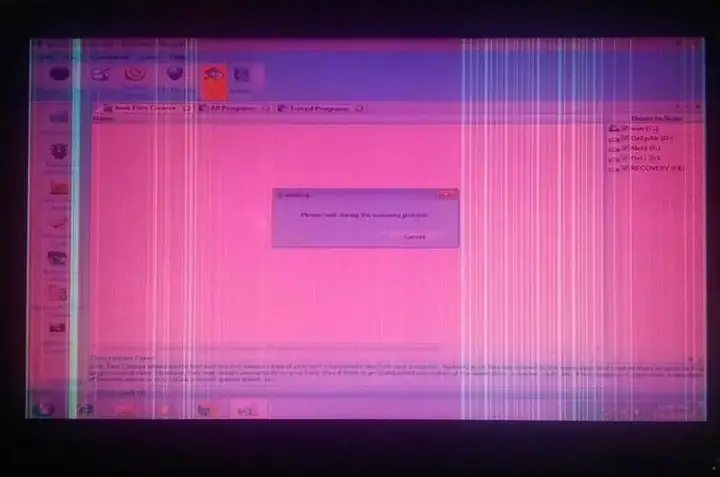
Màn hình máy tính ám đỏ là hiện tượng màu sắc hiển thị bị nhuốm một lớp màu đỏ bất thường. Điều này làm sai lệch các gam màu khác, gây khó chịu khi làm việc, xem phim hay chơi game, đặc biệt đối với các công việc yêu cầu độ chính xác màu sắc như thiết kế đồ họa. Mức độ ám đỏ có thể từ nhẹ đến đậm, lan rộng toàn bộ màn hình hoặc chỉ xuất hiện ở một khu vực nhất định.
Tình trạng này có thể xuất hiện đột ngột hoặc diễn ra dần dần theo thời gian. Việc nhận biết rõ mức độ và phạm vi ảnh hưởng sẽ giúp khoanh vùng nguyên nhân, từ đó đưa ra giải pháp khắc phục hiệu quả. Lỗi ám đỏ thường xuất phát từ hai nhóm nguyên nhân chính: các vấn đề về phần mềm hoặc các hư hỏng về phần cứng.
Các Nguyên Nhân Phổ Biến Gây Lỗi Màn Hình Máy Tính Bị Ám Đỏ
Có thể bạn quan tâm: Màn Hình Máy Tính Acer 17 Inch Vuông: Chi Tiết Đánh Giá Chuyên Sâu
Việc xác định đúng nguyên nhân là chìa khóa để giải quyết triệt để vấn đề màn hình bị ám đỏ. Dưới đây là các yếu tố thường gặp nhất:
Lỗi Phần Mềm và Cài Đặt
Các lỗi phần mềm thường dễ dàng khắc phục hơn và bao gồm:
- Driver Card Đồ Họa Cũ hoặc Bị Lỗi: Driver là cầu nối giao tiếp giữa hệ điều hành và card đồ họa. Nếu driver không tương thích, bị lỗi hoặc lỗi thời, có thể dẫn đến nhiều trục trặc hiển thị, bao gồm cả hiện tượng ám đỏ. Các bản cập nhật hệ điều hành hoặc cài đặt ứng dụng mới đôi khi gây xung đột với driver hiện có.
- Cài Đặt Màu Sắc Màn Hình Sai: Cả hệ điều hành và màn hình đều có các tùy chọn cấu hình màu. Việc vô tình thay đổi cài đặt màu sắc, độ bão hòa, hoặc nhiệt độ màu có thể gây ra hiện tượng ám đỏ. Các tính năng như Night Light (Windows) hay True Tone (macOS) nếu được cấu hình không chính xác cũng có thể là nguyên nhân.
- Lỗi Hệ Điều Hành hoặc Phần Mềm Độc Hại: Mặc dù ít phổ biến, các lỗi nghiêm trọng trong hệ điều hành hoặc sự tấn công của virus, malware có thể làm gián đoạn quá trình xử lý màu sắc của màn hình.
Lỗi Phần Cứng
Các lỗi phần cứng thường phức tạp hơn và đòi hỏi kiểm tra vật lý hoặc thay thế linh kiện:
- Dây Cáp Kết Nối Lỏng hoặc Hỏng: Dây cáp (VGA, HDMI, DisplayPort) truyền tín hiệu hình ảnh. Nếu cáp bị lỏng, đứt gãy, hoặc chân cắm bị oxy hóa, tín hiệu màu có thể bị nhiễu hoặc truyền tải không đầy đủ, gây ám màu. Đây là vấn đề thường gặp với cáp VGA hoặc cáp chất lượng kém.
- Cổng Kết Nối Trên Card Đồ Họa hoặc Màn Hình Bị Hỏng: Các cổng kết nối có thể bị hư hại do va đập, sử dụng nhiều lần hoặc lỗi sản xuất, dẫn đến việc truyền tín hiệu hình ảnh không chính xác.
- Card Màn Hình (GPU) Bị Lỗi hoặc Quá Nóng: GPU xử lý và xuất tín hiệu hình ảnh. Nếu GPU bị lỗi do tuổi thọ, quá nhiệt kéo dài hoặc lỗi sản xuất, khả năng xử lý màu sắc sẽ bị ảnh hưởng. Tình trạng quá nhiệt là một trong những nguyên nhân chính gây hư hỏng GPU.
- Màn Hình Bị Lỗi (Panel, Đèn Nền, Bo Mạch Chủ):
- Panel màn hình: Lỗi panel có thể gây ra các điểm chết, sọc màu, hoặc ám màu.
- Đèn nền (backlight): Trên màn hình LCD, đèn nền xuống cấp có thể ảnh hưởng đến chất lượng màu sắc, đôi khi tạo ra tông màu ám.
- Bo mạch chủ màn hình: Lỗi trên bo mạch này điều khiển mọi hoạt động của màn hình, bao gồm cả xử lý tín hiệu màu.
- Nhiệt Độ Môi Trường hoặc Máy Tính Quá Cao: Nhiệt độ cao có thể ảnh hưởng đến hoạt động ổn định của các linh kiện điện tử, gián tiếp gây ra lỗi hiển thị.
Hướng Dẫn Từng Bước Khắc Phục Lỗi Màn Hình Máy Tính Bị Ám Đỏ
Hãy thực hiện các bước sau theo trình tự, từ đơn giản đến phức tạp, để khắc phục sự cố:
1. Kiểm Tra và Điều Chỉnh Cài Đặt Màu Sắc Màn Hình
Đây là bước đầu tiên và đơn giản nhất, thường giải quyết các vấn đề liên quan đến phần mềm cài đặt.
-
Qua Hệ Điều Hành:
- Trên Windows: Vào Cài đặt > Hệ thống > Màn hình > Màu. Tắt Ánh sáng đêm. Truy cập Cài đặt hiệu chỉnh màu sắc nâng cao > Hiệu chỉnh màu và làm theo hướng dẫn. Kiểm tra Quản lý màu và thử thay đổi Cấu hình màu.
- Trên macOS: Vào Cài đặt hệ thống > Màn hình. Tắt True Tone và Night Shift. Chọn một Cấu hình màu khác hoặc quay về mặc định. Sử dụng Trợ lý hiệu chỉnh màn hình nếu cần.
-
Qua Menu OSD của Màn Hình:
- Truy cập menu OSD bằng nút vật lý trên màn hình.
- Tìm các tùy chọn như Nhiệt độ màu, Độ bão hòa, Chế độ màu.
- Thử đặt lại màn hình về Mặc định ban đầu (Factory Reset).
- Nếu có tùy chọn điều chỉnh kênh màu RGB, hãy thử giảm tông màu đỏ.
2. Cập Nhật hoặc Cài Đặt Lại Driver Card Đồ Họa
Driver card đồ họa lỗi thời hoặc bị hỏng là nguyên nhân phổ biến.
- Gỡ Bỏ Driver Cũ: Mở Trình quản lý thiết bị (Device Manager) > Bộ điều hợp màn hình (Display adapters). Click chuột phải vào card đồ họa, chọn Gỡ cài đặt thiết bị và tích chọn Xóa phần mềm điều khiển. Khởi động lại máy.
- Cài Đặt Driver Mới Nhất: Truy cập trang web chính thức của nhà sản xuất card đồ họa (NVIDIA, AMD, Intel), tải về driver phù hợp và cài đặt. Khởi động lại máy sau khi cài đặt.
3. Kiểm Tra Cáp Kết Nối và Cổng
Cáp và cổng là những điểm dễ xảy ra lỗi vật lý.
- Cắm Lại Cáp: Đảm bảo cáp kết nối (HDMI, DisplayPort, DVI, VGA) được cắm chặt vào cả hai thiết bị.
- Thử Cáp Khác: Sử dụng một sợi cáp khác mà bạn biết chắc là hoạt động tốt.
- Thử Cổng Khác: Nếu có nhiều cổng xuất/nhập, hãy thử chuyển sang cổng khác trên card đồ họa và màn hình.
4. Kiểm Tra Card Màn Hình (GPU)
Nếu các bước trên không hiệu quả, lỗi có thể nằm ở GPU.
- Kiểm Tra Nhiệt Độ GPU: Sử dụng phần mềm giám sát (HWMonitor, MSI Afterburner) để theo dõi nhiệt độ. Nhiệt độ quá cao khi hoạt động có thể là dấu hiệu lỗi.
- Vệ Sinh Card Đồ Họa: Bụi bẩn làm giảm hiệu quả tản nhiệt. Vệ sinh quạt và khe tản nhiệt.
- Thử Card Đồ Họa Khác (nếu có): Lắp một card đồ họa khác vào máy để xem lỗi có biến mất không.
5. Kiểm Tra Màn Hình (Monitor)
Để xác định lỗi có phải do màn hình hay không, hãy sử dụng một thiết bị khác.
- Kết Nối Màn Hình Với Máy Tính Khác: Cắm màn hình bị lỗi vào một máy tính khác đang hoạt động bình thường. Nếu màn hình vẫn ám đỏ, lỗi nằm ở màn hình. Nếu hiển thị bình thường, lỗi nằm ở máy tính ban đầu.
- Kiểm Tra Hư Hỏng Vật Lý: Quan sát màn hình xem có vết nứt, va đập hay điểm ảnh chết bất thường không.
6. Khôi Phục Hệ Thống hoặc Cài Đặt Lại Windows/macOS
Đây là giải pháp cuối cùng cho các lỗi phần mềm hệ thống hoặc virus.
- Khôi Phục Hệ Thống (System Restore): Khôi phục máy tính về một thời điểm trước khi xảy ra lỗi.
- Cài Đặt Lại Hệ Điều Hành: Sao lưu dữ liệu quan trọng và cài đặt lại hoàn toàn hệ điều hành để loại bỏ mọi lỗi phần mềm.
7. Giải Pháp Khi Nhiệt Độ Máy Tính Quá Cao
Nhiệt độ cao có thể ảnh hưởng đến hoạt động của linh kiện.
- Vệ Sinh Bên Trong Máy Tính: Loại bỏ bụi bẩn khỏi quạt, tản nhiệt CPU và GPU.
- Kiểm Tra Quạt: Đảm bảo tất cả các quạt hoạt động bình thường.
- Thay Keo Tản Nhiệt: Nếu có kinh nghiệm, việc thay keo tản nhiệt cho CPU và GPU có thể cải thiện đáng kể khả năng làm mát.
- Tối Ưu Luồng Không Khí: Đảm bảo không khí lưu thông tốt trong case máy tính.
Khi Nào Cần Tìm Đến Sự Trợ Giúp Chuyên Nghiệp?
Nếu bạn đã thử mọi cách mà lỗi màn hình máy tính bị ám đỏ vẫn tiếp diễn, có thể đây là dấu hiệu của hư hỏng phần cứng nghiêm trọng. Hãy tìm đến các chuyên gia khi:
- Không thể xác định rõ nguyên nhân sau khi đã kiểm tra kỹ lưỡng.
- Lỗi ám đỏ xuất hiện liên tục và không thể tự khắc phục.
- Nghi ngờ hỏng hóc linh kiện chính như card đồ họa, panel màn hình, hoặc bo mạch chủ.
- Thiếu kinh nghiệm hoặc dụng cụ chuyên dụng để sửa chữa phần cứng.
- Thiết bị vẫn còn trong thời hạn bảo hành, hãy liên hệ trung tâm bảo hành.
Việc tìm đến các trung tâm sửa chữa uy tín sẽ giúp bạn giải quyết vấn đề một cách nhanh chóng, an toàn và đảm bảo chất lượng.
Có thể bạn quan tâm: Hướng Dẫn Chi Tiết Cách Cài Đặt My Talking Tom Trên Máy Tính