
Khi máy tính của bạn nhận ổ cứng nhưng lại không thể khởi động vào hệ điều hành, đây là một tình huống khá phổ biến và gây khó chịu cho nhiều người dùng. Vấn đề này có thể xuất phát từ nhiều nguyên nhân khác nhau, từ những lỗi đơn giản có thể tự khắc phục tại nhà đến những sự cố phức tạp hơn đòi hỏi kiến thức chuyên sâu. Hiểu rõ nguyên nhân gốc rễ và quy trình khắc phục là chìa khóa để giải quyết vấn đề này một cách hiệu quả, giúp bạn nhanh chóng đưa máy tính trở lại hoạt động bình thường. Trong bài viết này, chúng ta sẽ đi sâu vào phân tích các yếu tố có thể dẫn đến tình trạng máy tính nhận ổ cứng nhưng không boot được và cung cấp các giải pháp chi tiết, từng bước để bạn có thể tự mình xử lý.
Máy tính nhận ổ cứng nhưng không boot được là một vấn đề kỹ thuật mà nhiều người dùng máy tính có thể gặp phải. Tình trạng này xảy ra khi hệ thống BIOS/UEFI nhận diện được sự hiện diện của ổ cứng (SSD hoặc HDD), nhưng không thể tìm thấy hoặc không thể tải phân vùng hệ điều hành từ đó để bắt đầu quá trình khởi động. Điều này có thể gây ra nhiều phiền toái, từ việc mất quyền truy cập vào dữ liệu cá nhân đến việc tạm dừng công việc hoặc giải trí. Có nhiều nguyên nhân dẫn đến tình trạng này, và việc xác định đúng nguyên nhân là bước đầu tiên và quan trọng nhất để khắc phục.
Nguyên Nhân Phổ Biến Khi Máy Tính Nhận Ổ Cứng Nhưng Không Boot Được
Trước khi đi vào các bước khắc phục, chúng ta cần hiểu rõ những lý do tiềm ẩn khiến máy tính nhận ổ cứng nhưng không boot được. Các nguyên nhân này thường được chia thành hai nhóm chính: lỗi phần cứng và lỗi phần mềm.
1. Lỗi Phần Cứng
Các vấn đề liên quan đến phần cứng thường là nguyên nhân trực tiếp hoặc gián tiếp gây ra lỗi boot.
Có thể bạn quan tâm: Cách Di Chuyển Tab Trên Màn Hình Máy Tính: Hướng Dẫn Chi Tiết
- Ổ Cứng Bị Lỗi hoặc Hỏng: Đây là một trong những nguyên nhân hàng đầu. Ổ cứng có thể gặp các vấn đề về bad sector (vùng dữ liệu bị lỗi), hỏng cơ học (đối với HDD), lỗi controller, hoặc đơn giản là đã đến cuối vòng đời sử dụng. Khi ổ cứng bị lỗi, hệ thống có thể nhận diện được nó về mặt vật lý nhưng không thể đọc được dữ liệu hệ điều hành.
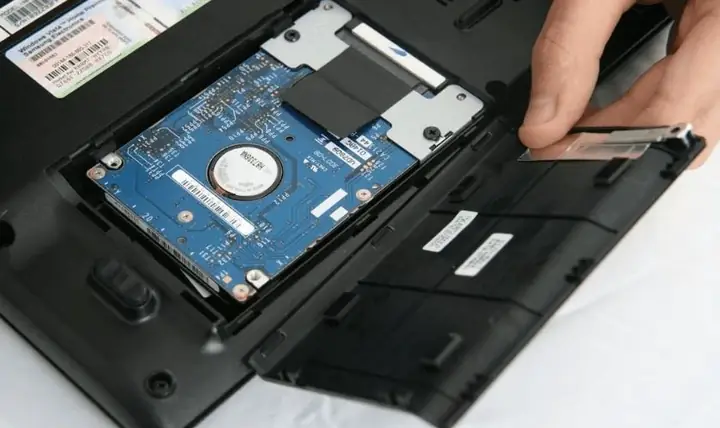
- Kết Nối Cáp SATA hoặc Nguồn Bị Lỏng Lẻo/Hỏng: Cáp SATA (truyền dữ liệu) và cáp nguồn (cung cấp điện) là cầu nối quan trọng giữa ổ cứng và bo mạch chủ/nguồn. Nếu một trong hai loại cáp này bị lỏng, bị đứt, hoặc bị hỏng, máy tính sẽ gặp khó khăn trong việc giao tiếp với ổ cứng, dẫn đến lỗi boot.
- Bo Mạch Chủ (Motherboard) Gặp Vấn Đề: Bo mạch chủ là trung tâm kết nối tất cả các thành phần trong máy tính. Nếu các cổng SATA trên bo mạch chủ bị lỗi, hoặc có vấn đề với chipset điều khiển ổ cứng, nó có thể gây ra các sự cố tương tự.
- RAM Bị Lỗi: Bộ nhớ RAM đóng vai trò quan trọng trong quá trình khởi động hệ thống. Nếu RAM bị lỗi, nó có thể gây ra nhiều vấn đề, bao gồm cả việc không thể boot được từ ổ cứng, ngay cả khi ổ cứng vẫn hoạt động tốt.
- Cấu Hình BIOS/UEFI Sai Lệch: BIOS (Basic Input/Output System) hoặc UEFI (Unified Extensible Firmware Interface) là phần mềm điều khiển quá trình khởi động ban đầu của máy tính. Nếu thứ tự boot (boot order) bị thiết lập sai, hoặc các cài đặt liên quan đến ổ cứng (chế độ AHCI/IDE/RAID) bị thay đổi không chính xác, máy tính có thể không nhận diện được ổ cứng bootable.
- Nguồn Điện Không Ổn Định: Nguồn điện yếu hoặc không ổn định có thể không cung cấp đủ năng lượng cho ổ cứng hoạt động, đặc biệt là trong quá trình khởi động, dẫn đến việc không thể truy cập dữ liệu.
2. Lỗi Phần Mềm
Ngoài các vấn đề về phần cứng, lỗi phần mềm cũng là một nguyên nhân phổ biến.
- Phân Vùng Boot Bị Hỏng hoặc Mất: Phân vùng boot (thường là phân vùng hệ thống EFI System Partition – ESP trên hệ thống UEFI, hoặc phân vùng System Reserved trên hệ thống BIOS cũ) chứa các tập tin cần thiết để hệ điều hành bắt đầu hoạt động. Nếu phân vùng này bị hỏng, bị xóa hoặc bị ghi đè, máy tính sẽ không thể boot.
- Lỗi Hệ Điều Hành: Các file hệ điều hành quan trọng có thể bị hỏng do tắt máy đột ngột, lỗi cập nhật, hoặc tấn công của virus/malware. Khi các file này không thể truy cập được, quá trình boot sẽ thất bại.
- Cập Nhật Windows Gây Lỗi: Đôi khi, các bản cập nhật Windows không tương thích hoặc gặp lỗi có thể làm hỏng bộ nạp khởi động (bootloader) hoặc các driver cần thiết, dẫn đến tình trạng máy tính nhận ổ cứng nhưng không boot được.
- Xung Đột Driver: Sau khi cài đặt một phần cứng mới hoặc cập nhật driver, có thể xảy ra xung đột driver với hệ điều hành, gây ảnh hưởng đến quá trình khởi động.
- Cài Đặt Hệ Điều Hành Bị Lỗi: Nếu quá trình cài đặt hệ điều hành không hoàn tất hoặc gặp lỗi, các file hệ thống có thể không được ghi đúng cách, dẫn đến lỗi boot.
- Virus hoặc Malware: Một số loại virus hoặc malware có thể tấn công vào các file khởi động của hệ điều hành hoặc làm hỏng phân vùng boot, khiến máy tính không thể khởi động.
Các Bước Khắc Phục Lỗi Máy Tính Nhận Ổ Cứng Nhưng Không Boot Được
Khi gặp phải tình trạng máy tính nhận ổ cứng nhưng không boot được, bạn cần thực hiện các bước kiểm tra và khắc phục một cách có hệ thống để xác định và giải quyết vấn đề. Hãy bắt đầu với những giải pháp đơn giản nhất.
Bước 1: Kiểm Tra Kết Nối Phần Cứng
Đây là bước đầu tiên và quan trọng nhất, vì lỗi kết nối vật lý là nguyên nhân rất phổ biến.
- Tắt hoàn toàn máy tính: Rút dây nguồn và đợi vài phút.
- Mở case máy tính: Cẩn thận tháo các ốc vít giữ nắp case.
- Kiểm tra cáp SATA và cáp nguồn ổ cứng:
- Đảm bảo cả hai đầu của cáp SATA (kết nối ổ cứng với bo mạch chủ) và cáp nguồn (kết nối ổ cứng với bộ nguồn) đều được cắm chắc chắn.
- Tháo hẳn các cáp này ra và cắm lại.
- Nếu có thể, hãy thử thay thế bằng một cặp cáp SATA và cáp nguồn khác để loại trừ khả năng cáp bị hỏng.
- Kiểm tra các thành phần khác: Tương tự, kiểm tra xem các kết nối của RAM và các linh kiện khác có bị lỏng hay không.
- Khởi động lại máy tính: Sau khi đã kiểm tra và cắm chặt lại các kết nối, bật máy tính lên để xem vấn đề đã được giải quyết chưa.
Bước 2: Kiểm Tra BIOS/UEFI
Cấu hình trong BIOS/UEFI đóng vai trò quyết định trong việc máy tính có nhận diện và khởi động từ ổ cứng hay không.
Có thể bạn quan tâm: Hướng Dẫn Chi Tiết Cách Cài Đặt Máy In Brother Cho Máy Tính
- Truy cập vào BIOS/UEFI: Khi máy tính khởi động, nhấn phím tương ứng (thường là Del, F2, F10, F12 hoặc Esc) để vào màn hình cài đặt BIOS/UEFI. Thông tin này thường hiển thị trên màn hình lúc máy vừa bật.
- Kiểm tra thứ tự Boot (Boot Order/Boot Priority):
- Tìm mục “Boot” hoặc “Boot Order” trong menu BIOS/UEFI.
- Đảm bảo rằng ổ cứng chứa hệ điều hành (thường là tên của ổ SSD/HDD hoặc “Windows Boot Manager” nếu bạn sử dụng UEFI) được đặt ở vị trí ưu tiên hàng đầu.
- Nếu có nhiều ổ cứng, hãy chắc chắn rằng ổ cứng chứa hệ điều hành là lựa chọn đầu tiên.
- Kiểm tra nhận diện ổ cứng:
- Tìm mục “Storage”, “SATA Configuration”, “Hard Disk Drives” hoặc tương tự.
- Kiểm tra xem BIOS/UEFI có nhận diện được tên và dung lượng của ổ cứng của bạn hay không. Nếu ổ cứng không xuất hiện ở đây, có thể nó đã bị lỗi hoặc kết nối vật lý có vấn đề nghiêm trọng hơn.
- Kiểm tra chế độ hoạt động của ổ cứng (SATA Mode):
- Các chế độ phổ biến là AHCI, IDE, RAID. Hầu hết các hệ điều hành hiện đại (Windows 10, 11) đều yêu cầu chế độ AHCI để hoạt động tối ưu.
- Nếu bạn vừa cài lại Windows hoặc thay đổi cấu hình, hãy đảm bảo chế độ này đã được thiết lập đúng. Đôi khi, việc chuyển đổi chế độ SATA sau khi đã cài đặt hệ điều hành có thể gây ra lỗi boot, trong trường hợp đó, bạn cần khôi phục lại cài đặt cũ hoặc cài đặt lại hệ điều hành.
- Khôi phục cài đặt mặc định BIOS/UEFI: Nếu bạn không chắc chắn về các cài đặt đã thay đổi, hãy tìm tùy chọn “Load Optimized Defaults” hoặc “Restore Defaults” để đưa BIOS/UEFI về cài đặt ban đầu. Lưu lại thay đổi và khởi động lại máy.
Bước 3: Sử Dụng Công Cụ Sửa Lỗi Khởi Động của Windows
Windows cung cấp các công cụ mạnh mẽ để chẩn đoán và sửa lỗi liên quan đến quá trình khởi động.
- Chuẩn bị USB cài đặt Windows hoặc đĩa phục hồi: Bạn cần một USB bootable chứa bộ cài đặt Windows 10 hoặc Windows 11 (hoặc đĩa khôi phục hệ thống nếu bạn đã tạo trước đó). Nếu chưa có, bạn có thể tạo một USB cài đặt từ một máy tính khác bằng công cụ Media Creation Tool của Microsoft.
- Khởi động máy tính từ USB/đĩa phục hồi:
- Cắm USB cài đặt vào máy tính.
- Truy cập BIOS/UEFI và thay đổi thứ tự boot để ưu tiên khởi động từ USB.
- Lưu thay đổi và khởi động lại máy.
- Truy cập vào “Startup Repair” (Sửa lỗi khởi động):
- Khi màn hình cài đặt Windows xuất hiện, chọn ngôn ngữ, thời gian và bàn phím, sau đó nhấp vào “Next”.
- Thay vì nhấp vào “Install now”, hãy tìm và nhấp vào liên kết “Repair your computer” (Sửa máy tính của bạn) ở góc dưới bên trái màn hình.
- Chọn “Troubleshoot” (Khắc phục sự cố) -> “Advanced options” (Tùy chọn nâng cao) -> “Startup Repair” (Sửa lỗi khởi động).
- Windows sẽ tự động quét và cố gắng sửa các vấn đề gây lỗi boot. Hãy chờ quá trình này hoàn tất.
- Sử dụng Command Prompt để sửa lỗi bootloader: Nếu Startup Repair không hiệu quả, bạn có thể sử dụng Command Prompt để sửa thủ công bộ nạp khởi động.
- Trong màn hình “Advanced options”, chọn “Command Prompt”.
- Nhập các lệnh sau và nhấn Enter sau mỗi lệnh:
- diskpart
- list volume (Xác định ký tự của phân vùng EFI System Partition (ESP) hoặc phân vùng System Reserved chứa bootloader. Thường là phân vùng nhỏ, định dạng FAT32 trên hệ thống UEFI).
- select volume X (Thay X bằng ký tự của phân vùng ESP/System Reserved đã xác định).
- assign letter=S (Hoặc bất kỳ ký tự ổ đĩa nào chưa được sử dụng).
- exit (Thoát Diskpart)
- cd /d S:\EFI\Microsoft\Boot\ (Nếu dùng UEFI. Thay S bằng ký tự đã gán).
- bootrec /fixboot (Lệnh này có thể báo lỗi “Access Denied”. Nếu gặp lỗi này, bạn có thể thử lệnh bcdboot C:\Windows /s S: /f UEFI để xây dựng lại boot files cho phân vùng EFI).
- bootrec /scanos
- bootrec /rebuildbcd
- Sau khi chạy các lệnh trên, gõ exit để đóng Command Prompt và khởi động lại máy tính.
Bước 4: Kiểm Tra Ổ Cứng Bằng Công Cụ Chẩn Đoán
Nếu các bước trên không giải quyết được vấn đề, có khả năng ổ cứng của bạn đã gặp sự cố.
- Sử dụng chẩn đoán ổ cứng tích hợp của nhà sản xuất (nếu có):
- Một số nhà sản xuất bo mạch chủ hoặc ổ cứng có công cụ chẩn đoán tích hợp sẵn trong BIOS/UEFI hoặc có thể tải về riêng. Hãy kiểm tra trang web hỗ trợ của nhà sản xuất bo mạch chủ hoặc ổ cứng của bạn.
- Các công cụ này thường cho phép bạn chạy các bài kiểm tra để phát hiện bad sector hoặc các lỗi vật lý khác.
- Sử dụng phần mềm chẩn đoán ổ cứng từ USB bootable:
- Các công cụ như SeaTools (Seagate), Western Digital Data Lifeguard Diagnostic (WD), hoặc Hirens BootCD PE (chứa nhiều công cụ chẩn đoán) có thể được ghi ra USB bootable.
- Khởi động máy tính từ USB chứa công cụ chẩn đoán và chạy bài kiểm tra ổ cứng. Nếu công cụ báo ổ cứng có lỗi, khả năng cao là bạn cần thay thế ổ cứng mới.
Bước 5: Kiểm Tra và Khôi Phục Hệ Điều Hành
Nếu ổ cứng vẫn hoạt động tốt nhưng lỗi boot vẫn tồn tại, vấn đề có thể nằm ở hệ điều hành.
- Sử dụng System Restore (Khôi phục hệ thống):
- Truy cập vào “Advanced options” trong môi trường phục hồi của Windows (như Bước 3).
- Chọn “System Restore” (Khôi phục hệ thống).
- Chọn một điểm khôi phục được tạo ra trước thời điểm xảy ra lỗi. System Restore sẽ hoàn nguyên các tệp hệ thống và cài đặt về trạng thái trước đó mà không ảnh hưởng đến dữ liệu cá nhân của bạn.
- Cài đặt lại Windows (Repair Install hoặc Clean Install):
- Repair Install (Cài đặt sửa chữa): Nếu bạn có thể vào được môi trường phục hồi, tùy chọn “Reset this PC” (Đặt lại PC này) có thể là một giải pháp. Bạn có thể chọn giữ lại tệp cá nhân hoặc xóa mọi thứ.
- Clean Install (Cài đặt sạch): Đây là phương án cuối cùng nếu mọi thứ khác đều thất bại. Nó sẽ xóa toàn bộ dữ liệu trên phân vùng cài đặt Windows và cài đặt lại hệ điều hành từ đầu.
- QUAN TRỌNG: Trước khi tiến hành cài đặt sạch, hãy cố gắng sao lưu dữ liệu quan trọng của bạn. Bạn có thể làm điều này bằng cách:
- Kết nối ổ cứng của máy tính bị lỗi vào một máy tính khác làm ổ phụ.
- Sử dụng môi trường phục hồi của Windows (từ USB cài đặt) và truy cập Command Prompt để sử dụng các công cụ sao chép tệp.
- Sử dụng các công cụ di động như Hiren’s BootCD PE để boot vào môi trường Linux và sao lưu dữ liệu.
- QUAN TRỌNG: Trước khi tiến hành cài đặt sạch, hãy cố gắng sao lưu dữ liệu quan trọng của bạn. Bạn có thể làm điều này bằng cách:
Bước 6: Kiểm Tra Các Lỗi Phần Cứng Khác
Nếu bạn đã thử hết các cách trên mà vẫn không khắc phục được, bạn cần xem xét các thành phần phần cứng khác.
Có thể bạn quan tâm: Cách Copy Ảnh Từ Máy Tính Sang Usb: Hướng Dẫn Chi Tiết & Đơn Giản
- Kiểm tra RAM: Nếu máy tính có nhiều thanh RAM, hãy thử tháo bớt từng thanh ra và khởi động lại máy để xem vấn đề có được giải quyết không. Lỗi RAM có thể gây ra các hành vi khởi động không mong muốn.
- Kiểm tra CPU: Mặc dù ít phổ biến hơn, nhưng CPU bị lỗi cũng có thể gây ra các vấn đề khởi động nghiêm trọng. Tuy nhiên, việc chẩn đoán và thay thế CPU đòi hỏi kiến thức chuyên sâu hơn.
- Kiểm tra Card Đồ Họa (GPU): Trong một số trường hợp, card đồ họa bị lỗi hoặc không tương thích cũng có thể gây ra các triệu chứng tương tự.
Lời Khuyên Từ Chuyên Gia Trần Du
Khi đối mặt với tình trạng máy tính nhận ổ cứng nhưng không boot được, sự kiên nhẫn và phương pháp tiếp cận có hệ thống là rất quan trọng. Luôn bắt đầu bằng việc kiểm tra các yếu tố đơn giản nhất như kết nối vật lý. Nếu bạn không có kinh nghiệm về phần cứng máy tính, việc tìm đến sự trợ giúp của các chuyên gia tại Trandu.vn là một lựa chọn sáng suốt. Đội ngũ kỹ thuật viên giàu kinh nghiệm của chúng tôi tại Trandu.vn sẵn sàng hỗ trợ bạn chẩn đoán chính xác nguyên nhân và đưa ra giải pháp khắc phục hiệu quả nhất, đảm bảo dữ liệu của bạn được bảo toàn và máy tính hoạt động ổn định trở lại.
Việc hiểu rõ các nguyên nhân tiềm ẩn và các bước khắc phục sẽ giúp bạn tự tin hơn khi xử lý sự cố. Đôi khi, chỉ cần một vài thao tác đơn giản là đã có thể giải quyết vấn đề. Tuy nhiên, nếu bạn cảm thấy không chắc chắn hoặc các bước khắc phục cơ bản không hiệu quả, đừng ngần ngại liên hệ với các dịch vụ sửa chữa máy tính chuyên nghiệp để được hỗ trợ kịp thời. Chúc bạn thành công!