
PowerPoint (PP) là công cụ trình chiếu thiết yếu, giúp mọi người tạo bài thuyết trình chuyên nghiệp. Việc cài đặt PP trên máy tính tưởng chừng đơn giản nhưng lại tiềm ẩn nhiều thắc mắc về cách tải an toàn, hợp pháp và hiệu quả. Bài viết này của Trần Du sẽ cung cấp hướng dẫn chi tiết, bao gồm các tùy chọn bản quyền, giải pháp thay thế miễn phí và những lưu ý quan trọng, giúp bạn dễ dàng cài đặt và sử dụng PowerPoint.
Tóm Tắt Các Bước Chính Để Tải PowerPoint
Khi muốn tải PowerPoint về máy tính, quy trình chung bao gồm: chuẩn bị hệ thống, lựa chọn phương án cài đặt, tiến hành tải và cài đặt tệp, cuối cùng là kích hoạt bản quyền (nếu có). Đảm bảo bạn luôn tải từ các nguồn chính thức để tránh rủi ro bảo mật và vi phạm bản quyền.
Có thể bạn quan tâm: Cách Tải Phim Từ Máy Tính Sang Usb Chi Tiết Nhất
PP Là Gì và Tại Sao Cần Tải Về Máy Tính?
PowerPoint là phần mềm trình chiếu đồ họa của Microsoft, cho phép tạo slide với văn bản, hình ảnh, biểu đồ, âm thanh, video và hiệu ứng động, giúp trình bày thông tin trực quan, sinh động. Tải PP về máy tính mang lại nhiều lợi ích:
- Làm việc offline: Sử dụng mọi lúc mọi nơi mà không cần internet.
- Đầy đủ tính năng: Truy cập các tính năng nâng cao, hiệu ứng đồ họa phức tạp.
- Hiệu suất ổn định: Giảm thiểu độ trễ, đảm bảo hoạt động mượt mà.
- Tích hợp tốt hơn: Hoạt động liền mạch với các ứng dụng Office khác.
- Bảo mật dữ liệu: Lưu trữ cục bộ, tăng cường kiểm soát bảo mật.
Các Cách Tải PowerPoint Trên Máy Tính Chính Thức và An Toàn
Việc tải PowerPoint từ nguồn chính thức là cách đảm bảo phần mềm hợp pháp, an toàn và nhận được cập nhật từ nhà phát triển.
Có thể bạn quan tâm: Cách Tải Mini World Trên Máy Tính Win 10 Miễn Phí Và An Toàn Nhất
Mua và Cài Đặt Bộ Microsoft Office Kèm PowerPoint
Đây là cách phổ biến và được khuyến nghị để có được PowerPoint cùng các ứng dụng văn phòng thiết yếu.
Lựa chọn Gói Office Phù Hợp
- Microsoft 365 (đăng ký hàng tháng/năm): Cung cấp phiên bản mới nhất của PowerPoint, Word, Excel, Outlook và các ứng dụng khác, kèm theo dung lượng OneDrive và hỗ trợ kỹ thuật. Gói Personal cho 1 người, Family cho tối đa 6 người.
- Office Home & Student (mua một lần): Bao gồm Word, Excel, PowerPoint cho một máy tính. Phù hợp người không muốn đăng ký định kỳ.
- Office Home & Business (mua một lần): Tương tự Home & Student nhưng thêm Outlook cho nhu cầu email chuyên nghiệp.
Các Bước Mua và Tải PP Trên Máy Tính Thông Qua Gói Office
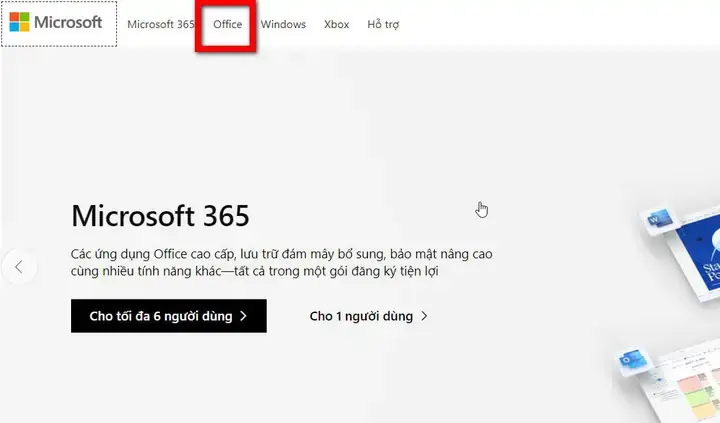
- Truy cập trang web chính thức: Mở trình duyệt và vào microsoft.com/vi-vn/microsoft-365.
- Chọn gói sản phẩm: Duyệt qua các gói Microsoft 365 hoặc Office mua một lần, đọc kỹ mô tả để chọn phù hợp.
- Thanh toán: Nhấp “Mua ngay” hoặc “Dùng thử miễn phí”, đăng nhập hoặc tạo tài khoản Microsoft, tiến hành thanh toán.
- Tải xuống và cài đặt:
- Truy cập account.microsoft.com/services.
- Tìm gói Office đã mua, nhấp “Cài đặt”.
- Chạy tệp cài đặt (.exe cho Windows, .dmg cho macOS) và làm theo hướng dẫn.
- Kích hoạt sản phẩm: Mở PowerPoint, đăng nhập lại bằng tài khoản Microsoft đã mua để kích hoạt.
Tải PowerPoint qua Microsoft Store (Windows 10/11)
Microsoft Store là kênh tiện lợi và an toàn để tải ứng dụng Office trên Windows 10/11.
Ưu Điểm Khi Tải qua Microsoft Store
- Dễ dàng và nhanh chóng: Quy trình tải và cài đặt đơn giản.
- Cập nhật tự động: Luôn có phiên bản mới nhất.
- An toàn: Ứng dụng được kiểm duyệt bởi Microsoft.
Các Bước Thực Hiện
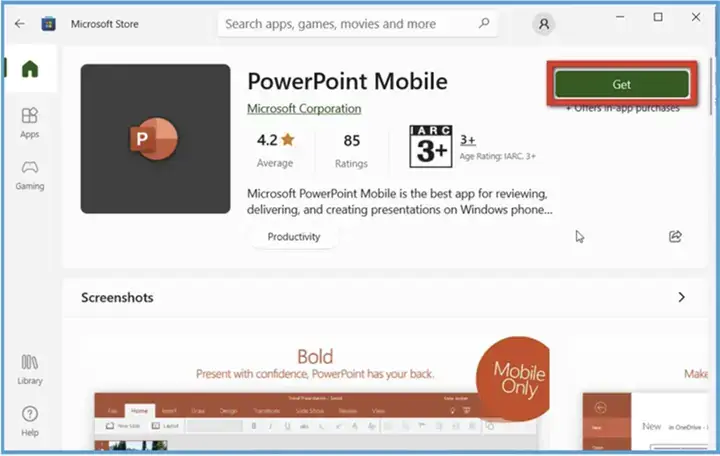
- Mở Microsoft Store: Tìm và mở ứng dụng từ menu Start.
- Tìm kiếm PowerPoint: Gõ “PowerPoint” hoặc “Microsoft Office” vào thanh tìm kiếm.
- Chọn ứng dụng: Nhấp vào ứng dụng PowerPoint hoặc gói Microsoft 365.
- Tải và cài đặt: Nếu đã có bản quyền, nhấp “Cài đặt”. Nếu chưa, nhấp “Mua” hoặc “Dùng thử miễn phí” và làm theo các bước tương tự.
- Kích hoạt: Mở PowerPoint, đăng nhập bằng tài khoản Microsoft để kích hoạt.
Các Giải Pháp Thay Thế Miễn Phí Để Sử Dụng PP Trên Máy Tính
Nếu bạn không muốn chi trả cho bản quyền, có nhiều giải pháp thay thế miễn phí.
PowerPoint Online (Miễn phí qua trình duyệt web)
Microsoft cung cấp phiên bản PowerPoint web miễn phí, chỉ cần tài khoản Microsoft.
Ưu Điểm
- Miễn phí: Không tốn chi phí bản quyền.
- Truy cập mọi lúc, mọi nơi: Chỉ cần trình duyệt và internet.
- Lưu trữ đám mây: Tích hợp OneDrive, tự động lưu và đồng bộ.
- Hợp tác thời gian thực: Dễ dàng chia sẻ và làm việc nhóm.
Hạn Chế
- Cần internet: Không làm việc offline được.
- Tính năng hạn chế: Một số chức năng nâng cao bị giới hạn.
- Hiệu suất: Có thể bị ảnh hưởng bởi tốc độ mạng.
Cách Truy Cập PowerPoint Online
- Tạo/Đăng nhập tài khoản Microsoft: Truy cập account.microsoft.com.
- Truy cập Office Online: Vào office.com.
- Đăng nhập: Sử dụng tài khoản Microsoft.
- Chọn PowerPoint: Tạo hoặc chỉnh sửa bài thuyết trình.
Google Slides (Miễn phí, tích hợp Google Drive)
Google Slides là ứng dụng trình chiếu miễn phí của Google, thuộc Google Workspace.
Ưu Điểm
- Miễn phí và dễ sử dụng: Giao diện trực quan.
- Lưu trữ đám mây: Tích hợp sâu với Google Drive.
- Hợp tác mạnh mẽ: Chỉnh sửa cùng lúc với nhiều người.
- Đa nền tảng: Hoạt động trên mọi hệ điều hành có trình duyệt.
Hạn Chế
- Cần internet: Tương tự PowerPoint Online.
- Khả năng tương thích: Một số định dạng phức tạp có thể không hiển thị hoàn hảo.
- Tính năng: Một số tính năng chuyên sâu có thể không có.
Cách Sử Dụng Google Slides
- Tạo/Đăng nhập tài khoản Google: Truy cập accounts.google.com.
- Truy cập Google Slides: Vào docs.google.com/presentation/.
- Đăng nhập: Sử dụng tài khoản Google.
- Bắt đầu làm việc: Tạo mới hoặc mở tệp .pptx.
LibreOffice Impress (Miễn phí, mã nguồn mở)
LibreOffice là bộ ứng dụng văn phòng mã nguồn mở, miễn phí, cài đặt được trên nhiều hệ điều hành. Impress là thành phần trình chiếu.
Ưu Điểm
- Hoàn toàn miễn phí: Không chi phí ẩn, không quảng cáo.
- Làm việc offline: Cài đặt trực tiếp trên máy.
- Tương thích tốt: Hỗ trợ .odp và mở/lưu tệp .pptx.
- Mã nguồn mở: Cộng đồng lớn hỗ trợ.
Hạn Chế
- Giao diện: Có thể không hiện đại bằng PowerPoint.
- Khả năng tương thích: Có thể gặp vấn đề nhỏ với hiệu ứng phức tạp.
- Tính năng: Có thể không phong phú bằng PowerPoint.
Cách Tải và Cài Đặt LibreOffice Impress
- Truy cập trang web: libreoffice.org/download/.
- Chọn phiên bản: Tải xuống phiên bản phù hợp hệ điều hành.
- Cài đặt: Chạy tệp cài đặt và làm theo hướng dẫn.
WPS Office Presentation (Miễn phí với quảng cáo/bản trả phí)
WPS Office cung cấp bộ ứng dụng tương tự Word, Excel, PowerPoint. Phiên bản miễn phí khá mạnh mẽ.
Ưu Điểm
- Miễn phí (bản cơ bản): Cung cấp chức năng cần thiết.
- Giao diện hiện đại: Tương tự Microsoft Office.
- Tương thích tốt: Hỗ trợ định dạng tệp Microsoft Office.
- Nhẹ và nhanh: Kích thước cài đặt nhỏ gọn.
Hạn Chế
- Quảng cáo: Phiên bản miễn phí có quảng cáo.
- Giới hạn tính năng: Một số tính năng chỉ có ở bản trả phí.
Cách Tải và Cài Đặt WPS Office Presentation
- Truy cập trang web: wps.com/download/.
- Chọn phiên bản: Tải xuống WPS Office cho hệ điều hành.
- Cài đặt: Chạy tệp cài đặt và làm theo hướng dẫn.
Hướng Dẫn Chi Tiết Cách Tải và Cài Đặt PP (Tổng Quan)
Quy trình tải và cài đặt PowerPoint nhìn chung tuân theo các bước sau:
Bước 1: Chuẩn Bị Trước Khi Tải
- Kiểm tra yêu cầu hệ thống: Đảm bảo máy tính đáp ứng cấu hình tối thiểu (hệ điều hành, RAM, dung lượng ổ đĩa).
- Kiểm tra kết nối internet: Đảm bảo mạng ổn định để tải tệp cài đặt.
- Dung lượng lưu trữ: Đảm bảo ổ đĩa còn đủ dung lượng trống.
Bước 2: Tải Xuống Tệp Cài Đặt
- Truy cập nguồn đáng tin cậy: Sử dụng liên kết chính thức từ nhà phát triển.
- Chọn phiên bản phù hợp: Tải phiên bản tương thích hệ điều hành.
- Lưu tệp: Chọn vị trí lưu tệp cài đặt (.exe cho Windows, .dmg cho macOS).
Bước 3: Cài Đặt Phần Mềm
- Chạy tệp cài đặt: Nhấp đúp vào tệp đã tải xuống.
- Cho phép quyền quản trị: Đồng ý cho phép chương trình thực hiện thay đổi.
- Thực hiện theo hướng dẫn: Làm theo các bước trên màn hình (chọn ngôn ngữ, chấp nhận điều khoản, chọn thư mục cài đặt…).
- Khởi động lại máy tính (nếu yêu cầu): Để hoàn tất cài đặt.
Bước 4: Kích Hoạt (Nếu Là Bản Quyền)
- Mở PowerPoint: Tìm và mở ứng dụng.
- Đăng nhập và kích hoạt: Đăng nhập bằng tài khoản Microsoft đã mua bản quyền.
- Nhập mã sản phẩm (nếu có): Thực hiện theo yêu cầu.
Những Lưu Ý Quan Trọng Khi Tải Và Sử Dụng PowerPoint
Để quá trình cài đặt diễn ra suôn sẻ và an toàn, bạn cần lưu ý:
Tải từ Nguồn Uy Tín
Tuyệt đối không tải từ các trang web không chính thống, phần mềm lậu để tránh virus, mã độc và vi phạm bản quyền. Luôn ưu tiên trang web của nhà phát triển hoặc Microsoft Store.
Cẩn Trọng với Phần Mềm “Crack” hoặc “Repack”
Các phiên bản này tiềm ẩn nguy cơ bảo mật cao, thiếu cập nhật, hỗ trợ và vi phạm pháp luật.
Kiểm Tra Yêu Cầu Hệ Thống
Đảm bảo máy tính đáp ứng cấu hình tối thiểu để tránh lỗi hoặc hiệu suất kém.
Sao Lưu Dữ Liệu
Trước khi cài đặt phần mềm lớn, hãy sao lưu dữ liệu quan trọng.
Gỡ Bỏ Phiên Bản Cũ
Xem xét gỡ bỏ phiên bản cũ để tránh xung đột khi cài đặt phiên bản mới.
Tìm Kiếm Hỗ Trợ Khi Cần
Nếu gặp khó khăn, hãy tìm kiếm trên trang hỗ trợ của Microsoft (support.microsoft.com), diễn đàn cộng đồng hoặc các nguồn uy tín khác.
Câu Hỏi Thường Gặp Khi Tải PP Trên Máy Tính
PowerPoint Có Miễn Phí Không?
Không. PowerPoint là phần mềm có bản quyền của Microsoft. Bạn cần mua bản quyền hoặc đăng ký Microsoft 365. Tuy nhiên, có các phiên bản miễn phí như PowerPoint Online, Google Slides, LibreOffice Impress.
Cần Tài Khoản Microsoft Để Tải và Cài Đặt PowerPoint Không?
Có. Để tải và kích hoạt bản quyền Microsoft Office/365, bạn cần tài khoản Microsoft. Các giải pháp thay thế có thể yêu cầu tài khoản Google (với Google Slides).
Làm Thế Nào Để Biết Máy Tính Có Thể Chạy PowerPoint Không?
Kiểm tra yêu cầu hệ thống của phiên bản PowerPoint bạn muốn cài đặt trên trang hỗ trợ của Microsoft.
Gặp Lỗi Khi Cài Đặt PowerPoint, Phải Làm Sao?
Kiểm tra internet, tắt tạm thời virus, khởi động lại máy, kiểm tra dung lượng đĩa, chạy quyền quản trị, gỡ bỏ phiên bản cũ, tìm kiếm mã lỗi trên mạng.
Có Cách Tải PowerPoint Miễn Phí và Vĩnh Viễn Không?
Không có cách hợp pháp và an toàn. Hãy sử dụng các giải pháp miễn phí được đề cập.
Kết Luận
Việc biết cách tải pp trên máy tính là quan trọng để bạn có thể tận dụng công cụ thuyết trình mạnh mẽ này. Dù chọn bản quyền hay giải pháp miễn phí, hãy luôn ưu tiên nguồn tải uy tín và đảm bảo an toàn cho thiết bị. Bài viết này cung cấp hướng dẫn chi tiết, giúp bạn dễ dàng cài đặt và sử dụng PowerPoint hoặc các công cụ trình chiếu tương tự, phục vụ hiệu quả cho công việc và học tập.