
Zoom Cloud Meeting đã trở thành một công cụ không thể thiếu cho học tập và làm việc trực tuyến, đặc biệt sau đại dịch COVID-19. Tuy nhiên, nhiều người dùng vẫn còn băn khoăn về cách thức đăng nhập và sử dụng ứng dụng này. Bài viết này sẽ cung cấp hướng dẫn chi tiết cách đăng nhập Zoom trên máy tính, giúp bạn dễ dàng kết nối và tham gia các cuộc họp trực tuyến.
Tóm tắt các bước đăng nhập Zoom trên máy tính
Để đăng nhập và sử dụng Zoom trên máy tính, bạn có thể thực hiện theo các bước đơn giản sau, tùy thuộc vào vai trò của bạn (người dùng hay người chủ trì cuộc họp).
- Tải và cài đặt ứng dụng Zoom: Truy cập trang web chính thức của Zoom để tải xuống phiên bản phù hợp với hệ điều hành máy tính của bạn.
- Mở ứng dụng Zoom: Sau khi cài đặt, mở ứng dụng Zoom trên máy tính.
- Lựa chọn hình thức đăng nhập:
- Đối với người chủ trì/tạo cuộc họp: Chọn “Sign in” (Đăng nhập) và sử dụng tài khoản Zoom, Google, Facebook hoặc Apple ID để đăng nhập. Sau đó, bạn có thể tạo cuộc họp mới (“New meeting”), lên lịch cuộc họp (“Schedule”) hoặc tham gia cuộc họp có sẵn (“Join”).
- Đối với người tham gia cuộc họp (không cần đăng nhập tài khoản): Chọn “Join a Meeting” (Tham gia cuộc họp), nhập ID phòng họp và tên hiển thị. Bạn có thể tùy chọn kết nối hoặc tắt âm thanh/video trước khi tham gia.
- Tham gia hoặc tạo cuộc họp: Sau khi đăng nhập thành công (nếu cần), bạn có thể bắt đầu cuộc họp hoặc tham gia vào một cuộc họp đang diễn ra theo nhu cầu.
Hướng dẫn chi tiết cách đăng nhập Zoom trên máy tính
Đối với người tạo cuộc họp/người chủ trì
Quy trình này cho phép bạn tạo và quản lý các cuộc họp trực tuyến, chia sẻ liên kết và mời người tham gia.
Bước 1: Truy cập và mở ứng dụng Zoom
Đầu tiên, bạn cần tải xuống và cài đặt ứng dụng Zoom Client for Meetings từ trang web chính thức của Zoom. Sau khi hoàn tất cài đặt, hãy mở ứng dụng trên máy tính của bạn.
Bước 2: Đăng nhập vào tài khoản Zoom
Có thể bạn quan tâm: Top Phần Mềm Làm Nét Ảnh Trên Máy Tính Hiệu Quả Nhất
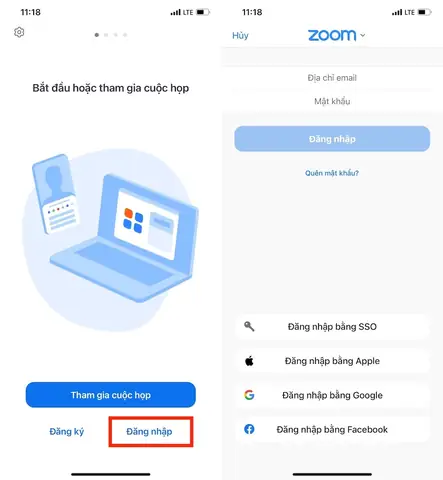
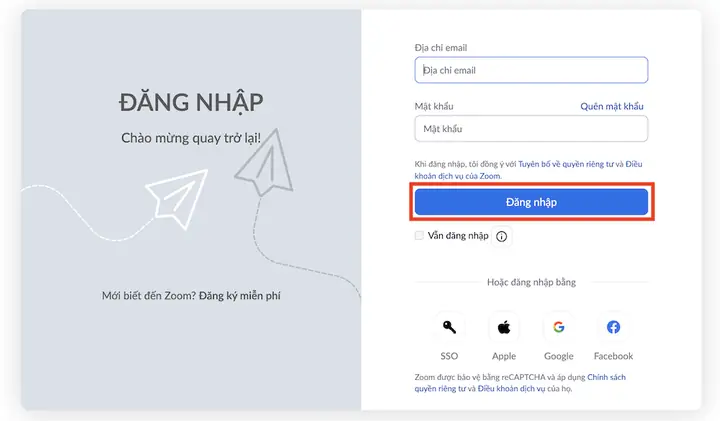
Trên giao diện chính của ứng dụng Zoom, bạn sẽ thấy tùy chọn “Sign in” (Đăng nhập). Nhấp vào đó. Bạn có một số lựa chọn để đăng nhập:
- Đăng nhập bằng tài khoản Zoom: Nhập địa chỉ email và mật khẩu đã đăng ký tài khoản Zoom của bạn.
- Đăng nhập bằng tài khoản Google: Chọn tùy chọn “Sign in with Google” và làm theo hướng dẫn để xác thực tài khoản Google của bạn.
- Đăng nhập bằng tài khoản Facebook: Tương tự, chọn “Sign in with Facebook” và xác thực thông qua tài khoản Facebook.
- Đăng nhập bằng tài khoản Apple: Nếu bạn sử dụng thiết bị Apple, bạn có thể chọn “Sign in with Apple” để đăng nhập nhanh chóng.
Sau khi đăng nhập thành công, bạn sẽ được chuyển hướng đến Trang chủ (Home) của Zoom, nơi bạn có thể quản lý các hoạt động của mình.
Bước 3: Sử dụng các chức năng chính trên Trang chủ
Có thể bạn quan tâm: Máy Tính Thế Hệ Thứ 2: Cuộc Cách Mạng Transistor & Di Sản Lâu Dài
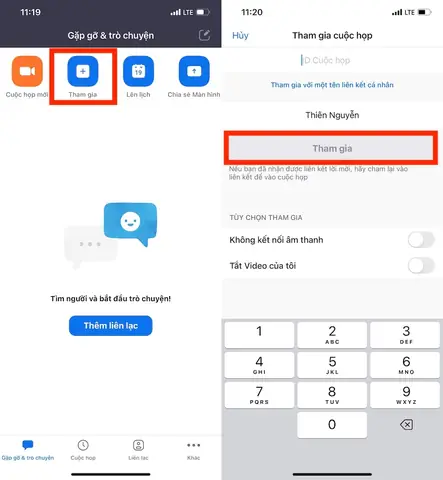
Sau khi đăng nhập, bạn có thể truy cập và sử dụng các chức năng chính của Zoom:
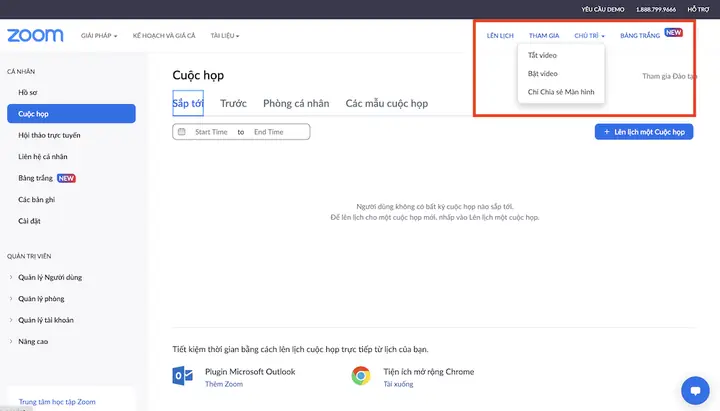
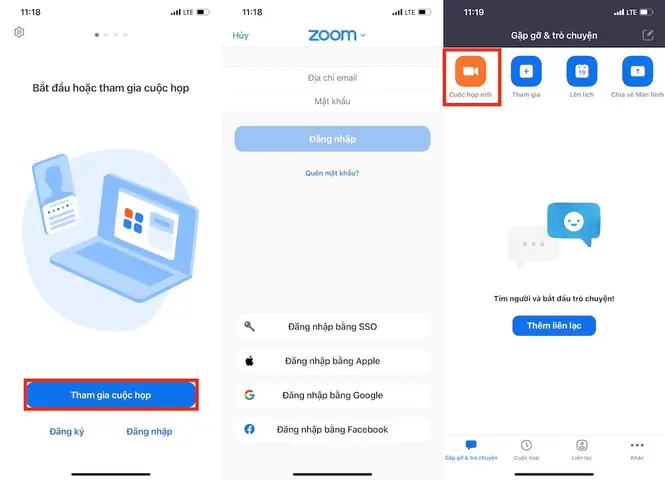
- New meeting (Cuộc họp mới): Nhấp vào nút này để bắt đầu một cuộc họp tức thì. Bạn có thể nhấp vào mũi tên bên cạnh để chọn bật video ngay lập tức hoặc sử dụng ID cuộc họp cá nhân (PMI) của bạn cho các cuộc họp tức thời.
- Join (Tham gia): Sử dụng tùy chọn này để tham gia vào một cuộc họp đang diễn ra bằng cách nhập ID cuộc họp được cung cấp.
- Schedule (Lên lịch): Cho phép bạn thiết lập và lên lịch cho các cuộc họp sắp tới. Bạn có thể đặt ngày, giờ, chủ đề, mật khẩu và các tùy chọn khác cho cuộc họp.
Đối với người tham gia cuộc họp (Không cần đăng nhập tài khoản)
Trong nhiều trường hợp, người dùng chỉ cần tham gia một cuộc họp mà không nhất thiết phải có tài khoản Zoom. Quy trình này đơn giản hơn và nhanh chóng hơn.
Bước 1: Mở ứng dụng Zoom và chọn “Tham gia”
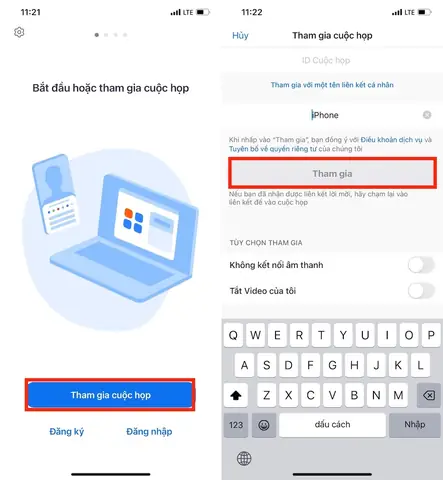
Trên giao diện ứng dụng Zoom, thay vì chọn “Sign in”, bạn hãy nhấp vào tùy chọn “Join a Meeting” (Tham gia cuộc họp).
Bước 2: Nhập thông tin cuộc họp
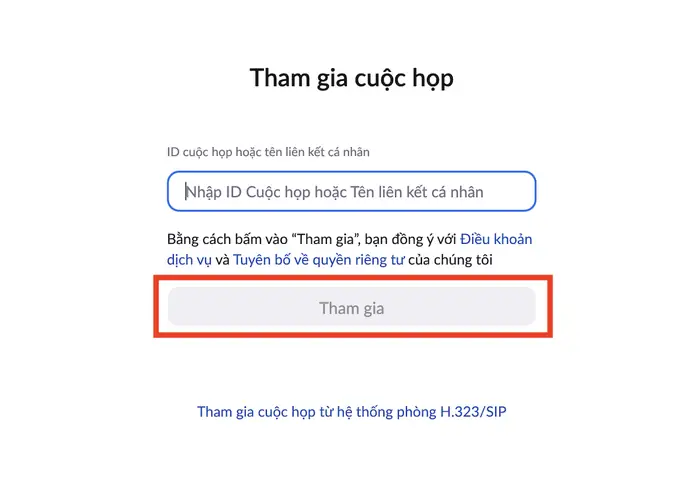
- Nhập ID phòng: Điền ID cuộc họp (Meeting ID) mà người tổ chức đã cung cấp vào ô tương ứng.
- Nhập tên hiển thị: Nhập tên mà bạn muốn hiển thị cho những người tham gia khác trong cuộc họp.
- Tùy chọn Âm thanh và Video: Trước khi nhấn “Tham gia”, bạn có thể chọn các tùy chọn sau:
- Do not connect to audio: Không kết nối âm thanh.
- Turn off my video: Tắt video của bạn (hình ảnh của bạn sẽ không hiển thị cho người khác).
Bước 3: Tham gia cuộc họp
Sau khi đã điền đầy đủ thông tin và tùy chỉnh các tùy chọn, hãy nhấp vào nút “Join” (Tham gia). Bạn có thể được yêu cầu nhập mật khẩu cuộc họp nếu người tổ chức đã đặt mật khẩu. Tiếp theo, nhấp “Join Meeting” để vào phòng họp.
Chúc bạn thành công trong việc đăng nhập và sử dụng Zoom trên máy tính. Nếu bạn có bất kỳ thắc mắc nào, đừng ngần ngại để lại bình luận bên dưới để nhận được sự hỗ trợ.
[internal_links]


- Trần Du: Khám phá các bài viết và thủ thuật công nghệ mới nhất tại Trần Du để nâng cao kiến thức và kỹ năng của bạn.