
Kết nối mạng lan là nhu cầu thiết yếu để chia sẻ dữ liệu, truy cập internet ổn định hoặc chơi game trực tuyến. Tuy nhiên, không phải tất cả các thiết bị máy tính hiện đại đều được trang bị cổng Ethernet (cổng mạng LAN) truyền thống. Trong trường hợp này, cáp USB 2.0 sang Ethernet trở thành một giải pháp linh hoạt và hiệu quả. Bài viết này sẽ đi sâu vào cách thức hoạt động, lợi ích và những lưu ý khi sử dụng loại cáp chuyển đổi này để kết nối mạng lan cho máy tính của bạn.
Tóm tắt các bước kết nối mạng lan qua cáp USB 2.0
Để kết nối mạng lan cho máy tính sử dụng cáp USB 2.0 sang Ethernet, bạn cần thực hiện các bước cơ bản sau:
- Chuẩn bị thiết bị: Đảm bảo bạn có cáp USB 2.0 sang Ethernet và cáp mạng LAN (Ethernet cable).
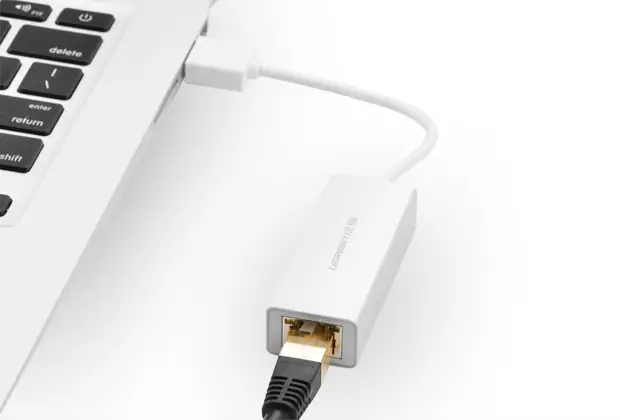
- Cắm cáp: Kết nối một đầu cáp mạng LAN vào cổng Ethernet của bộ chuyển đổi USB 2.0 sang Ethernet, và đầu còn lại vào router hoặc điểm truy cập mạng. Sau đó, cắm đầu còn lại của cáp USB 2.0 vào cổng USB trên máy tính.
- Cài đặt driver (nếu cần): Hầu hết các hệ điều hành hiện đại sẽ tự động nhận diện và cài đặt driver cho thiết bị. Tuy nhiên, trong một số trường hợp, bạn có thể cần tải và cài đặt driver từ nhà sản xuất.
- Kiểm tra kết nối: Sau khi cài đặt, kiểm tra trạng thái kết nối mạng trong cài đặt hệ thống. Bạn sẽ thấy một kết nối mạng mới xuất hiện.
- Cấu hình IP (tự động): Thông thường, thiết bị sẽ tự động nhận địa chỉ IP thông qua DHCP từ router. Nếu không, bạn có thể cần cấu hình thủ công.
Hiểu rõ về Cáp USB 2.0 sang Ethernet
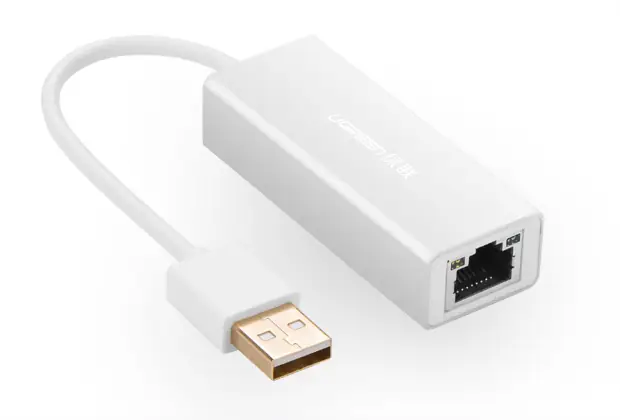
Cáp USB 2.0 sang Ethernet, còn được gọi là bộ chuyển đổi USB sang LAN hoặc USB Ethernet Adapter, là một thiết bị nhỏ gọn cho phép bạn thêm cổng Ethernet vào máy tính thông qua cổng USB. Điều này đặc biệt hữu ích cho các dòng laptop siêu mỏng, ultrabook, hoặc các máy tính không có cổng RJ45 tích hợp.
Nguyên lý hoạt động
Thiết bị này hoạt động như một cầu nối, chuyển đổi tín hiệu kỹ thuật số từ cổng USB của máy tính thành tín hiệu mạng Ethernet mà cáp LAN có thể truyền tải, và ngược lại. Chipset bên trong bộ chuyển đổi, như Realtek RTL8153 được đề cập, đóng vai trò quan trọng trong việc xử lý và định dạng dữ liệu để đảm bảo tương thích.
Lợi ích khi sử dụng cáp USB 2.0 sang Ethernet
Có thể bạn quan tâm: Hướng Dẫn Chi Tiết Cách Bấm Máy Tính Casio Fx 580vn Cho Ma Trận
Sử dụng cáp chuyển đổi USB sang Ethernet mang lại nhiều lợi ích thiết thực cho người dùng công nghệ:
- Tính di động và tiện lợi: Kích thước nhỏ gọn giúp bạn dễ dàng mang theo bên mình, lý tưởng cho những người hay di chuyển hoặc làm việc tại nhiều địa điểm khác nhau.
- Khả năng tương thích rộng rãi: Hỗ trợ nhiều hệ điều hành phổ biến như Windows, macOS và Linux, đảm bảo bạn có thể sử dụng trên hầu hết các thiết bị.
- Giải pháp cho thiết bị thiếu cổng LAN: Cứu cánh cho các thiết bị hiện đại chỉ còn cổng USB-C hoặc không có cổng Ethernet vật lý.
- Kết nối mạng ổn định: Cung cấp một kết nối có dây đáng tin cậy hơn so với Wi-Fi trong một số trường hợp, đặc biệt khi cần truyền tải dữ liệu lớn hoặc chơi game đòi hỏi độ trễ thấp.
- Hỗ trợ tốc độ mạng: Các bộ chuyển đổi hiện đại, ngay cả với chuẩn USB 2.0, vẫn có thể đạt tốc độ mạng lên đến 100Mbps, đủ cho hầu hết các nhu cầu truy cập internet thông thường. Một số chipset cao cấp hơn có thể hỗ trợ tốc độ cao hơn trên các chuẩn USB khác.
Các tính năng kỹ thuật quan trọng
Khi lựa chọn một cáp USB 2.0 sang Ethernet, bạn nên chú ý đến các thông số kỹ thuật sau:
Chuẩn kết nối USB
Thiết bị được đề cập sử dụng chuẩn USB 2.0, với tốc độ truyền tải tối đa lý thuyết là 480Mbps. Tuy nhiên, tốc độ mạng thực tế sẽ phụ thuộc vào giới hạn của cổng Ethernet (thường là 10/100Mbps) và cấu hình mạng của bạn.
Chuẩn mạng Ethernet
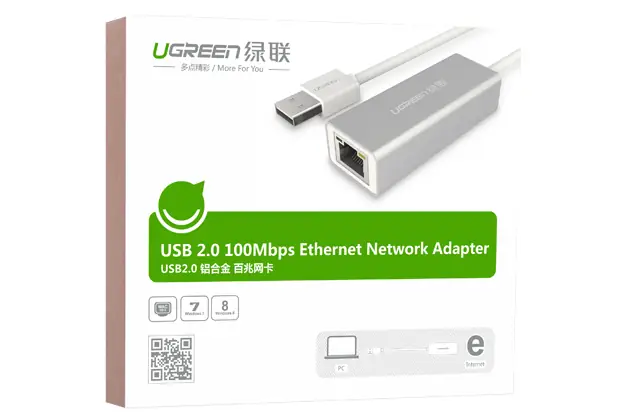
Hầu hết các bộ chuyển đổi đều hỗ trợ các chuẩn mạng Ethernet phổ biến như 10Base-T (10Mbps) và 100Base-T (100Mbps). Điều này có nghĩa là chúng có thể kết nối với các mạng có tốc độ lên đến 100Mbps.
Chipset
Chipset là bộ não của thiết bị chuyển đổi. Các chipset từ nhà sản xuất uy tín như Realtek (ví dụ: RTL8153) thường đảm bảo hiệu suất và độ ổn định tốt hơn. Chipset này cũng hỗ trợ các tính năng tự động nhận dạng các giao thức mạng quan trọng như IPv4, IPv6 và MAC address.
Khả năng tương thích hệ điều hành
Điều quan trọng là thiết bị phải tương thích với hệ điều hành bạn đang sử dụng. Các hệ điều hành được hỗ trợ phổ biến bao gồm:
- Windows: 8/7/Vista/XP
- macOS: 10.4 trở lên
- Linux: Kernel 3.x / 2.6.x
Đèn báo LED
Các đèn báo LED trên thiết bị giúp bạn dễ dàng theo dõi trạng thái kết nối (Link) và hoạt động truyền tải dữ liệu (Activity). Đây là một chỉ số hữu ích để chẩn đoán sự cố kết nối.
Chế độ hoạt động
Thiết bị hỗ trợ cả chế độ Full-duplex (truyền và nhận dữ liệu đồng thời, với flow control) và Half-duplex (truyền hoặc nhận dữ liệu tại một thời điểm, với backpressure). Chế độ Full-duplex mang lại hiệu suất cao hơn.
Cài đặt và sử dụng cáp USB 2.0 sang Ethernet
Việc cài đặt và sử dụng cáp USB 2.0 sang Ethernet thường rất đơn giản.
Hướng dẫn cài đặt
- Kết nối vật lý: Cắm đầu USB của bộ chuyển đổi vào một cổng USB trống trên máy tính của bạn. Kết nối một đầu cáp mạng LAN vào cổng Ethernet trên bộ chuyển đổi và đầu còn lại vào cổng LAN trên router hoặc modem.
- Cài đặt Driver:
- Tự động: Với hầu hết các phiên bản Windows và macOS mới, hệ điều hành sẽ tự động phát hiện thiết bị mới và cài đặt driver cần thiết. Bạn có thể thấy thông báo trên màn hình.
- Thủ công: Nếu hệ điều hành không tự động nhận diện, bạn sẽ cần cài đặt driver thủ công. Tìm kiếm model của bộ chuyển đổi (ví dụ: UGREEN USB 2.0 to 10/100Mbps Ethernet Network Adapter) trên trang web của nhà sản xuất để tải về driver phù hợp với hệ điều hành của bạn. Thực hiện theo hướng dẫn cài đặt đi kèm.
- Kiểm tra kết nối mạng: Sau khi cài đặt thành công driver, bạn có thể thấy một biểu tượng mạng mới xuất hiện trên thanh tác vụ hoặc trong phần cài đặt mạng của hệ điều hành.
Cấu hình IP
Trong hầu hết các trường hợp, bộ chuyển đổi USB sang Ethernet sẽ tự động nhận địa chỉ IP, DNS và Gateway từ router của bạn thông qua giao thức DHCP.
Tuy nhiên, nếu kết nối không hoạt động, bạn có thể cần cấu hình địa chỉ IP thủ công:
- Vào Network and Sharing Center (Windows) hoặc System Settings > Network (macOS).
- Chọn kết nối Ethernet mới được tạo.
- Chọn Properties (Thuộc tính).
- Tìm và chọn Internet Protocol Version 4 (TCP/IPv4), sau đó chọn Properties.
- Chọn Use the following IP address và nhập các thông số IP, Subnet mask, Default gateway theo cấu hình mạng của bạn. Hoặc chọn Obtain an IP address automatically và Obtain DNS server address automatically nếu bạn muốn sử dụng DHCP.
Các lưu ý khi sử dụng
- Chuẩn USB: Cáp USB 2.0 sẽ giới hạn tốc độ mạng ở mức 100Mbps. Nếu bạn cần tốc độ cao hơn (Gigabit Ethernet), hãy tìm các bộ chuyển đổi sử dụng chuẩn USB 3.0 hoặc USB-C.
- Driver: Luôn tải driver từ trang web chính thức của nhà sản xuất để đảm bảo tính bảo mật và tương thích.
- Cổng USB: Sử dụng cổng USB trực tiếp trên máy tính thay vì qua hub USB không có nguồn ngoài, đặc biệt nếu hub đó đang cấp nguồn cho nhiều thiết bị khác. Điều này giúp đảm bảo nguồn điện ổn định cho bộ chuyển đổi.
- Cáp mạng LAN: Đảm bảo bạn sử dụng cáp mạng LAN (Cat 5e, Cat 6) còn tốt và kết nối đúng chuẩn.
Cáp USB 2.0 sang Ethernet là một phụ kiện công nghệ hữu ích, mang lại sự linh hoạt và khả năng kết nối mạng cần thiết cho nhiều loại máy tính khác nhau. Bằng cách hiểu rõ nguyên lý hoạt động và các tính năng của nó, bạn có thể tận dụng tối đa thiết bị này để giải quyết nhu cầu kết nối mạng lan cho máy tính của mình một cách hiệu quả.
[internallinks] Trần Du[/internallinks]