Tóm tắt nhanh: Các bước thay đổi kích thước biểu tượng ứng dụng trên máy tính
Để thay đổi kích thước biểu tượng ứng dụng trên màn hình máy tính, bạn có thể thực hiện theo các bước sau đây:
- Đối với màn hình Desktop (Windows): Chuột phải vào vùng trống trên Desktop -> Chọn “View” -> Chọn “Small icons”, “Medium icons”, hoặc “Large icons”.
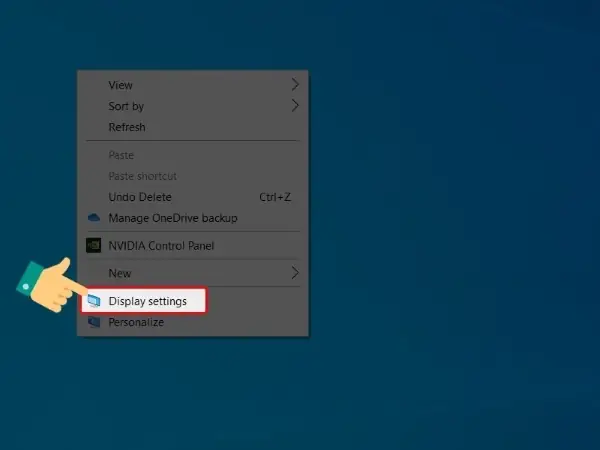
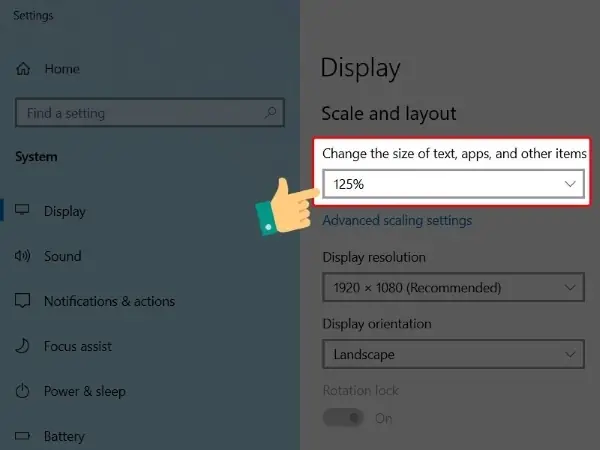
- Đối với thanh Taskbar (Windows): Chuột phải vào vùng trống trên Desktop -> Chọn “Display Settings” -> Điều chỉnh thanh trượt tại mục “Change the size of text, apps, and other items”.
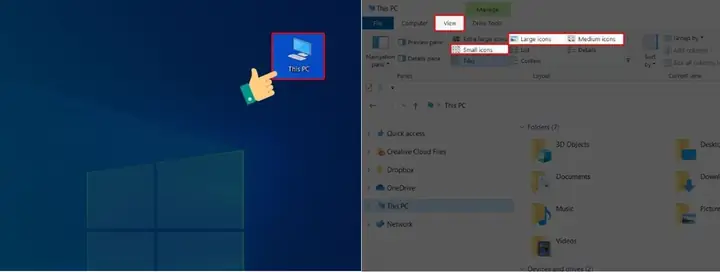
- Đối với thư mục This PC (Windows): Mở thư mục -> Chọn tab “View” -> Chọn kích thước biểu tượng mong muốn.
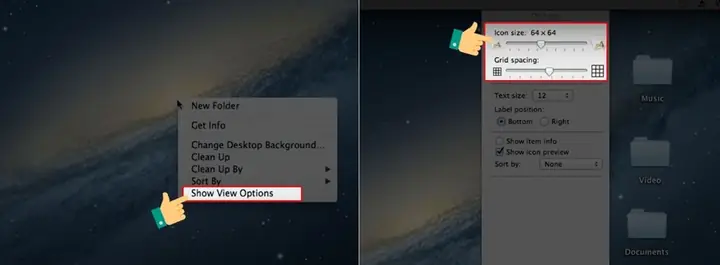
- Đối với màn hình MacBook: Chuột phải vào vùng trống trên màn hình -> Chọn “Show View Options” -> Điều chỉnh thanh trượt tại mục “Icon size”.
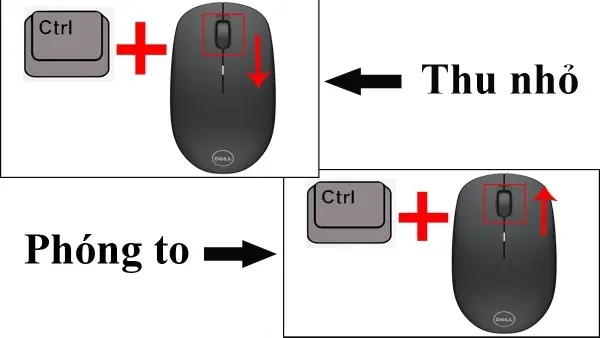
- Phóng to ứng dụng trên Windows: Sử dụng tổ hợp phím Ctrl + lăn chuột (lên để phóng to, xuống để thu nhỏ) hoặc các thao tác với touchpad hỗ trợ đa điểm.
Phân tích chi tiết cách thu nhỏ ứng dụng trên màn hình máy tính
Việc tùy chỉnh kích thước biểu tượng ứng dụng trên màn hình máy tính có thể giúp cải thiện trải nghiệm sử dụng, đặc biệt đối với những người gặp khó khăn về thị lực hoặc muốn sắp xếp không gian làm việc một cách khoa học hơn. Dù các biểu tượng ứng dụng trên màn hình máy tính hiếm khi bị phóng to một cách bất thường, nhưng đôi khi người dùng vẫn muốn điều chỉnh kích thước của chúng để phù hợp với nhu cầu cá nhân.
Tại sao biểu tượng ứng dụng trên màn hình máy tính có thể bị phóng to bất thường?
Trong một số trường hợp hiếm gặp, người dùng có thể gặp phải tình trạng các biểu tượng ứng dụng trên màn hình máy tính hiển thị lớn hơn bình thường. Nguyên nhân có thể đến từ việc vô tình kích hoạt các cài đặt liên quan đến khả năng tiếp cận (accessibility features) hoặc do các thay đổi cài đặt hiển thị của hệ điều hành. Mặc dù tính năng phóng to có thể hỗ trợ giảm căng thẳng cho mắt, nhưng khi kích thước vượt quá mức kiểm soát, nó có thể gây ra sự bất tiện, làm mờ nội dung và cản trở quá trình tìm kiếm ứng dụng nhanh chóng. Do đó, việc biết cách thu nhỏ ứng dụng trên màn hình máy tính là vô cùng hữu ích.
Hướng dẫn chi tiết cách điều chỉnh kích thước biểu tượng ứng dụng
Quy trình điều chỉnh kích thước biểu tượng ứng dụng có sự khác biệt nhỏ giữa các hệ điều hành phổ biến như Windows và macOS. Dưới đây là các bước chi tiết cho từng nền tảng.
1. Cách thu nhỏ và thay đổi kích thước icon ứng dụng trên màn hình Desktop Windows
Để điều chỉnh kích thước các biểu tượng ứng dụng trực tiếp trên màn hình nền (Desktop) của Windows, bạn có thể thực hiện theo các bước đơn giản sau:
- Bước 1: Di chuyển con trỏ chuột đến một vị trí trống bất kỳ trên màn hình Desktop.
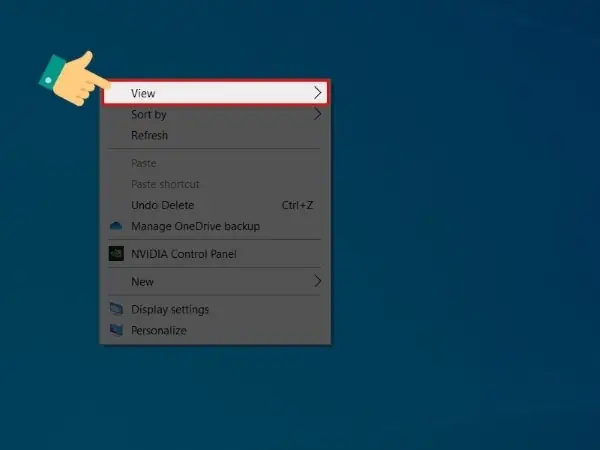
- Bước 2: Nhấp chuột phải vào vị trí đó để mở menu ngữ cảnh.
- Bước 3: Chọn tùy chọn “View” (Xem) từ menu.
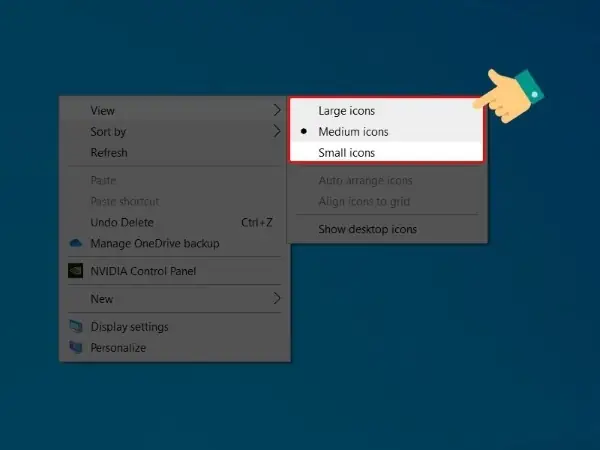
- Bước 4: Bạn sẽ thấy ba lựa chọn để thay đổi kích thước biểu tượng:
- Small icons (Biểu tượng nhỏ): Chọn tùy chọn này để thu nhỏ kích thước các biểu tượng.
- Medium icons (Biểu tượng trung bình): Đây là kích thước mặc định và cân bằng.
- Large icons (Biểu tượng lớn): Chọn tùy chọn này để phóng to kích thước các biểu tượng.
Chỉ cần lựa chọn một trong ba tùy chọn trên, kích thước của tất cả các biểu tượng ứng dụng trên màn hình Desktop sẽ được thay đổi ngay lập tức.
2. Điều chỉnh kích thước icon ứng dụng trên thanh Taskbar Windows
Thanh Taskbar là nơi chứa các ứng dụng đang chạy và các shortcut thường dùng. Để thay đổi kích thước của các biểu tượng trên thanh Taskbar, bạn cần điều chỉnh cài đặt hiển thị chung của hệ thống:
- Bước 1: Chuột phải vào một vị trí trống trên màn hình Desktop và chọn “Display Settings” (Cài đặt hiển thị).
- Bước 2: Trong cửa sổ cài đặt hiển thị, tìm đến mục “Scale and layout” (Tỷ lệ và bố cục).
- Bước 3: Tại tùy chọn “Change the size of text, apps, and other items” (Thay đổi kích thước văn bản, ứng dụng và các mục khác), bạn có thể chọn một tỷ lệ phần trăm mong muốn. Tăng tỷ lệ phần trăm sẽ làm mọi thứ, bao gồm cả các biểu tượng trên Taskbar, lớn hơn, trong khi giảm tỷ lệ sẽ thu nhỏ chúng lại.
Lưu ý rằng việc thay đổi cài đặt này sẽ ảnh hưởng đến kích thước của nhiều yếu tố hiển thị khác trên hệ thống, không chỉ riêng thanh Taskbar.
3. Thay đổi kích thước biểu tượng file trong thư mục “This PC” (Windows)
Khi làm việc với File Explorer hoặc thư mục “This PC”, bạn cũng có thể tùy chỉnh kích thước của các biểu tượng hiển thị bên trong. Thao tác này tương tự như thay đổi trên màn hình Desktop:
Có thể bạn quan tâm: Màn Hình Máy Tính Bị Trắng: Nguyên Nhân Và Cách Khắc Phục Chi Tiết
- Bước 1: Mở thư mục “This PC” (hoặc bất kỳ thư mục nào khác) trên máy tính Windows 10.
- Bước 2: Trên thanh menu của cửa sổ File Explorer, chọn tab “View” (Xem).
- Bước 3: Trong nhóm tùy chọn “Layout” (Bố cục), bạn có thể chọn kích thước biểu tượng mong muốn: “Small icons” (Biểu tượng nhỏ), “Medium icons” (Biểu tượng trung bình), hoặc “Large icons” (Biểu tượng lớn).
Đối với người dùng Windows 7, quy trình thực hiện tương tự: nhấp chuột phải vào một vị trí trống trên màn hình Desktop, chọn “View” và sau đó lựa chọn kích thước biểu tượng phù hợp.
Có thể bạn quan tâm: Sửa Lỗi Loa Máy Tính Xách Tay Bị Rè: Hướng Dẫn Chi Tiết Và Toàn Diện
4. Cách thu nhỏ và thay đổi kích thước icon ứng dụng trên MacBook
Người dùng MacBook cũng có thể dễ dàng tùy chỉnh kích thước các biểu tượng ứng dụng trên màn hình nền (Desktop) của họ:
Có thể bạn quan tâm: Hướng Dẫn Chi Tiết Tập Đánh Văn Bản Trên Máy Tính Cho Mọi Đối Tượng
- Bước 1: Nhấp chuột phải vào bất kỳ vị trí trống nào trên màn hình Desktop của MacBook.
- Bước 2: Chọn tùy chọn “Show View Options” (Hiển thị tùy chọn xem) từ menu ngữ cảnh.
- Bước 3: Một cửa sổ tùy chọn xem sẽ xuất hiện. Tại đây, bạn sẽ thấy một thanh trượt có nhãn “Icon size” (Kích thước biểu tượng).
- Bước 4: Kéo thanh trượt sang trái để thu nhỏ biểu tượng hoặc sang phải để phóng to biểu tượng theo ý muốn.
Những thay đổi này sẽ được áp dụng ngay lập tức cho các biểu tượng trên màn hình Desktop của MacBook.
Hướng dẫn cách phóng to ứng dụng trên Windows
Bên cạnh việc thu nhỏ, việc biết cách phóng to ứng dụng cũng rất quan trọng khi bạn muốn làm cho các biểu tượng dễ nhìn hơn. Dưới đây là các phương pháp để phóng to các biểu tượng trên máy tính Windows:
Cách 1: Sử dụng menu “View” trên Desktop
Phương pháp này tương tự như cách thu nhỏ, chỉ khác là bạn chọn tùy chọn phóng to:
- Bước 1: Chuột phải vào bất kỳ vị trí trống nào trên màn hình Desktop của Windows.
- Bước 2: Chọn “View” (Xem).
- Bước 3: Chọn “Large icons” (Biểu tượng lớn) để phóng to tất cả các biểu tượng trên màn hình. Bạn cũng có thể chọn “Medium icons” nếu muốn kích thước lớn hơn mặc định nhưng không quá to.
Cách 2: Sử dụng tổ hợp phím Ctrl và con lăn chuột
Đây là một cách nhanh chóng để thay đổi kích thước biểu tượng trên Desktop mà không cần vào menu cài đặt:
- Nhấn và giữ phím Ctrl trên bàn phím.
- Trong khi giữ phím Ctrl, hãy lăn con lăn chuột lên để phóng to kích thước biểu tượng.
- Lăn con lăn chuột xuống để thu nhỏ kích thước biểu tượng.
Phương pháp này rất hữu ích khi bạn cần điều chỉnh kích thước một cách linh hoạt và nhanh chóng. Tuy nhiên, nó yêu cầu bạn phải sử dụng chuột.
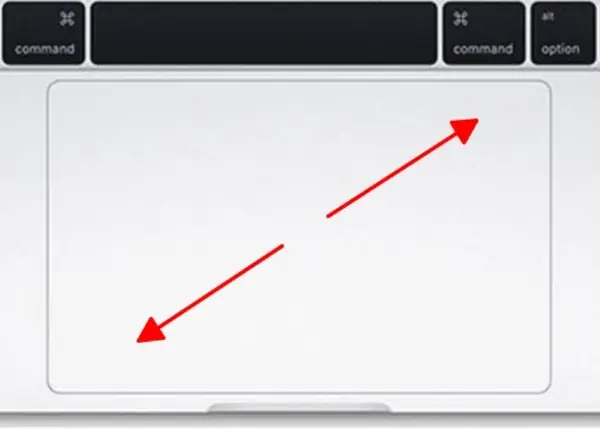
Cách 3: Sử dụng touchpad trên laptop (với hỗ trợ đa điểm)
Nếu laptop của bạn được trang bị touchpad hỗ trợ cảm ứng đa điểm, bạn có thể phóng to hoặc thu nhỏ biểu tượng trên Desktop bằng cử chỉ tay:
- Nhấp chuột vào một vùng trống trên màn hình Desktop.
- Để thu nhỏ: Vuốt hai ngón tay trên touchpad lại gần nhau (tương tự như khi bạn thu nhỏ ảnh trên điện thoại).
- Để phóng to: Vuốt hai ngón tay trên touchpad ra xa nhau.
Lưu ý quan trọng:
- Cách thứ 2 (Ctrl + lăn chuột) chỉ hoạt động khi bạn đang sử dụng chuột.
- Cách thứ 3 (sử dụng touchpad) yêu cầu touchpad của bạn phải hỗ trợ tính năng cảm ứng đa điểm. Nếu touchpad không hỗ trợ, bạn sẽ cần sử dụng hai cách còn lại.
Những thủ thuật này sẽ giúp bạn dễ dàng tùy chỉnh kích thước biểu tượng ứng dụng trên màn hình máy tính, mang lại trải nghiệm sử dụng tiện lợi và phù hợp hơn với nhu cầu cá nhân.
Trần Du hy vọng những hướng dẫn này sẽ giúp bạn sử dụng máy tính hiệu quả hơn.