Nhiều người dùng gặp khó khăn khi muốn đăng xuất tài khoản Facebook khỏi các thiết bị khác nhau. Bài viết này sẽ cung cấp hướng dẫn chi tiết và dễ hiểu để bạn có thể thực hiện điều này một cách nhanh chóng và an toàn trên điện thoại và máy tính.
Tóm tắt nhanh các bước đăng xuất Facebook
Để đăng xuất tài khoản Facebook khỏi các thiết bị khác, bạn có thể thực hiện theo quy trình chung sau:
- Truy cập vào phần Cài đặt & Quyền riêng tư.
- Chọn mục Cài đặt.
- Tìm đến Mật khẩu và Bảo mật.
- Xem xét danh sách các thiết bị đã đăng nhập.
- Chọn thiết bị cụ thể muốn đăng xuất hoặc chọn Đăng xuất khỏi tất cả.
Cách đăng xuất Facebook trên điện thoại Android
Thực hiện đăng xuất Facebook trên điện thoại Android là một quy trình đơn giản. Bạn chỉ cần làm theo các bước sau:
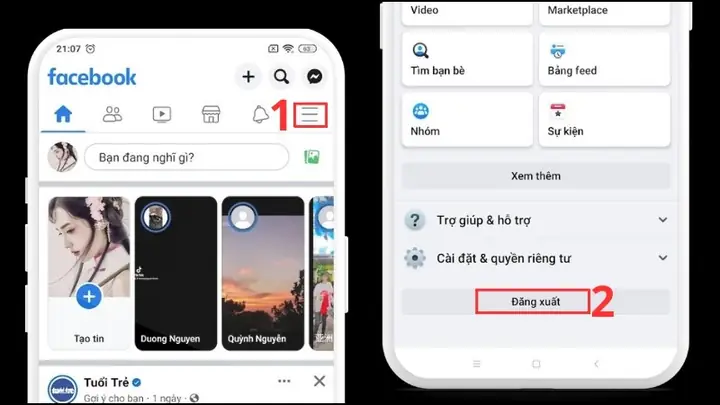
Mở ứng dụng Facebook, sau đó truy cập vào biểu tượng Menu (thường là ba gạch ngang) nằm ở góc trên cùng bên phải màn hình. Cuộn xuống cuối danh sách các tùy chọn và chọn Đăng xuất. Tài khoản của bạn sẽ ngay lập tức được gỡ bỏ khỏi thiết bị này.
Cách đăng xuất Facebook trên iPhone
Đối với người dùng iPhone, quy trình đăng xuất Facebook tương tự, mặc dù giao diện có thể hơi khác biệt tùy thuộc vào phiên bản hệ điều hành.
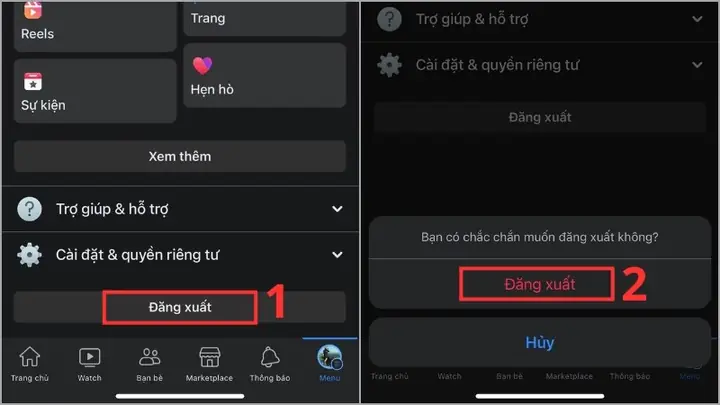
Bước 1: Mở ứng dụng Facebook, sau đó chạm vào tab Menu ở thanh công cụ dưới cùng màn hình. Cuộn xuống cuối cùng và chọn Log Out (Đăng xuất). Một thông báo xác nhận sẽ hiện ra, bạn tiếp tục chạm Log Out (Đăng xuất) để hoàn tất.
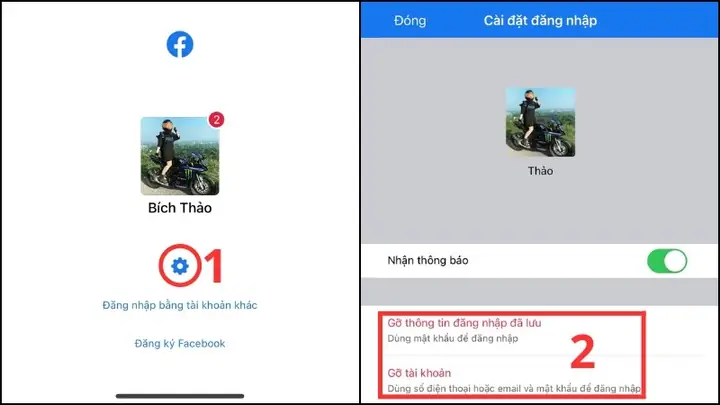
Bước 2: Sau khi đăng xuất, bạn có thể được đưa đến màn hình quản lý đăng nhập. Để xóa hoàn toàn tài khoản khỏi ứng dụng, bạn có thể nhấn vào biểu tượng bánh răng cài đặt, sau đó chọn Remove Account (Xóa tài khoản) trong phần Login Settings (Cài đặt đăng nhập).

Có thể bạn quan tâm: Hướng Dẫn Tải Và Cài Đặt Microsoft Teams Cho Máy Tính Chi Tiết Nhất

Có thể bạn quan tâm: Hướng Dẫn Tạo Tài Khoản Icloud Trên Máy Tính Chi Tiết Nhất

Cách đăng xuất Facebook trên máy tính
Việc đăng xuất tài khoản Facebook trên máy tính cũng rất nhanh chóng:
Chỉ cần nhấp vào avatar cá nhân của bạn ở góc trên cùng bên phải màn hình. Một menu thả xuống sẽ xuất hiện, tại đó bạn chọn tùy chọn Đăng xuất. Tài khoản Facebook của bạn sẽ ngay lập tức được đăng xuất khỏi trình duyệt trên máy tính.
Cách đăng xuất Facebook từ xa trên các thiết bị khác
Facebook cung cấp tính năng cho phép bạn quản lý các phiên đăng nhập và đăng xuất từ xa, đảm bảo an toàn cho tài khoản của bạn.
Cách đăng xuất Facebook từ xa bằng điện thoại
Bạn có thể sử dụng chính điện thoại của mình để đăng xuất tài khoản khỏi các thiết bị khác:
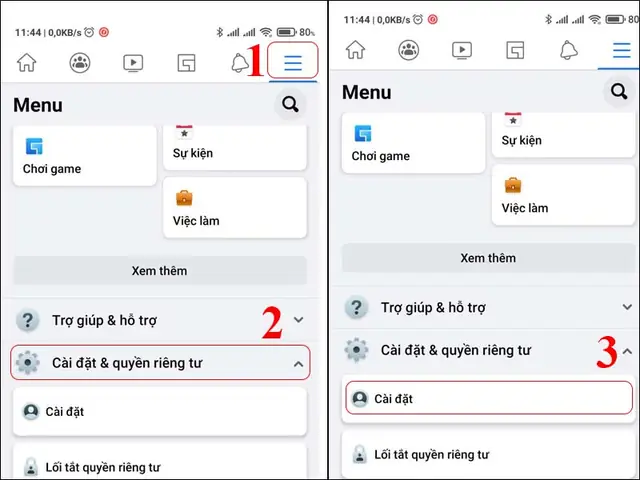
Bước 1: Mở ứng dụng Facebook trên điện thoại. Nhấn vào biểu tượng ba dấu gạch ngang (Menu) ở góc phải màn hình. Cuộn xuống, chọn Cài đặt & Quyền riêng tư, sau đó chọn Cài đặt.
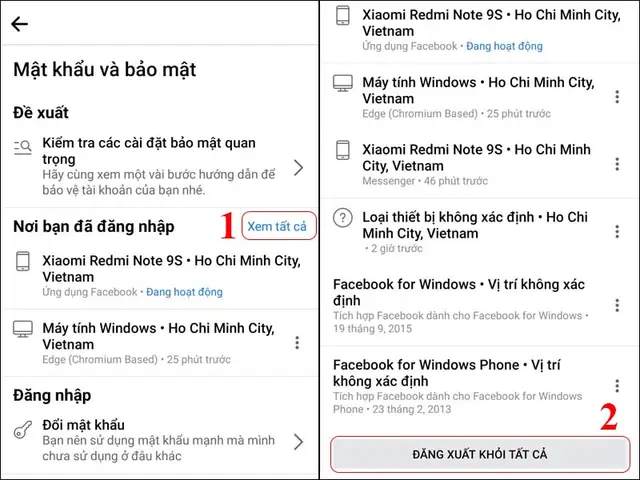
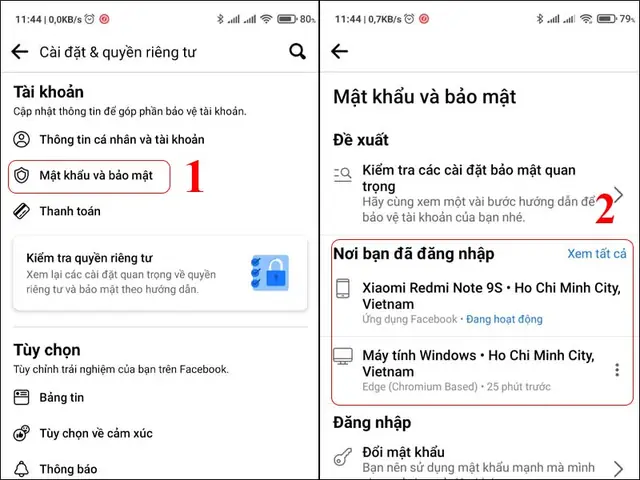
Bước 2: Trong mục Cài đặt, chọn Mật khẩu và bảo mật. Tại đây, bạn sẽ thấy mục Nơi bạn đã đăng nhập, hiển thị danh sách tất cả các thiết bị đang hoạt động hoặc đã từng đăng nhập tài khoản của bạn.
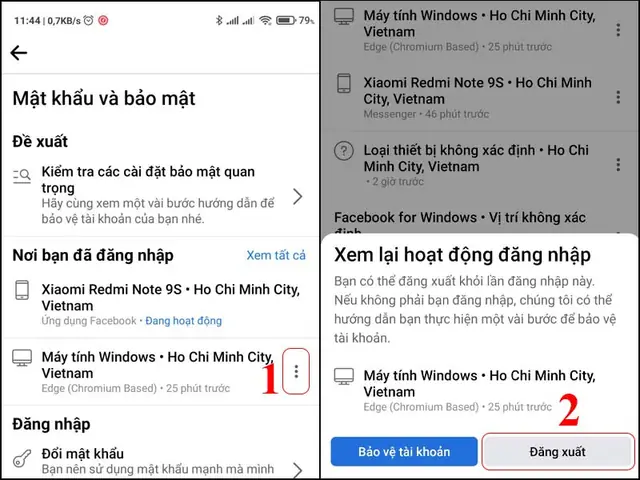
Bước 3: Để đăng xuất khỏi một thiết bị cụ thể, nhấn vào dấu ba chấm bên cạnh tên thiết bị đó và chọn Đăng xuất. Nếu muốn xóa tài khoản khỏi tất cả các thiết bị, bạn có thể chọn Xem tất cả, sau đó chọn Đăng xuất khỏi tất cả.
- Lưu ý: Tùy chọn này sẽ đăng xuất tài khoản Facebook và Messenger khỏi tất cả các thiết bị, ngoại trừ thiết bị mà bạn đang sử dụng để thực hiện hành động này.
Cách đăng xuất Facebook từ xa bằng máy tính
Tương tự như trên điện thoại, bạn có thể quản lý các phiên đăng nhập từ máy tính:
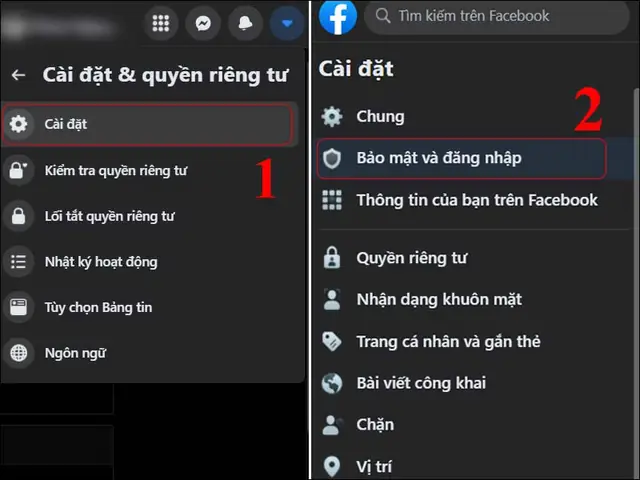
Bước 1: Truy cập vào trang Facebook.com. Nhấp vào biểu tượng tam giác hướng xuống (Tài khoản) ở góc trên cùng bên phải. Chọn Cài đặt & Quyền riêng tư.
Bước 2: Tiếp tục chọn Cài đặt, sau đó chọn Bảo mật và đăng nhập.
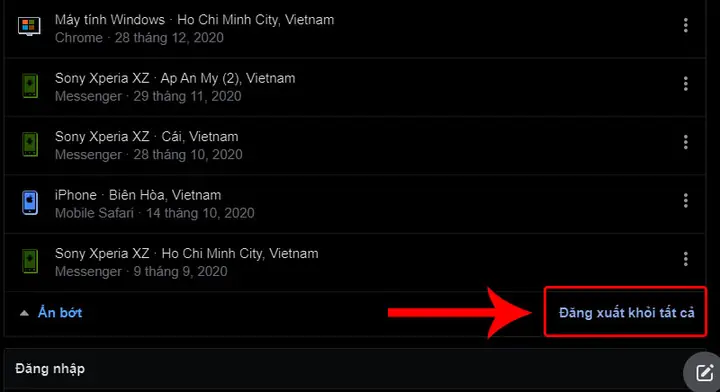
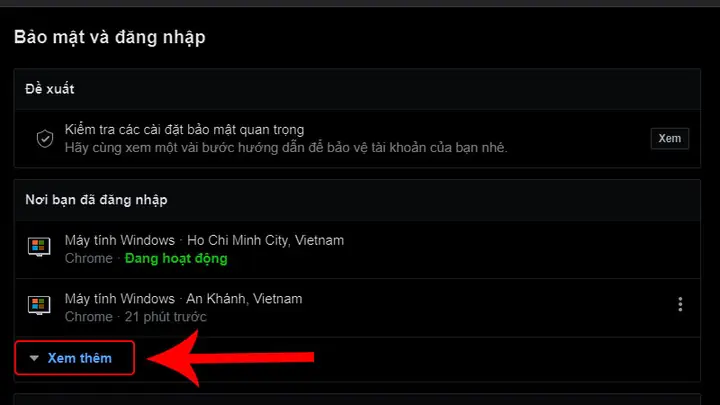
Bước 3: Trong phần Nơi bạn đã đăng nhập, nhấp vào Xem thêm để hiển thị toàn bộ danh sách các thiết bị. Để đăng xuất khỏi một thiết bị cụ thể, nhấp vào dấu ba chấm bên cạnh thiết bị đó và chọn Đăng xuất. Nếu bạn muốn đăng xuất khỏi tất cả các thiết bị, cuộn xuống cuối danh sách và chọn Đăng xuất khỏi tất cả, sau đó xác nhận lại.
Giải đáp một số câu hỏi liên quan
Facebook trên thiết bị đang sử dụng có bị đăng xuất không?
Khi bạn thực hiện đăng xuất tài khoản Facebook hoặc Messenger khỏi các thiết bị khác từ xa, thiết bị mà bạn đang sử dụng để thực hiện thao tác sẽ không bị ảnh hưởng và vẫn duy trì đăng nhập, trừ khi bạn chọn tùy chọn “Đăng xuất khỏi tất cả”.
Nếu đã lưu thông tin đăng nhập Facebook thì có bị đăng xuất?
Nếu bạn đã lưu thông tin đăng nhập trên một thiết bị, người khác vẫn có thể đăng nhập vào tài khoản của bạn nếu họ biết tên người dùng và mật khẩu. Để tăng cường bảo mật, bạn nên cân nhắc sử dụng tính năng bảo mật hai lớp hoặc thay đổi mật khẩu định kỳ.
Việc quản lý các phiên đăng nhập là một bước quan trọng để bảo vệ tài khoản của bạn. Hy vọng với những hướng dẫn chi tiết trên, bạn có thể dễ dàng đăng xuất tài khoản Facebook khỏi bất kỳ thiết bị nào khi cần thiết. Hãy truy cập Trần Du để tìm hiểu thêm nhiều thủ thuật công nghệ hữu ích khác.