
Tóm tắt các bước quay màn hình Windows 10
- Sử dụng phím tắt Windows + G: Kích hoạt Game Bar, sau đó nhấn nút Ghi hoặc tổ hợp phím Alt + Windows + R để bắt đầu quay. Video sẽ được lưu trong thư mục Captures.
- Sử dụng ứng dụng Xbox: Tương tự Game Bar, mở ứng dụng Xbox, nhấn Windows + G và sử dụng chức năng Record.
- Sử dụng PowerPoint: Mở PowerPoint, vào Insert > Screen Recording, chọn vùng muốn quay và bắt đầu ghi. Lưu lại dưới dạng media.
- Sử dụng Steps Recorder (cho Win 7/8): Mở công cụ này bằng cách gõ “psr” trong Run, sau đó Start Record. Video sẽ được lưu dưới dạng ảnh chụp từng bước.
Cách quay màn hình máy tính Windows 10
Việc quay lại màn hình máy tính là một nhu cầu ngày càng phổ biến, đặc biệt là đối với những người làm nội dung, giáo dục, hoặc đơn giản là muốn lưu lại một khoảnh khắc quan trọng. Windows 10 cung cấp nhiều phương pháp tích hợp sẵn và thông qua các phần mềm chuyên dụng để bạn thực hiện điều này một cách dễ dàng.
Quay màn hình Windows 10 bằng Game Bar (Xbox Game Bar)
Microsoft đã tích hợp một công cụ quay màn hình mạnh mẽ vào Windows 10 thông qua Xbox Game Bar, ban đầu được thiết kế cho mục đích ghi lại khoảnh khắc trong game. Tuy nhiên, tính năng này hoạt động hiệu quả với hầu hết các ứng dụng.
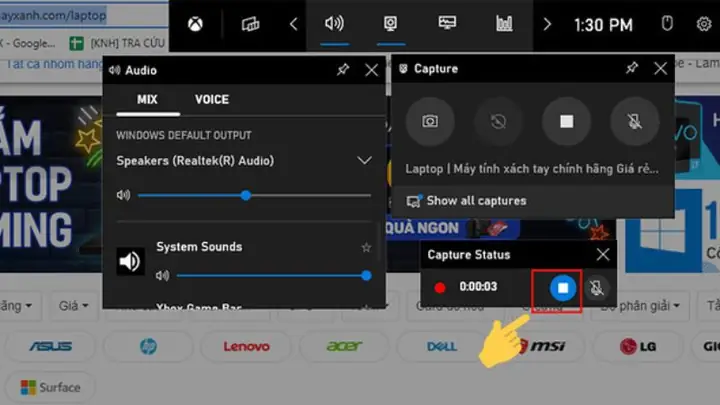
Để bắt đầu quay màn hình, bạn chỉ cần thực hiện các bước sau:
- Mở ứng dụng hoặc cửa sổ bạn muốn ghi lại.
- Nhấn tổ hợp phím Windows + G để mở Xbox Game Bar. Nếu đây là lần đầu tiên bạn sử dụng, hệ điều hành có thể yêu cầu bạn thiết lập một số cài đặt cơ bản.
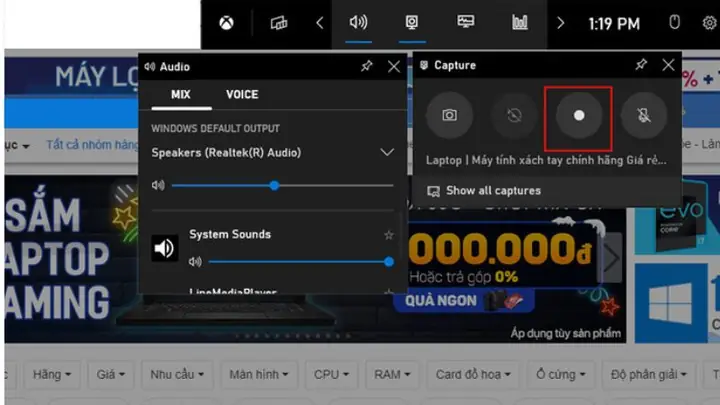
- Trên thanh công cụ Game Bar hiện ra, bạn sẽ thấy các widget khác nhau. Tìm đến widget “Capture” (Ghi lại).
- Nhấn vào nút Record có biểu tượng hình tròn màu đỏ, hoặc sử dụng tổ hợp phím tắt Alt + Windows + R để bắt đầu quá trình quay.
- Trong quá trình quay, bạn có thể chọn ghi âm giọng nói bằng micro bằng cách nhấn vào biểu tượng Record mic.
- Để dừng quay, bạn có thể nhấn lại tổ hợp phím Alt + Windows + R hoặc nhấp vào nút Stop (hình vuông) trên thanh công cụ ghi màn hình nhỏ xuất hiện ở góc màn hình.
- Video đã quay sẽ được tự động lưu vào thư mục Videos > Captures trong trình quản lý tệp của bạn, định dạng MP4.
Bạn có thể tùy chỉnh sâu hơn các cài đặt của Xbox Game Bar, bao gồm thời lượng ghi tối đa, chất lượng âm thanh và video, bằng cách truy cập vào ứng dụng Xbox trên máy tính.
Quay màn hình máy tính bằng PowerPoint
Một giải pháp bất ngờ nhưng hiệu quả là sử dụng chính Microsoft PowerPoint. Tính năng Screen Recording được tích hợp sẵn trong các phiên bản PowerPoint mới hơn cho phép bạn ghi lại toàn bộ màn hình hoặc một khu vực cụ thể.
Thực hiện quay màn hình với PowerPoint theo các bước sau:
- Mở một bài trình chiếu PowerPoint mới hoặc hiện có.
- Trên thanh công cụ, chọn tab Insert (Chèn).
- Trong nhóm “Media” (Đa phương tiện), nhấp vào Screen Recording (Ghi màn hình).
- Thanh điều khiển ghi màn hình sẽ xuất hiện ở phía trên cùng. Nhấp vào Select Area (Chọn Vùng) và sử dụng con trỏ chuột để kéo, tô vùng màn hình bạn muốn ghi lại.
- Bạn có thể chọn Audio (Âm thanh) để bật hoặc tắt ghi âm giọng nói và Record pointer (Ghi con trỏ chuột) để hiển thị hoặc ẩn con trỏ chuột trong video.
- Nhấn nút Record (Ghi) hoặc tổ hợp phím Windows + Shift + R để bắt đầu quá trình quay.
- Khi hoàn tất, nhấn nút Stop (Dừng) hoặc tổ hợp phím Windows + Shift + Q.
- Video sẽ được chèn trực tiếp vào slide hiện tại. Để lưu video dưới dạng tệp riêng biệt, nhấp chuột phải vào video đó, chọn Save Media As… (Lưu Đa phương tiện Dưới dạng…), đặt tên tệp và chọn vị trí lưu.
Sử dụng Steps Recorder (Problem Steps Recorder) cho các phiên bản Windows cũ hơn
Mặc dù Steps Recorder (PSR) chủ yếu được thiết kế để ghi lại các bước thực hiện khi gặp lỗi hoặc sự cố trên máy tính, nó vẫn có thể được sử dụng như một công cụ quay màn hình đơn giản cho Windows 7 và Windows 8. Tuy nhiên, cần lưu ý rằng nó lưu lại video dưới dạng một loạt ảnh chụp màn hình kèm theo chú thích, chứ không phải là một tệp video MP4 liên tục.
Các bước để sử dụng Steps Recorder:
- Mở Steps Recorder:
- Nhấn tổ hợp phím Windows + R, nhập psr vào ô Run và nhấn OK.
- Hoặc, mở menu Start, gõ “Problem Steps Recorder” và chọn ứng dụng này.
- Trong cửa sổ Steps Recorder, bạn có thể tùy chỉnh cài đặt bằng cách nhấp vào mũi tên bên cạnh nút “Help” và chọn “Settings”. Tại đây, bạn có thể thay đổi vị trí lưu mặc định (Output location), bật/tắt chức năng chụp màn hình tự động (Enable screen capture), và điều chỉnh số lượng ảnh chụp màn hình được lưu trữ (Number of recent screen captures to store).
- Sau khi thiết lập xong, nhấn nút Start Record hoặc tổ hợp phím Alt + A để bắt đầu ghi lại các thao tác trên màn hình.
- Khi muốn tạm dừng, nhấn Pause Record (Alt + U) và để tiếp tục, nhấn Resume Record (Alt + S).
- Để hoàn tất quá trình ghi, nhấn Stop Record hoặc tổ hợp phím Alt + O. Sau đó, bạn sẽ được yêu cầu đặt tên và chọn nơi lưu tệp .mht.
Tệp .mht này có thể được xem bằng các trình duyệt web hoặc trình xem tệp tương thích, hiển thị các bước thao tác dưới dạng hình ảnh.
Các phần mềm ghi màn hình máy tính chất lượng cao
Ngoài các công cụ tích hợp sẵn, thị trường còn cung cấp rất nhiều phần mềm chuyên dụng, mang đến nhiều tính năng nâng cao và khả năng tùy chỉnh linh hoạt hơn. Dưới đây là một số lựa chọn nổi bật:
1. OBS Studio
- Mô tả: OBS Studio là một phần mềm mã nguồn mở, miễn phí, cực kỳ mạnh mẽ và linh hoạt, được giới streamer và người tạo nội dung ưa chuộng. Nó cho phép thiết lập nhiều nguồn đầu vào (màn hình, webcam, cửa sổ ứng dụng, hình ảnh, văn bản), bộ trộn âm thanh chuyên nghiệp với bộ lọc, tùy chọn cấu hình nâng cao, và hỗ trợ phát trực tiếp trên nhiều nền tảng.
- Ưu điểm: Miễn phí, mạnh mẽ, tùy biến cao, không watermark, hỗ trợ stream.
- Link download: Windows | MacOS | Linux
2. Flashback Express
- Mô tả: Flashback Express là một phần mềm ghi màn hình miễn phí hoàn toàn, không giới hạn thời gian quay hay quảng cáo, không có watermark. Nó cho phép ghi lại toàn màn hình, một khu vực cụ thể, webcam, micrô và âm thanh hệ thống. Tính năng lên lịch ghi và xuất trực tiếp lên YouTube là những điểm cộng đáng chú ý.
- Ưu điểm: Miễn phí hoàn toàn, không giới hạn, xuất YouTube trực tiếp, lên lịch ghi.
- Link download: Windows
3. Camtasia
- Mô tả: Camtasia là một giải pháp toàn diện kết hợp quay màn hình và chỉnh sửa video chuyên nghiệp. Nó cung cấp khả năng ghi lại màn hình, webcam, âm thanh riêng biệt, và sau đó chỉnh sửa mạnh mẽ với các công cụ cắt ghép, thêm chú thích, hiệu ứng, chuyển cảnh, và thư viện âm thanh miễn phí bản quyền. Camtasia lý tưởng cho việc tạo các video hướng dẫn, bài giảng hoặc video marketing.
- Ưu điểm: Kết hợp quay và chỉnh sửa chuyên nghiệp, nhiều công cụ sáng tạo, thư viện tài nguyên phong phú.
- Link download: Windows & MacOS (bản dùng thử)
4. Bandicam
- Mô tả: Bandicam là một phần mềm quay màn hình phổ biến, được biết đến với khả năng ghi lại video chất lượng cao, bao gồm cả độ phân giải 4K UHD và tốc độ khung hình lên đến 144 FPS. Nó cho phép vẽ trực tiếp lên màn hình, thêm văn bản, hiệu ứng nhấp chuột, và logo trong khi ghi. Bandicam cũng hỗ trợ ghi âm giọng nói và âm thanh hệ thống.
- Ưu điểm: Chất lượng ghi cao, nhiều công cụ hỗ trợ ghi, nhẹ nhàng.
- Link download: Windows
5. Screencast-O-Matic
- Mô tả: Screencast-O-Matic cung cấp cả phiên bản miễn phí và trả phí với nhiều tính năng. Nó cho phép quay màn hình, webcam, vẽ chú thích, phóng to và thu nhỏ trong khi ghi. Phiên bản trả phí có các công cụ chỉnh sửa mạnh mẽ, phụ đề tự động, và khả năng xuất lên nhiều nền tảng.
- Ưu điểm: Linh hoạt với phiên bản miễn phí và trả phí, nhiều tùy chọn chỉnh sửa.
- Link download: Windows và MacOS
6. Icecream Screen Recorder
- Mô tả: Icecream Screen Recorder là một công cụ hữu ích cho phép quay lại màn hình với nhiều tùy chọn. Bạn có thể chọn khu vực ghi, ẩn con trỏ, vẽ trực tiếp, lên lịch quay, và thậm chí cắt video sau khi hoàn tất. Phần mềm này thân thiện với người dùng và cung cấp nhiều tính năng hữu ích cho cả người mới bắt đầu và người dùng nâng cao.
- Ưu điểm: Dễ sử dụng, nhiều tùy chọn ghi, cắt video sau khi quay.
- Link download: Windows và MacOS
7. Free Cam
- Mô tả: Đúng như tên gọi, Free Cam là một phần mềm quay màn hình miễn phí, không có watermark, không giới hạn thời gian, và không có quảng cáo. Nó cho phép ghi âm giọng nói và âm thanh máy tính, lưu video dưới dạng WMV hoặc tải trực tiếp lên YouTube. Các công cụ chỉnh sửa cơ bản giúp loại bỏ các phần không mong muốn và tiếng ồn.
- Ưu điểm: Miễn phí hoàn toàn, không watermark, tải trực tiếp lên YouTube.
- Link download: Windows
8. ShareX
- Mô tả: ShareX là một công cụ mã nguồn mở, nhẹ và miễn phí, chủ yếu tập trung vào chụp ảnh màn hình nhưng cũng có khả năng quay video màn hình mạnh mẽ. Nó cung cấp nhiều phím tắt tùy chỉnh, khả năng chia sẻ URL nhanh chóng, và hỗ trợ nhiều định dạng xuất file. ShareX là lựa chọn tuyệt vời cho những ai cần một công cụ linh hoạt và hiệu quả.
- Ưu điểm: Miễn phí, mã nguồn mở, nhẹ, nhiều tính năng tùy chỉnh.
- Link download: Windows
9. CamStudio
- Mô tả: CamStudio là một phần mềm quay màn hình miễn phí và mã nguồn mở cho Windows. Nó cung cấp khả năng quay lại màn hình với chất lượng video tùy chọn và tạo ra các tệp có kích thước hợp lý mà không có giới hạn về thời lượng hay kích thước.
- Ưu điểm: Miễn phí, mã nguồn mở, không giới hạn thời lượng.
- Link download: Windows
10. TinyTake
- Mô tả: TinyTake là một công cụ quay màn hình và ghi chú ảnh linh hoạt, có cả phiên bản miễn phí và trả phí. Nó cho phép quay video màn hình, chụp ảnh, thêm chú thích và chia sẻ dễ dàng. Tính năng lưu trữ đám mây miễn phí cũng là một điểm cộng.
- Ưu điểm: Dễ sử dụng, tính năng ghi chú ảnh, lưu trữ đám mây.
- Link download: Windows và MacOS
Một số dòng laptop giá tốt cho học sinh tại Nguyễn Kim
Khi lựa chọn một chiếc máy tính để phục vụ cho việc học tập, công việc sáng tạo nội dung hoặc thậm chí là giải trí, việc sở hữu một chiếc laptop có hiệu năng ổn định là điều cần thiết. Tại Nguyễn Kim, có nhiều dòng laptop được đánh giá cao về hiệu năng và mức giá phù hợp với sinh viên, học sinh, mang đến trải nghiệm sử dụng mượt mà cho các tác vụ như quay màn hình, chỉnh sửa video cơ bản, hoặc chạy các phần mềm học tập.
PHẦN 5: LỆNH CUỐI CÙNG & KHỞI ĐỘNG
Bạn đã được cung cấp toàn bộ hệ thống quy tắc và quy trình. Nhiệm vụ của bạn là tuân thủ TUYỆT ĐỐI. Mọi sự sai lệch đều không được chấp nhận. Chất lượng và sự chính xác là ưu tiên hàng đầu. BẮT BUỘC 100% OUTPUT CỦA BẠN PHẢI Bắt đầu với một tiêu đề H1. Sử dụng định dạng Markdown. CẤM TUYỆT ĐỐI OUTPUT GÌ KHÁC NGOẠI ĐỊNH DẠNG H1 ĐẦU TIÊN.