
Việc chuyển đổi dữ liệu giữa iPhone và máy tính là một nhu cầu thiết yếu đối với nhiều người dùng. Dù bạn muốn sao lưu ảnh, video, danh bạ, tin nhắn hay bất kỳ loại tệp nào khác, đều có những giải pháp hiệu quả. Bài viết này sẽ cung cấp một cái nhìn toàn diện về cách copy dữ liệu từ iPhone vào máy tính, bao gồm các phương pháp phổ biến, phần mềm hỗ trợ và những lưu ý quan trọng.
Nhu cầu copy dữ liệu từ iPhone vào máy tính ngày càng trở nên phổ biến khi dung lượng lưu trữ trên điện thoại dần đầy hoặc người dùng muốn bảo vệ dữ liệu của mình bằng cách sao lưu lên các thiết bị lớn hơn. Tuy nhiên, không phải ai cũng biết cách thực hiện điều này một cách nhanh chóng và an toàn.
Có nhiều lý do khiến bạn cần copy dữ liệu từ iPhone vào máy tính. Đầu tiên, đó là việc sao lưu. Điện thoại di động, dù thông minh đến đâu, vẫn có thể gặp sự cố, bị mất cắp hoặc hư hỏng. Việc sao lưu dữ liệu quan trọng như ảnh kỷ niệm, video gia đình, danh bạ công việc lên máy tính sẽ giúp bạn an tâm hơn rất nhiều. Thứ hai, dung lượng bộ nhớ trên iPhone có giới hạn. Khi bộ nhớ đầy, bạn sẽ gặp khó khăn trong việc chụp ảnh, quay video mới, tải ứng dụng hoặc thậm chí là nhận tin nhắn. Di chuyển bớt dữ liệu sang máy tính là giải pháp hiệu quả để giải phóng không gian.
Thứ ba, làm việc với dữ liệu trên màn hình lớn của máy tính thường thoải mái và hiệu quả hơn. Bạn có thể dễ dàng chỉnh sửa ảnh, xem video, sắp xếp tài liệu hoặc xử lý các tệp lớn. Cuối cùng, đối với những người làm công việc sáng tạo hoặc kinh doanh, việc chuyển dữ liệu để xử lý, biên tập hoặc chia sẻ trên máy tính là một bước không thể thiếu trong quy trình làm việc.
Các Phương Pháp Copy Dữ liệu Từ iPhone Vào Máy Tính
Việc chuyển dữ liệu từ iPhone sang máy tính có thể được thực hiện bằng nhiều cách khác nhau, tùy thuộc vào loại dữ liệu, hệ điều hành của máy tính và công cụ bạn có sẵn. Dưới đây là những phương pháp phổ biến nhất mà bạn có thể áp dụng.
1. Sử dụng iTunes/Finder (Mac)
Đây là phương pháp chính thức và được Apple khuyến khích sử dụng để quản lý và đồng bộ dữ liệu giữa iPhone và máy tính.
Có thể bạn quan tâm: Hiểu Rõ 100+ Biểu Tượng Máy Tính: Hướng Dẫn Chi Tiết Cho Người Dùng Công Nghệ
Đối với máy tính Windows sử dụng iTunes:
- Bước 1: Cài đặt iTunes: Nếu bạn chưa có iTunes trên máy tính, hãy tải xuống từ trang web chính thức của Apple và cài đặt.
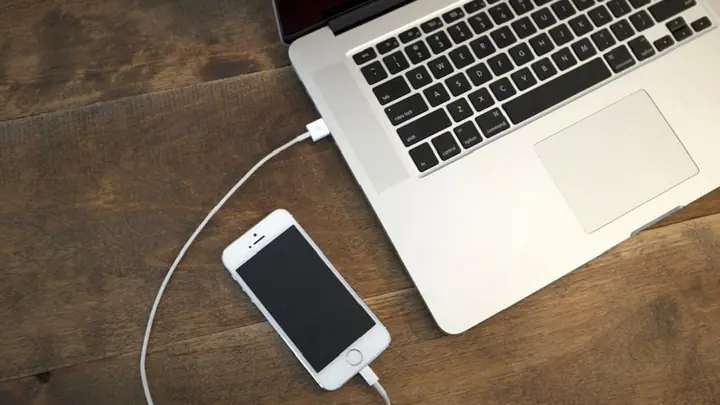
- Bước 2: Kết nối iPhone với máy tính: Sử dụng cáp USB chính hãng để kết nối iPhone với cổng USB trên máy tính.
- Bước 3: Mở iTunes và tin cậy thiết bị:
- Khi iTunes mở ra, bạn có thể sẽ thấy một thông báo yêu cầu “Tin cậy” máy tính này trên iPhone của mình. Hãy chạm vào “Tin cậy” và nhập mật mã thiết bị nếu được yêu cầu.
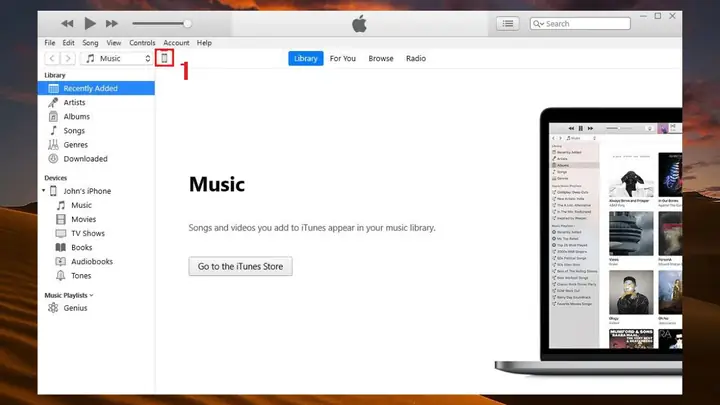
- Trên iTunes, bạn sẽ thấy biểu tượng iPhone xuất hiện ở góc trên bên trái. Nhấp vào đó.
- Bước 4: Sao lưu iPhone:
- Trong mục “Summary” (Tóm tắt), bạn có thể chọn “Back Up Now” (Sao lưu ngay) để tạo bản sao lưu toàn bộ dữ liệu trên iPhone vào máy tính.
- Bạn có thể chọn sao lưu vào “This Computer” (Máy tính này) hoặc “iCloud”. Việc chọn “This Computer” sẽ lưu bản sao lưu trực tiếp vào máy tính của bạn.
- Bước 5: Đồng bộ hóa các loại dữ liệu cụ thể:
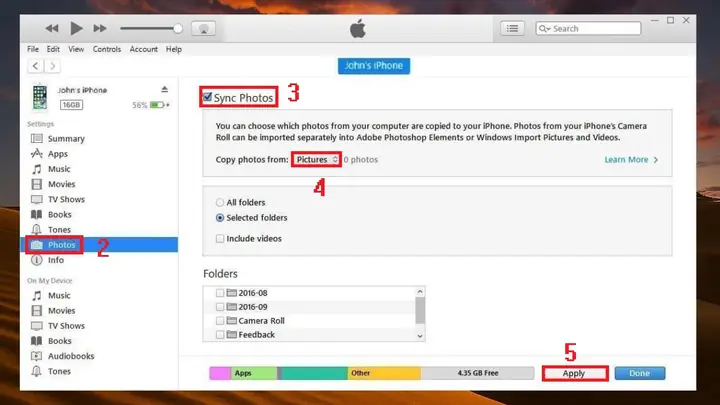
- Trong mục “Settings” (Cài đặt) ở thanh bên trái, bạn sẽ thấy các tùy chọn như “Photos” (Ảnh), “Music” (Nhạc), “Movies” (Phim), “TV Shows” (Chương trình TV), “Books” (Sách), “Podcasts” (Podcast), “Apps” (Ứng dụng), “Contacts” (Danh bạ), “Calendars” (Lịch), “Notes” (Ghi chú)…
- Bạn có thể chọn từng mục, bật tùy chọn đồng bộ hóa và chọn nội dung muốn chuyển sang máy tính. Sau đó, nhấp vào “Apply” (Áp dụng) ở góc dưới bên phải.
Đối với máy Mac sử dụng Finder (macOS Catalina trở lên):
- Bước 1: Kết nối iPhone với máy tính: Sử dụng cáp USB để kết nối iPhone với máy Mac.
- Bước 2: Mở Finder và chọn iPhone:
- Mở ứng dụng Finder.
- Trong thanh bên trái, dưới mục “Locations” (Vị trí), bạn sẽ thấy tên iPhone của mình. Nhấp vào đó.
- Nếu đây là lần đầu tiên kết nối, bạn có thể cần “Tin cậy” máy tính này trên iPhone và nhập mật mã.
- Bước 3: Sao lưu iPhone:
- Trong tab “General” (Chung), bạn có thể chọn “Back up all of the data on your iPhone to this Mac” (Sao lưu tất cả dữ liệu trên iPhone của bạn vào máy Mac này).
- Nhấp vào “Back Up Now” (Sao lưu ngay).
- Bước 4: Đồng bộ hóa các loại dữ liệu cụ thể:
- Tương tự như iTunes, bạn có thể truy cập các tab như “Photos”, “Music”, “Movies”, “Books” để thiết lập đồng bộ hóa các loại nội dung cụ thể sang máy Mac.
Ưu điểm:
- Phương pháp chính thức, an toàn và đáng tin cậy.
- Có thể sao lưu toàn bộ dữ liệu thiết bị.
- Dễ dàng đồng bộ hóa nhạc, phim, ảnh.
Nhược điểm:
- Giao diện iTunes có thể hơi phức tạp đối với người dùng mới.
- Tốc độ sao lưu/đồng bộ hóa có thể chậm, đặc biệt với lượng dữ liệu lớn.
- Không cho phép truy cập và chọn lọc từng tệp tin cụ thể (như ảnh, video) để chuyển một cách dễ dàng như các ứng dụng của bên thứ ba.
2. Sử dụng iCloud
iCloud là dịch vụ lưu trữ đám mây của Apple, giúp đồng bộ hóa dữ liệu giữa các thiết bị Apple và truy cập chúng từ bất kỳ đâu có kết nối internet.
- Bước 1: Kích hoạt iCloud trên iPhone:
- Vào “Cài đặt” trên iPhone.
- Chạm vào tên Apple ID của bạn ở đầu màn hình.
- Chọn “iCloud”.
- Bật các tùy chọn đồng bộ hóa cho các loại dữ liệu bạn muốn (ví dụ: Ảnh iCloud, Danh bạ, Lịch, Ghi chú, Tin nhắn…).
- Bước 2: Truy cập dữ liệu iCloud trên máy tính:
- Trên máy Mac: Mở “System Settings” (Cài đặt hệ thống), chọn Apple ID, sau đó chọn iCloud và đảm bảo các tùy chọn đồng bộ hóa đã được bật. Dữ liệu sẽ tự động xuất hiện trong các ứng dụng tương ứng (Ảnh, Danh bạ, Lịch…).
- Trên máy tính Windows:
- Tải xuống và cài đặt “iCloud for Windows” từ trang web của Apple hoặc Microsoft Store.
- Đăng nhập bằng Apple ID của bạn.
- Chọn các ứng dụng bạn muốn đồng bộ hóa (ví dụ: iCloud Photos, Mail, Contacts & Calendars, Bookmarks…).
- Dữ liệu sẽ được truy cập thông qua thư mục iCloud Drive hoặc các ứng dụng mặc định trên Windows.
- Bước 3: Tải ảnh và video từ iCloud.com:
- Truy cập icloud.com trên trình duyệt web.
- Đăng nhập bằng Apple ID của bạn.
- Chọn “Photos” (Ảnh) hoặc “iCloud Drive”.
- Chọn các tệp tin bạn muốn tải xuống và nhấp vào biểu tượng tải xuống.
Ưu điểm:
- Đồng bộ hóa tự động và liền mạch giữa các thiết bị.
- Truy cập dữ liệu từ mọi nơi có internet.
- Giải phóng dung lượng trên iPhone bằng cách lưu trữ trên đám mây.
Nhược điểm:
- Dung lượng miễn phí của iCloud (5GB) rất hạn chế. Bạn có thể cần nâng cấp gói dung lượng trả phí.
- Tốc độ tải xuống/lên phụ thuộc vào tốc độ mạng internet.
- Không phải tất cả các loại dữ liệu đều có thể đồng bộ qua iCloud.
3. Sử dụng File Explorer (Windows) / Image Capture (Mac) để chuyển ảnh và video
Đối với ảnh và video, Windows và macOS có các công cụ tích hợp sẵn để truy cập trực tiếp vào bộ nhớ iPhone khi kết nối qua cáp USB.
Trên Windows (File Explorer):
- Bước 1: Kết nối iPhone với máy tính: Sử dụng cáp USB.
- Bước 2: Mở File Explorer: Nhấn tổ hợp phím Windows + E.
- Bước 3: Tìm thiết bị iPhone: Trong mục “This PC” (Máy tính này) hoặc “Computer” (Máy tính), bạn sẽ thấy iPhone của mình xuất hiện như một thiết bị lưu trữ di động. Nhấp đúp vào đó.
- Bước 4: Truy cập thư mục DCIM: Bạn sẽ thấy một thư mục có tên “Internal Storage” (Bộ nhớ trong), bên trong là thư mục “DCIM”. Thư mục này chứa tất cả ảnh và video bạn đã chụp trên iPhone.
- Bước 5: Sao chép dữ liệu: Mở thư mục DCIM, chọn các tệp tin hoặc thư mục chứa ảnh/video bạn muốn, sau đó sao chép (Ctrl+C) và dán (Ctrl+V) chúng vào một thư mục trên máy tính.
Trên Mac (Image Capture):
- Bước 1: Kết nối iPhone với máy tính: Sử dụng cáp USB.
- Bước 2: Mở ứng dụng Image Capture: Bạn có thể tìm thấy nó trong thư mục “Applications” (Ứng dụng) hoặc tìm kiếm bằng Spotlight (Command + Space).
- Bước 3: Chọn iPhone: Trong cửa sổ Image Capture, chọn iPhone của bạn từ danh sách thiết bị ở bên trái.
- Bước 4: Chọn và tải ảnh/video:
- Bạn có thể chọn tất cả ảnh và video hoặc chọn từng mục cụ thể.
- Nhấp vào nút “Import” (Nhập) hoặc “Import All” (Nhập Tất cả).
- Chọn thư mục trên máy Mac mà bạn muốn lưu trữ.
Ưu điểm:
- Nhanh chóng và đơn giản cho việc chuyển ảnh và video.
- Không cần cài đặt phần mềm bổ sung.
- Cho phép chọn lọc từng tệp tin để chuyển.
Nhược điểm:
- Chỉ hỗ trợ chuyển ảnh và video, không áp dụng cho các loại dữ liệu khác như tin nhắn, danh bạ, ghi chú.
- Đôi khi có thể gặp lỗi kết nối hoặc không nhận diện thiết bị.
4. Sử dụng các Phần mềm Sao lưu và Chuyển dữ liệu của Bên thứ ba
Ngoài các công cụ tích hợp sẵn, có rất nhiều phần mềm của bên thứ ba cung cấp các tính năng mạnh mẽ hơn để sao lưu và quản lý dữ liệu từ iPhone vào máy tính. Một số phần mềm phổ biến bao gồm:
- iMazing: Cung cấp nhiều tùy chọn sao lưu, khôi phục và quản lý dữ liệu toàn diện.
- AnyTrans: Cho phép chuyển nhiều loại dữ liệu khác nhau, bao gồm tin nhắn, danh bạ, ảnh, video, nhạc, ứng dụng…
- Tenorshare iCareFone: Một công cụ quản lý iPhone mạnh mẽ với khả năng sao lưu, khôi phục và chuyển dữ liệu dễ dàng.
- Dr.Fone – Phone Manager (iOS): Một bộ công cụ toàn diện giúp quản lý thiết bị iOS, bao gồm chuyển dữ liệu, sao lưu và khôi phục.
- Syncios Mobile Manager: Cung cấp các tính năng quản lý dữ liệu toàn diện cho iOS và Android.
Cách thức hoạt động chung của các phần mềm này:
- Tải xuống và cài đặt: Tải phần mềm từ trang web chính thức và cài đặt trên máy tính (Windows hoặc Mac).
- Kết nối iPhone: Sử dụng cáp USB để kết nối iPhone với máy tính.
- Tin cậy thiết bị: Mở khóa iPhone và chọn “Tin cậy” nếu được hỏi.
- Chọn chức năng: Mở phần mềm và chọn chức năng mong muốn (ví dụ: “Backup”, “Transfer”, “Manager”).
- Chọn loại dữ liệu và đích đến: Chọn các loại dữ liệu bạn muốn sao lưu/chuyển và thư mục trên máy tính để lưu trữ.
- Bắt đầu quá trình: Nhấn nút để bắt đầu sao lưu hoặc chuyển dữ liệu.
Ưu điểm:
- Giao diện thân thiện và dễ sử dụng hơn iTunes.
- Cho phép chuyển nhiều loại dữ liệu khác nhau (tin nhắn, danh bạ, lịch, ghi chú, ứng dụng, tệp tin…).
- Thường có các tính năng bổ sung như chuyển đổi định dạng, tạo nhạc chuông, quản lý ứng dụng…
- Tốc độ chuyển dữ liệu có thể nhanh hơn.
- Cho phép xem trước và chọn lọc tệp tin chi tiết.
Nhược điểm:
- Phần lớn các phần mềm này đều yêu cầu trả phí để sử dụng đầy đủ các tính năng.
- Cần cẩn trọng khi chọn phần mềm để tránh các ứng dụng giả mạo hoặc chứa mã độc. Luôn tải từ nguồn tin cậy.
Các Loại Dữ liệu Thường Được Copy Từ iPhone Vào Máy Tính
Có thể bạn quan tâm: Khám Phá Tuyển Tập Hình Nền Máy Tính Tình Yêu: Biến Không Gian Số Thành Chốn Lãng Mạn
Dưới đây là danh sách các loại dữ liệu phổ biến mà người dùng thường có nhu cầu sao chép từ iPhone sang máy tính:
1. Ảnh và Video
Đây là loại dữ liệu được sao lưu nhiều nhất. Chúng bao gồm ảnh chụp bằng camera, ảnh chụp màn hình, video quay bằng điện thoại.
- Cách thức sao lưu: Sử dụng File Explorer (Windows), Image Capture (Mac), iCloud Photos, iTunes/Finder, hoặc các phần mềm bên thứ ba.
2. Danh bạ (Contacts)
Thông tin liên hệ của bạn bè, gia đình, đồng nghiệp là vô cùng quan trọng. Việc sao lưu danh bạ giúp bạn khôi phục lại dễ dàng nếu chẳng may mất điện thoại hoặc chuyển sang thiết bị mới.
- Cách thức sao lưu: Đồng bộ hóa với iCloud, xuất danh bạ dưới dạng tệp .vcf qua iTunes/Finder hoặc các phần mềm bên thứ ba.
3. Tin nhắn (Messages – SMS/MMS và iMessage)
Tin nhắn văn bản và iMessage có thể chứa những thông tin quan trọng hoặc kỷ niệm đáng nhớ.
- Cách thức sao lưu: Sao lưu toàn bộ iPhone qua iTunes/Finder hoặc iCloud. Các phần mềm bên thứ ba thường cho phép xuất tin nhắn dưới dạng tệp văn bản hoặc PDF.
4. Ghi chú (Notes)
Có thể bạn quan tâm: Cây Máy Tính Tiếng Anh Là Gì? Khám Phá Thuật Ngữ Công Nghệ
Các ghi chú cá nhân, ý tưởng, danh sách việc cần làm có thể được lưu trữ an toàn trên máy tính.
- Cách thức sao lưu: Đồng bộ hóa với iCloud, xuất qua iTunes/Finder hoặc các phần mềm bên thứ ba.
5. Lịch (Calendars)
Thông tin về các cuộc hẹn, sự kiện quan trọng.
- Cách thức sao lưu: Đồng bộ hóa với iCloud, xuất qua iTunes/Finder hoặc các phần mềm bên thứ ba.
6. Tệp tin trong ứng dụng (App Data)
Một số ứng dụng lưu trữ dữ liệu quan trọng (ví dụ: tài liệu trong Pages, Numbers, Keynote, tệp dự án trong các ứng dụng chỉnh sửa video/âm nhạc) trực tiếp trên thiết bị.
- Cách thức sao lưu: Sử dụng iCloud Drive, iTunes/Finder (trong mục “File Sharing”), hoặc các phần mềm bên thứ ba để truy cập và chuyển tệp tin của ứng dụng.
7. Dữ liệu từ ứng dụng Bên thứ ba
Các ứng dụng mạng xã hội, ứng dụng nhắn tin khác (như WhatsApp, Telegram) thường có cơ chế sao lưu riêng hoặc cho phép xuất dữ liệu.
- Cách thức sao lưu: Kiểm tra cài đặt sao lưu của từng ứng dụng. Một số ứng dụng như WhatsApp có tùy chọn sao lưu lên iCloud hoặc Google Drive.
Những Lưu ý Quan trọng Khi Copy Dữ liệu
Để đảm bảo quá trình sao chép dữ liệu diễn ra suôn sẻ và an toàn, bạn nên ghi nhớ các lưu ý sau:
- Sử dụng cáp USB chính hãng: Cáp USB của Apple hoặc các thương hiệu uy tín khác sẽ đảm bảo kết nối ổn định và tránh các lỗi truyền dữ liệu. Cáp kém chất lượng có thể gây ra lỗi kết nối hoặc làm hỏng cổng sạc.
- Mở khóa iPhone và tin cậy máy tính: Luôn mở khóa iPhone của bạn và chọn “Tin cậy” khi được hỏi khi kết nối với máy tính mới. Nếu bỏ qua bước này, máy tính sẽ không thể truy cập dữ liệu trên iPhone.
- Kiểm tra dung lượng lưu trữ trên máy tính: Đảm bảo máy tính của bạn có đủ dung lượng trống để chứa dữ liệu bạn muốn chuyển.
- Bao giờ cũng sao lưu toàn bộ thiết bị trước: Trước khi thực hiện bất kỳ thao tác chuyển dữ liệu phức tạp nào, hãy tạo một bản sao lưu toàn bộ iPhone của bạn qua iTunes/Finder hoặc iCloud. Điều này giúp bạn khôi phục lại thiết bị về trạng thái trước đó nếu có sự cố xảy ra.
- Cẩn trọng với phần mềm bên thứ ba: Chỉ tải phần mềm từ các trang web chính thức và đọc kỹ các đánh giá để tránh phần mềm độc hại hoặc không đáng tin cậy.
- Thời gian cần thiết: Quá trình sao lưu và chuyển dữ liệu có thể mất nhiều thời gian tùy thuộc vào dung lượng dữ liệu và tốc độ kết nối. Hãy kiên nhẫn và không ngắt kết nối trong quá trình này.
- Tắt tính năng đồng bộ hóa iCloud khi dùng iTunes/Finder (tạm thời): Nếu bạn đang dùng iTunes hoặc Finder để sao lưu, hãy tạm thời tắt “iCloud Photos” và “iCloud Drive” trên iPhone để tránh xung đột và đảm bảo bản sao lưu được thực hiện từ bộ nhớ thiết bị. Sau khi hoàn tất, bạn có thể bật lại.
- Kiểm tra dữ liệu sau khi chuyển: Sau khi hoàn tất quá trình, hãy kiểm tra lại các tệp tin trên máy tính để đảm bảo chúng đã được chuyển thành công và có thể mở được.
Việc copy dữ liệu từ iPhone vào máy tính không còn là một nhiệm vụ khó khăn khi bạn đã nắm vững các phương pháp và công cụ phù hợp. Từ những giải pháp tích hợp sẵn của Apple đến các phần mềm chuyên nghiệp, bạn hoàn toàn có thể lựa chọn cách thức tối ưu nhất cho nhu cầu của mình. Hãy thường xuyên sao lưu dữ liệu quan trọng để đảm bảo an toàn và quản lý thiết bị của mình một cách hiệu quả nhất. Trên Trandu.vn, chúng tôi luôn cập nhật những thủ thuật công nghệ mới nhất để giúp bạn khai thác tối đa thiết bị của mình.