Tóm tắt các bước chụp màn hình máy tính
Chụp ảnh màn hình là một thao tác hữu ích trong nhiều trường hợp, từ việc ghi lại thông báo lỗi, chia sẻ thông tin, cho đến việc tạo tài liệu hướng dẫn. Bài viết này sẽ cung cấp các phương pháp chụp màn hình đơn giản và hiệu quả trên các phiên bản hệ điều hành Windows phổ biến, cũng như trên MacBook.
Phân tích các phương pháp chụp màn hình trên Windows
Chụp ảnh màn hình trên các phiên bản Windows (7, 8, 10, 11) có thể được thực hiện thông qua nhiều công cụ và tổ hợp phím tắt khác nhau, mang lại sự linh hoạt cho người dùng. Dưới đây là chi tiết về các phương pháp này.
1. Chụp màn hình trên Windows 7
Sử dụng phím tắt để chụp màn hình
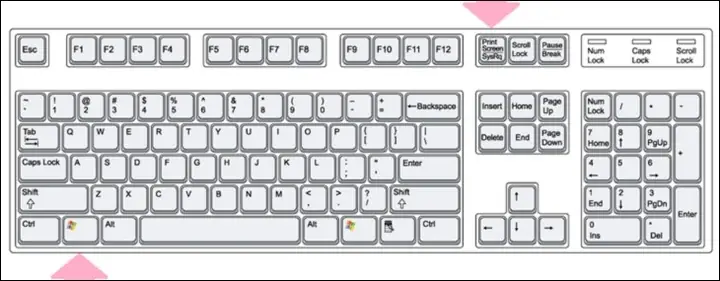
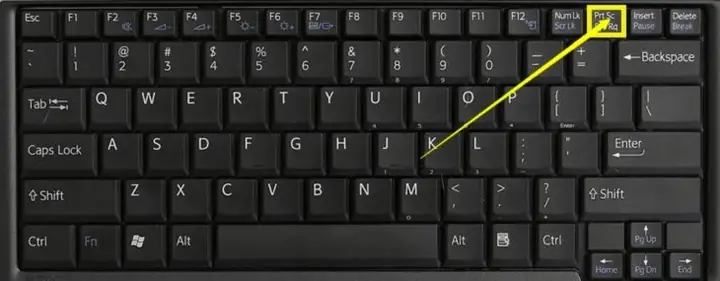
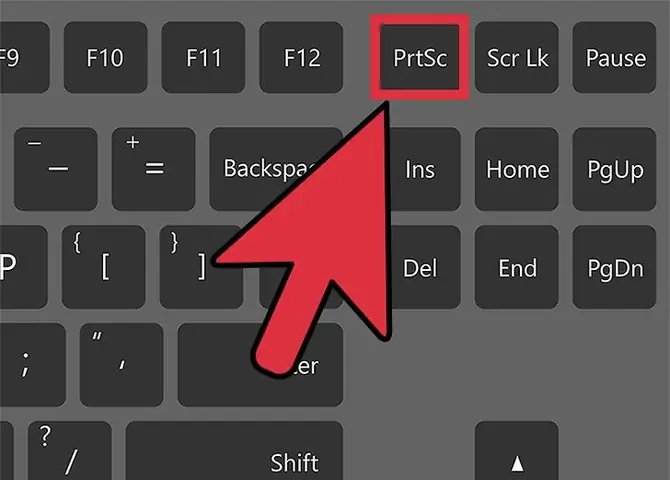
- Chụp toàn màn hình: Nhấn phím Print Screen (thường được viết tắt là PrtSc, Prnt Scr, Print Sc). Ảnh chụp sẽ được lưu vào Clipboard.
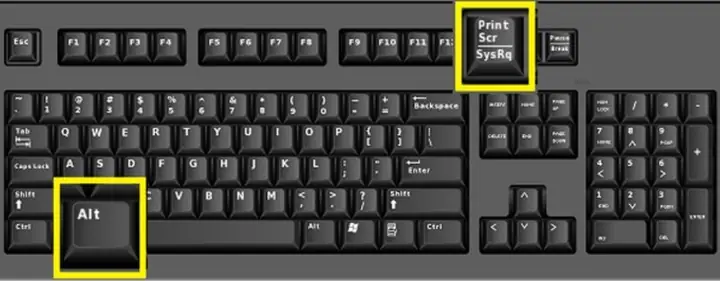
- Chụp cửa sổ đang hoạt động: Nhấn giữ Alt và sau đó nhấn phím Print Screen. Ảnh chụp cửa sổ này cũng sẽ được lưu vào Clipboard.
- Để xem và lưu ảnh, bạn cần mở một ứng dụng chỉnh sửa ảnh như Paint, dán ảnh bằng tổ hợp phím Ctrl + V, sau đó lưu lại.
Sử dụng ứng dụng Snipping Tool
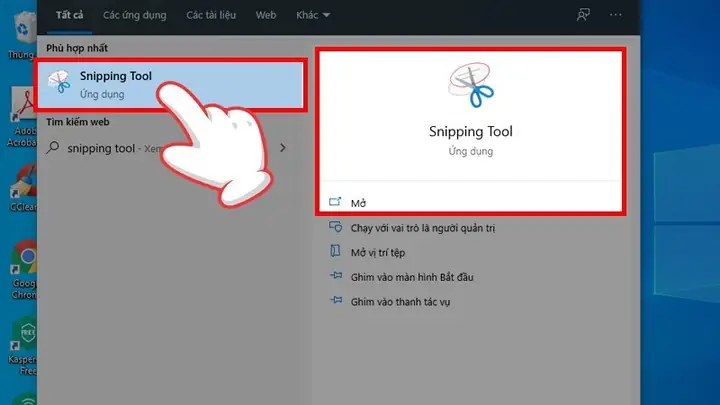
Snipping Tool là một công cụ tích hợp sẵn trong Windows, cho phép bạn chụp ảnh màn hình một cách linh hoạt hơn.
- Bước 1: Mở Snipping Tool bằng cách tìm kiếm trên thanh Start.
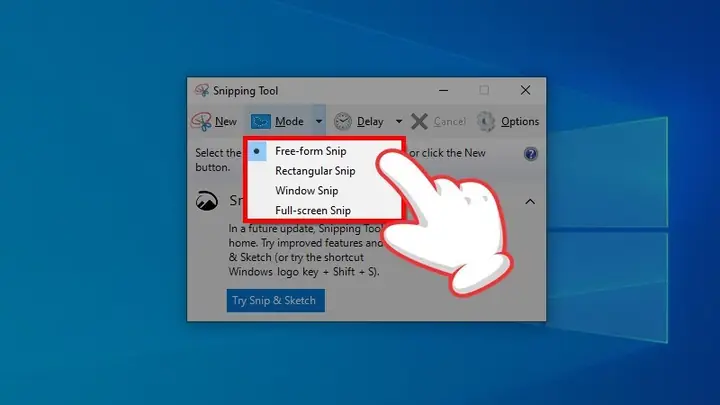
- Bước 2: Chọn chế độ chụp mong muốn trong mục “Mode”:
- Free-form Snip: Vẽ tự do để chọn vùng chụp.
- Rectangular Snip: Kéo chuột để tạo vùng chụp hình chữ nhật.
- Window Snip: Chọn một cửa sổ hoặc hộp thoại để chụp.
- Full-screen Snip: Chụp toàn bộ màn hình.
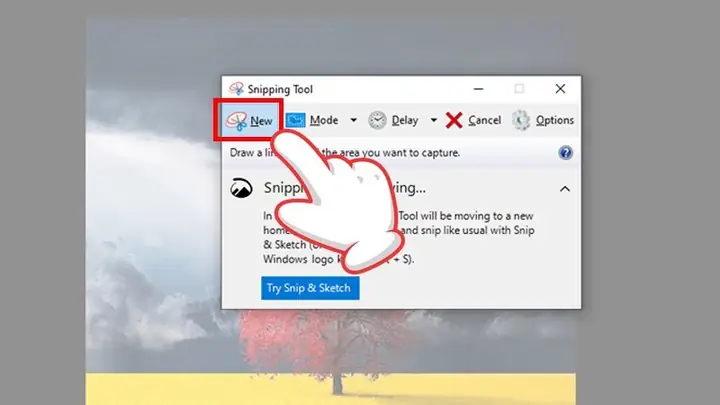
- Bước 3: Chọn “New”, sau đó kéo và thả chuột để xác định vùng cần chụp. Nhấn “File” > “Save as” để lưu ảnh.
2. Chụp màn hình trên Windows 8 (và 8.1)
Sử dụng phím tắt để chụp màn hình
- Chụp toàn màn hình (lưu vào Clipboard): Nhấn phím PrtSc. Mở Paint hoặc ứng dụng tương tự và dán ảnh (Ctrl + V) để chỉnh sửa và lưu.
- Chụp toàn màn hình (tự động lưu): Nhấn tổ hợp phím Windows + PrtS. Ảnh sẽ tự động được lưu vào thư mục Pictures > Screenshots.
Sử dụng ứng dụng Snip & Sketch (chỉ có trên Win 8.1)
Snip & Sketch là một công cụ chụp ảnh màn hình tiên tiến hơn.
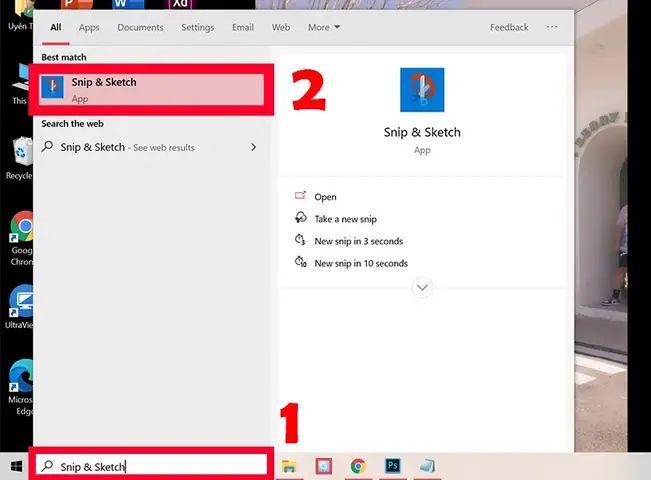
- Bước 1: Tìm kiếm “Snip & Sketch” trên thanh tìm kiếm của Windows và mở ứng dụng.
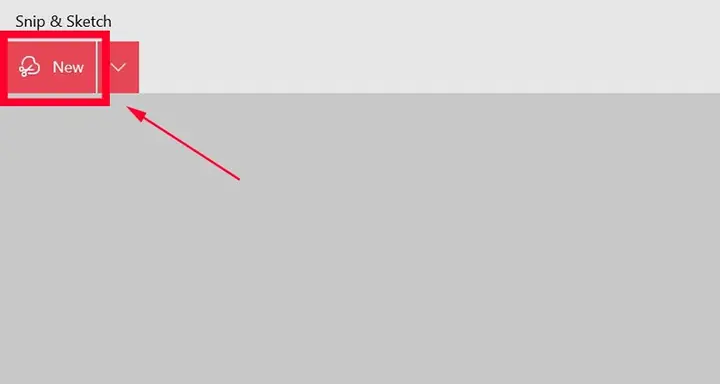
- Bước 2: Nhấn “New” ở góc trên cùng bên trái.
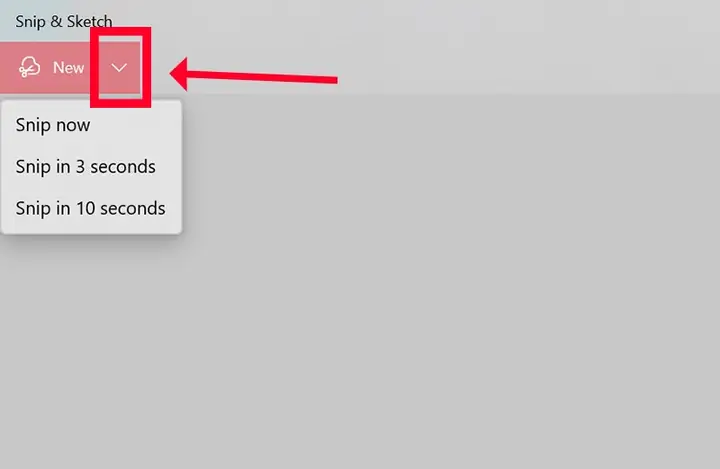
- Bước 3: Chọn chế độ hẹn giờ chụp màn hình nếu cần.
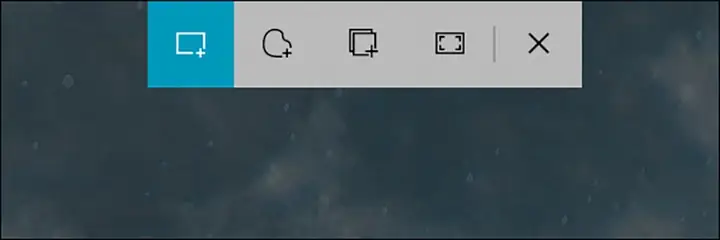
- Bước 4: Chọn chế độ chụp mong muốn (dạng hình chữ nhật, tự do, chụp cửa sổ, toàn màn hình).
3. Chụp màn hình trên Windows 10
Sử dụng phím tắt để chụp màn hình
Có thể bạn quan tâm: Cách Chụp Cuộn Màn Hình Máy Tính Chi Tiết & Hiệu Quả Nhất
- PrtScn: Lưu ảnh vào Clipboard.
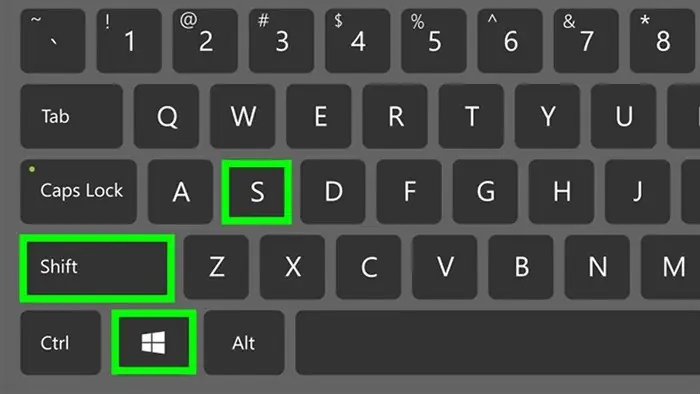
- Windows + Shift + S: Mở công cụ Snip & Sketch, cho phép chọn vùng chụp (hình chữ nhật, tự do, cửa sổ, toàn màn hình). Ảnh sẽ được lưu vào Clipboard và có tùy chọn lưu vào thư mục Pictures\Screenshots.
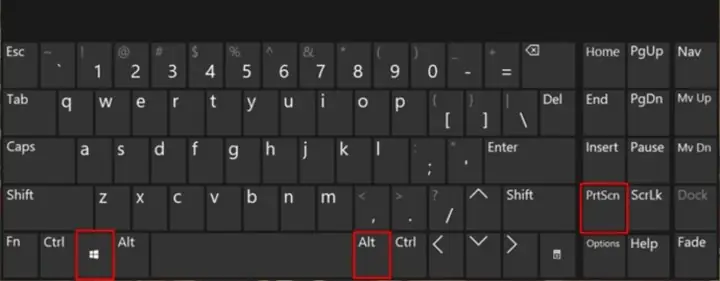
- Alt + PrtScn: Chụp cửa sổ đang hoạt động và lưu vào Clipboard.
Sử dụng ứng dụng Game Bar
Game Bar là một tính năng tích hợp sẵn, thường dùng để quay màn hình khi chơi game nhưng cũng có thể dùng để chụp ảnh.
Có thể bạn quan tâm: Cách Tắt Âm Thanh Facebook Trên Máy Tính Và Điện Thoại
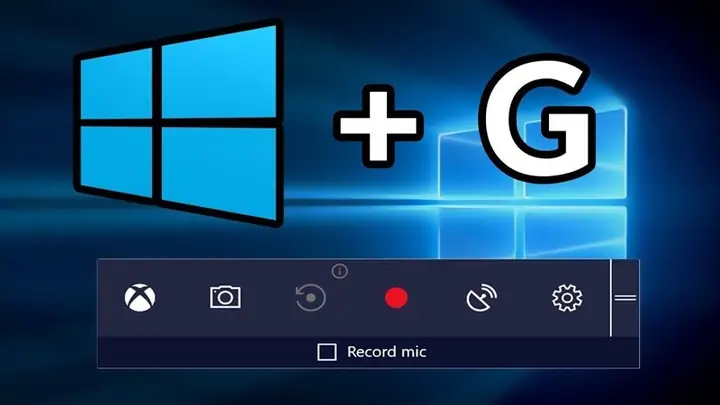
- Bước 1: Nhấn Windows + G để mở Game Bar.
- Bước 2: Nhấp vào biểu tượng máy ảnh hoặc sử dụng phím tắt Windows + Alt + PrtScn để chụp ảnh toàn màn hình.
- Bước 3: Xem lại các ảnh chụp trong mục “Capture”.
4. Chụp màn hình trên Windows 11
Các phương pháp chụp màn hình trên Windows 11 tương tự như trên Windows 10:
Có thể bạn quan tâm: Cách Nạp Robux Trên Máy Tính: Hướng Dẫn Chi Tiết Cho Game Thủ
Sử dụng phím tắt để chụp màn hình
- PrtScn: Lưu ảnh vào Clipboard.
- Windows + PrtScn: Tự động lưu ảnh vào thư mục Pictures > Screenshots.
- Alt + PrtScn: Chụp cửa sổ đang hoạt động và lưu vào Clipboard.
- Windows + Shift + S: Sử dụng công cụ Snip & Sketch để chọn vùng chụp.
Sử dụng công cụ hỗ trợ
Bạn vẫn có thể sử dụng Snipping Tool, Snip & Sketch hoặc Game Bar như trên các phiên bản Windows trước.
Các phương pháp chụp màn hình trên MacBook
MacBook cung cấp các tổ hợp phím tắt trực quan để chụp ảnh màn hình.
Cách chụp ảnh toàn màn hình MacBook
- Nhấn tổ hợp phím Shift + Command + 3. Ảnh chụp sẽ tự động lưu dưới dạng file PNG trên màn hình chính.
Cách chụp một phần màn hình MacBook tùy chọn
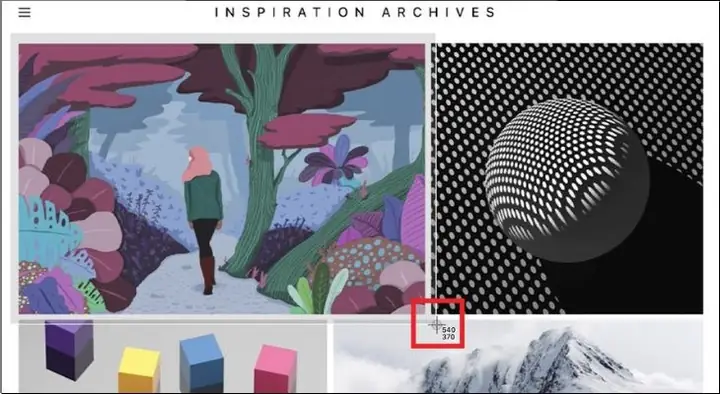
- Bước 1: Nhấn Shift + Command + 4. Con trỏ chuột sẽ biến thành hình chữ thập.
- Bước 2: Kéo chuột để chọn vùng bạn muốn chụp. Bạn có thể giữ phím Shift hoặc Option trong khi kéo để điều chỉnh vùng chụp. Nhả chuột để lưu ảnh.
Cách chụp màn hình MacBook một cửa sổ bất kỳ
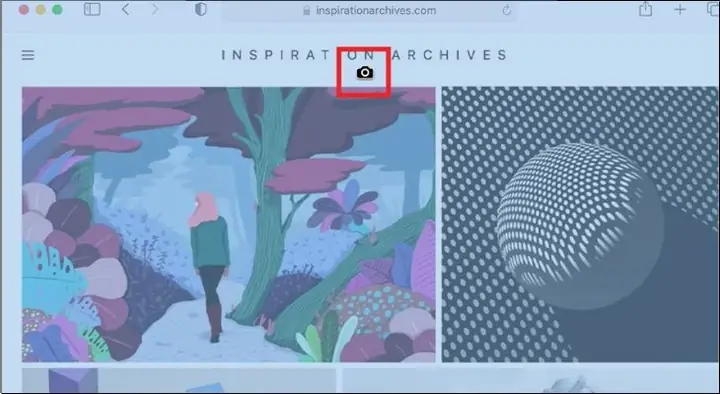
- Bước 1: Nhấn Shift + Command + 4, sau đó nhấn phím Space. Con trỏ sẽ biến thành biểu tượng máy ảnh.
- Bước 2: Di chuyển biểu tượng máy ảnh đến cửa sổ bạn muốn chụp. Nhấp chuột để chụp. Ảnh sẽ được lưu dưới dạng PNG trên màn hình chính.
Tổng hợp các tổ hợp phím tắt và ứng dụng chụp màn hình
Dưới đây là tóm tắt các tổ hợp phím tắt và một số ứng dụng phổ biến hỗ trợ chụp ảnh màn hình.
Dùng phímPrtScn
- Nhấn PrtScn để sao chép toàn bộ màn hình vào Clipboard.
- Nhấn Alt + PrtScn để sao chép cửa sổ đang hoạt động vào Clipboard.
- Sau đó, dán ảnh vào một trình chỉnh sửa ảnh và lưu lại.
Dùng tổ hợp phímWindows + Print Screen
- Nhấn Windows + PrtScn. Màn hình sẽ tối đi báo hiệu ảnh đã được chụp.
- Ảnh tự động lưu vào thư mục Pictures > Screenshots.
Dùng tổ hợp phímWindows + Shift + S
- Nhấn tổ hợp phím này để kích hoạt công cụ Snip & Sketch.
- Chọn vùng ảnh bạn muốn chụp.
- Ảnh được lưu vào Clipboard, bạn có thể dán vào Paint hoặc các ứng dụng khác để lưu.
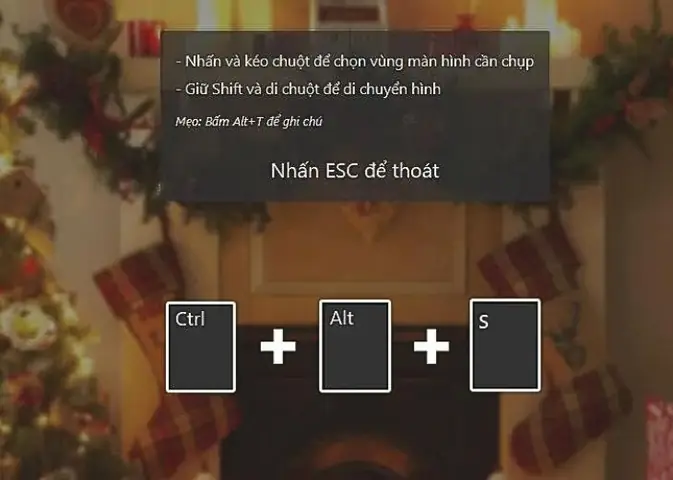
Dùng tổ hợp phímCtrl + Alt + S
- Nhấn giữ tổ hợp phím này.
- Giữ Shift và di chuyển chuột để chọn khu vực muốn chụp.
Dùng tổ hợp phímWindows + Alt + PrtScn
- Nhấn giữ tổ hợp phím này để chụp toàn màn hình.
- Ảnh chụp có thể xem lại thông qua Game Bar (Windows + G rồi chọn “Show all captures”).
Dùng tổ hợp phímWindows + H
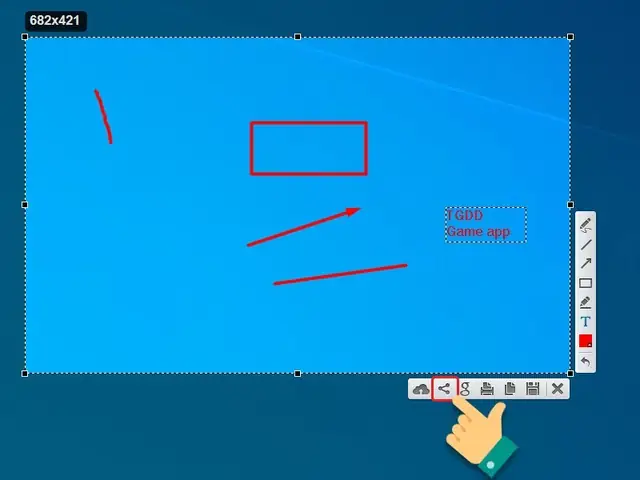
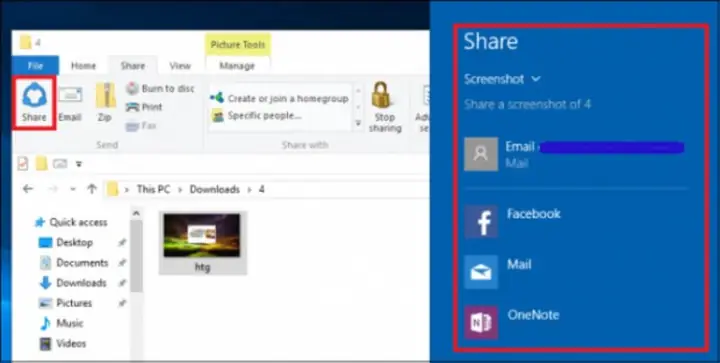
- Nhấn tổ hợp phím này để chụp màn hình và mở cửa sổ chia sẻ nhanh chóng lên các nền tảng mạng xã hội.
Tổng hợp các ứng dụng chụp ảnh màn hình máy tính
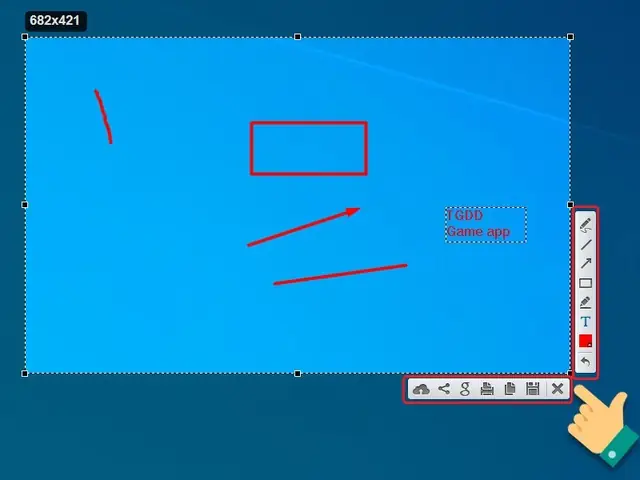
Ngoài các công cụ tích hợp sẵn, có nhiều phần mềm miễn phí và trả phí cung cấp các tính năng nâng cao cho việc chụp và chỉnh sửa ảnh màn hình:
- Lightshot: Miễn phí, cho phép chụp nhanh, chỉnh sửa cơ bản và chia sẻ trực tiếp.
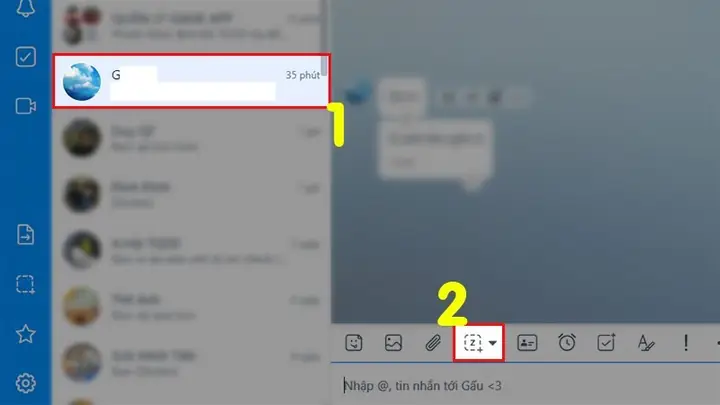
- Zalo: Tích hợp tính năng chụp màn hình ngay trong khung chat.
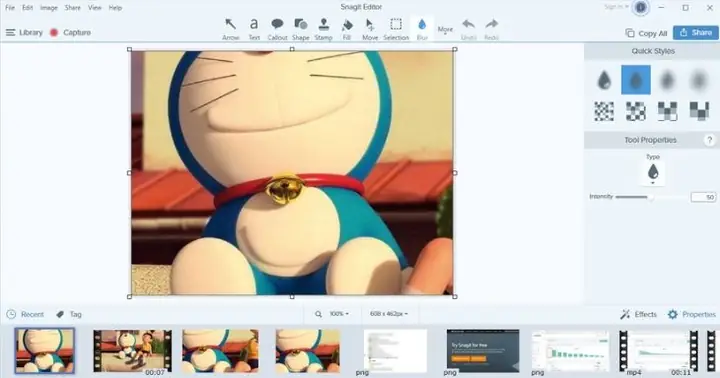
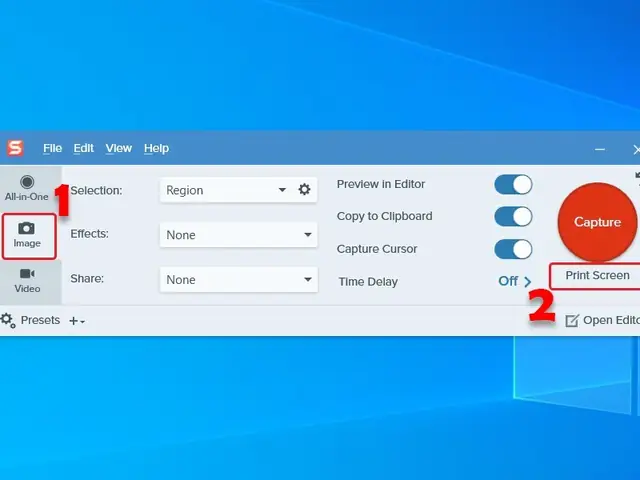
- Snagit: Mạnh mẽ với nhiều tùy chọn quay màn hình và chỉnh sửa ảnh chuyên sâu.
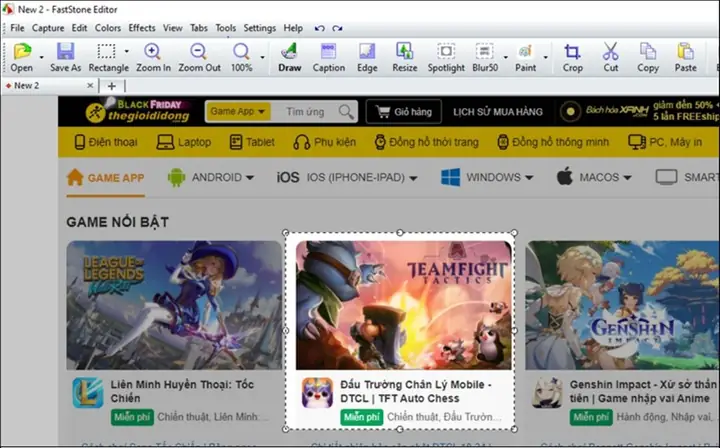
- FastStone Capture: Cung cấp nhiều tùy chọn chụp và chỉnh sửa ảnh linh hoạt.
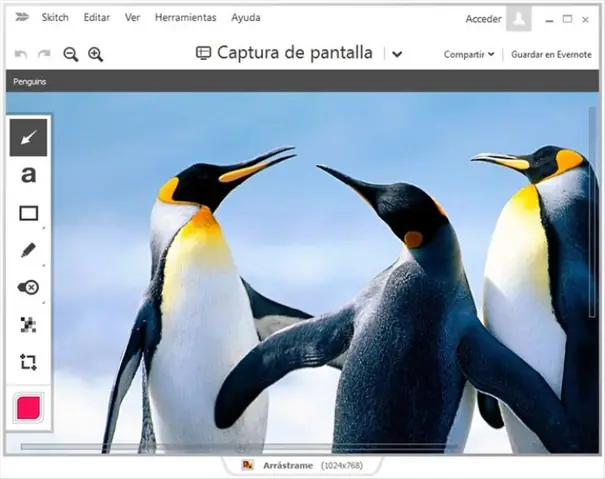
- Skitch: Phổ biến trên MacBook, hỗ trợ chú thích ảnh nhanh chóng.
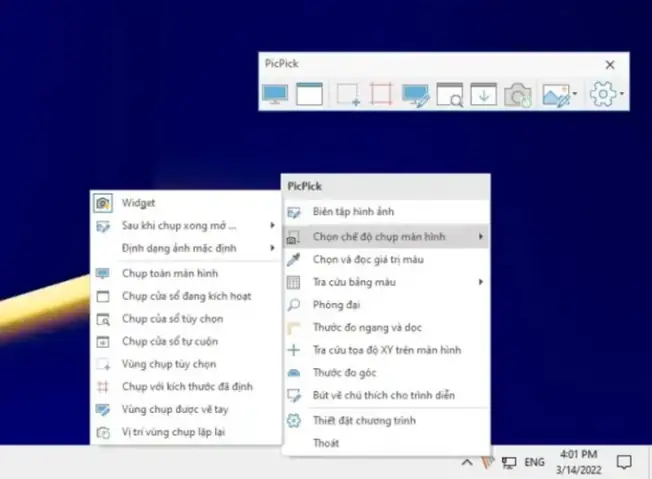
- PicPick: Phần mềm miễn phí với giao diện tiếng Việt, nhiều tính năng chỉnh sửa.
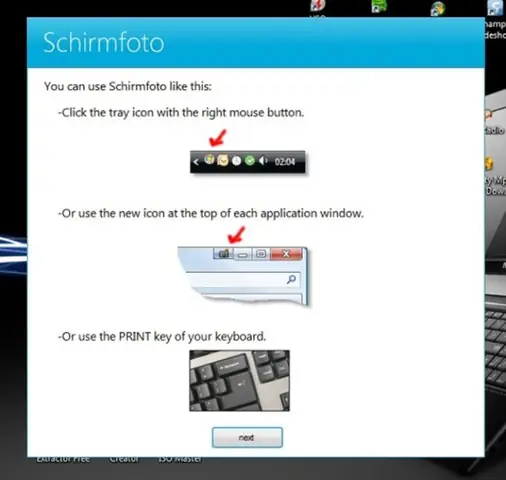
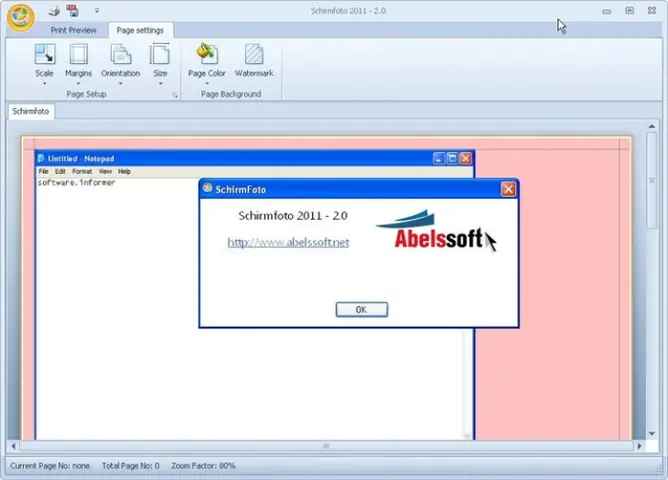
- Schirmfoto: Tiện lợi cho việc chụp và chỉnh sửa ảnh màn hình trên laptop.
Việc nắm vững các phương pháp này sẽ giúp bạn tiết kiệm thời gian và thao tác hiệu quả hơn khi làm việc với máy tính.
Trần Du