
Nhu cầu chuyển YouTube sang MP3 trên máy tính ngày càng trở nên phổ biến, phục vụ cho nhiều mục đích khác nhau từ việc nghe nhạc offline, tạo podcast cá nhân cho đến sử dụng các đoạn âm thanh cho công việc sáng tạo. Tuy nhiên, giữa vô vàn công cụ và phương pháp, việc tìm ra một giải pháp vừa nhanh chóng, vừa đảm bảo chất lượng và quan trọng nhất là an toàn cho thiết bị là một thách thức. Bài viết này sẽ cung cấp một hướng dẫn toàn diện, phân tích ưu nhược điểm của từng phương pháp, giúp bạn lựa chọn cách thức phù hợp nhất.
Quy trình chuyển đổi YouTube sang MP3 cơ bản
Có thể bạn quan tâm: Kho Ảnh Màn Hình Máy Tính 4k Đẹp Và Sắc Nét Nhất
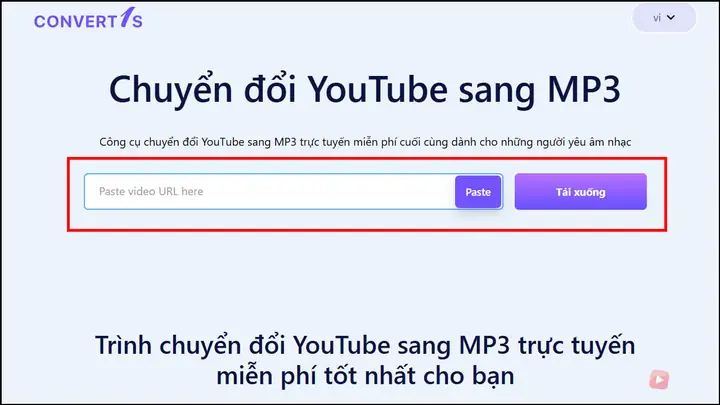
- Sao chép URL của video YouTube: Mở video bạn muốn chuyển đổi trên trình duyệt và sao chép toàn bộ đường dẫn (URL) trong thanh địa chỉ.
- Chọn một công cụ chuyển đổi: Lựa chọn một trong các phương pháp được đề cập trong bài viết, có thể là một trang web trực tuyến hoặc một phần mềm cài đặt trên máy tính.
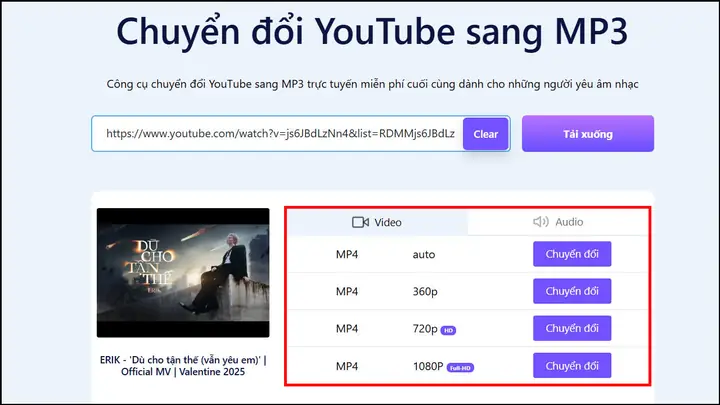
- Dán URL và chọn định dạng: Dán đường dẫn video đã sao chép vào ô nhập liệu của công cụ, sau đó chọn định dạng đầu ra là MP3 và tùy chỉnh chất lượng (bitrate) nếu có.
- Thực hiện chuyển đổi và tải về: Nhấn nút “Convert”, “Download” hoặc một nút tương tự. Chờ quá trình hoàn tất và tải tệp MP3 về máy tính của bạn.
Những lưu ý quan trọng trước khi bắt đầu
Có thể bạn quan tâm: Làm Sao Để Tạo Nhóm Chat Messenger Trên Máy Tính?
Trước khi đi sâu vào các công cụ cụ thể, việc hiểu rõ các khía cạnh liên quan đến bản quyền và bảo mật là vô cùng cần thiết. Điều này không chỉ giúp bạn tránh được các rắc rối pháp lý mà còn bảo vệ máy tính khỏi các mối đe dọa tiềm ẩn.
Vấn đề bản quyền và điều khoản sử dụng
Theo Điều khoản dịch vụ của YouTube, người dùng không được phép tải xuống bất kỳ nội dung nào trừ khi có sự cho phép rõ ràng từ YouTube thông qua một liên kết tải xuống hoặc các phương tiện tương tự được cung cấp bởi nền tảng. Việc chuyển đổi và tải xuống các video có bản quyền mà không có sự đồng ý của chủ sở hữu có thể vi phạm luật sở hữu trí tuệ.
Vì vậy, bạn chỉ nên sử dụng các công cụ này để tải xuống các nội dung không có bản quyền, các video thuộc phạm vi công cộng (public domain), hoặc các video mà bạn đã được cấp phép rõ ràng từ người tạo ra nó. Việc sử dụng cho mục đích cá nhân, phi thương mại thường ít bị kiểm soát hơn, nhưng về mặt pháp lý vẫn là một vùng xám.
Rủi ro bảo mật từ các công cụ không đáng tin cậy
Đây là mối quan tâm lớn nhất khi sử dụng các dịch vụ chuyển đổi trực tuyến miễn phí. Rất nhiều trang web trong số này tồn tại nhờ vào quảng cáo. Tuy nhiên, không phải tất cả quảng cáo đều an toàn. Người dùng có thể đối mặt với:
- Quảng cáo độc hại (Malvertising): Các quảng cáo chứa mã độc có thể tự động tải phần mềm gián điệp, virus hoặc ransomware về máy tính của bạn chỉ bằng một cú nhấp chuột vô tình.
- Pop-up và chuyển hướng lừa đảo: Nhiều trang web sẽ mở ra các tab hoặc cửa sổ mới, hiển thị các thông báo giả mạo như “Máy tính của bạn đã bị nhiễm virus” hoặc “Bạn đã trúng thưởng” nhằm lừa bạn cài đặt phần mềm không mong muốn hoặc cung cấp thông tin cá nhân.
- Phần mềm đi kèm (Bundled Software): Một số công cụ dạng phần mềm cài đặt có thể đính kèm các chương trình không liên quan (bloatware) hoặc thậm chí là phần mềm quảng cáo (adware) trong quá trình cài đặt.
Chất lượng âm thanh (Bitrate)
Chất lượng của tệp MP3 được đo bằng bitrate (kbps – kilobits per second). Bitrate càng cao, chất lượng âm thanh càng tốt và dung lượng tệp càng lớn. YouTube thường mã hóa âm thanh ở nhiều mức chất lượng khác nhau. Các công cụ chuyển đổi thường cho phép bạn chọn các mức bitrate phổ biến như 128kbps (chất lượng trung bình), 192kbps (chất lượng tốt), và 320kbps (chất lượng cao nhất cho MP3). Hãy luôn chọn mức chất lượng cao nhất mà công cụ cho phép nếu bạn ưu tiên trải nghiệm nghe nhạc.
Phương pháp 1: Sử dụng các công cụ trực tuyến
Có thể bạn quan tâm: Phần Mềm Dọn Rác Máy Tính Nào Hiệu Quả Nhất?
Đây là phương pháp phổ biến và tiện lợi nhất vì không yêu cầu cài đặt bất kỳ phần mềm nào. Bạn chỉ cần một trình duyệt web và kết nối internet. Tuy nhiên, đây cũng là phương pháp tiềm ẩn nhiều rủi ro bảo mật nhất.
Y2mate.com
Y2mate là một trong những công cụ chuyển đổi YouTube sang MP3 trực tuyến phổ biến nhất hiện nay nhờ giao diện đơn giản và tốc độ xử lý nhanh. Nó hỗ trợ nhiều định dạng khác nhau ngoài MP3.
Về ưu điểm, trang web này hoàn toàn miễn phí và không yêu cầu đăng ký tài khoản. Quá trình chuyển đổi diễn ra nhanh chóng, chỉ với vài cú nhấp chuột. Nó cũng cho phép lựa chọn nhiều mức chất lượng âm thanh khác nhau, giúp người dùng linh hoạt hơn trong việc quản lý dung lượng lưu trữ.
Tuy nhiên, nhược điểm lớn nhất của Y2mate là lượng quảng cáo pop-up và banner rất lớn. Người dùng cần hết sức cẩn thận để không nhấp nhầm vào các quảng cáo có thể dẫn đến các trang web lừa đảo hoặc tải về phần mềm độc hại. Trang web này cũng không hỗ trợ chuyển đổi hàng loạt, bạn phải thực hiện thủ công cho từng video.
OnlyMP3.to
OnlyMP3 tập trung hoàn toàn vào việc chuyển đổi video YouTube sang định dạng MP3, đúng như tên gọi của nó. Giao diện của công cụ này cực kỳ tối giản và không có các tùy chọn phức tạp, phù hợp cho những người dùng chỉ có nhu cầu cơ bản.
Ưu điểm chính của OnlyMP3 là sự đơn giản và tập trung. Nó tự động tìm và cung cấp tệp MP3 với chất lượng cao nhất có thể từ video gốc. Tốc độ chuyển đổi cũng rất ấn tượng. So với các công cụ khác, lượng quảng cáo trên OnlyMP3 có phần ít gây phiền nhiễu hơn, dù vẫn tồn tại.
Mặt khác, sự đơn giản cũng chính là hạn chế của nó. Bạn không thể tùy chỉnh bitrate hoặc chọn các định dạng âm thanh khác. Công cụ này cũng không hỗ trợ chuyển đổi playlist hay tải hàng loạt, giới hạn hiệu suất nếu bạn có nhu cầu lớn.
Hướng dẫn chung khi sử dụng công cụ trực tuyến
Dù bạn chọn công cụ nào, hãy luôn tuân thủ các nguyên tắc an toàn. Luôn sử dụng một trình duyệt web có tính năng chặn pop-up và một chương trình diệt virus uy tín được cập nhật thường xuyên. Khi một trang web yêu cầu bạn cài đặt “tiện ích mở rộng” hoặc “phần mềm” để tải tệp, hãy từ chối ngay lập tức. Các công cụ uy tín sẽ cho phép tải trực tiếp tệp MP3 mà không cần cài đặt thêm bất cứ thứ gì.
Phương pháp 2: Dùng phần mềm chuyên dụng trên máy tính
Đối với những người dùng thường xuyên có nhu cầu tải MP3 từ YouTube và yêu cầu cao về chất lượng cũng như các tính năng nâng cao, việc sử dụng phần mềm cài đặt trên máy tính là lựa chọn tối ưu. Phương pháp này thường an toàn hơn, nhanh hơn và mạnh mẽ hơn các công cụ trực tuyến.
4K Video Downloader
Đây là một trong những phần mềm được đánh giá cao nhất trong lĩnh vực này. 4K Video Downloader nổi tiếng với khả năng tải video, playlist và toàn bộ kênh từ YouTube với chất lượng lên đến 8K, và tất nhiên là cả việc trích xuất âm thanh sang định dạng MP3.
Ưu điểm vượt trội của phần mềm này là chất lượng và tính năng. Bạn có thể chọn tải MP3 ở chất lượng gốc (Original Quality), giữ nguyên bitrate cao nhất mà YouTube cung cấp. Tính năng tải toàn bộ playlist hoặc kênh chỉ với một cú nhấp chuột giúp tiết kiệm thời gian đáng kể. Giao diện của phần mềm sạch sẽ, không chứa quảng cáo, mang lại trải nghiệm an toàn. Phiên bản miễn phí cho phép tải một số lượng video và playlist nhất định mỗi ngày, đủ cho nhuu cầu cơ bản.
Hạn chế của 4K Video Downloader nằm ở việc bản miễn phí có giới hạn. Để mở khóa toàn bộ tính năng như tải playlist không giới hạn hoặc tải kênh, bạn cần nâng cấp lên phiên bản trả phí. Dù vậy, đối với người dùng chuyên nghiệp, đây là một khoản đầu tư hoàn toàn xứng đáng.
VLC Media Player
Ít người biết rằng VLC, trình phát đa phương tiện mã nguồn mở và miễn phí quen thuộc, cũng có khả năng chuyển YouTube sang MP3 trên máy tính. Phương pháp này hơi phức tạp hơn một chút nhưng lại cực kỳ an toàn vì bạn đang sử dụng một phần mềm đáng tin cậy, không quảng cáo và không mã độc.
Để thực hiện, bạn vào Media > Open Network Stream…, dán URL của video YouTube vào và nhấn Play. Sau đó, vào Tools > Codec Information (hoặc nhấn Ctrl+J). Ở dưới cùng của cửa sổ, bạn sẽ thấy một đường link dài trong ô Location. Sao chép toàn bộ đường link này, dán vào trình duyệt và nhấn Enter. Video sẽ được mở trực tiếp trên trình duyệt. Tại đây, bạn có thể chuột phải và chọn Save As… để lưu tệp video. Cuối cùng, sử dụng chính VLC hoặc một công cụ khác để chuyển đổi tệp video vừa tải về sang MP3.
Ưu điểm của cách này là hoàn toàn miễn phí và an toàn tuyệt đối. VLC là một phần mềm đã được kiểm chứng qua thời gian. Nhược điểm là quy trình gồm nhiều bước và không trực quan, không phù hợp cho người dùng không rành về công nghệ. Nó cũng không hỗ trợ tải hàng loạt một cách dễ dàng.
Phương pháp 3: Tiện ích mở rộng trên trình duyệt
Tiện ích mở rộng (extensions) trên các trình duyệt như Chrome hay Firefox hứa hẹn mang lại sự tiện lợi tối đa, cho phép bạn tải MP3 trực tiếp từ trang YouTube. Tuy nhiên, đây cũng là phương pháp tiềm ẩn nhiều rủi ro bảo mật nhất và cần được cân nhắc kỹ lưỡng.
Rủi ro và hạn chế
Google và Mozilla có chính sách rất nghiêm ngặt về việc cấm các tiện ích cho phép tải video từ YouTube trên các cửa hàng chính thức của họ. Do đó, để cài đặt các tiện ích này, bạn thường phải tải chúng từ các nguồn bên ngoài, làm tăng nguy cơ cài đặt phần mềm độc hại.
Các tiện ích này có thể yêu cầu các quyền truy cập rất rộng vào trình duyệt của bạn, bao gồm cả việc đọc lịch sử duyệt web và dữ liệu bạn nhập vào các trang web. Điều này tạo ra một lỗ hổng bảo mật nghiêm trọng. Hơn nữa, chúng thường xuyên bị hỏng hoặc ngừng hoạt động mỗi khi YouTube cập nhật thuật toán của mình. Do những rủi ro này, chúng tôi không khuyến khích người dùng phổ thông sử dụng phương pháp này. Nếu vẫn quyết định thử, hãy đảm bảo bạn chỉ tải từ những nguồn được cộng đồng công nghệ đánh giá cao và hiểu rõ những rủi ro mình đang đối mặt.
So sánh các phương pháp chuyển đổi
Để giúp bạn đưa ra lựa chọn tốt nhất, dưới đây là bảng so sánh tóm tắt các ưu và nhược điểm của từng phương pháp:
| Tiêu chí | Công cụ trực tuyến | Phần mềm máy tính | Tiện ích mở rộng |
|---|---|---|---|
| Tiện lợi | Rất cao (Không cần cài đặt) | Trung bình (Cần cài đặt) | Cao (Tích hợp vào trình duyệt) |
| An toàn | Thấp (Nhiều quảng cáo, rủi ro) | Cao (Phần mềm uy tín) | Rất thấp (Rủi ro bảo mật cao) |
| Tính năng | Cơ bản (Tải lẻ, ít tùy chọn) | Nâng cao (Tải hàng loạt, chất lượng cao) | Trung bình (Tùy thuộc vào tiện ích) |
| Tốc độ | Phụ thuộc vào máy chủ và mạng | Nhanh và ổn định | Phụ thuộc vào máy chủ |
| Chi phí | Thường miễn phí (kèm quảng cáo) | Có bản miễn phí và trả phí | Thường miễn phí |
| Đối tượng phù hợp | Người dùng không thường xuyên, cần nhanh | Người dùng thường xuyên, yêu cầu cao | Người dùng am hiểu công nghệ, chấp nhận rủi ro |
Câu hỏi thường gặp (FAQ)
Chuyển đổi YouTube sang MP3 có hợp pháp không?
Về mặt kỹ thuật, việc này vi phạm điều khoản dịch vụ của YouTube. Về mặt pháp lý, nó phụ thuộc vào luật bản quyền của quốc gia bạn và nội dung bạn đang tải xuống. Tải các nội dung có bản quyền mà không được phép là bất hợp pháp. Tải các nội dung thuộc phạm vi công cộng hoặc được cấp phép thì hợp pháp.
Chất lượng MP3 tốt nhất tôi có thể nhận được là bao nhiêu?
Điều này phụ thuộc vào chất lượng âm thanh gốc mà người tải lên đã sử dụng cho video. Thông thường, chất lượng âm thanh cao nhất trên YouTube tương đương với bitrate khoảng 256kbps (định dạng AAC). Khi chuyển sang MP3, chất lượng 320kbps là mức cao nhất và tốt nhất bạn nên chọn, dù chất lượng thực tế có thể không đạt đến mức đó nếu nguồn vào thấp hơn.
Làm thế nào để đảm bảo tệp MP3 tải về không có virus?
Cách an toàn nhất là sử dụng các phần mềm uy tín như 4K Video Downloader hoặc VLC. Nếu bạn phải sử dụng các công cụ trực tuyến, hãy luôn bật một chương trình diệt virus mạnh mẽ và quét mọi tệp tin ngay sau khi tải về. Không bao giờ nhấp vào các quảng cáo đáng ngờ hoặc cài đặt bất kỳ phần mềm bổ sung nào mà trang web yêu cầu. Để tìm hiểu thêm về các thủ thuật máy tính an toàn, bạn có thể tham khảo tại Trandu.vn.
Tóm lại, việc chuyển YouTube sang MP3 trên máy tính có thể được thực hiện qua nhiều cách, mỗi cách đều có ưu và nhược điểm riêng. Đối với người dùng thông thường cần sự nhanh gọn, các công cụ trực tuyến là một lựa chọn khả dĩ nếu bạn đủ cẩn trọng với các rủi ro bảo mật. Tuy nhiên, để có được trải nghiệm tốt nhất về chất lượng, tốc độ và sự an toàn, đầu tư vào một phần mềm chuyên dụng như 4K Video Downloader là giải pháp đáng tin cậy và hiệu quả nhất trong dài hạn. Hãy luôn cân nhắc kỹ về vấn đề bản quyền và bảo mật để quá trình sử dụng của bạn vừa hữu ích vừa an toàn.