
Bạn vừa chụp một khoảnh khắc quan trọng trên màn hình nhưng lại loay hoay không biết làm sao để tìm và quản lý chúng? Việc tìm hiểu cách xóa ảnh chụp màn hình máy tính Win 7 thực chất không hề phức tạp, nhưng nó đòi hỏi bạn phải hiểu rõ cơ chế lưu file của hệ điều hành này. Tùy thuộc vào phương pháp bạn sử dụng để chụp, các tệp tin này có thể được lưu ở nhiều vị trí khác nhau. Bài viết này sẽ hướng dẫn bạn chi tiết từng bước để xác định vị trí và dọn dẹp các ảnh chụp màn hình một cách hiệu quả.
Tóm tắt nhanh các bước xóa ảnh chụp màn hình Win 7
Có thể bạn quan tâm: Cấu Hình Máy Tính Để Bàn Hp Core I3 Có Đủ Dùng?
- Xác định phương pháp chụp: Bạn đã dùng phím PrtScn (Print Screen) hay công cụ Snipping Tool? Đây là bước quan trọng nhất vì nó quyết định ảnh được lưu ở đâu.
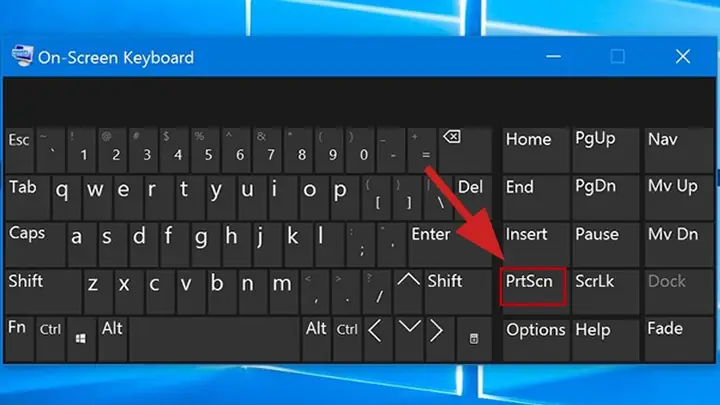
- Trường hợp dùng phím PrtScn: Ảnh được lưu vào bộ nhớ tạm (clipboard). Bạn phải dán (Paste) vào một trình sửa ảnh như Paint và lưu thủ công. Hãy kiểm tra các thư mục phổ biến như Pictures, Documents hoặc Desktop.
- Trường hợp dùng Snipping Tool: Công cụ này sẽ hỏi bạn vị trí lưu file ngay sau khi chụp. Vị trí mặc định thường là thư mục Pictures.
- Tìm và xóa file: Sau khi xác định được vị trí, bạn chỉ cần chuột phải vào file ảnh và chọn Delete. Đừng quên dọn dẹp cả trong Thùng rác (Recycle Bin) để giải phóng hoàn toàn dung lượng.
Hiểu rõ cơ chế lưu ảnh chụp màn hình trên Windows 7
Có thể bạn quan tâm: Làm Sao Để Ghép 2 Màn Hình Máy Tính Thành 1?
Trước khi đi vào các bước chi tiết, việc hiểu cách Windows 7 xử lý ảnh chụp màn hình là vô cùng cần thiết. Không giống như các phiên bản Windows mới hơn (Windows 10, 11) có thư mục “Screenshots” mặc định, Windows 7 có hai cơ chế hoạt động chính, và mỗi cơ chế lại dẫn đến một quy trình lưu file khác nhau. Việc nắm vững điều này sẽ giúp bạn chủ động hơn trong việc quản lý file sau này.
Sự khác biệt cốt lõi nằm ở việc ảnh được lưu vào bộ nhớ đệm (clipboard) hay được lưu trực tiếp thành một tệp tin. Hiểu được điều này không chỉ giúp bạn tìm ra cách xóa ảnh chụp màn hình máy tính win 7 mà còn giúp tối ưu hóa quy trình làm việc của mình, tránh việc lưu trữ các tệp tin không cần thiết gây đầy bộ nhớ.
Cơ chế 1: Lưu vào bộ nhớ đệm (Clipboard) qua phím Print Screen
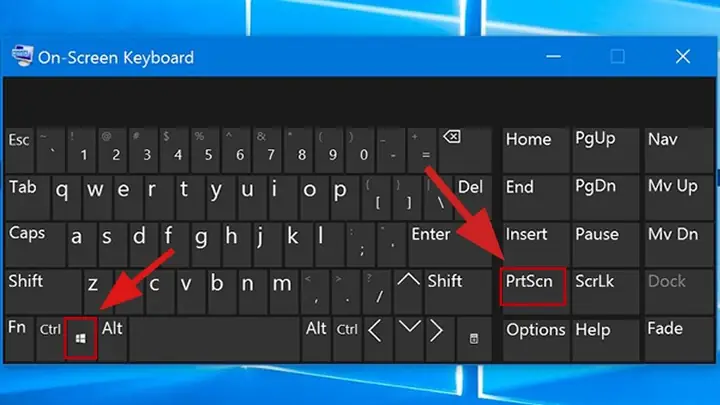
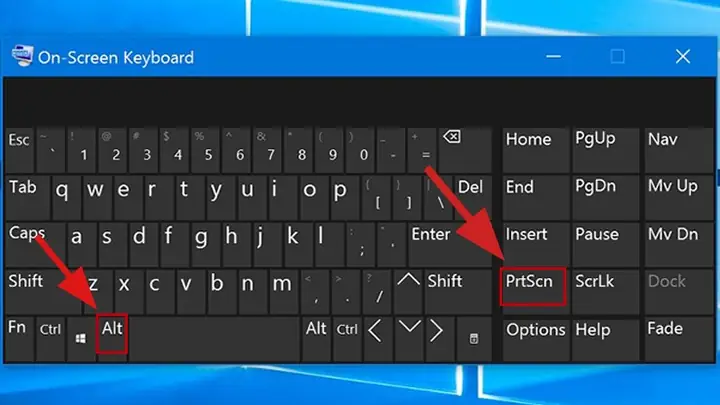
Đây là phương pháp chụp màn hình cổ điển và phổ biến nhất trên mọi phiên bản Windows. Khi bạn nhấn phím Print Screen (thường được viết tắt là PrtScn hoặc PrtSc), hệ điều hành sẽ sao chép toàn bộ hình ảnh trên màn hình của bạn vào một vùng nhớ tạm gọi là clipboard.
Điều quan trọng cần nhớ là: hành động này chưa tạo ra bất kỳ tệp tin ảnh nào trên ổ cứng của bạn. Hình ảnh chỉ đang “trôi nổi” trong bộ nhớ RAM. Để biến nó thành một tệp tin thực sự, bạn phải mở một ứng dụng chỉnh sửa ảnh (phổ biến nhất là Microsoft Paint) và thực hiện thao tác Dán (Paste) bằng tổ hợp phím Ctrl + V. Sau đó, bạn phải tự tay lưu tệp tin này lại và chọn vị trí lưu cho nó. Do đó, ảnh chụp màn hình của bạn có thể nằm ở bất kỳ đâu bạn đã chọn lúc lưu.
Cơ chế 2: Lưu trực tiếp thành file qua Snipping Tool
Snipping Tool là một tiện ích được tích hợp sẵn trên Windows 7, mang lại sự linh hoạt hơn nhiều so với phím Print Screen. Công cụ này cho phép bạn chụp một phần màn hình, một cửa sổ cụ thể hoặc toàn bộ màn hình.
Điểm khác biệt lớn nhất của Snipping Tool là sau khi bạn chụp, hình ảnh sẽ được mở ra trong cửa sổ của chính công cụ đó. Từ đây, bạn có thể chỉnh sửa sơ bộ và quan trọng nhất là chọn File > Save As…. Một hộp thoại sẽ hiện ra, yêu cầu bạn đặt tên và chọn vị trí lưu. Mặc dù vị trí mặc định thường là thư mục Pictures, người dùng hoàn toàn có thể thay đổi nó. Điều này có nghĩa là, nếu bạn dùng Snipping Tool, tệp tin ảnh đã chắc chắn được tạo ra trên ổ cứng.
Hướng dẫn chi tiết cách xóa ảnh chụp màn hình máy tính Win 7
Có thể bạn quan tâm: Hướng Dẫn Cài Đặt Clean Master Cho Máy Tính Chi Tiết A-z
Dựa trên hai cơ chế đã phân tích, chúng ta sẽ đi vào các phương pháp cụ thể để định vị và xóa các tệp tin này. Hãy thử nhớ lại xem bạn thường sử dụng cách nào để chụp màn hình và làm theo hướng dẫn tương ứng.
Phương pháp 1: Xóa ảnh được tạo từ phím Print Screen
Như đã giải thích, khi sử dụng phím PrtScn, bạn phải thực hiện một bước trung gian là dán vào một chương trình khác. Do đó, việc tìm kiếm cũng chính là tìm kiếm các tệp tin mà bạn đã lưu thủ công.
-
Kiểm tra các thư mục mặc định: Hầu hết người dùng theo thói quen sẽ lưu file vào các vị trí dễ truy cập. Hãy bắt đầu tìm kiếm tại:
- Thư mục Pictures: Đây là nơi phổ biến nhất. Mở Start Menu, chọn Pictures từ cột bên phải.
- Thư mục Documents: Một số người dùng có thói quen lưu mọi thứ vào đây. Mở Start Menu, chọn Documents.
- Desktop: Vị trí tiện lợi nhất để lưu tạm thời. Hãy kiểm tra màn hình nền của bạn xem có tệp tin ảnh nào lạ không.
-
Sử dụng chức năng sắp xếp: Trong các thư mục trên, hãy nhấp chuột phải vào một khoảng trống, chọn Sort by > Date modified. Thao tác này sẽ đưa các tệp tin được tạo hoặc chỉnh sửa gần đây nhất lên đầu, giúp bạn dễ dàng nhận ra ảnh chụp màn hình mình vừa lưu.
-
Nhận dạng và xóa file: Các tệp tin ảnh chụp màn hình thường có tên mặc định như Untitled.png, Untitled.jpg nếu bạn lưu từ Paint mà không đổi tên. Sau khi xác định đúng tệp tin cần xóa, hãy chuột phải vào nó và chọn Delete.
-
Dọn dẹp Thùng rác (Recycle Bin): Để xóa vĩnh viễn và giải phóng dung lượng, hãy tìm biểu tượng Recycle Bin trên Desktop, mở nó ra, tìm lại tệp tin vừa xóa, chuột phải và chọn Delete một lần nữa. Hoặc bạn có thể chọn Empty Recycle Bin để xóa toàn bộ.
Phương pháp 2: Xóa ảnh được chụp bằng Snipping Tool
Quá trình tìm và xóa ảnh chụp màn hình máy tính Win 7 khi dùng Snipping Tool có phần đơn giản hơn vì công cụ này có thư mục lưu mặc định.
-
Truy cập thư mục Pictures: Đây là nơi Snipping Tool thường đề xuất để lưu file. Hãy vào Start Menu > Pictures. Các tệp tin ảnh chụp màn hình thường được lưu với tên mặc định là Capture.PNG hoặc Capture.JPG. Nếu bạn đã chụp nhiều ảnh, chúng sẽ có tên dạng Capture1.PNG, Capture2.PNG,…
-
Kiểm tra các vị trí lưu gần đây: Nếu không tìm thấy trong Pictures, hãy thử nhớ lại xem lần cuối cùng sử dụng Snipping Tool, bạn đã lưu file ở đâu. Hộp thoại Save As luôn hiển thị cây thư mục, có thể bạn đã vô tình chọn Desktop hoặc Documents.
-
Thực hiện xóa: Tương tự như phương pháp trên, sau khi tìm thấy tệp tin, hãy chuột phải và chọn Delete. Đừng quên kiểm tra và dọn dẹp Recycle Bin để hoàn tất quá trình.
Phải làm gì khi bạn không thể tìm thấy ảnh chụp màn hình?
Đôi khi, dù đã kiểm tra tất cả các vị trí trên, bạn vẫn không thể tìm thấy tệp tin mình cần xóa. Đừng lo lắng, công cụ tìm kiếm tích hợp của Windows 7 là một trợ thủ đắc lực trong trường hợp này.
Sử dụng công cụ tìm kiếm của Windows
Đây là cách hiệu quả nhất để “quét” toàn bộ máy tính của bạn.
- Nhấn vào nút Start Menu.
- Ngay phía trên nút Start là một ô tìm kiếm với dòng chữ Search programs and files.
-
Gõ vào đây các từ khóa có khả năng là tên file của bạn. Hãy thử với:
- *.png (để tìm tất cả các file có đuôi .png)
- *.jpg (để tìm tất cả các file có đuôi .jpg)
- Capture (tên mặc định của Snipping Tool)
- Untitled (tên mặc định khi lưu từ Paint)
-
Windows sẽ bắt đầu tìm kiếm và hiển thị kết quả ngay trong Start Menu. Nhấp vào See more results để mở cửa sổ tìm kiếm chi tiết hơn, nơi bạn có thể sắp xếp kết quả theo ngày tạo hoặc kích thước.
Tìm kiếm theo ngày tháng chỉnh sửa
Nếu bạn nhớ chính xác ngày mình đã chụp màn hình, phương pháp này sẽ cực kỳ hữu ích.
- Mở Computer (hoặc My Computer).
- Di chuyển đến ổ đĩa bạn muốn tìm kiếm (thường là ổ C:).
- Ở góc trên bên phải của cửa sổ, bạn sẽ thấy một ô tìm kiếm. Nhấp vào đó.
- Một tùy chọn Date modified sẽ xuất hiện. Nhấp vào đó và chọn ngày cụ thể từ lịch hoặc một khoảng thời gian (ví dụ: Today, Yesterday, This week).
- Windows sẽ lọc và hiển thị tất cả các tệp tin được chỉnh sửa trong khoảng thời gian bạn đã chọn, giúp thu hẹp đáng kể phạm vi tìm kiếm.
Kiểm tra các phần mềm chỉnh sửa ảnh và chat
Đôi khi, bạn chụp màn hình không phải để lưu thành file mà để dán trực tiếp vào một ứng dụng khác như Zalo, Skype, Microsoft Word hoặc email. Trong trường hợp này, hình ảnh đó có thể được lưu trữ trong thư mục dữ liệu của chính ứng dụng đó hoặc được đính kèm trong tài liệu. Hãy kiểm tra lại lịch sử trò chuyện hoặc các tệp tin văn bản gần đây của bạn.
Tại sao cần quản lý và xóa ảnh chụp màn hình thường xuyên?
Việc tìm hiểu cách xóa ảnh chụp màn hình máy tính Win 7 không chỉ là một thủ thuật đơn thuần. Nó còn là một thói quen tốt giúp bạn duy trì hiệu suất và bảo mật cho máy tính của mình.
Giải phóng dung lượng lưu trữ
Mặc dù một tệp tin ảnh chụp màn hình có dung lượng không lớn (thường từ vài trăm KB đến vài MB), nhưng nếu bạn chụp thường xuyên, chúng sẽ tích tụ dần. Theo thời gian, hàng trăm, thậm chí hàng ngàn tệp tin này có thể chiếm một không gian đáng kể trên ổ cứng, đặc biệt là trên các máy tính cũ sử dụng ổ HDD có dung lượng hạn chế. Việc dọn dẹp định kỳ giúp ổ đĩa của bạn “dễ thở” hơn.
Bảo vệ thông tin cá nhân và quyền riêng tư
Đây là lý do quan trọng nhất. Chúng ta thường chụp màn hình chứa các thông tin nhạy cảm như email, tin nhắn cá nhân, thông tin tài khoản ngân hàng, mật khẩu đã lưu… Nếu những hình ảnh này vô tình bị lưu lại và không được xóa đi, chúng có thể trở thành một rủi ro bảo mật nghiêm trọng nếu máy tính của bạn bị người khác truy cập hoặc bị nhiễm phần mềm độc hại.
Giữ cho máy tính gọn gàng, ngăn nắp
Một màn hình Desktop hay một thư mục Pictures bừa bộn với hàng tá tệp tin không tên có thể gây khó khăn khi bạn cần tìm kiếm một tài liệu quan trọng. Việc dọn dẹp thường xuyên giúp không gian làm việc số của bạn trở nên sạch sẽ, có tổ chức và chuyên nghiệp hơn, từ đó nâng cao hiệu suất công việc.
Mẹo quản lý ảnh chụp màn hình hiệu quả hơn trên Windows 7
Thay vì phải đi tìm và xóa sau mỗi lần chụp, bạn có thể áp dụng một số mẹo nhỏ để quản lý chúng một cách chủ động và khoa học hơn ngay từ đầu.
- Tạo một thư mục chuyên dụng: Hãy tạo một thư mục riêng với tên gọi dễ nhớ như “Screenshots” hoặc “Ảnh Chụp Màn Hình” ngay trong Pictures hoặc trên Desktop. Mỗi khi bạn lưu ảnh chụp màn hình, hãy chủ động chọn thư mục này làm nơi lưu trữ.
- Đặt tên file có ý nghĩa: Thay vì giữ nguyên tên mặc định như Capture.png, hãy dành vài giây để đặt một cái tên mô tả nội dung của ảnh, ví dụ: Bao-cao-doanh-thu-T10.png hay Loi-phan-mem-ABC.jpg. Điều này sẽ giúp bạn tìm kiếm lại sau này dễ dàng hơn rất nhiều.
- Sử dụng Clipboard một cách thông minh: Nếu bạn chỉ cần gửi nhanh một hình ảnh qua chat hoặc email, hãy sử dụng tổ hợp phím PrtScn rồi dán (Ctrl + V) trực tiếp vào khung soạn thảo. Bằng cách này, bạn không cần phải tạo ra một tệp tin thừa trên máy tính.
- Lên lịch dọn dẹp: Dành ra 5-10 phút mỗi cuối tuần để kiểm tra lại thư mục lưu ảnh chụp màn hình và xóa đi những gì không còn cần thiết. Đây là một thói quen tốt giúp duy trì sự gọn gàng cho máy tính của bạn. Các thông tin hữu ích về bảo trì và tối ưu hệ thống luôn được cập nhật tại Trandu.vn.
Tóm lại, việc biết cách xóa ảnh chụp màn hình máy tính Win 7 là một kỹ năng cơ bản nhưng cực kỳ quan trọng đối với bất kỳ người dùng nào. Bằng cách hiểu rõ sự khác biệt giữa phím Print Screen và công cụ Snipping Tool, kết hợp với việc sử dụng hiệu quả chức năng tìm kiếm, bạn có thể dễ dàng kiểm soát và dọn dẹp các tệp tin này, đảm bảo máy tính luôn hoạt động ổn định, an toàn và có tổ chức.