
Tóm tắt các bước thu nhỏ biểu tượng trên màn hình máy tính
Có thể bạn quan tâm: Khắc Phục Lỗi Chuột Máy Tính Không Di Chuyển Được: Hướng Dẫn Chi Tiết
Việc điều chỉnh kích thước biểu tượng trên màn hình máy tính không chỉ giúp tối ưu hóa không gian hiển thị mà còn nâng cao hiệu quả quản lý các ứng dụng, thư mục và tệp tin. Dưới đây là các bước cơ bản để thực hiện điều này trên các hệ điều hành phổ biến.
1. Thu nhỏ biểu tượng trên màn hình máy tính Windows
Sử dụng chuột để điều chỉnh kích thước biểu tượng
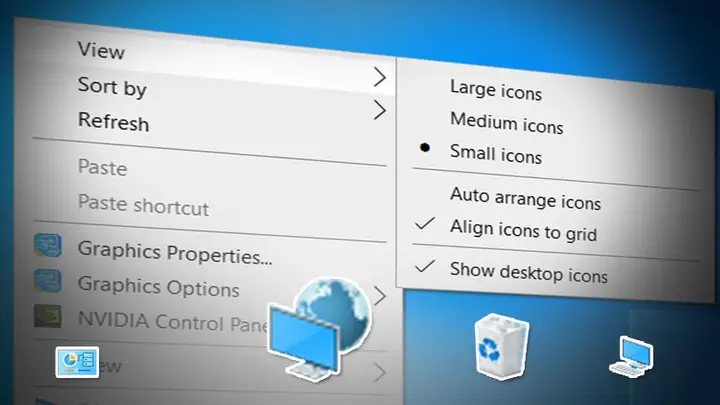
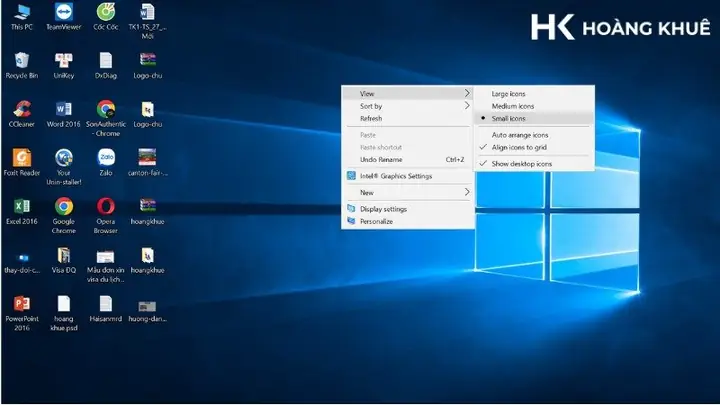
Quá trình thay đổi kích thước biểu tượng trên Windows rất trực quan. Bạn chỉ cần nhấp chuột phải vào bất kỳ vị trí trống nào trên màn hình nền. Trong menu ngữ cảnh hiện ra, di chuột đến tùy chọn “Xem”. Từ đó, bạn sẽ thấy các lựa chọn về kích thước biểu tượng như “Nhỏ”, “Trung bình”, “Lớn” và “Rất lớn”. Chọn kích thước mong muốn và biểu tượng sẽ tự động thay đổi theo.
Sử dụng tổ hợp phím tiện lợi
Có thể bạn quan tâm: Kiểm Tra Ổ Cứng Máy Tính: Ssd Hay Hdd, 5 Cách Chuẩn Nhất
Đối với người dùng muốn thao tác nhanh chóng, tổ hợp phím là một giải pháp hiệu quả. Chỉ cần giữ phím Ctrl trên bàn phím và sử dụng bánh xe chuột để cuộn. Cuộn lên sẽ phóng to biểu tượng, trong khi cuộn xuống sẽ thu nhỏ chúng lại. Phương pháp này cho phép bạn điều chỉnh kích thước một cách linh hoạt và nhanh chóng.
2. Thu nhỏ biểu tượng trên màn hình máy tính macOS
Điều chỉnh bằng Trackpad
Người dùng macOS có thể tận dụng Trackpad để thay đổi kích thước biểu tượng một cách tự nhiên. Để thu nhỏ, hãy thực hiện thao tác chụm hai ngón tay trên Trackpad và kéo chúng ra xa nhau. Ngược lại, để phóng to, hãy chụm hai ngón tay và kéo chúng vào gần nhau.
Sử dụng chuột trên macOS
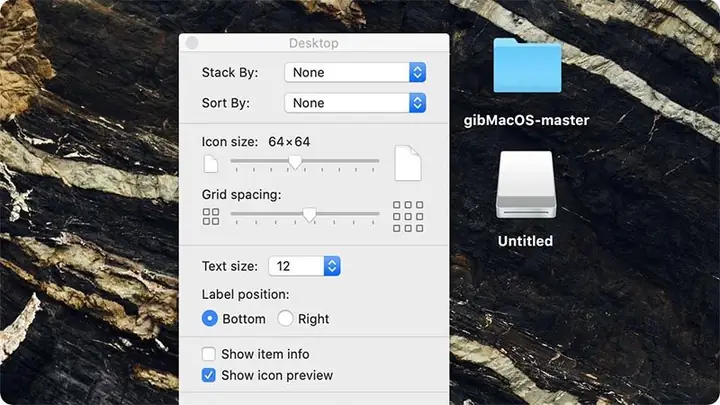
Tương tự như trên Windows, macOS cũng cho phép bạn sử dụng chuột để điều chỉnh kích thước biểu tượng. Nhấp chuột phải vào khoảng trống trên màn hình nền, chọn “Xem” và sau đó lựa chọn kích thước mong muốn từ các tùy chọn có sẵn.
Có thể bạn quan tâm: Thùng Rác Máy Tính Ở Đâu: Hướng Dẫn Toàn Diện Cho Mọi Người Dùng
3. Thu nhỏ biểu tượng trên màn hình máy tính Linux
Điều chỉnh thông qua chuột phải
Trên các bản phân phối Linux, bạn có thể truy cập cài đặt hiển thị bằng cách nhấp chuột phải vào một khoảng trống trên màn hình nền. Chọn “Cài đặt”, sau đó chuyển đến tab “Giao diện”. Tại đây, bạn sẽ tìm thấy tùy chọn để điều chỉnh kích thước biểu tượng thông qua menu thả xuống trong phần “Biểu tượng”.
Sử dụng tổ hợp phím trên Linux
Linux cũng hỗ trợ phương pháp điều chỉnh kích thước biểu tượng bằng tổ hợp phím tương tự Windows. Giữ phím Ctrl và sử dụng bánh xe chuột để phóng to hoặc thu nhỏ biểu tượng theo nhu cầu.
Mẹo bổ sung để quản lý biểu tượng
Tận dụng thanh cuộn để điều chỉnh nhanh
Một số giao diện trên máy tính còn cung cấp thanh cuộn trực tiếp trên màn hình desktop, thường nằm ở cạnh dưới. Thanh cuộn này thường có các nút “+” và “-” cho phép bạn nhanh chóng thu nhỏ hoặc phóng to biểu tượng mà không cần vào cài đặt phức tạp.
Khám phá phần mềm chỉnh sửa giao diện
Đối với những người dùng muốn tùy biến sâu hơn, có nhiều phần mềm chỉnh sửa giao diện cho phép bạn tùy chỉnh kích thước biểu tượng một cách chi tiết. Các công cụ như GNOME Tweaks, KDE Plasma System Settings, hoặc Xfce Appearance Settings cung cấp khả năng cá nhân hóa mạnh mẽ cho trải nghiệm máy tính của bạn.
Kết luận
Việc dễ dàng thay đổi kích thước biểu tượng trên màn hình máy tính là một tính năng hữu ích. Bằng cách áp dụng các phương pháp được trình bày, người dùng có thể cá nhân hóa không gian làm việc của mình, tạo ra một môi trường kỹ thuật số hiệu quả và thoải mái hơn. Hãy lựa chọn phương pháp phù hợp nhất với hệ điều hành và sở thích cá nhân của bạn.
Trần Du cung cấp những kiến thức công nghệ chuyên sâu, giúp bạn làm chủ thế giới số. Khám phá thêm các bài viết hữu ích khác tại Trần Du.