Việc các trang web tự động mở ra khi bạn đang lướt web có thể gây khó chịu và gián đoạn trải nghiệm sử dụng. Bài viết này sẽ cung cấp cho bạn hướng dẫn chi tiết về cách chặn các trang web tự động hiển thị trên trình duyệt Chrome của máy tính, giúp bạn kiểm soát tốt hơn quá trình truy cập internet.
Tóm tắt các bước chặn trang web tự mở
- Mở trình duyệt Chrome trên máy tính.
- Nhấp vào biểu tượng ba chấm ở góc trên cùng bên phải màn hình.
- Chọn “Cài đặt”.
- Trong menu bên trái, chọn “Quyền riêng tư và bảo mật”.
- Chọn “Cài đặt trang web”.
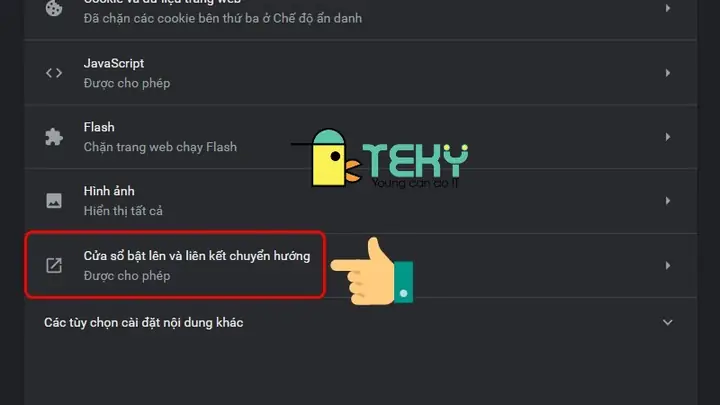
- Cuộn xuống và chọn “Cửa sổ bật lên và liên kết chuyển hướng”.
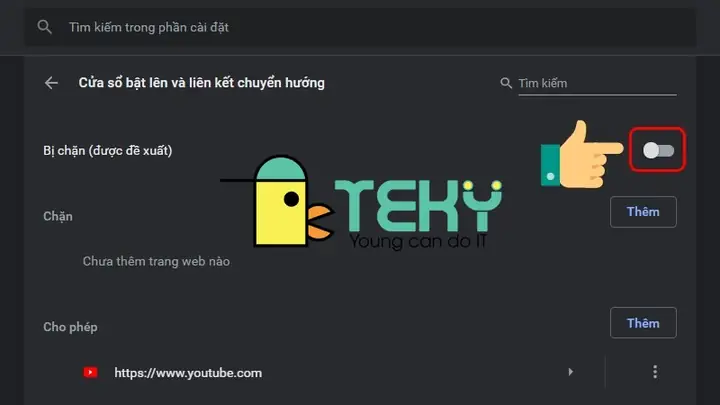
- Tại mục “Cửa sổ bật lên và liên kết chuyển hướng”, gạt thanh công cụ sang trái để chặn tất cả các trang web tự động mở.
Lợi ích của việc chặn trang web tự mở
Việc thiết lập tính năng chặn các cửa sổ bật lên và liên kết chuyển hướng tự động mang lại nhiều lợi ích quan trọng cho người dùng. Đầu tiên và quan trọng nhất, nó giúp bạn tránh bị làm phiền bởi các quảng cáo không mong muốn, pop-up hay các trang web gây mất tập trung khi đang thực hiện công việc hoặc tìm kiếm thông tin. Điều này góp phần tạo nên một không gian lướt web sạch sẽ, hiệu quả và ít bị gián đoạn hơn.
Bên cạnh đó, việc chặn các trang web tự mở còn là một biện pháp phòng ngừa quan trọng trước các mối đe dọa tiềm tàng. Nhiều trang web độc hại hoặc lừa đảo sử dụng hình thức pop-up để lừa người dùng nhấp vào các liên kết nguy hiểm, cài đặt phần mềm độc hại hoặc đánh cắp thông tin cá nhân. Bằng cách kích hoạt tính năng chặn này, bạn đã tăng cường đáng kể lớp bảo vệ cho thiết bị của mình, giảm thiểu rủi ro bị tấn công mạng.
Hướng dẫn chi tiết cách chặn trang web tự mở trên Chrome bằng máy tính
Để thiết lập và tùy chỉnh tính năng chặn các trang web tự động mở trên trình duyệt Google Chrome, bạn có thể thực hiện theo các bước chi tiết dưới đây. Quy trình này được thực hiện trên giao diện máy tính và sẽ giúp bạn kiểm soát quyền truy cập của các trang web.
Bước 1: Truy cập vào cài đặt của Chrome
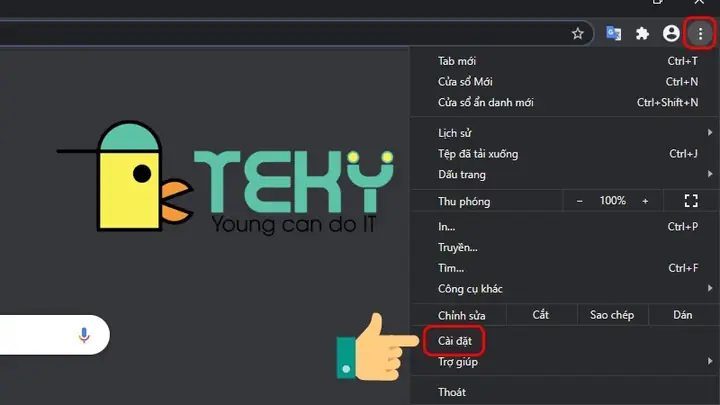
Mở trình duyệt Google Chrome trên máy tính của bạn. Tại giao diện chính của trình duyệt, tìm và nhấp vào biểu tượng ba chấm dọc (⋮) nằm ở góc trên cùng bên phải của cửa sổ trình duyệt. Một menu thả xuống sẽ xuất hiện. Từ menu này, chọn tùy chọn “Cài đặt” (Settings) để đi đến trang quản lý các thiết lập của Chrome.
Bước 2: Tìm đến mục Quyền riêng tư và bảo mật
Có thể bạn quan tâm: Tải Youtube Cho Máy Tính Win 10: Hướng Dẫn Chi Tiết & An Toàn Nhất
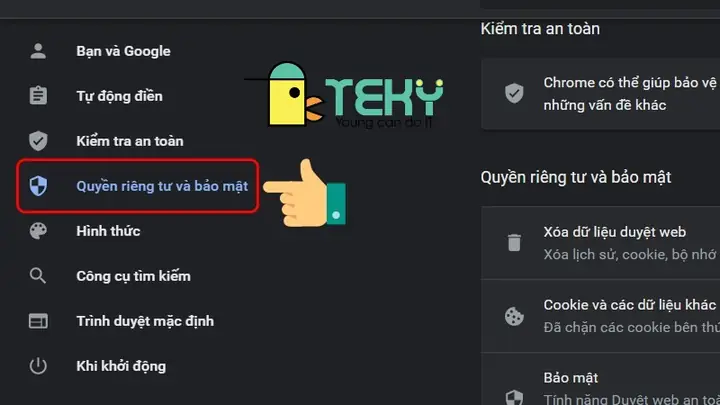
Sau khi đã vào trang “Cài đặt”, bạn cần định vị mục liên quan đến bảo mật và quyền riêng tư. Trên thanh menu bên trái của trang Cài đặt, tìm và nhấp vào “Quyền riêng tư và bảo mật” (Privacy and security). Thao tác này sẽ đưa bạn đến một khu vực mới với các tùy chọn liên quan đến việc bảo vệ dữ liệu và kiểm soát quyền truy cập của trang web.
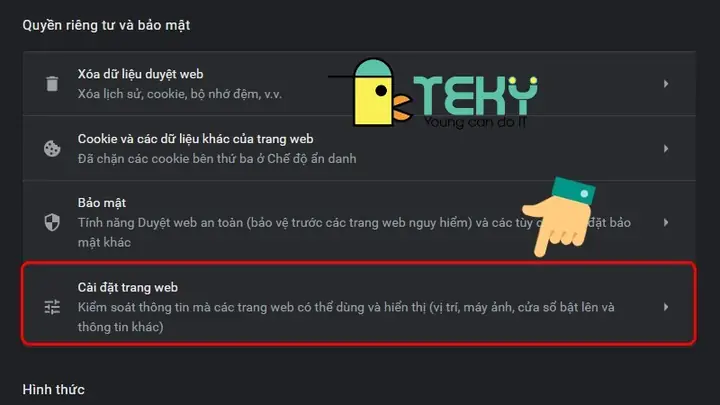
Tiếp theo, trong phần “Quyền riêng tư và bảo mật”, bạn tiếp tục chọn “Cài đặt trang web” (Site Settings). Đây là nơi bạn có thể quản lý chi tiết quyền mà các trang web có thể truy cập, bao gồm cả quyền hiển thị cửa sổ bật lên.
Có thể bạn quan tâm: Cách Quay Màn Hình Máy Tính Dell Dễ Dàng Nhất: Hướng Dẫn Chi Tiết
Bước 3: Cấu hình Cửa sổ bật lên và liên kết chuyển hướng
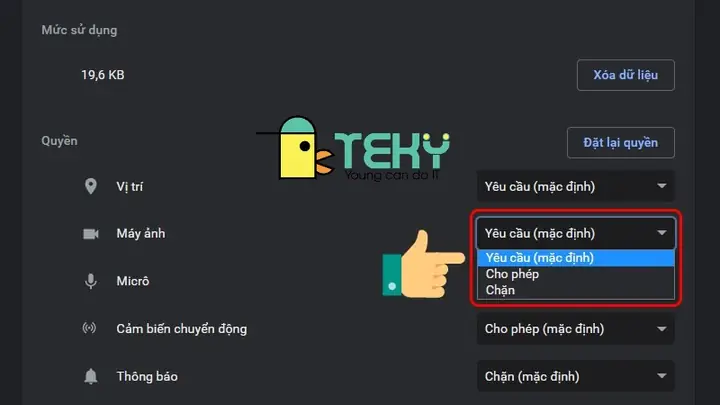
Trong mục “Cài đặt trang web”, bạn cần cuộn xuống danh sách các quyền và tìm đến tùy chọn “Cửa sổ bật lên và liên kết chuyển hướng” (Pop-ups and redirects). Nhấp vào mục này để mở ra các thiết lập cụ thể cho phép bạn quản lý hành vi của các cửa sổ bật lên.
Có thể bạn quan tâm: Hướng Dẫn Chi Tiết Cách Kết Nối Wifi Cho Máy Tính Windows 10
Bước 4: Kích hoạt chế độ chặn
Khi bạn đã ở trong phần “Cửa sổ bật lên và liên kết chuyển hướng”, bạn sẽ thấy hai lựa chọn chính: “Cho phép” (Allow) và “Chặn” (Block). Để chặn tất cả các trang web tự động mở cửa sổ bật lên hoặc chuyển hướng, bạn chỉ cần gạt thanh công cụ tại mục “Cửa sổ bật lên và liên kết chuyển hướng” sang vị trí “Chặn” (biểu thị bằng việc thanh trượt chuyển sang màu xám hoặc đỏ tùy theo phiên bản Chrome).
Trong trường hợp bạn muốn mở lại quyền này hoặc cho phép một trang web cụ thể hiển thị cửa sổ bật lên, bạn chỉ cần thực hiện thao tác tương tự và gạt thanh công cụ về vị trí “Cho phép”.
Tùy chỉnh quyền cho trang web cụ thể
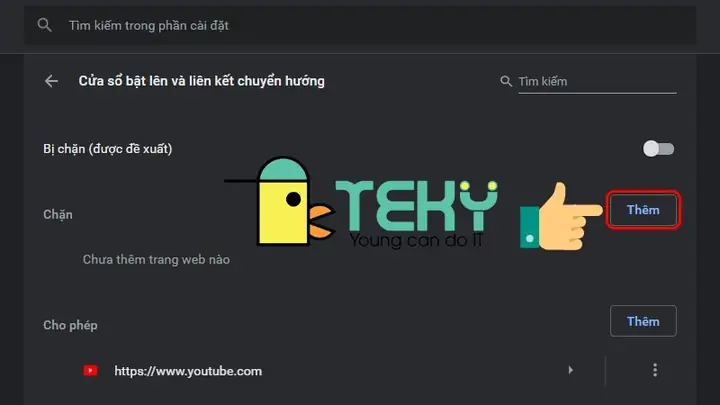
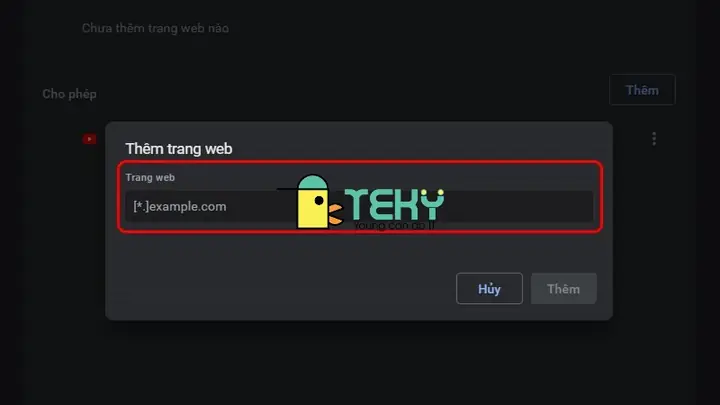
Nếu bạn muốn cho phép hoặc chặn cửa sổ bật lên chỉ từ một trang web cụ thể, bạn có thể sử dụng tính năng “Thêm” (Add) ở mục “Cho phép” hoặc “Chặn”. Bằng cách này, bạn có thể dán địa chỉ URL của trang web mà bạn muốn tùy chỉnh quyền. Sau khi thêm URL, bạn có thể xem lại hoặc thay đổi các quyền đã được thiết lập cho trang web đó thông qua biểu tượng mũi tên bên cạnh địa chỉ. Điều này mang lại sự linh hoạt cao, cho phép bạn vừa bảo vệ mình khỏi các trang web không mong muốn, vừa duy trì trải nghiệm duyệt web liền mạch với các trang web tin cậy.
Lưu ý quan trọng: Quy trình chặn trang web tự mở trên trình duyệt Chrome cho máy tính có thể được áp dụng tương tự cho các phiên bản Chrome trên thiết bị di động. Các bước thực hiện trên điện thoại thông minh cũng sẽ có những nét tương đồng về mặt logic và mục đích.
Cách chặn trang web tự mở trên máy tính bằng Google Chrome thực sự rất đơn giản và hiệu quả. Việc nắm vững các bước này sẽ giúp bạn có một trải nghiệm lướt web an toàn và tập trung hơn.
[internal_links]
Trần Du hy vọng rằng bài viết này đã cung cấp cho bạn những thông tin hữu ích để khắc phục vấn đề trang web tự động mở. Chúc bạn thành công trong việc tùy chỉnh và bảo vệ trải nghiệm trực tuyến của mình.