
Phân tích Từ khóa và Ý định Tìm kiếm
Có thể bạn quan tâm: Hướng Dẫn Cài Đặt Phần Mềm Chấm Công Mitapro Trên Máy Tính Cùng Sử Dụng Chung Dữ Liệu
Từ khóa gốc: phần mềm echo cho máy tính
Bước 1: Chuẩn hóa Từ khóa
- Từ khóa đã chuẩn hóa: phần mềm echo cho máy tính ([keyword_corrected])
Bước 2: Phân tích Ý định Tìm kiếm
Từ khóa “phần mềm echo cho máy tính” có thể mang nhiều ý định tìm kiếm khác nhau tùy thuộc vào ngữ cảnh người dùng, nhưng chủ yếu nghiêng về Informational (Tìm kiếm thông tin) hoặc có thể là Transactional/Commercial nếu người dùng muốn tìm mua hoặc tải về một phần mềm cụ thể.
Tuy nhiên, bản chất của “echo” trong ngữ cảnh máy tính thường đề cập đến một chức năng hoặc một loại phần mềm cụ thể, ví dụ:
- Chức năng echo trong các ứng dụng terminal (Command Prompt, PowerShell, Bash): Lệnh echo dùng để hiển thị văn bản ra màn hình hoặc ghi vào tệp tin.
- Phần mềm tạo hiệu ứng âm thanh (Echo effect): Thường dùng trong chỉnh sửa âm thanh, sản xuất nhạc.
- Phần mềm phản chiếu (Mirroring/Screen Casting): Ít khả năng hơn, nhưng có thể liên quan đến việc “echo” màn hình.
Dựa trên tính phổ biến và cách người dùng thường tìm kiếm, ý định Informational (tìm hiểu về chức năng echo trong môi trường dòng lệnh hoặc các phần mềm liên quan đến âm thanh) là mạnh mẽ nhất. Do đó, kịch bản viết bài phù hợp nhất là KỊCH BẢN 1: Dành cho Intent [Informational].
KỊCH BẢN 1: Dành cho Intent [Informational]
Có thể bạn quan tâm: Ngành Kỹ Thuật Máy Tính Đại Học Bách Khoa Tphcm: Lộ Trình Sự Nghiệp Vàng
Phần mềm Echo cho máy tính: Hiểu Rõ Chức Năng và Ứng Dụng
Trong thế giới máy tính đa dạng, có những công cụ tưởng chừng đơn giản nhưng lại mang đến sức mạnh bất ngờ cho người dùng. Một trong số đó là “echo”, một khái niệm quen thuộc trong nhiều ngữ cảnh khác nhau, từ dòng lệnh hệ điều hành đến các ứng dụng sáng tạo nội dung. Bài viết này sẽ đi sâu vào phân tích “phần mềm echo cho máy tính”, giúp bạn hiểu rõ bản chất, cách thức hoạt động và các ứng dụng thực tế của nó, từ đó khai thác tối đa tiềm năng của công cụ này.
Tóm tắt nhanh thông minh: Các Khái niệm Chính về Echo trên Máy tính
Có thể bạn quan tâm: Mở Khóa Bàn Phím Máy Tính Cây: Hướng Dẫn Chi Tiết & Giải Pháp Toàn Diện
1. Chức năng Echo trong Môi trường Dòng lệnh (Command Line Interface – CLI):
- Mục đích: Hiển thị văn bản, chuỗi ký tự hoặc biến số ra màn hình console.
- Ứng dụng: Tạo tập lệnh (scripting), xuất dữ liệu, hiển thị thông báo cho người dùng.
- Các Hệ điều hành: Windows (Command Prompt, PowerShell), Linux/macOS (Bash, Zsh).
2. Phần mềm Tạo Hiệu ứng Âm thanh (Audio Echo Effect):
- Mục đích: Tạo ra tiếng vang, lặp lại âm thanh tương tự như trong không gian thực hoặc để làm giàu âm sắc.
- Ứng dụng: Chỉnh sửa âm thanh, sản xuất âm nhạc, podcast, hiệu ứng phim ảnh.
- Các Loại Phần mềm: Plugin VST/AU cho Digital Audio Workstations (DAW), phần mềm chỉnh sửa âm thanh độc lập.
Hiểu Rõ Về Lệnh Echo Trong Môi Trường Dòng Lệnh
Trong lĩnh vực máy tính, khi nhắc đến “echo”, rất nhiều người sẽ nghĩ ngay đến chức năng cốt lõi của nó trong các môi trường dòng lệnh. Đây là một lệnh cơ bản nhưng cực kỳ hữu ích, đóng vai trò là nền tảng cho nhiều thao tác tự động hóa và quản trị hệ thống.
1. Echo là Gì trong Hệ điều hành?
Về cơ bản, lệnh echo là một câu lệnh được sử dụng trong nhiều hệ điều hành khác nhau, bao gồm Windows (trong Command Prompt và PowerShell) và các hệ thống Unix-like như Linux và macOS (trong các shell như Bash, Zsh). Nhiệm vụ chính của nó là hiển thị một hoặc nhiều chuỗi ký tự (text strings) ra màn hình console hoặc một tệp tin nào đó.
Hãy tưởng tượng bạn đang trò chuyện với máy tính qua một giao diện văn bản. Khi bạn gõ echo “Xin chào thế giới!” và nhấn Enter, máy tính sẽ đơn giản là “nói lại” câu đó cho bạn: “Xin chào thế giới!”. Tuy nhiên, sức mạnh của echo không chỉ dừng lại ở việc hiển thị thông báo đơn giản.
2. Các Trường Hợp Sử Dụng Phổ Biến của Lệnh Echo
Lệnh echo có thể được sử dụng trong nhiều tình huống khác nhau, từ những tác vụ đơn giản đến phức tạp hơn trong scripting và tự động hóa.
2.1. Hiển thị Văn bản Đơn Giản
Đây là cách sử dụng cơ bản nhất. Bạn có thể dùng echo để hiển thị một thông điệp chào mừng, một lời nhắc nhở, hoặc bất kỳ đoạn văn bản nào bạn muốn thấy trên màn hình.
-
Ví dụ trong Windows Command Prompt:
echo Xin chào, bạn đang xem kết quả lệnh echo!
Kết quả hiển thị: Xin chào, bạn đang xem kết quả lệnh echo!
-
Ví dụ trong Linux/macOS Bash:
echo "Đây là một ví dụ về lệnh echo trên Linux."
Kết quả hiển thị: Đây là một ví dụ về lệnh echo trên Linux.
2.2. Ghi Dữ liệu vào Tệp Tin (Redirection)
Một trong những ứng dụng mạnh mẽ nhất của echo là khả năng “chuyển hướng” (redirect) đầu ra của nó vào một tệp tin. Điều này cho phép bạn tạo mới hoặc thêm nội dung vào các tệp văn bản một cách nhanh chóng.
Có hai toán tử chuyển hướng chính bạn cần biết:
- >: Ghi đè. Nếu tệp tin đã tồn tại, nội dung cũ sẽ bị xóa và thay thế bằng nội dung mới. Nếu tệp tin chưa tồn tại, nó sẽ được tạo mới.
- >>: Nối thêm. Nội dung mới sẽ được thêm vào cuối tệp tin hiện có mà không làm mất dữ liệu cũ.
-
Ví dụ tạo tệp tin mới trong Windows:
echo Đây là dòng đầu tiên. > my_file.txt
echo Đây là dòng thứ hai. >> my_file.txt
Sau lệnh này, tệp my_file.txt sẽ chứa:
Đây là dòng đầu tiên.
Đây là dòng thứ hai.
Lưu ý: Lệnh đầu tiên dùng > để tạo tệp và ghi dòng đầu tiên. Lệnh thứ hai dùng >> để nối thêm dòng thứ hai.
-
Ví dụ tạo tệp tin mới trong Linux:
echo "Dòng này sẽ vào tệp log." > system.log
echo "Thêm một thông báo khác." >> system.log
Tệp system.log sẽ được tạo và chứa:
Dòng này sẽ vào tệp log.
Thêm một thông báo khác.
2.3. Sử dụng Biến Môi trường
Lệnh echo cũng có thể hiển thị giá trị của các biến môi trường hệ thống. Biến môi trường là các biến được lưu trữ bởi hệ điều hành, chứa thông tin như đường dẫn thư mục hiện tại, tên người dùng, phiên bản hệ điều hành, v.v.
Để hiển thị giá trị của một biến môi trường, bạn thường cần đặt tên biến đó trong dấu phần trăm (% trong Windows) hoặc dấu đô la ($ trong Linux/macOS).
-
Ví dụ hiển thị biến môi trường trong Windows:
echo Tên người dùng hiện tại là: %USERNAME%
echo Thư mục hệ thống là: %SystemRoot%
Nếu tên người dùng của bạn là “Admin” và thư mục hệ thống là “C:\Windows”, kết quả sẽ là:
Tên người dùng hiện tại là: Admin
Thư mục hệ thống là: C:\Windows
-
Ví dụ hiển thị biến môi trường trong Linux:
echo Tên người dùng hiện tại là: $USER
echo Thư mục home của bạn là: $HOME
Nếu tên người dùng của bạn là “user123”, kết quả sẽ là:
Tên người dùng hiện tại là: user123
Thư mục home của bạn là: /home/user123
2.4. Tạo Tập Lệnh (Scripting)
Trong lập trình tập lệnh (batch scripting trong Windows, shell scripting trong Linux/macOS), echo đóng vai trò quan trọng trong việc:
- Hiển thị thông báo cho người dùng: Thông báo về tiến trình, cảnh báo, hoặc hướng dẫn.
- Ghi log: Lưu lại các hành động đã thực hiện, lỗi phát sinh để dễ dàng theo dõi và gỡ lỗi.
- Tạo cấu hình: Ghi các giá trị cấu hình vào tệp tin cấu hình.
- Ví dụ một tập lệnh đơn giản:
@echo off
echo Bat dau sao luu du lieu...
REM Lệnh sao lưu thực tế sẽ ở đây
echo Sao luu hoan thanh.
pause
Tập lệnh này sẽ hiển thị các thông báo trạng thái cho người dùng biết quá trình sao lưu đang diễn ra và khi nào hoàn thành. Lệnh pause sẽ giữ cửa sổ dòng lệnh mở cho đến khi người dùng nhấn phím.
3. Các Tùy chọn và Cú pháp Mở rộng
Tùy thuộc vào hệ điều hành và shell bạn đang sử dụng, lệnh echo có thể có thêm các tùy chọn hoặc cách thức hoạt động khác nhau.
3.1. Echo trong PowerShell
PowerShell là một môi trường dòng lệnh mạnh mẽ hơn của Windows. Lệnh echo trong PowerShell thực chất là một alias cho cmdlet Write-Output. Mặc dù cú pháp vẫn tương tự, Write-Output có khả năng xử lý các đối tượng phức tạp hơn là chỉ chuỗi ký tự đơn thuần.
- Ví dụ trong PowerShell:
Write-Output "Đây là thông báo từ PowerShell."
echo "Tương tự, đây cũng là thông báo từ PowerShell."
Cả hai lệnh đều sẽ xuất ra màn hình: Đây là thông báo từ PowerShell.
3.2. Tùy chọn -e trong Bash (Linux/macOS)
Trong các shell Unix-like như Bash, tùy chọn -e cho phép bạn diễn giải các ký tự đặc biệt như \n (xuống dòng), \t (tab), \\ (dấu gạch ngược), v.v. Điều này mang lại sự linh hoạt hơn trong việc định dạng văn bản xuất ra.
- Ví dụ với echo -e:
echo -e "Dòng 1\nDòng 2"
echo -e "Cột 1\tCột 2\tCột 3"
Kết quả:
Dòng 1
Dòng 2
Cột 1   Cột 2   Cột 3
3.3. Tùy chọn -n trong Bash
Tùy chọn -n trong Bash (và một số shell khác) sẽ ngăn lệnh echo tự động thêm ký tự xuống dòng (\n) ở cuối đầu ra. Điều này hữu ích khi bạn muốn các lệnh tiếp theo được hiển thị ngay trên cùng một dòng hoặc khi tạo các cấu trúc đầu ra tùy chỉnh.
- Ví dụ với echo -n:
echo -n "Văn bản này sẽ không xuống dòng."
echo " Vị trí này sẽ nằm trên cùng dòng."
Kết quả:
Văn bản này sẽ không xuống dòng. Vị trí này sẽ nằm trên cùng dòng.
Phần mềm Tạo Hiệu ứng Âm thanh “Echo”
Ngoài chức năng trong dòng lệnh, thuật ngữ “echo” còn được sử dụng rộng rãi trong lĩnh vực âm thanh để chỉ một loại hiệu ứng đặc biệt: hiệu ứng tiếng vang hoặc tiếng lặp lại. Đây là một trong những hiệu ứng phổ biến nhất trong sản xuất âm nhạc và chỉnh sửa âm thanh.
1. Hiệu ứng Echo trong Âm thanh là gì?
Hiệu ứng echo trong âm thanh là quá trình tạo ra các bản sao lặp lại của tín hiệu âm thanh gốc, giảm dần cường độ và thường có độ trễ nhất định. Nó mô phỏng lại cách âm thanh phản xạ lại từ các bề mặt trong không gian vật lý, tạo cảm giác về chiều sâu và sự vang vọng.
Hãy tưởng tượng bạn đứng trong một căn phòng lớn và hét lên. Bạn sẽ nghe thấy tiếng vọng của chính mình quay trở lại sau một vài khoảnh khắc. Hiệu ứng echo trong phần mềm âm thanh hoạt động dựa trên nguyên lý tương tự, nhưng có thể tùy chỉnh với độ chính xác và đa dạng cao hơn nhiều.
2. Các Thông số Chính của Hiệu ứng Echo
Khi sử dụng một phần mềm tạo hiệu ứng echo, bạn thường sẽ gặp các thông số sau:
- Delay (Độ trễ): Khoảng thời gian giữa tín hiệu gốc và lần lặp lại đầu tiên của nó. Độ trễ càng dài, tiếng vang càng xa và rõ rệt.
- Feedback (Phản hồi) / Repeats (Số lần lặp): Xác định số lần tín hiệu được lặp lại và mức độ giảm dần của mỗi lần lặp. Feedback cao nghĩa là tiếng vang sẽ kéo dài hơn và giảm dần chậm hơn.
- Mix (Mức độ Hòa trộn) / Wet/Dry: Tỷ lệ giữa tín hiệu gốc (Dry) và tín hiệu đã qua xử lý hiệu ứng (Wet). Tỷ lệ Wet/Dry 100% có nghĩa là chỉ nghe thấy tiếng vang. Tỷ lệ 50/50 nghĩa là nghe cả tín hiệu gốc và tiếng vang với cường độ bằng nhau.
- Tone / Filter (Âm sắc / Bộ lọc): Cho phép điều chỉnh âm sắc của tiếng vang. Tiếng vang trong thực tế thường có xu hướng bị “mềm” đi, mất đi các tần số cao khi phản xạ. Thông số này giúp mô phỏng điều đó, hoặc tạo ra các hiệu ứng âm sắc độc đáo.
- Modulation (Điều chế): Một số echo tiên tiến hơn có thể thêm sự biến đổi nhẹ vào độ trễ hoặc âm sắc của các lần lặp để tạo ra hiệu ứng chân thực và sống động hơn, tránh cảm giác bị “cứng nhắc”.
3. Các Loại Phần mềm Sử dụng Hiệu ứng Echo
Hiệu ứng echo là một công cụ không thể thiếu trong nhiều loại phần mềm sáng tạo âm thanh:
3.1. Digital Audio Workstations (DAWs)
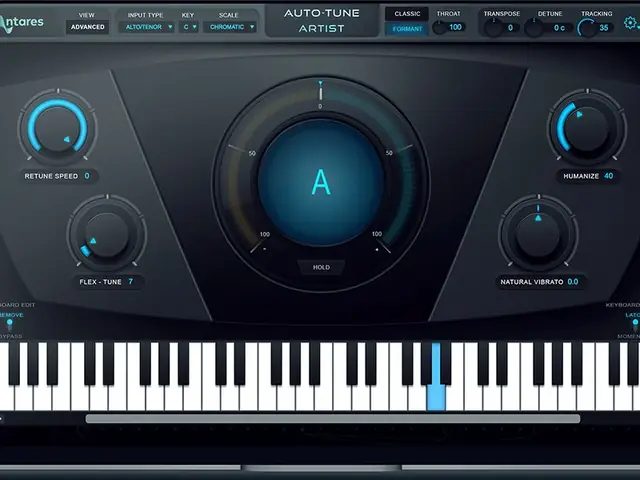
DAWs là phần mềm chính được sử dụng để sản xuất âm nhạc chuyên nghiệp. Hầu hết các DAW đều tích hợp sẵn các plugin (phần mềm bổ trợ) hiệu ứng echo, hoặc cho phép bạn cài đặt các plugin VST, AU, AAX từ bên thứ ba.
- Các DAW phổ biến: Ableton Live, FL Studio, Logic Pro X, Cubase, Pro Tools, Reaper.
- Cách sử dụng: Bạn sẽ chèn plugin echo vào một track âm thanh (ví dụ: giọng hát, nhạc cụ) và điều chỉnh các thông số để đạt được hiệu quả mong muốn.
3.2. Phần mềm Chỉnh sửa Âm thanh (Audio Editors)
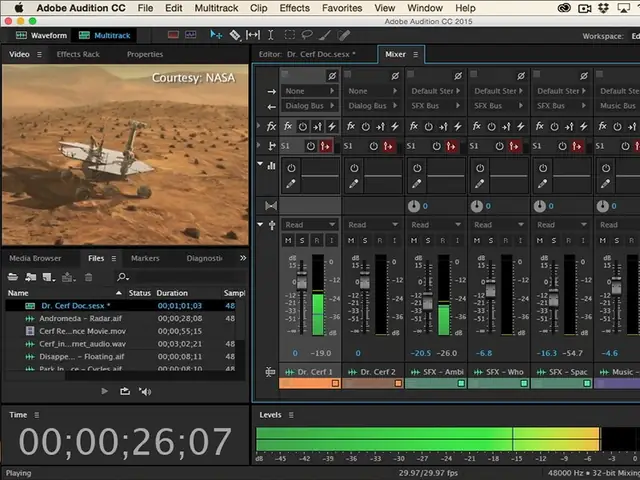
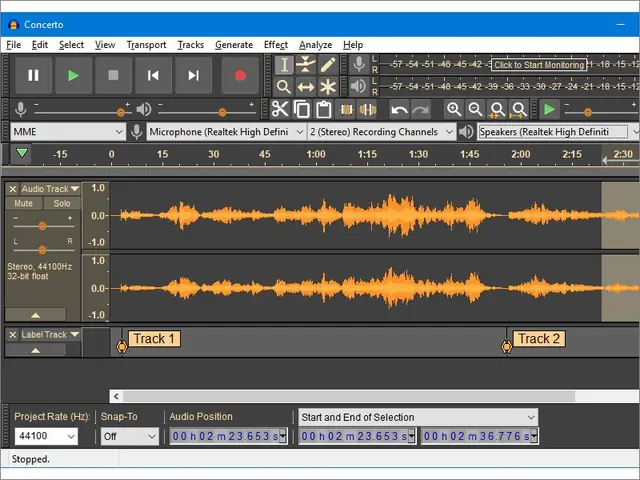
Các phần mềm chỉnh sửa âm thanh chuyên dụng (như Audacity, Adobe Audition) cũng cung cấp các công cụ để áp dụng hiệu ứng echo cho các tệp âm thanh riêng lẻ hoặc các đoạn nhạc.
- Audacity: Một phần mềm miễn phí và mã nguồn mở rất phổ biến, có tích hợp sẵn hiệu ứng “Echo” và “Reverb” (là một dạng echo phức tạp hơn).
- Adobe Audition: Phần mềm chuyên nghiệp của Adobe, cung cấp các hiệu ứng echo mạnh mẽ với khả năng tùy chỉnh cao.
3.3. Các Ứng dụng Sáng tạo Nội dung Khác
Ngoài sản xuất âm nhạc, hiệu ứng echo còn có thể được sử dụng trong:
- Podcast: Tạo không gian âm thanh hấp dẫn hơn cho giọng nói.
- Làm phim: Tạo hiệu ứng âm thanh môi trường, tiếng vọng cho các cảnh quay trong không gian rộng hoặc đặc biệt.
- Phát triển Game: Mô phỏng âm thanh trong các môi trường game khác nhau.
Lợi ích và Ứng dụng Thực tế của “Phần mềm Echo”
Hiểu rõ hai khái niệm chính của “echo” trên máy tính – lệnh dòng lệnh và hiệu ứng âm thanh – giúp chúng ta nhìn nhận rõ hơn về giá trị mà chúng mang lại.
1. Lợi ích của Lệnh Echo:
- Tự động hóa công việc: Giúp tạo ra các tập lệnh để thực hiện các tác vụ lặp đi lặp lại mà không cần sự can thiệp thủ công.
- Quản trị hệ thống hiệu quả: Dễ dàng cấu hình, theo dõi và ghi log các hoạt động trên máy chủ hoặc máy tính cá nhân.
- Linh hoạt trong hiển thị thông tin: Cung cấp thông báo, dữ liệu tùy chỉnh cho người dùng hoặc cho các chương trình khác.
- Nền tảng cho các công cụ phức tạp hơn: Lệnh echo là một khối xây dựng cơ bản, kết hợp với các lệnh khác tạo nên sức mạnh của scripting.
2. Lợi ích của Hiệu ứng Âm thanh Echo:
- Tạo không gian và chiều sâu: Giúp bản nhạc hoặc bản thu âm không bị “phẳng”, mang lại cảm giác không gian âm thanh sống động hơn.
- Làm giàu âm sắc: Thêm sự phong phú, bay bổng và chuyên nghiệp cho giọng hát hoặc nhạc cụ.
- Tạo điểm nhấn và hiệu ứng đặc biệt: Sử dụng echo một cách sáng tạo có thể tạo ra các hiệu ứng âm thanh độc đáo, mang tính nghệ thuật cao.
- Giúp âm thanh ” hòa quyện”: Trong một bản phối phức tạp, echo có thể giúp các yếu tố âm thanh khác nhau kết nối với nhau một cách mượt mà hơn.
Lời khuyên khi Sử dụng “Phần mềm Echo”
Dù bạn đang làm việc với lệnh echo trong dòng lệnh hay áp dụng hiệu ứng echo âm thanh, việc hiểu rõ mục đích và cách sử dụng sẽ mang lại hiệu quả tốt nhất.
- Đối với lệnh dòng lệnh: Luôn kiểm tra kỹ cú pháp và toán tử chuyển hướng (> hay >>) để tránh mất dữ liệu không mong muốn. Đối với các tập lệnh phức tạp, hãy thêm các câu lệnh echo để hiển thị trạng thái, giúp bạn dễ dàng theo dõi và gỡ lỗi.
- Đối với hiệu ứng âm thanh: Bắt đầu với các cài đặt mặc định hoặc các preset có sẵn để làm quen. Sau đó, hãy thử nghiệm với các thông số như Delay, Feedback và Mix để hiểu cách chúng ảnh hưởng đến âm thanh. Đừng ngại sử dụng echo một cách sáng tạo, nhưng cũng hãy cẩn trọng để không làm “mờ” đi tín hiệu gốc hoặc tạo ra tiếng ồn khó chịu. Hãy nhớ rằng, đôi khi “ít hơn là nhiều hơn”.
Trandu.vn – Nguồn Cung Cấp Kiến Thức Công Nghệ Toàn Diện
Tại Trandu.vn, chúng tôi luôn nỗ lực mang đến những kiến thức hữu ích, cập nhật và chính xác nhất về thế giới máy tính và công nghệ. Từ những thủ thuật phần mềm cơ bản như cách sử dụng lệnh echo, đến các phân tích chuyên sâu về phần cứng, xu hướng công nghệ mới nhất, chúng tôi cam kết cung cấp thông tin đáng tin cậy để bạn đọc có thể khai thác tối đa tiềm năng của thiết bị công nghệ.
Kết luận
Khái niệm “phần mềm echo cho máy tính” bao hàm hai khía cạnh chính: lệnh echo mạnh mẽ trong môi trường dòng lệnh, giúp tự động hóa và quản trị hệ thống, cùng với hiệu ứng âm thanh “echo” đa dạng, làm phong phú thêm trải nghiệm âm nhạc và sáng tạo nội dung. Bằng cách hiểu rõ bản chất và ứng dụng của từng loại, người dùng có thể tận dụng hiệu quả các công cụ này để nâng cao năng suất và chất lượng công việc trên chiếc máy tính của mình.