
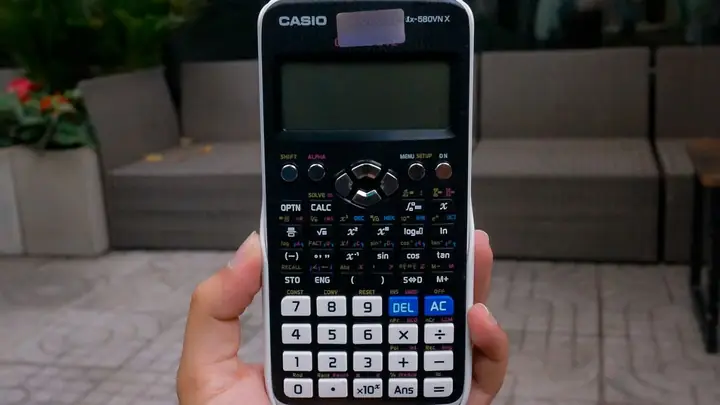
Máy tính bỏ túi Casio FX-580VN X là một công cụ mạnh mẽ, không chỉ hỗ trợ giải các bài toán phức tạp mà còn tích hợp nhiều tính năng hữu ích, trong đó có khả năng lưu trữ kết quả tính toán. Việc nắm vững cách lưu kết quả trên máy tính Casio 580 sẽ giúp bạn tiết kiệm thời gian, tránh sai sót khi làm bài và nâng cao hiệu quả học tập, làm việc. Bài viết này sẽ cung cấp một hướng dẫn chi tiết và dễ hiểu, bao gồm cả những kỹ thuật nâng cao, để bạn có thể tận dụng tối đa chiếc máy tính “thông minh” này.
1. Hiểu Rõ Về Các Chức Năng Lưu Trữ Trên Casio FX-580VN X
Có thể bạn quan tâm: Hướng Dẫn Chi Tiết Cách Xóa Ảnh Trên Facebook Bằng Máy Tính Và Điện Thoại
Trước khi đi vào các thao tác cụ thể, chúng ta cần làm rõ các loại bộ nhớ và chức năng lưu trữ mà Casio FX-580VN X cung cấp:
- Bộ nhớ tạm (Ans): Chức năng này tự động lưu trữ kết quả của phép tính gần nhất. Bạn có thể gọi lại nó bằng cách nhấn nút ANS. Đây là cách lưu trữ nhanh nhất và tiện lợi nhất cho các phép tính nối tiếp.
- Biến nhớ (Variables): Máy tính Casio FX-580VN X cung cấp 8 biến nhớ A, B, C, D, E, F, X, Y. Mỗi biến nhớ này cho phép bạn lưu trữ một giá trị số cụ thể. Bạn có thể ghi đè giá trị cũ hoặc thêm giá trị mới vào biến nhớ khi cần.
- Bộ nhớ tính toán (Calculation History): Máy tính lưu trữ một lịch sử các phép tính đã thực hiện. Bạn có thể xem lại và sử dụng lại các phép tính này.
- Chế độ lưu trữ phương trình (Equation Store – CALC): Chế độ này cho phép bạn nhập các biểu thức và sau đó thay các giá trị khác nhau vào biến để tính toán kết quả mà không cần nhập lại toàn bộ biểu thức.
Việc hiểu rõ từng loại bộ nhớ sẽ giúp bạn lựa chọn phương pháp lưu trữ phù hợp nhất với nhu cầu của mình, từ việc lưu nhanh một kết quả để sử dụng cho phép tính tiếp theo, đến việc lưu trữ các hằng số quan trọng hoặc lưu trữ các biểu thức phức tạp để sử dụng sau này.
2. Cách Lưu Kết Quả Vào Biến Nhớ (A-F, X, Y)
Có thể bạn quan tâm: Hướng Dẫn Chi Tiết Cài Đặt Và Sử Dụng Bàn Phím Tiếng Hàn Trên Máy Tính
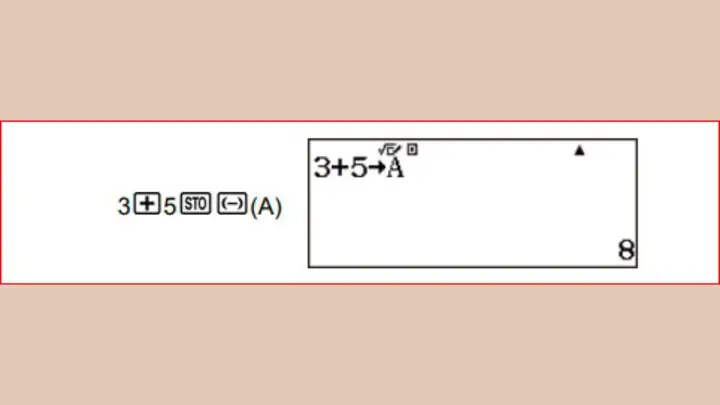
Đây là phương pháp phổ biến và linh hoạt nhất để lưu trữ các giá trị số trên máy tính Casio FX-580VN X. Bạn có thể lưu trữ các hằng số, các giá trị trung gian hoặc bất kỳ con số nào bạn muốn sử dụng lại nhiều lần.
Các bước thực hiện:
- Thực hiện phép tính: Nhập và thực hiện phép tính mà bạn muốn lưu kết quả. Ví dụ: tính 25 * 5 = 125.
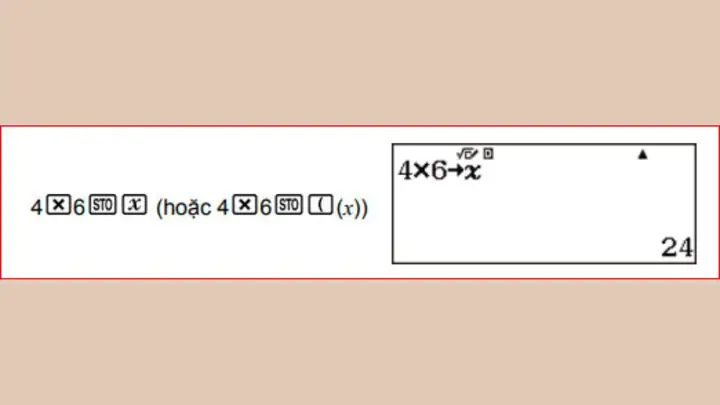
- Lưu vào biến nhớ: Sau khi có kết quả hiển thị trên màn hình, bạn nhấn nút SHIFT (màu vàng), sau đó nhấn nút STO (nằm phía trên nút ALPHA). Tiếp theo, bạn chọn biến nhớ bạn muốn lưu kết quả vào. Ví dụ, để lưu kết quả 125 vào biến nhớ A, bạn nhấn nút A. Màn hình sẽ hiển thị 125 → A, cho biết giá trị 125 đã được lưu vào biến A.
- Lưu ý: Các nút biến nhớ (A, B, C, D, E, F, X, Y) nằm phía trên các phím tương ứng, được ký hiệu bằng màu đỏ hoặc bạn cần nhấn ALPHA trước khi nhấn phím số tương ứng (tùy phiên bản).
Cách gọi lại giá trị đã lưu:
Để sử dụng lại giá trị đã lưu trong biến nhớ, bạn chỉ cần nhấn nút ALPHA (màu đỏ), sau đó nhấn nút biến nhớ tương ứng mà bạn đã lưu (ví dụ: A). Giá trị 125 sẽ xuất hiện trên màn hình, sẵn sàng cho phép tính tiếp theo.
Ví dụ minh họa:
Giả sử bạn cần tính giá trị của biểu thức: (25 * 5 + 10) / (3 * 7).
- Bước 1: Tính 25 * 5. Kết quả là 125. Nhấn SHIFT, STO, A. Màn hình hiển thị 125 → A.
- Bước 2: Nhấn nút AC để xóa màn hình.
- Bước 3: Nhập biểu thức mới: ( ALPHA A + 10) / (3 * 7).
- Bước 4: Nhấn dấu bằng (=). Máy tính sẽ hiển thị kết quả dựa trên giá trị đã lưu trong biến A. Trong trường hợp này, (125 + 10) / 21 = 135 / 21 ≈ 6.42857.
Mẹo:
- Bạn có thể lưu trữ các giá trị thường xuyên sử dụng như số Pi (π), e, hoặc các hằng số vật lý vào các biến nhớ để truy cập nhanh.
- Khi cần ghi đè giá trị cũ trong một biến nhớ, bạn chỉ cần thực hiện lại thao tác lưu trữ với giá trị mới vào biến nhớ đó.
3. Sử Dụng Bộ Nhớ Tạm Ans Để Lưu Kết Quả Liên Tiếp
Có thể bạn quan tâm: Máy Tính Bị Lỗi Màn Hình: Nguyên Nhân & Cách Khắc Phục Hiệu Quả
Bộ nhớ Ans là một công cụ vô cùng hữu ích khi bạn cần thực hiện các phép tính nối tiếp nhau mà không muốn lưu trữ từng giá trị vào biến nhớ riêng biệt.
Cách sử dụng:
- Thực hiện phép tính đầu tiên: Nhập và thực hiện một phép tính bất kỳ. Ví dụ: 12 + 18 = 30.
- Sử dụng kết quả cho phép tính tiếp theo: Máy tính sẽ tự động lưu kết quả 30 vào bộ nhớ Ans. Bây giờ, bạn có thể nhập một phép tính mới và gọi lại giá trị Ans bằng cách nhấn nút SHIFT, sau đó nhấn nút ANS (nằm phía trên nút =). Ví dụ, nếu bạn muốn cộng thêm 5 vào kết quả trước, bạn chỉ cần nhấn + 5 =. Màn hình sẽ hiển thị 35.
- Lưu ý: Nút ANS thường nằm phía trên nút =.
Ví dụ minh họa:
Giả sử bạn cần tính tổng của ba phép nhân sau: (5 * 6) + (10 * 4) + (2 * 9).
- Bước 1: Tính 5 * 6. Nhấn =. Kết quả là 30.
- Bước 2: Nhấn + SHIFT ANS +. Màn hình sẽ hiển thị + 30 +.
- Bước 3: Nhập phép tính tiếp theo: 10 * 4. Nhấn =. Kết quả là 40.
- Bước 4: Nhấn + SHIFT ANS +. Màn hình sẽ hiển thị + 40 +.
- Bước 5: Nhập phép tính cuối cùng: 2 * 9. Nhấn =. Kết quả là 18.
- Bước 6: Nhấn =. Máy tính sẽ cộng dồn tất cả các kết quả lại: 30 + 40 + 18 = 88.
Ưu điểm:
- Tiết kiệm thao tác, không cần phải chuyển đổi qua lại giữa các biến nhớ.
- Lý tưởng cho các chuỗi phép tính có tính liên tục.
Hạn chế:
- Chỉ lưu được kết quả của phép tính gần nhất. Nếu bạn thực hiện một phép tính mới, kết quả cũ trong Ans sẽ bị ghi đè.
4. Sử Dụng Chế Độ CALC Để Lưu Biểu Thức
Chế độ CALC (Calculation) trên Casio FX-580VN X cho phép bạn lưu trữ một biểu thức toán học và sau đó thay thế các biến trong biểu thức đó bằng các giá trị khác nhau để tính toán nhanh chóng. Tính năng này cực kỳ hữu ích cho các bài toán có nhiều tham số hoặc khi bạn cần thử nghiệm với nhiều giá trị khác nhau.
Các bước thực hiện:
- Truy cập chế độ CALC: Nhấn nút SHIFT, sau đó nhấn nút CALC (nằm phía trên nút ∫dx).
- Nhập biểu thức: Màn hình sẽ hiển thị CALC. Bây giờ, bạn nhập biểu thức toán học của mình. Sử dụng các biến nhớ X hoặc Y (hoặc các biến A đến F nếu bạn muốn) để đại diện cho các giá trị sẽ thay đổi.
- Ví dụ: Để lưu biểu thức tính diện tích hình chữ nhật với chiều dài và chiều rộng có thể thay đổi, bạn có thể nhập ALPHA X * ALPHA Y.
- Gán giá trị cho biến: Sau khi nhập xong biểu thức, nhấn nút =. Màn hình sẽ hiển thị X =. Bây giờ, bạn nhập giá trị cho biến X và nhấn =.
- Tiếp tục gán giá trị: Nếu biểu thức của bạn có biến Y, sau khi nhập giá trị cho X, màn hình sẽ hiển thị Y =. Bạn tiếp tục nhập giá trị cho Y và nhấn =.
- Xem kết quả: Sau khi bạn đã gán giá trị cho tất cả các biến trong biểu thức, máy tính sẽ tự động tính toán và hiển thị kết quả.
Ví dụ minh họa:
Tính chu vi và diện tích của hình chữ nhật với các kích thước khác nhau.
- Bước 1: Vào chế độ CALC (SHIFT + CALC).
- Bước 2: Nhập biểu thức tính diện tích: ALPHA X * ALPHA Y. Nhấn =.
- Bước 3: Màn hình hiển thị X =. Nhập chiều dài là 10. Nhấn =.
- Bước 4: Màn hình hiển thị Y =. Nhập chiều rộng là 5. Nhấn =.
- Máy tính hiển thị kết quả diện tích là 50.
- Bước 5: Để tính chu vi của cùng hình chữ nhật đó, bạn cần thoát chế độ CALC hiện tại (bằng cách nhấn AC), sau đó vào lại chế độ CALC và nhập biểu thức chu vi: 2 * ( ALPHA X + ALPHA Y). Nhấn =.
- Bước 6: Khi màn hình hiển thị X =, bạn có thể nhập lại giá trị 10 (hoặc một giá trị khác) và nhấn =.
- Bước 7: Tương tự, nhập lại giá trị 5 cho Y và nhấn =. Máy tính sẽ hiển thị kết quả chu vi là 30.
Mẹo:
- Bạn có thể lưu trữ nhiều biểu thức khác nhau bằng cách nhập lần lượt từng biểu thức vào chế độ CALC. Mỗi lần bạn thoát chế độ và vào lại, bạn sẽ bắt đầu với một biểu thức mới.
- Sử dụng biến A đến F trong chế độ CALC cũng tương tự như X và Y, chỉ cần nhấn ALPHA rồi phím tương ứng.
5. Sử Dụng Lịch Sử Phép Tính Để Xem Lại và Sử Dụng Lại
Máy tính Casio FX-580VN X lưu trữ lịch sử các phép tính bạn đã thực hiện. Điều này rất hữu ích khi bạn muốn xem lại một phép tính trước đó hoặc sử dụng lại một phần của phép tính đó mà không cần nhập lại từ đầu.
Cách truy cập và sử dụng:
- Xem lịch sử:
- Nhấn nút ▲ (mũi tên lên) để xem lại các phép tính gần nhất theo thứ tự lùi dần.
- Mỗi lần nhấn ▲, bạn sẽ quay lại từng bước trong lịch sử phép tính.
- Chỉnh sửa và thực hiện lại:
- Khi bạn di chuyển đến một phép tính trong lịch sử, bạn có thể chỉnh sửa trực tiếp các giá trị hoặc ký hiệu trên dòng đó.
- Sau khi chỉnh sửa, nhấn dấu bằng (=) để máy tính thực hiện lại phép tính đó. Kết quả mới sẽ được hiển thị, và lịch sử cũng sẽ được cập nhật.
- Sao chép và sử dụng:
- Bạn có thể sử dụng các giá trị trong lịch sử phép tính bằng cách di chuyển đến phép tính mong muốn, nhấn SHIFT + DEL (nút AC hoặc ON) để xóa và chỉ giữ lại kết quả, sau đó nhấn ALPHA + ANS để gọi lại kết quả đó và sử dụng trong phép tính tiếp theo. Tuy nhiên, cách này ít dùng hơn so với Ans trực tiếp.
Ví dụ:
Bạn vừa tính (34 + 12) * 5. Bây giờ bạn muốn tính (34 + 15) * 5.
- Nhấn nút ▲ một lần. Màn hình sẽ hiển thị lại phép tính (34 + 12) * 5.
- Nhấn nút ◄ (mũi tên sang trái) để con trỏ di chuyển đến số 12.
- Nhập số 15. Màn hình bây giờ hiển thị (34 + 15) * 5.
- Nhấn =. Máy tính sẽ thực hiện phép tính mới và hiển thị kết quả.
Lưu ý:
- Lịch sử phép tính có giới hạn về số lượng lệnh và độ dài. Khi bộ nhớ đầy, các phép tính cũ nhất sẽ bị xóa.
- Chế độ CALC và chế độ tính toán thông thường lưu trữ lịch sử riêng biệt.
6. Khi Nào Nên Sử Dụng Phương Pháp Nào?
Việc lựa chọn phương pháp lưu kết quả trên Casio FX-580VN X phụ thuộc vào mục đích sử dụng của bạn:
- Sử dụng Ans (Bộ nhớ tạm): Khi bạn cần thực hiện một chuỗi các phép tính liên tiếp mà kết quả của phép tính này là đầu vào cho phép tính tiếp theo. Đây là cách nhanh nhất cho các bước tính toán liền mạch.
- Sử dụng Biến nhớ (A-F, X, Y): Khi bạn cần lưu trữ một hoặc nhiều giá trị cố định (hằng số, các giá trị trung gian quan trọng) để sử dụng lại nhiều lần trong nhiều phép tính khác nhau hoặc ở các thời điểm khác nhau. Đây là phương pháp linh hoạt nhất.
- Sử dụng Chế độ CALC: Khi bạn có một biểu thức toán học phức tạp với nhiều biến và muốn thay đổi giá trị của các biến đó để tính toán nhanh chóng nhiều lần mà không cần nhập lại toàn bộ biểu thức. Rất hữu ích cho các bài toán tìm nghiệm, phân tích tham số.
- Sử dụng Lịch sử Phép tính: Khi bạn muốn xem lại các phép tính đã thực hiện để kiểm tra lại, hoặc muốn sửa đổi một phần nhỏ của phép tính đó để tính toán lại.
7. Các Tình Huống Thực Tế và Cách Áp Dụng
Dưới đây là một số ví dụ về cách áp dụng các phương pháp lưu trữ kết quả trên Casio FX-580VN X trong các tình huống học tập và làm việc:
Tình huống 1: Tính toán lãi suất kép hàng năm.
Bạn cần tính giá trị đầu tư sau N năm với lãi suất R% mỗi năm, với số tiền gốc P. Công thức: P * (1 + R/100)^N.
- Cách lưu:
- Lưu số tiền gốc P vào biến A.
- Lưu lãi suất R vào biến B.
- Nhập biểu thức ALPHA A * (1 + ALPHA B / 100) ^ ALPHA C vào chế độ CALC, với C là số năm.
- Khi muốn tính cho các năm khác nhau hoặc lãi suất khác nhau, bạn chỉ cần nhập giá trị mới cho A, B, C và nhấn =.
Tình huống 2: Giải phương trình bậc hai.
Cho phương trình ax^2 + bx + c = 0. Bạn cần tính nghiệm bằng công thức: (-b ± sqrt(b^2 – 4ac)) / 2a.
- Cách lưu:
- Nhập a, b, c vào các biến nhớ tương ứng (ví dụ: a vào A, b vào B, c vào C).
- Tính delta: ALPHA B ^ 2 – 4 * ALPHA A * ALPHA C. Lưu kết quả này vào biến D.
- Nếu D < 0, phương trình vô nghiệm.
- Nếu D >= 0, tính nghiệm thứ nhất: ( – ALPHA B + sqrt(ALPHA D) ) / (2 * ALPHA A). Lưu vào biến E.
- Tính nghiệm thứ hai: ( – ALPHA B – sqrt(ALPHA D) ) / (2 * ALPHA A). Lưu vào biến F.
- Bằng cách này, bạn chỉ cần nhập lại a, b, c vào các biến nhớ tương ứng và máy tính sẽ tự động tính toán và lưu các nghiệm vào E, F.
Tình huống 3: Tính toán trong Vật lý hoặc Hóa học.
Khi bạn cần sử dụng các hằng số vật lý như gia tốc trọng trường (g), hằng số Planck (h), hoặc khối lượng mol của một chất.
- Cách lưu:
- Lưu các hằng số này vào các biến nhớ A đến F (ví dụ: g vào A, h vào B…).
- Khi cần sử dụng, bạn chỉ cần gọi biến nhớ tương ứng thay vì nhập lại giá trị của hằng số mỗi lần.
Tình huống 4: Kiểm tra lại các bước làm bài.
Bạn đã làm một bài toán dài và muốn kiểm tra lại một phép tính cụ thể ở giữa bài.
- Cách sử dụng: Dùng nút mũi tên ▲ để quay lại lịch sử phép tính, tìm đến phép tính bạn muốn kiểm tra, sửa đổi nếu cần và thực hiện lại.
8. Lưu Ý Quan Trọng Để Tránh Sai Sót
- Kiểm tra chế độ máy: Luôn đảm bảo máy tính của bạn đang ở đúng chế độ tính toán (COMP) khi thực hiện các phép tính thông thường. Nhấn MODE và chọn chế độ phù hợp.
- Xóa bộ nhớ khi cần thiết: Đôi khi, để tránh nhầm lẫn với các giá trị cũ, bạn nên xóa tất cả các biến nhớ trước khi bắt đầu một loạt tính toán mới. Để xóa tất cả các biến nhớ (A-F, X, Y), nhấn SHIFT + CLR (phím DEL hoặc AC), sau đó chọn tùy chọn xóa bộ nhớ biến (thường là 2).
- Hiểu rõ ký hiệu: Phân biệt rõ giữa nút ALPHA (dùng để gọi ký tự màu đỏ trên phím) và nút SHIFT (dùng để truy cập các chức năng phụ màu vàng).
- Ngắn gọn và chính xác: Khi đặt tên cho biến nhớ hoặc biểu thức trong chế độ CALC, hãy cố gắng sử dụng các ký tự hoặc tên gọi ngắn gọn, dễ nhớ để tránh nhầm lẫn.
- Thực hành thường xuyên: Cách tốt nhất để thành thạo các kỹ năng này là thực hành thường xuyên với các bài tập khác nhau.
9. Kết Luận
Việc biết cách lưu kết quả trên máy tính Casio 580 không chỉ là một kỹ năng nhỏ mà là một phương pháp hiệu quả để tối ưu hóa quá trình làm việc và học tập của bạn. Từ việc sử dụng bộ nhớ tạm Ans cho các phép tính nối tiếp, đến việc lưu trữ các hằng số quan trọng vào biến nhớ, hay tận dụng chế độ CALC cho các biểu thức phức tạp, mỗi phương pháp đều mang lại những lợi ích riêng. Hãy dành thời gian làm quen và thực hành những kỹ thuật này để biến Casio FX-580VN X thành một trợ thủ đắc lực, giúp bạn giải quyết mọi bài toán một cách nhanh chóng, chính xác và hiệu quả nhất. Trandu.vn hy vọng bài viết này mang lại giá trị hữu ích cho bạn.