Tóm tắt các bước cài đặt Driver WiFi
- Truy cập Device Manager.
- Tìm và chọn Wireless Adapter.
- Chọn Uninstall Device.
- Khởi động lại máy tính.
- Tải xuống driver WiFi từ trang web nhà sản xuất hoặc sử dụng phần mềm hỗ trợ.
- Chạy file cài đặt driver và làm theo hướng dẫn.
- Khởi động lại máy tính để hoàn tất.
Driver WiFi trên máy tính là gì và tại sao cần thiết?
Driver WiFi, còn được biết đến là card mạng không dây, là một phần mềm quan trọng giúp máy tính của bạn có khả năng kết nối với các mạng Wi-Fi. Khi driver này bị lỗi hoặc mất đi, máy tính sẽ không thể dò sóng và kết nối internet không dây, ảnh hưởng đáng kể đến trải nghiệm sử dụng. Tình trạng mất driver có thể xảy ra do nhiều nguyên nhân, từ các lỗi hệ thống phát sinh trong quá trình sử dụng, cho đến việc xung đột sau khi nâng cấp lên một phiên bản hệ điều hành mới mà driver hiện tại không còn tương thích.
Việc cài đặt lại driver WiFi sẽ khôi phục khả năng kết nối mạng không dây cho máy tính, giúp bạn truy cập internet một cách nhanh chóng và liền mạch. Điều này đặc biệt quan trọng trong môi trường làm việc và học tập hiện đại, nơi mà kết nối internet là yếu tố then chốt cho mọi hoạt động.
Các phương pháp tải Driver WiFi hiệu quả
Cách 1: Tải Driver WiFi trực tiếp từ trang web của nhà sản xuất
Có thể bạn quan tâm: Hướng Dẫn Chi Tiết Cách In 2 Mặt Trên Máy Tính
Đây được xem là phương pháp tối ưu và mang lại độ ổn định cao nhất. Các driver được cung cấp trực tiếp từ nhà sản xuất thường đã trải qua quá trình kiểm nghiệm kỹ lưỡng, đảm bảo sự tương thích hoàn hảo với phần cứng và hệ điều hành của bạn, hạn chế tối đa các lỗi có thể phát sinh.
Có thể bạn quan tâm: Cách Kết Nối 2 Màn Hình Máy Tính: Hướng Dẫn Chi Tiết Cho Người Dùng
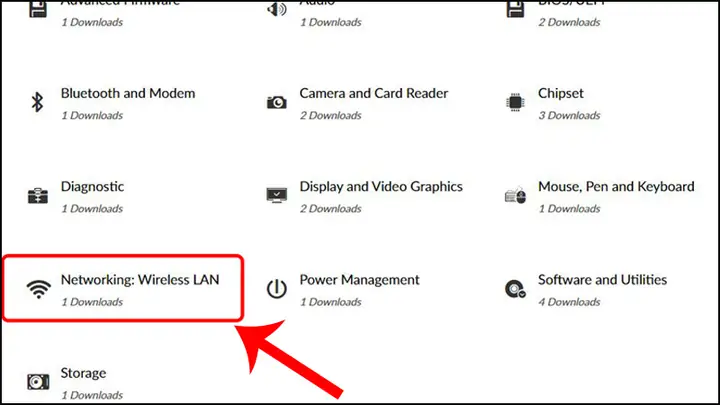
Để thực hiện, bạn chỉ cần truy cập vào trang web chính thức của hãng sản xuất laptop hoặc bo mạch chủ mà bạn đang sử dụng. Sau đó, tìm đến mục hỗ trợ (Support/Downloads) và nhập chính xác mã model thiết bị của bạn. Trong danh sách các driver có sẵn, hãy tìm đến mục “Network” hoặc “Wireless” và tải về driver WiFi phù hợp với hệ điều hành đang cài đặt trên máy.
Có thể bạn quan tâm: Kích Thước Màn Hình Máy Tính: Hướng Dẫn Chi Tiết Cho Người Dùng Công Nghệ
Bạn có thể tham khảo chi tiết hơn quy trình này tại: Hướng dẫn tải Driver cho máy tính từ nhà sản xuất.
Cách 2: Sử dụng phần mềm hỗ trợ cài đặt Driver
Bên cạnh việc tải driver từ nhà sản xuất, bạn có thể tận dụng các phần mềm hỗ trợ cài đặt driver tự động. Các công cụ này có khả năng quét toàn bộ hệ thống, xác định các driver đã lỗi thời hoặc bị thiếu, sau đó đề xuất và cài đặt phiên bản phù hợp nhất. Ưu điểm lớn của phương pháp này là sự tiện lợi, cho phép bạn cập nhật nhiều driver cùng lúc chỉ với vài thao tác đơn giản, tiết kiệm thời gian tìm kiếm thủ công.
Một trong những phần mềm phổ biến và hiệu quả có thể kể đến là Driver Booster. Hướng dẫn chi tiết cách sử dụng phần mềm này có thể xem tại: Hướng dẫn cài Driver máy tính tự động bằng Driver Booster.
Hướng dẫn gỡ bỏ Driver WiFi hiện tại
Lưu ý quan trọng: Trước khi tiến hành gỡ bỏ driver WiFi hiện tại, bạn cần đảm bảo đã tải xuống sẵn tệp cài đặt driver WiFi mới mà bạn dự định cài đặt. Nếu không, sau khi gỡ bỏ driver, máy tính sẽ mất khả năng kết nối Wi-Fi, và bạn sẽ không thể tải về driver mới trừ khi bạn sử dụng kết nối mạng có dây (Ethernet).
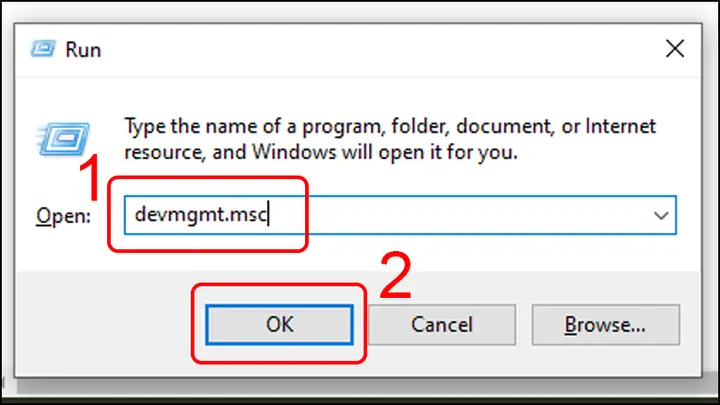
Bước 1: Truy cập Device Manager
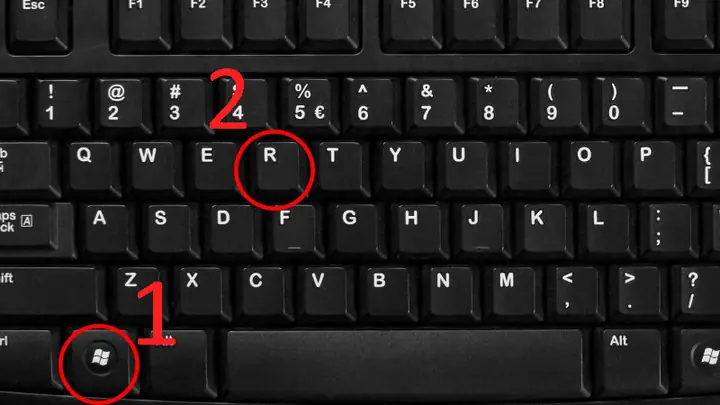
Nhấn tổ hợp phím Windows + R trên bàn phím để mở hộp thoại Run.
Trong ô tìm kiếm, nhập lệnh devmgmt.msc và nhấn OK hoặc phím Enter. Thao tác này sẽ mở cửa sổ Device Manager.
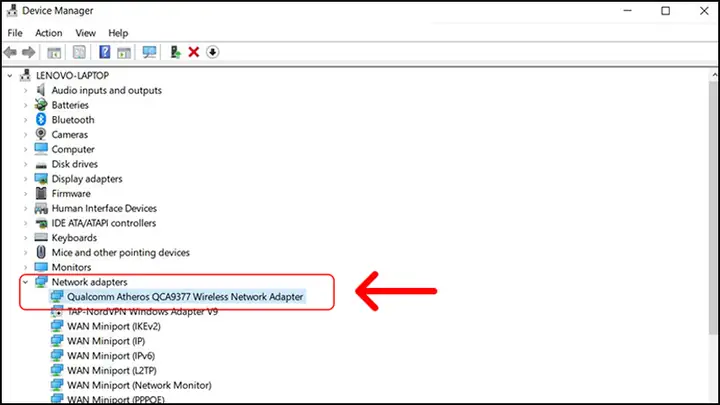
Bước 2: Xác định và chọn Wireless Adapter
Trong cửa sổ Device Manager, tìm kiếm mục Network adapters.
Nhấp vào mũi tên bên cạnh để mở rộng danh sách các adapter mạng.
Xác định adapter WiFi của bạn. Thông thường, tên của nó sẽ chứa các từ như “Wireless”, “Wi-Fi”, “WLAN” hoặc tên của nhà sản xuất card mạng không dây.



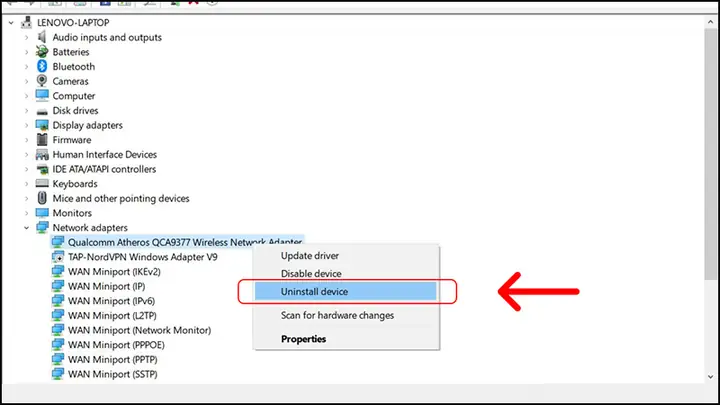
Bước 3: Gỡ cài đặt Driver WiFi
Chuột phải vào adapter WiFi mà bạn đã xác định ở Bước 2.
Chọn tùy chọn Uninstall Device (hoặc Uninstall trên các phiên bản Windows cũ hơn).
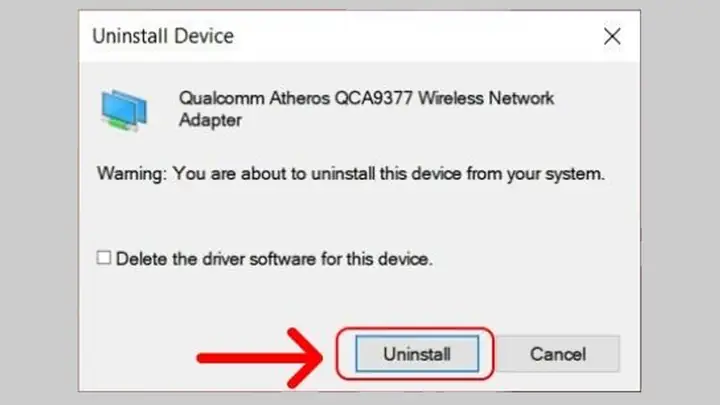
Bước 4: Xác nhận gỡ cài đặt
Một hộp thoại xác nhận sẽ xuất hiện. Hãy nhấn vào nút Uninstall để tiếp tục quá trình gỡ bỏ driver.
Bước 5: Khởi động lại máy tính
Sau khi hoàn tất quá trình gỡ bỏ, bạn cần khởi động lại máy tính. Điều này giúp hệ thống hoàn tất việc loại bỏ driver cũ và chuẩn bị cho việc cài đặt driver mới.
SĂN NGAY MÃ GIẢM SỐC TGDĐ TẠI ĐÂY!!
Hướng dẫn cài đặt Driver WiFi mới
Sau khi đã gỡ bỏ driver cũ và khởi động lại máy tính, bạn sẽ cần cài đặt driver WiFi mới mà bạn đã tải về.
Bước 1: Chạy file cài đặt Driver
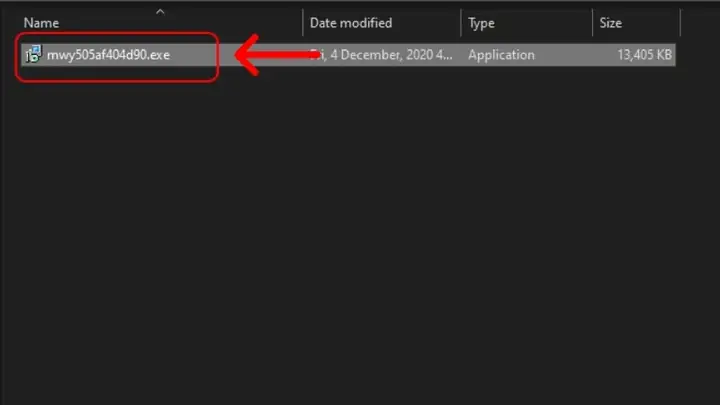
Tìm đến thư mục chứa tệp cài đặt driver WiFi mà bạn đã tải về trước đó.
Nhấp đúp chuột vào file cài đặt để bắt đầu quá trình.
Bước 2: Đồng ý với các điều khoản
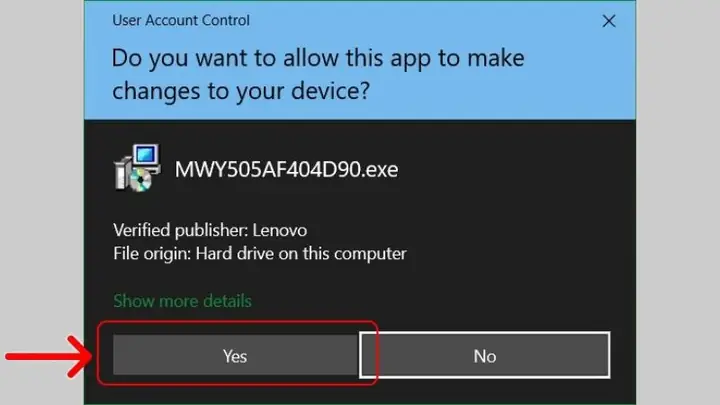
Khi cửa sổ cài đặt hiển thị, bạn có thể cần nhấn Yes để cấp quyền cho ứng dụng cài đặt.
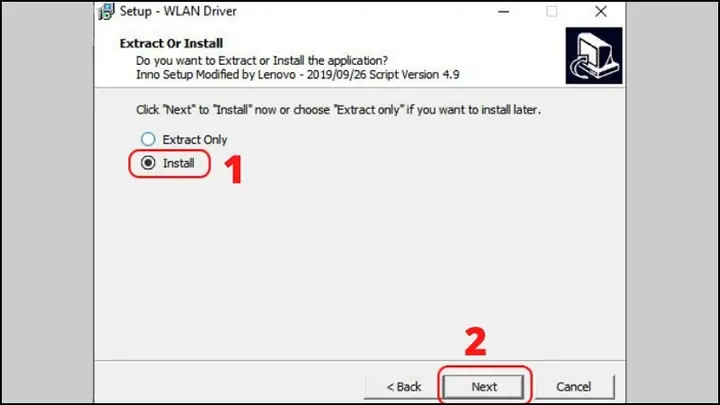
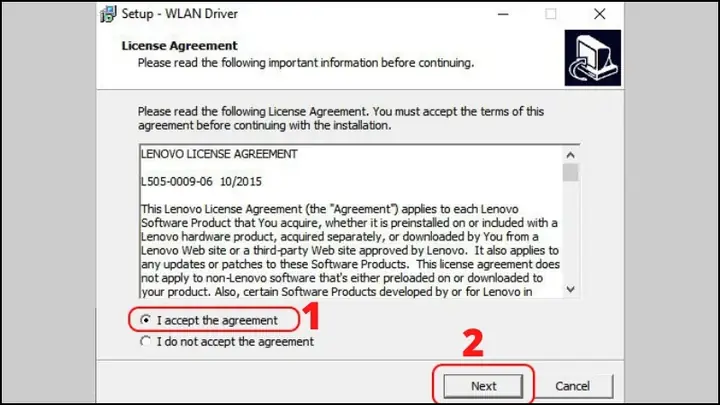
Tiếp theo, chọn tùy chọn I accept the agreement (hoặc tương tự) để đồng ý với các điều khoản sử dụng của phần mềm. Sau đó, nhấn Next.
Bước 3: Tiến hành cài đặt
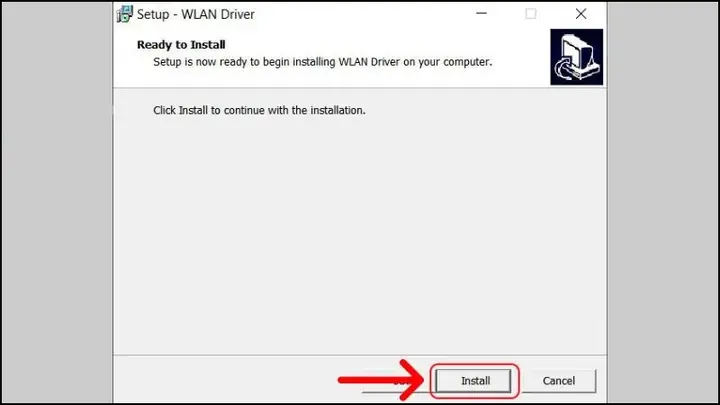
Nhấn vào nút Install để bắt đầu quá trình cài đặt driver.
Tiếp tục nhấn Next khi được yêu cầu.
Bước 4: Hoàn tất cài đặt
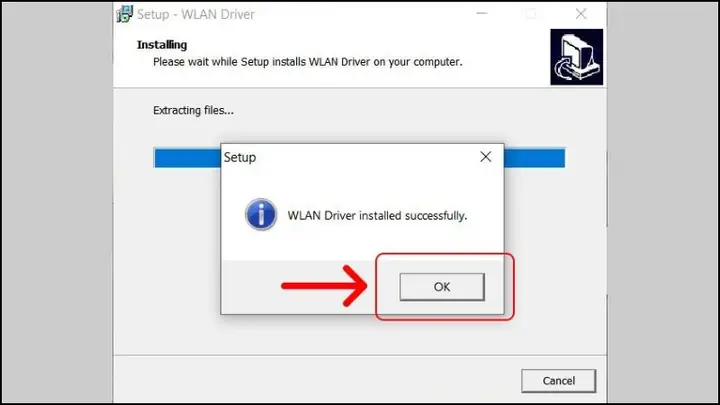
Sau khi quá trình cài đặt hoàn tất, một thông báo sẽ hiển thị. Nhấn OK để xác nhận.
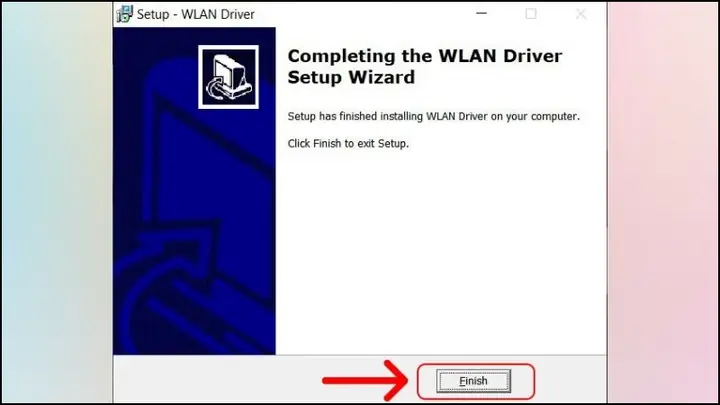
Cuối cùng, nhấn Finish để đóng cửa sổ cài đặt.
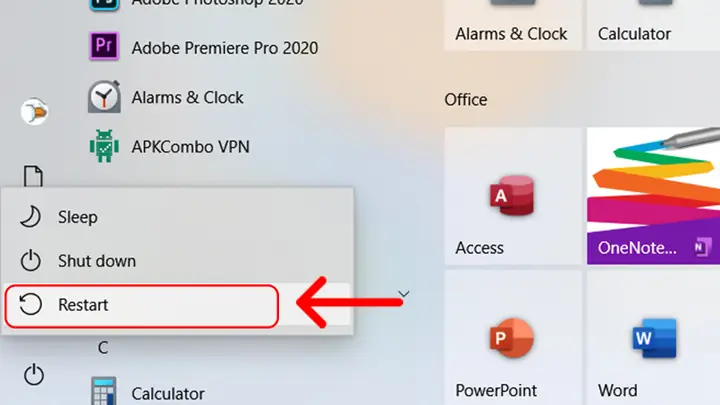
Bước 5: Khởi động lại máy tính lần cuối
Để đảm bảo driver mới được áp dụng hoàn toàn và máy tính có thể kết nối Wi-Fi, bạn nên khởi động lại máy tính một lần nữa.
Sau khi hoàn tất các bước trên, máy tính của bạn sẽ có thể kết nối với mạng Wi-Fi. Nếu gặp bất kỳ khó khăn nào, hãy kiểm tra lại phiên bản driver đã tải về có tương thích với hệ điều hành của bạn hay không, hoặc thử tìm kiếm driver từ các nguồn uy tín khác.
Trần Du hy vọng rằng bài viết này đã cung cấp cho bạn những thông tin hữu ích và hướng dẫn chi tiết để giải quyết vấn đề cài đặt driver WiFi.