
Việc sở hữu một phần mềm chỉnh sửa ảnh mạnh mẽ như Adobe Photoshop luôn là mong muốn của nhiều người, từ các nhà thiết kế chuyên nghiệp đến những người dùng phổ thông yêu thích sáng tạo. Tuy nhiên, chi phí bản quyền Photoshop có thể là một rào cản lớn. Điều này dẫn đến câu hỏi: tải Photoshop miễn phí cho máy tính như thế nào? Bài viết này sẽ đi sâu vào vấn đề này, phân tích các phương án có thể, đồng thời cung cấp những lựa chọn thay thế miễn phí và uy tín, giúp bạn đạt được mục tiêu chỉnh sửa ảnh mà không tốn kém chi phí bản quyền.
Tóm tắt các bước chính để Tải Photoshop Miễn Phí (Và những gì bạn cần biết)
Có thể bạn quan tâm: Cách Đánh Chữ Trên Máy Tính: Hướng Dẫn Chi Tiết Cho Mọi Đối Tượng
Dù không có cách nào để “tải Photoshop miễn phí vĩnh viễn” theo đúng nghĩa đen từ nhà phát hành Adobe, bạn vẫn có thể trải nghiệm nó thông qua các chương trình dùng thử hoặc tìm hiểu các phương án thay thế mạnh mẽ. Dưới đây là các bước tổng quan bạn có thể cân nhắc:
- Hiểu rõ về bản dùng thử của Adobe Photoshop: Adobe cung cấp bản dùng thử miễn phí cho Photoshop trong một khoảng thời gian nhất định. Đây là cách duy nhất để sử dụng phiên bản gốc, đầy đủ tính năng của phần mềm một cách hợp pháp.
- Tìm kiếm các phần mềm thay thế miễn phí và uy tín: Có rất nhiều công cụ chỉnh sửa ảnh mã nguồn mở hoặc miễn phí khác có khả năng đáp ứng tốt nhu cầu của bạn, thậm chí có thể thay thế Photoshop trong nhiều tác vụ.
- Cẩn trọng với các nguồn “Photoshop miễn phí trọn đời” không chính thống: Các nguồn này tiềm ẩn rủi ro về bảo mật, virus, phần mềm độc hại và vi phạm bản quyền nghiêm trọng.
1. Tìm Hiểu Về Bản Dùng Thử Miễn Phí Của Adobe Photoshop
Có thể bạn quan tâm: Cách Soạn Thảo Văn Bản Trên Máy Tính: Hướng Dẫn Chi Tiết Từ A-z
Adobe, nhà phát triển của Photoshop, hiểu rằng chi phí có thể là một vấn đề. Chính vì vậy, họ cung cấp một giải pháp hợp pháp để người dùng có thể trải nghiệm phần mềm của mình trước khi quyết định mua.
1.1. Cách Thức Truy Cập Bản Dùng Thử Photoshop
Để tải và sử dụng bản dùng thử Photoshop miễn phí, bạn cần thực hiện các bước sau:
- Truy cập trang web chính thức của Adobe: Điều này rất quan trọng để đảm bảo bạn đang tải xuống phần mềm từ nguồn đáng tin cậy và tránh các mối đe dọa bảo mật.
- Tìm kiếm sản phẩm Photoshop: Trên trang web của Adobe, bạn sẽ tìm thấy trang sản phẩm dành riêng cho Photoshop.
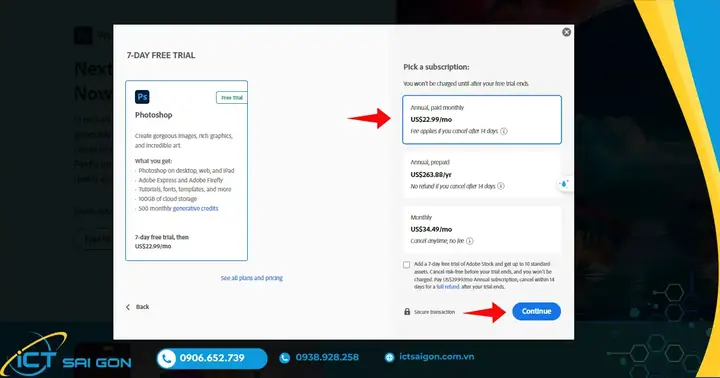
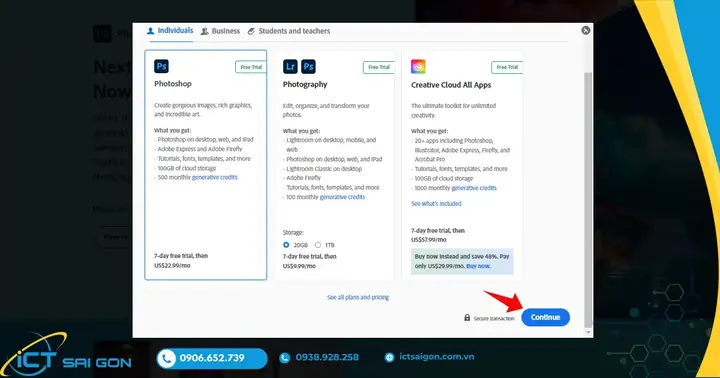
- Chọn tùy chọn “Dùng thử miễn phí” (Free Trial): Adobe thường cung cấp bản dùng thử miễn phí kéo dài 7 ngày cho Photoshop. Bạn sẽ cần tạo một tài khoản Adobe (hoặc đăng nhập nếu đã có) để bắt đầu.
- Tải xuống và cài đặt: Sau khi đăng ký, bạn sẽ được cung cấp liên kết để tải xuống trình cài đặt Adobe Creative Cloud. Trình quản lý này sẽ giúp bạn tải xuống và cài đặt Photoshop cùng với các ứng dụng khác trong bộ Adobe Creative Cloud nếu bạn chọn.
1.2. Những Điều Cần Lưu Ý Khi Sử Dụng Bản Dùng Thử
- Giới hạn thời gian: Bản dùng thử chỉ kéo dài 7 ngày. Sau thời gian này, bạn sẽ không thể sử dụng Photoshop trừ khi bạn mua bản quyền.
- Đầy đủ tính năng: Trong 7 ngày này, bạn sẽ có quyền truy cập đầy đủ vào tất cả các tính năng của phiên bản Photoshop mới nhất. Đây là cơ hội tuyệt vời để khám phá sức mạnh của phần mềm và xem liệu nó có phù hợp với nhu cầu của bạn hay không.
- Yêu cầu tài khoản Adobe: Bạn cần có tài khoản Adobe để kích hoạt bản dùng thử.
- Thông tin thanh toán (có thể được yêu cầu): Đôi khi, Adobe có thể yêu cầu bạn cung cấp thông tin thanh toán ngay cả khi bạn đăng ký dùng thử. Tuy nhiên, họ sẽ không trừ tiền cho đến khi thời gian dùng thử kết thúc, và bạn hoàn toàn có thể hủy đăng ký trước khi bị tính phí nếu bạn không muốn tiếp tục sử dụng. Hãy chú ý đến ngày hết hạn để đưa ra quyết định kịp thời.
1.3. Tại Sao Adobe Cung Cấp Bản Dùng Thử?
Việc cung cấp bản dùng thử miễn phí là một chiến lược kinh doanh thông minh của Adobe. Nó cho phép người dùng:
- Trải nghiệm thực tế sức mạnh và sự khác biệt của Photoshop so với các công cụ khác.
- Học hỏi các tính năng mới và cách chúng có thể hỗ trợ công việc của họ.
- Đưa ra quyết định mua hàng sáng suốt dựa trên trải nghiệm thực tế, thay vì chỉ dựa vào quảng cáo.
Đối với người dùng, đây là cách hợp pháp và an toàn nhất để tiếp cận với phần mềm chỉnh sửa ảnh hàng đầu thế giới mà không phải trả phí ban đầu.
2. Các Phương Án Thay Thế Photoshop Miễn Phí & Uy Tín
Có thể bạn quan tâm: Hình Nền 3d: Tuyển Tập Ấn Tượng Cho Máy Tính Và Điện Thoại
Nếu bản dùng thử 7 ngày là chưa đủ, hoặc chi phí bản quyền Photoshop vẫn là một vấn đề sau khi dùng thử, thì việc tìm kiếm các phần mềm thay thế miễn phí là một lựa chọn khôn ngoan. Trên thị trường có rất nhiều công cụ mạnh mẽ, hoàn toàn miễn phí và có thể đáp ứng tốt đa số nhu cầu chỉnh sửa ảnh của người dùng phổ thông, bán chuyên nghiệp và thậm chí cả một số tác vụ chuyên nghiệp.
Dưới đây là những cái tên nổi bật mà bạn nên xem xét:
2.1. GIMP (GNU Image Manipulation Program)
- Giới thiệu: GIMP là một trong những phần mềm chỉnh sửa ảnh mã nguồn mở miễn phí phổ biến và mạnh mẽ nhất. Nó có thể được xem là “đối thủ truyền kiếp” của Photoshop trong thế giới phần mềm miễn phí. GIMP có đầy đủ các tính năng cần thiết cho việc chỉnh sửa ảnh, thiết kế đồ họa, và thậm chí là vẽ kỹ thuật số.
- Ưu điểm:
- Hoàn toàn miễn phí và mã nguồn mở: Không có bất kỳ chi phí ẩn nào.
- Đa nền tảng: Hoạt động tốt trên Windows, macOS và Linux.
- Cộng đồng lớn và hỗ trợ tốt: Bạn có thể dễ dàng tìm thấy các hướng dẫn, plugin và sự giúp đỡ từ cộng đồng người dùng.
- Khả năng tùy biến cao: GIMP cho phép người dùng tùy chỉnh giao diện, thêm plugin và script để mở rộng chức năng.
- Hỗ trợ nhiều định dạng file: Bao gồm PSD (định dạng của Photoshop) với mức độ tương thích tốt.
- Nhược điểm:
- Giao diện ban đầu có thể gây khó khăn: Đối với người dùng quen với giao diện của Photoshop, GIMP có thể cần một thời gian để làm quen vì cách bố trí và hoạt động hơi khác biệt.
- Một số tính năng nâng cao có thể không bằng Photoshop: Mặc dù rất mạnh mẽ, nhưng trong các tác vụ rất chuyên sâu và phức tạp, Photoshop vẫn có những lợi thế nhất định.
2.2. Photopea
- Giới thiệu: Photopea là một trình chỉnh sửa ảnh dựa trên nền tảng web, có giao diện và cách hoạt động cực kỳ giống với Adobe Photoshop. Điều đặc biệt là bạn có thể sử dụng Photopea trực tiếp trên trình duyệt web mà không cần cài đặt bất kỳ phần mềm nào.
- Ưu điểm:
- Hoàn toàn miễn phí và chạy trên trình duyệt: Tiện lợi, không tốn dung lượng ổ cứng.
- Giao diện quen thuộc: Cực kỳ giống Photoshop, giúp người dùng Photoshop dễ dàng chuyển đổi và sử dụng ngay lập tức.
- Hỗ trợ định dạng file đa dạng: Bao gồm PSD, AI (Adobe Illustrator), Sketch, XD và nhiều định dạng ảnh raster khác.
- Mạnh mẽ: Cung cấp các công cụ chỉnh sửa lớp, mặt nạ, bộ lọc, hiệu ứng và nhiều tính năng nâng cao khác.
- Không yêu cầu tài khoản: Bạn có thể sử dụng ngay lập tức mà không cần đăng ký.
- Nhược điểm:
- Yêu cầu kết nối Internet: Vì là ứng dụng web, bạn cần có đường truyền internet ổn định để sử dụng.
- Hiệu năng có thể bị ảnh hưởng bởi trình duyệt và cấu hình máy: Trên các máy cấu hình thấp hoặc khi xử lý các file quá lớn, hiệu năng có thể không mượt mà bằng phần mềm cài đặt trực tiếp.
- Có quảng cáo: Giao diện có chứa quảng cáo (có thể tắt bằng cách trả phí).
2.3. Krita
- Giới thiệu: Krita chủ yếu được biết đến là một phần mềm vẽ kỹ thuật số chuyên nghiệp, nhưng nó cũng có những khả năng chỉnh sửa ảnh đáng kinh ngạc. Nếu công việc của bạn liên quan nhiều đến vẽ minh họa, concept art, hoặc bạn muốn một công cụ mạnh mẽ cho cả việc vẽ và chỉnh sửa ảnh, Krita là một lựa chọn tuyệt vời.
- Ưu điểm:
- Miễn phí và mã nguồn mở: Hoàn toàn miễn phí cho mọi mục đích sử dụng.
- Mạnh mẽ cho vẽ kỹ thuật số: Hệ thống cọ vẽ (brush engine) vượt trội, hỗ trợ layer, mask, bộ lọc, và nhiều công cụ sáng tạo khác.
- Giao diện thân thiện: Tùy chỉnh được và khá dễ tiếp cận.
- Hỗ trợ nhiều định dạng file: Bao gồm PSD.
- Đa nền tảng: Có sẵn cho Windows, macOS và Linux.
- Nhược điểm:
- Không tập trung hoàn toàn vào chỉnh sửa ảnh bitmap: Mặc dù có khả năng, nhưng các công cụ chỉnh sửa ảnh “truyền thống” như phục chế ảnh, ghép ảnh phức tạp có thể không trực quan bằng GIMP hoặc Photopea.
- Tập trung mạnh vào vẽ: Nếu bạn chỉ cần chỉnh sửa ảnh thông thường, Krita có thể hơi “quá sức”.
2.4. Paint.NET
- Giới thiệu: Paint.NET là một phần mềm chỉnh sửa ảnh miễn phí chỉ dành cho hệ điều hành Windows. Nó được thiết kế để trở thành một giải pháp đơn giản hơn GIMP nhưng mạnh mẽ hơn Microsoft Paint.
- Ưu điểm:
- Miễn phí và dễ sử dụng: Giao diện trực quan, dễ dàng làm quen ngay cả với người mới bắt đầu.
- Hỗ trợ lớp (layers): Đây là tính năng quan trọng mà Microsoft Paint không có.
- Nhiều hiệu ứng và điều chỉnh: Cung cấp đủ các công cụ cần thiết cho việc chỉnh sửa ảnh cơ bản và nâng cao hơn một chút.
- Có thể mở rộng bằng plugin: Cộng đồng đã phát triển nhiều plugin để bổ sung thêm chức năng.
- Nhược điểm:
- Chỉ dành cho Windows: Người dùng macOS và Linux không thể sử dụng.
- Không mạnh mẽ bằng GIMP hay Photopea: Các tính năng nâng cao và quy trình làm việc phức tạp sẽ bị hạn chế.
- Không hỗ trợ định dạng PSD trực tiếp: Bạn cần lưu dưới dạng các định dạng khác như PNG, JPG hoặc định dạng riêng của Paint.NET.
3. Cảnh Báo: Rủi Ro Khi Tìm Kiếm “Photoshop Miễn Phí Trọn Đời” Không Chính Thống
Trong quá trình tìm kiếm cách tải Photoshop miễn phí cho máy tính, bạn có thể bắt gặp nhiều trang web hoặc video quảng cáo “Photoshop miễn phí trọn đời”, “bản crack Photoshop”, “Photoshop full crack” hay các phiên bản đã được “bẻ khóa”. Tuyệt đối CẨN TRỌNG với những nguồn này. Dưới đây là những rủi ro tiềm ẩn:
- Phần mềm độc hại (Malware/Virus): Các file cài đặt từ nguồn không chính thống thường chứa virus, trojan, ransomware hoặc spyware. Chúng có thể đánh cắp thông tin cá nhân, tài khoản ngân hàng, mật khẩu, hoặc làm hỏng hoàn toàn hệ thống máy tính của bạn.
- Vi phạm bản quyền nghiêm trọng: Việc sử dụng phần mềm lậu là bất hợp pháp. Bạn có thể đối mặt với các án phạt pháp lý nặng nề nếu bị phát hiện.
- Thiếu tính ổn định và cập nhật: Các phiên bản crack thường không ổn định, hay bị lỗi, treo máy và không bao giờ nhận được các bản cập nhật sửa lỗi hay tính năng mới từ Adobe.
- Rủi ro về bảo mật dữ liệu: Dữ liệu hoặc hình ảnh bạn chỉnh sửa bằng phần mềm lậu có thể bị truy cập hoặc sử dụng bởi những kẻ phát tán phần mềm đó.
- Trải nghiệm người dùng tồi tệ: Các phiên bản này thường đi kèm với quảng cáo phiền nhiễu, các pop-up khó chịu hoặc thậm chí là thay đổi cài đặt hệ thống mà không có sự cho phép của bạn.
Hãy nhớ rằng, không có gì là “miễn phí” mà không có đánh đổi. Việc tiết kiệm chi phí bản quyền bằng cách sử dụng phần mềm lậu sẽ dẫn đến những tổn thất lớn hơn nhiều về bảo mật, pháp lý và trải nghiệm sử dụng.
4. Lời Khuyên Cuối Cùng Cho Việc Chỉnh Sửa Ảnh
Nếu bạn là người dùng phổ thông hoặc chỉ có nhu cầu chỉnh sửa ảnh cơ bản, hãy bắt đầu với các công cụ miễn phí như GIMP, Photopea, Krita hoặc Paint.NET. Chúng cung cấp đủ sức mạnh và tính năng để bạn thỏa sức sáng tạo.
Nếu công việc của bạn đòi hỏi các tính năng chuyên sâu và độc quyền của Photoshop, hãy cân nhắc:
- Tận dụng tối đa bản dùng thử 7 ngày của Adobe: Đây là cơ hội tốt nhất để đánh giá phần mềm.
- Xem xét các gói đăng ký của Adobe Creative Cloud: Adobe có nhiều gói đăng ký linh hoạt, bao gồm cả các gói chỉ dành riêng cho Photoshop hoặc các gói dành cho học sinh, sinh viên với mức giá ưu đãi hơn. Mặc dù vẫn có chi phí, nhưng đây là cách hợp pháp, an toàn và đảm bảo bạn luôn sử dụng phiên bản mới nhất với đầy đủ hỗ trợ.
Việc lựa chọn công cụ phù hợp phụ thuộc vào nhu cầu, ngân sách và mục tiêu cá nhân của bạn. Hãy ưu tiên sự an toàn, hợp pháp và trải nghiệm người dùng tốt nhất khi tải Photoshop miễn phí cho máy tính hoặc các phần mềm thay thế.
Trandu.vn luôn cập nhật những kiến thức và thủ thuật công nghệ mới nhất để hỗ trợ bạn.