Thông tin quan trọng: Bài viết này sẽ hướng dẫn bạn cách xác định chính xác phiên bản hệ điều hành (32-bit hay 64-bit) trên máy tính của mình. Việc này rất quan trọng để bạn có thể cài đặt phần mềm tương thích và tối ưu hiệu suất hoạt động cho thiết bị.
Tóm tắt các bước kiểm tra máy tính bao nhiêu bit
- Kiểm tra qua “This PC” (hoặc “My Computer”): Mở thuộc tính hệ thống để xem thông tin “System type”.
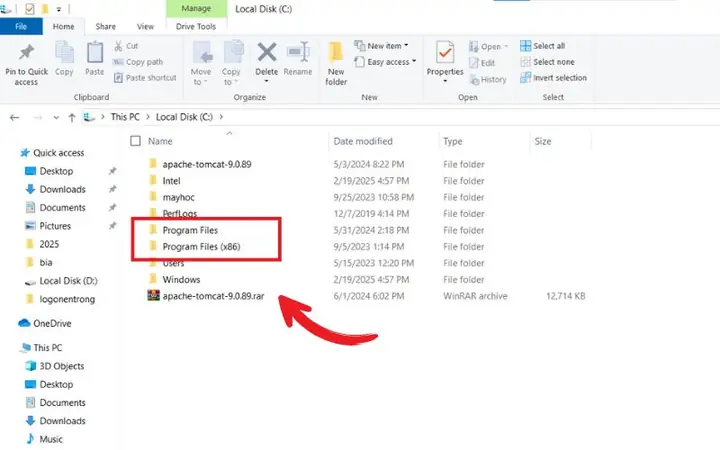
- Kiểm tra qua ổ đĩa C: Quan sát sự tồn tại của thư mục “Program Files (x86)”.
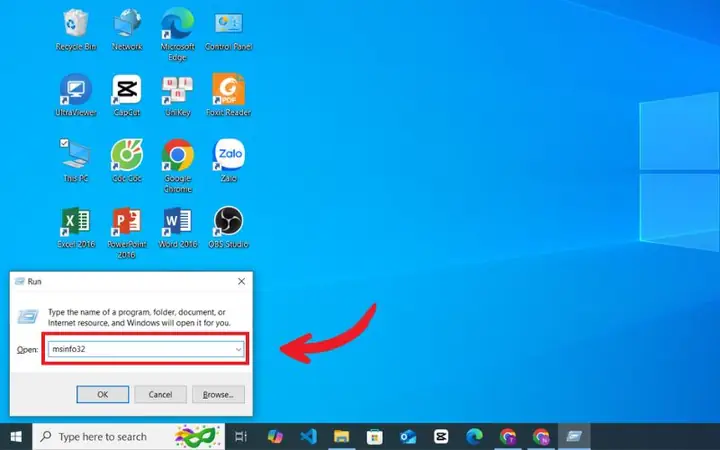
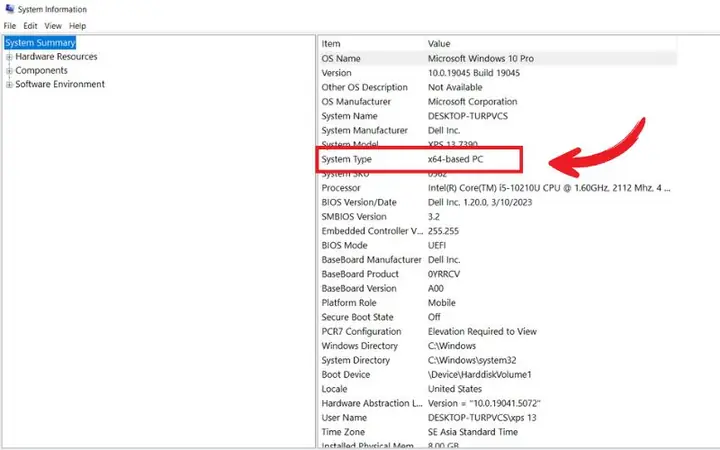
- Kiểm tra qua “System Information”: Sử dụng lệnh msinfo32 để xem chi tiết cấu hình hệ thống.
Hiểu về phiên bản 32-bit và 64-bit trên Windows
Hệ điều hành Windows tồn tại dưới hai phiên bản chính: 32-bit (thường gọi là x86) và 64-bit (thường gọi là x64). Sự khác biệt cơ bản nằm ở khả năng xử lý và quản lý bộ nhớ.
Phiên bản 32-bit có giới hạn về dung lượng RAM mà nó có thể hỗ trợ, thường chỉ khoảng 3.2 GB. Điều này có nghĩa là, ngay cả khi máy tính của bạn có nhiều RAM hơn, hệ điều hành 32-bit sẽ không thể tận dụng hết.
Ngược lại, phiên bản 64-bit có khả năng hỗ trợ dung lượng RAM lớn hơn đáng kể, có thể lên đến 128 GB hoặc hơn, tùy thuộc vào phiên bản Windows và phần cứng. Điều này cho phép hệ thống xử lý nhiều tác vụ cùng lúc một cách hiệu quả hơn, chạy các ứng dụng đòi hỏi cấu hình cao mượt mà hơn và cung cấp khả năng bảo mật tốt hơn.
Một điểm cần lưu ý là các driver (trình điều khiển thiết bị) cho hệ điều hành 32-bit thường không tương thích với hệ điều hành 64-bit và ngược lại. Do đó, việc lựa chọn đúng phiên bản hệ điều hành khi cài đặt phần mềm hoặc thiết bị ngoại vi là rất quan trọng.
Có thể bạn quan tâm: Cách Thêm Chữ Vào Ảnh Trên Máy Tính Đơn Giản
Nếu bạn đang tìm kiếm một chiếc máy tính mới với hiệu năng mạnh mẽ và khả năng hoạt động tối ưu, các dòng máy tính xách tay 64-bit là lựa chọn hàng đầu. Tại Trần Du, chúng tôi cung cấp đa dạng các mẫu laptop từ các thương hiệu uy tín như ASUS, Dell, HP, Lenovo, Acer, MSI và Apple, đảm bảo đáp ứng mọi nhu cầu của bạn.
Các phương pháp kiểm tra bit máy tính chi tiết
Kiểm tra bit máy tính qua This PC (hoặc My Computer)
Đây là phương pháp nhanh chóng và phổ biến nhất để kiểm tra phiên bản hệ điều hành của bạn.
- Truy cập This PC: Trên màn hình desktop, nhấp chuột phải vào biểu tượng “This PC” (hoặc “My Computer” trên các phiên bản Windows cũ hơn).
- Chọn Properties: Từ menu ngữ cảnh xuất hiện, chọn “Properties”.
- Xem System type: Trong cửa sổ “System Properties”, bạn sẽ tìm thấy mục “System type”. Thông tin hiển thị tại đây sẽ cho bạn biết máy tính của bạn đang chạy hệ điều hành 32-bit hay 64-bit. Ví dụ: “64-bit operating system, x64-based processor”.
Kiểm tra qua ổ đĩa C
Phương pháp này dựa trên sự tồn tại của các thư mục cài đặt phần mềm, cung cấp một cách nhìn khác để xác định phiên bản hệ điều hành.
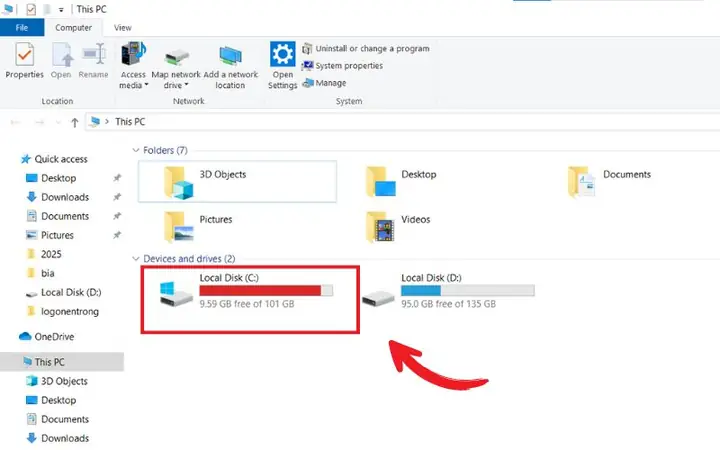
- Mở File Explorer: Truy cập “This PC” hoặc “My Computer”.
- Mở ổ đĩa C: Nhấp đúp vào ổ đĩa C:, là ổ đĩa hệ thống chính của máy tính.
- Quan sát thư mục:
- Nếu bạn thấy cả hai thư mục là “Program Files” và “Program Files (x86)”, điều này chứng tỏ máy tính của bạn đang chạy hệ điều hành 64-bit. Thư mục “Program Files” dành cho các ứng dụng 64-bit, còn “Program Files (x86)” là nơi cài đặt các ứng dụng 32-bit.
- Nếu chỉ có duy nhất thư mục “Program Files” xuất hiện và không có “Program Files (x86)”, thì máy tính của bạn đang sử dụng hệ điều hành 32-bit.
Cách kiểm tra qua System Information
Đây là phương pháp cung cấp thông tin chi tiết và đầy đủ nhất về hệ thống của bạn.
- Mở hộp thoại Run: Nhấn tổ hợp phím Windows + R trên bàn phím.
- Nhập lệnh: Trong ô “Open”, gõ lệnh msinfo32 và nhấn “OK” hoặc phím Enter.
- Tìm System Type: Cửa sổ “System Information” sẽ hiện ra. Trong danh sách bên phải, bạn tìm đến mục “System Type”.
- Nếu giá trị hiển thị là “x64-based PC”, máy tính của bạn đang chạy hệ điều hành 64-bit.
- Nếu giá trị hiển thị là “x86-based PC”, máy tính của bạn đang chạy hệ điều hành 32-bit.
Những lưu ý quan trọng khi kiểm tra bit máy tính
Khi thực hiện kiểm tra, bạn cần lưu ý một số điểm để có cái nhìn chính xác nhất:
- Phân biệt hệ điều hành và phần cứng: Một bộ xử lý (CPU) có khả năng hỗ trợ 64-bit không đồng nghĩa với việc bạn đang chạy hệ điều hành 64-bit. Bạn cần kiểm tra chính xác phiên bản hệ điều hành đang hoạt động để biết được khả năng thực tế của máy.
- Ảnh hưởng đến việc cài đặt phần mềm: Phiên bản 64-bit của Windows có khả năng chạy cả phần mềm được thiết kế cho 32-bit và 64-bit. Tuy nhiên, hệ điều hành 32-bit chỉ có thể chạy các ứng dụng 32-bit. Nếu bạn làm việc với các phần mềm chuyên dụng, đồ họa nặng hoặc máy ảo, việc sử dụng hệ điều hành 64-bit sẽ mang lại trải nghiệm tốt hơn.
- Các phiên bản Windows: Các phương pháp kiểm tra có thể hơi khác nhau giữa các phiên bản Windows. Đối với Windows 10 và 11, bạn có thể kiểm tra nhanh chóng bằng cách vào Settings > System > About. Với các phiên bản cũ hơn như Windows 7 hoặc 8, các phương pháp sử dụng “This PC” hoặc “System Information” vẫn rất hiệu quả.
Hy vọng với những hướng dẫn chi tiết này, bạn đã có thể dễ dàng xác định được phiên bản hệ điều hành 32-bit hay 64-bit trên máy tính của mình. Hiểu rõ thông tin này sẽ giúp bạn đưa ra quyết định tốt hơn khi lựa chọn phần mềm, driver, hoặc nâng cấp hệ thống, từ đó tối ưu hóa hiệu suất hoạt động của thiết bị.

Có thể bạn quan tâm: Cách Diệt Virus Trên Máy Tính Windows Security Hiệu Quả
Có thể bạn quan tâm: Hướng Dẫn Tắt Thông Báo Zalo Trên Máy Tính & Điện Thoại Chi Tiết