Tóm tắt các bước diệt virus bằng Windows Security
- Mở Windows Security từ thanh tìm kiếm.
- Chọn Virus & threat protection.
- Nhấp vào Scan options.
- Chọn Microsoft Defender Offline Scan và nhấn Scan now.
- Chờ quá trình quét và diệt virus hoàn tất.
Tại Sao Cần Quét và Diệt Virus Thường Xuyên Cho Máy Tính?
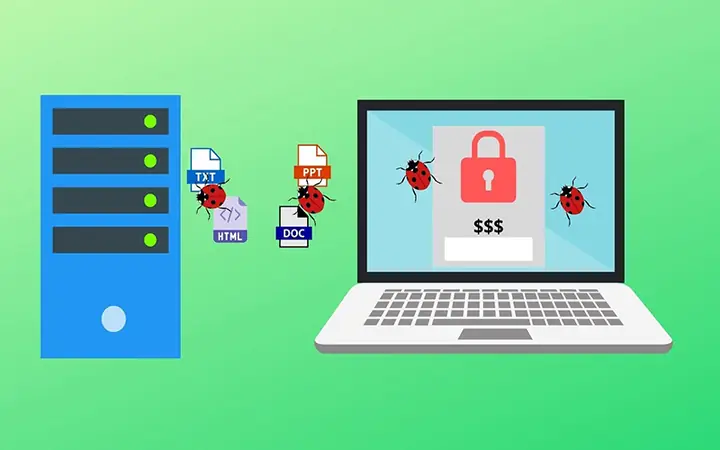
Virus máy tính, dù xuất phát từ nhiều nguồn như Internet, thiết bị USB hay ổ đĩa, luôn là mối lo ngại hàng đầu đối với người dùng. Khi bị nhiễm virus, máy tính có thể hoạt động chậm, giật lag, gây mất dữ liệu hoặc hư hỏng file quan trọng. Nghiêm trọng hơn, virus có thể đánh cắp thông tin cá nhân, tài khoản ngân hàng và các dữ liệu nhạy cảm khác, gây ảnh hưởng trực tiếp đến an ninh thông tin của bạn. Do đó, việc quét và diệt virus định kỳ là vô cùng cần thiết để bảo vệ máy tính khỏi các mối đe dọa tiềm ẩn.
Nguyên Nhân Máy Tính Bị Nhiễm Virus
Thói quen sử dụng là một trong những yếu tố chính dẫn đến việc máy tính bị nhiễm virus. Việc truy cập các trang web không an toàn, sử dụng các thiết bị lưu trữ ngoài như USB hay thẻ nhớ không rõ nguồn gốc, tải xuống các phần mềm độc hại hoặc mở các email nặc danh đều tiềm ẩn nguy cơ cao. Ngoài ra, các phần mềm đang sử dụng có thể tồn tại lỗ hổng bảo mật, tạo điều kiện cho virus xâm nhập và lây lan.
Dấu Hiệu Nhận Biết Máy Tính Bị Virus Tấn Công

Có thể bạn quan tâm: Hướng Dẫn Tắt Thông Báo Zalo Trên Máy Tính & Điện Thoại Chi Tiết

Có thể bạn quan tâm: Máy Tính Bị Màn Hình Xanh: Hướng Dẫn Khắc Phục Lỗi Whea Uncorrectable Error Và Các Sự Cố Liên Quan

Có thể bạn quan tâm: 6 Cách Điều Khiển Điện Thoại Android Qua Máy Tính Đơn Giản Nhất
Khi máy tính bị nhiễm virus, bạn có thể nhận thấy một số dấu hiệu bất thường. Đó có thể là sự xuất hiện đột ngột của các cửa sổ quảng cáo pop-up trên màn hình desktop, hoặc thông báo lỗi về virus như “Your computer is infected” hay “Virus Alert” hiển thị ở góc màn hình. Bạn cũng có thể phát hiện sự xuất hiện của các tệp tin lạ với các ký hiệu bất thường như .xe, .com, .bin, .sys, .vndcch. Ngoài ra, việc truy cập vào một trang web bỗng nhiên bị chuyển hướng sang một trang khác, các chương trình tự động mở hoặc đóng, máy tính tự động tắt mà không có cảnh báo, hoặc màn hình xanh chết chóc (Blue Screen of Death) xuất hiện cũng là những dấu hiệu rõ ràng của việc máy tính đã bị virus tấn công.
Hướng Dẫn Chi Tiết Cách Diệt Virus Bằng Windows Security
Microsoft Defender, hay còn gọi là Windows Security, là một công cụ bảo mật mạnh mẽ được tích hợp sẵn trên hệ điều hành Windows 10, cung cấp khả năng quét và diệt virus hiệu quả mà không cần cài đặt thêm bất kỳ phần mềm bên thứ ba nào.
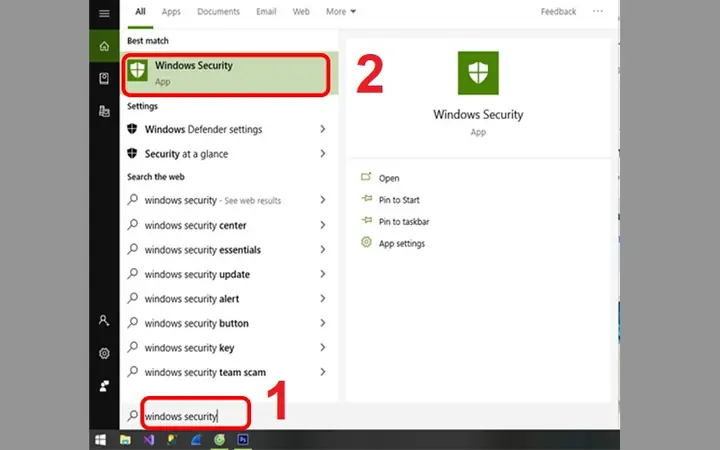
Bước 1: Mở Windows Security
Đầu tiên, bạn nhập từ khóa “Windows Security” vào thanh tìm kiếm của Windows và chọn ứng dụng “Windows Security” từ kết quả hiển thị.
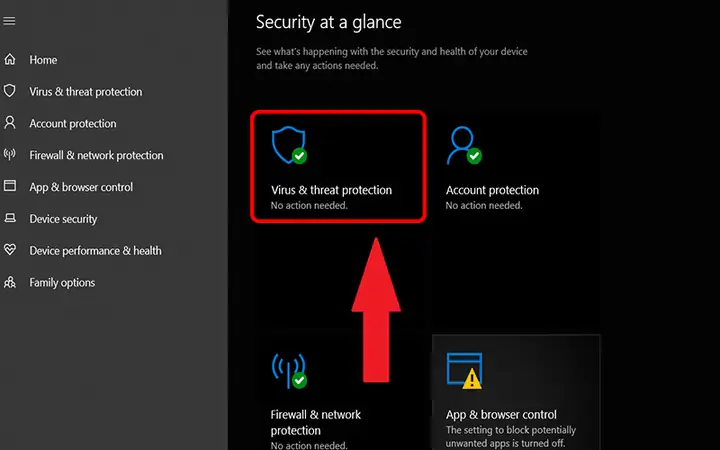
Bước 2: Truy cập Bảo vệ Virus và Mối đe dọa
Trong giao diện chính của Windows Security, bạn chọn mục “Virus & threat protection” để truy cập vào các tùy chọn liên quan đến bảo vệ khỏi virus và các mối đe dọa.
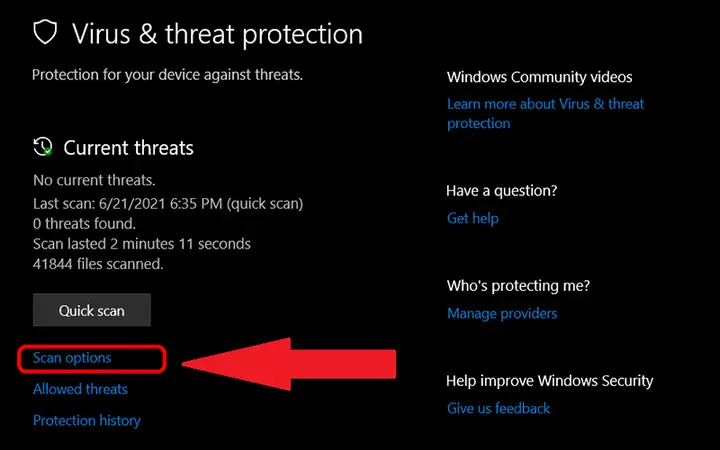
Bước 3: Lựa chọn Tùy chọn Quét
Tiếp theo, nhấp vào “Scan options” để xem các phương thức quét khác nhau.
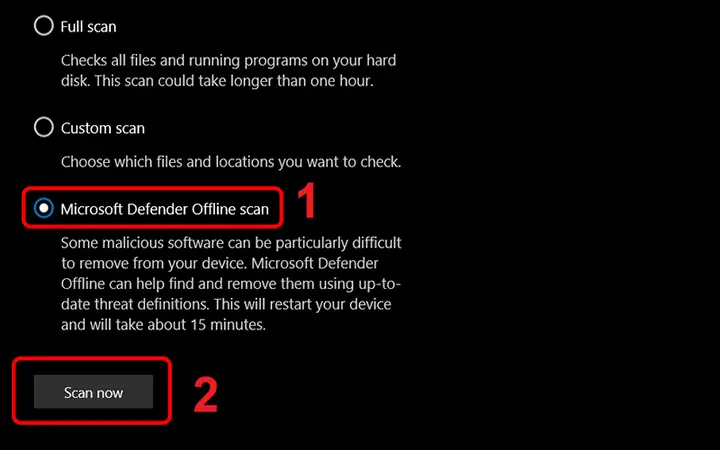
Bước 4: Chọn Microsoft Defender Offline Scan

Để thực hiện quét sâu và hiệu quả, bạn tích chọn mục “Microsoft Defender Offline Scan“. Lựa chọn này sẽ giúp quét toàn bộ hệ thống và loại bỏ các mối đe dọa có thể ẩn mình. Sau đó, nhấp vào “Scan now” để bắt đầu quá trình.
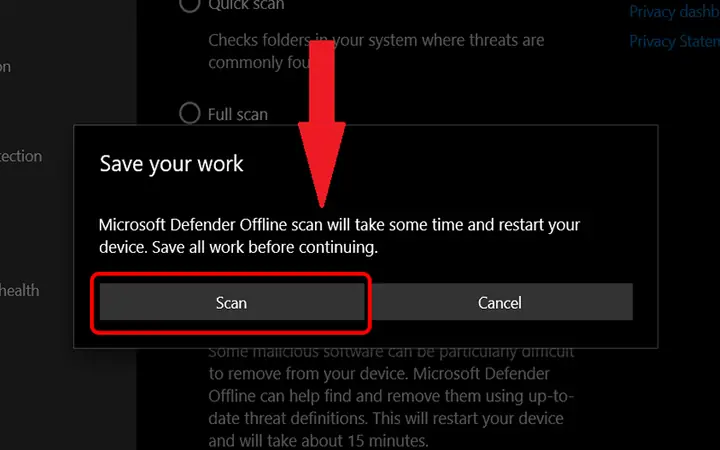
Bước 5: Bắt đầu Quét Virus
Nhấn lại vào nút “Scan” để xác nhận và tiến hành quét virus. Quá trình quét này có thể mất khoảng 10 phút để hoàn tất, tùy thuộc vào dung lượng ổ cứng và số lượng tệp tin trên máy tính của bạn. Sau khi quá trình quét kết thúc, Windows Security sẽ tự động cách ly hoặc xóa bỏ các mối đe dọa đã phát hiện.
Giải Đáp Một Số Câu Hỏi Liên Quan
Windows Security diệt virus máy tính có tốt không?
Windows Security cung cấp khả năng bảo vệ khá tốt cho máy tính Windows 10, với tỷ lệ phát hiện và ngăn chặn virus lên đến 95-97%. Tuy nhiên, đối với những máy tính chứa nhiều dữ liệu quan trọng hoặc thường xuyên tiếp xúc với các nguồn không an toàn, việc sử dụng thêm một phần mềm diệt virus chuyên dụng có thể tăng cường lớp bảo vệ.
Phần mềm nào diệt virus tốt cho máy tính?
Bên cạnh Windows Security, có nhiều phần mềm diệt virus miễn phí và trả phí uy tín khác như McAfee AntiVirus Plus, Malwarebytes Premium, Emsisoft Anti-Malware. Việc lựa chọn phần mềm phù hợp phụ thuộc vào nhu cầu và mức độ bảo mật bạn mong muốn.
Làm sao để bảo vệ máy tính khỏi virus xâm nhập?
Để bảo vệ máy tính hiệu quả, bạn nên sử dụng kết hợp phần mềm diệt virus và tường lửa cá nhân. Tường lửa giúp kiểm soát chặt chẽ lưu lượng mạng vào và ra khỏi máy tính, cảnh báo bạn khi có hoạt động đáng ngờ. Ngoài ra, việc cập nhật thường xuyên các bản vá lỗi cho hệ điều hành và các phần mềm ứng dụng là cực kỳ quan trọng để vá các lỗ hổng bảo mật mà virus có thể khai thác.
Để tìm hiểu thêm các thủ thuật máy tính hữu ích và các bài viết chuyên sâu về công nghệ, hãy khám phá tại Trần Du. Chúng tôi luôn cập nhật những kiến thức mới nhất để hỗ trợ cộng đồng người yêu công nghệ.