
Trong kỷ nguyên số hóa, việc trao đổi tài liệu qua email đã trở thành một kỹ năng thiết yếu đối với bất kỳ ai sử dụng máy tính. Dù bạn là sinh viên, nhân viên văn phòng, lập trình viên hay người dùng công nghệ phổ thông, việc thành thạo cách gửi file qua mail trên máy tính một cách an toàn và hiệu quả sẽ giúp tối ưu hóa công việc và giao tiếp. Bài viết này sẽ cung cấp một hướng dẫn chi tiết, từ các bước chuẩn bị tệp tin cho đến những thủ thuật nâng cao và giải pháp thay thế cho các trường hợp đặc biệt, đảm bảo bạn có thể xử lý mọi nhu cầu gửi tài liệu qua email một cách chuyên nghiệp nhất.
Quy Trình Nhanh Gửi File Đính Kèm Email
Dưới đây là các bước cốt lõi để bạn có thể gửi file qua mail trên máy tính một cách nhanh chóng và hiệu quả, giúp bạn hình dung tổng thể trước khi đi sâu vào chi tiết:
- Nén Tệp Tin (Nếu Cần): Tập hợp các tệp hoặc thư mục cần gửi vào một thư mục duy nhất, sau đó nén lại thành một file ZIP hoặc RAR để giảm dung lượng và dễ quản lý.
- Đăng Nhập và Soạn Email: Truy cập dịch vụ email của bạn (ví dụ: Gmail, Outlook), đăng nhập và chọn tùy chọn “Soạn thư” hoặc “New Message”.
- Điền Thông Tin Người Nhận và Chủ Đề: Nhập địa chỉ email của người nhận vào trường “To”, thêm tiêu đề rõ ràng, súc tích.
- Đính Kèm File: Tìm biểu tượng đính kèm tệp (thường là hình kẹp giấy), chọn tệp nén hoặc tệp tin bạn muốn gửi từ máy tính của mình.
- Viết Nội Dung Email: Soạn nội dung thư cần thiết, cung cấp ngữ cảnh cho tệp đính kèm.
- Kiểm Tra Lại và Gửi: Rà soát kỹ lưỡng người nhận, tiêu đề, nội dung và tệp đính kèm trước khi nhấn nút “Gửi”.
Tầm Quan Trọng của Việc Gửi File Qua Email Hiệu Quả
Email đã và đang là công cụ giao tiếp số hàng đầu, đặc biệt trong môi trường làm việc chuyên nghiệp. Khả năng gửi và nhận tệp tin đính kèm là một trong những tính năng cốt lõi giúp email duy trì vị thế của mình. Một quy trình gửi file qua mail trên máy tính tối ưu không chỉ giúp tiết kiệm thời gian mà còn nâng cao tính bảo mật và chuyên nghiệp trong mọi giao dịch. Nó đảm bảo rằng các tài liệu quan trọng đến tay người nhận đúng cách, đúng định dạng và an toàn.
Hơn nữa, trong bối cảnh công nghệ phát triển không ngừng, việc hiểu rõ các giới hạn của email và biết cách tận dụng các giải pháp thay thế như lưu trữ đám mây trở nên cực kỳ quan trọng. Điều này giúp người dùng linh hoạt hơn khi xử lý các tệp có dung lượng lớn, bảo vệ dữ liệu nhạy cảm và duy trì hiệu suất làm việc cao. Sự thấu hiểu này thể hiện tính chuyên nghiệp và khả năng thích nghi với các công cụ số hóa hiện đại.
Tại Sao Nên Chọn Gmail làm Nền Tảng Gửi Email Chính?
Mặc dù có rất nhiều dịch vụ email miễn phí trên thị trường, Gmail của Google vẫn là lựa chọn phổ biến hàng đầu với hàng tỷ người dùng trên toàn thế giới. Việc lựa chọn một nền tảng email đáng tin cậy là bước đầu tiên để đảm bảo quá trình gửi file diễn ra suôn sẻ. Gmail nổi bật nhờ vào một số ưu điểm vượt trội:
- Đổi mới Công nghệ Liên tục: Là sản phẩm của Google, Gmail luôn được cập nhật các công nghệ mới nhất, từ giao diện người dùng đến các tính năng bảo mật và tích hợp thông minh. Điều này đảm bảo trải nghiệm người dùng luôn hiện đại và hiệu quả.
- Bảo Mật Cao: Gmail tích hợp các lớp bảo mật mạnh mẽ như xác minh 2 bước, phát hiện thư rác (spam) và các cảnh báo bảo mật nâng cao, giúp bảo vệ tài khoản và dữ liệu của người dùng khỏi các mối đe dọa trực tuyến.
- Nhiều Tính Năng Tối Ưu: Gmail không chỉ là một dịch vụ gửi nhận thư thông thường. Nó còn tích hợp sâu rộng với các dịch vụ khác của Google như Google Drive, Google Docs, Lịch Google, tạo thành một hệ sinh thái làm việc hiệu quả, rất thuận tiện cho việc chia sẻ tệp tin lớn.
- Cộng Đồng Người Dùng Rộng Lớn: Với số lượng người dùng khổng lồ, việc gửi email đến các địa chỉ Gmail khác thường diễn ra nhanh chóng và ít gặp sự cố tương thích hơn. Hơn nữa, sự phổ biến này cũng đồng nghĩa với việc có rất nhiều tài nguyên hỗ trợ và hướng dẫn trực tuyến khi bạn gặp vấn đề.
Dù vậy, quyền lựa chọn dịch vụ email cuối cùng vẫn thuộc về bạn. Điều quan trọng là bạn phải cảm thấy thoải mái và tin tưởng vào nền tảng mình đang sử dụng.
Lý Do Cần Nén Tài Liệu Trước Khi Gửi Qua Email
Việc nén tài liệu trước khi gửi là một bước quan trọng mà nhiều người thường bỏ qua. Dù bạn chỉ gửi một file duy nhất hay cả một thư mục chứa nhiều tài liệu, việc nén chúng lại thành một tệp duy nhất sẽ mang lại nhiều lợi ích đáng kể, cải thiện đáng kể quá trình gửi file qua mail trên máy tính:
- Giảm Dung Lượng Đáng Kể: Các dịch vụ email thường có giới hạn về dung lượng tệp đính kèm (ví dụ: Gmail là 25MB). Nén tệp giúp giảm kích thước của chúng, cho phép bạn gửi được nhiều tài liệu hơn hoặc những tệp có dung lượng lớn hơn mà không vượt quá giới hạn. Điều này cũng giúp tiết kiệm băng thông mạng và đẩy nhanh quá trình tải lên.
- Tăng Hiệu Quả Quản Lý Tệp: Khi bạn cần gửi nhiều tệp tin hoặc cả một thư mục, việc nén chúng lại thành một file ZIP hoặc RAR duy nhất sẽ giúp tổng hợp tất cả tài liệu vào một nơi. Điều này không chỉ giúp người gửi dễ dàng quản lý mà còn ngăn chặn tình trạng thất lạc hoặc thiếu sót tệp tin khi người nhận tải về.
- Tiết Kiệm Thời Gian Tải Xuống cho Người Nhận: Tệp nén có dung lượng nhỏ hơn, do đó, người nhận sẽ tải về nhanh hơn đáng kể. Đây là một yếu tố quan trọng thể hiện sự chuyên nghiệp và tôn trọng thời gian của đối tác hay đồng nghiệp.
- Bảo Mật Tăng Cường: Một số phần mềm nén tệp cho phép bạn đặt mật khẩu cho tệp nén. Đây là một lớp bảo mật bổ sung quan trọng nếu bạn cần gửi các tài liệu nhạy cảm, giúp bảo vệ thông tin khỏi những truy cập trái phép.
- Đảm Bảo Tính Toàn Vẹn Của Dữ Liệu: Việc đóng gói nhiều tệp vào một file nén duy nhất giúp duy trì cấu trúc thư mục và tên tệp ban đầu, đảm bảo rằng người nhận sẽ nhận được các tài liệu theo đúng cách bạn đã tổ chức.
Với những lợi ích này, việc nén tệp tin trở thành một thực hành tiêu chuẩn cho bất kỳ ai muốn gửi file qua mail trên máy tính một cách chuyên nghiệp.
Hướng Dẫn Chi Tiết Cách Gửi File Qua Mail Trên Máy Tính
Để minh họa quy trình, chúng tôi sẽ sử dụng Gmail làm ví dụ chính, nhưng các bước cơ bản này có thể áp dụng tương tự cho hầu hết các dịch vụ email khác như Outlook, Yahoo Mail hay ProtonMail.
Chuẩn Bị Tệp Tin Cần Gửi
Có thể bạn quan tâm: Cách Gọi Facetime Trên Máy Tính Windows: Hướng Dẫn Chi Tiết Từ A Đến Z
Trước khi đi vào các bước soạn thư, việc chuẩn bị tệp tin là vô cùng quan trọng để đảm bảo quá trình diễn ra suôn sẻ và chuyên nghiệp.
Có thể bạn quan tâm: Hướng Dẫn Ghép Ảnh Trên Facebook Bằng Máy Tính Chi Tiết Nhất
Nén Tệp Tin (Bước 1)
Như đã đề cập, việc nén tệp tin là một bước không thể thiếu. Bạn có thể sử dụng các công cụ nén có sẵn trên hệ điều hành hoặc phần mềm của bên thứ ba.
Có thể bạn quan tâm: Máy Tính Dùng Cho Thi Đại Học: Cấu Hình Và Lưu Ý Cần Biết
- Trên Windows:
- Chọn tất cả các tệp hoặc thư mục bạn muốn gửi.
- Nhấp chuột phải vào một trong các tệp đã chọn.
- Chọn “Send to” (Gửi đến) > “Compressed (zipped) folder” (Thư mục nén).
- Hệ thống sẽ tạo một tệp ZIP mới cùng tên với thư mục ban đầu hoặc tệp đầu tiên bạn chọn.
- Trên macOS:
- Chọn tất cả các tệp hoặc thư mục bạn muốn gửi.
- Nhấp chuột phải (hoặc Ctrl + click) vào các mục đã chọn.
- Chọn “Compress [số lượng] items” (Nén [số lượng] mục).
- Một tệp Archive.zip hoặc tên tương tự sẽ được tạo.
- Sử dụng Phần Mềm Bên Thứ Ba (ví dụ: 7-Zip, WinRAR):
Các phần mềm này cung cấp nhiều tùy chọn nén nâng cao hơn, bao gồm việc chọn định dạng nén (ZIP, RAR, 7Z), mức độ nén, và đặc biệt là khả năng đặt mật khẩu bảo vệ cho tệp nén.- Cài đặt phần mềm (nếu chưa có).
- Chọn các tệp/thư mục cần nén.
- Nhấp chuột phải, chọn tùy chọn của phần mềm nén (ví dụ: “Add to archive…” của WinRAR hoặc 7-Zip).
- Trong cửa sổ cài đặt, bạn có thể chọn định dạng, mức độ nén và nhập mật khẩu vào mục “Set password…” nếu muốn tăng cường bảo mật.
Sau khi nén, bạn đã có một tệp duy nhất sẵn sàng để đính kèm.
Soạn Thư và Đính Kèm Tệp (Bước 2)
Đây là các bước cốt lõi để bạn thực hiện việc gửi file qua mail trên máy tính.
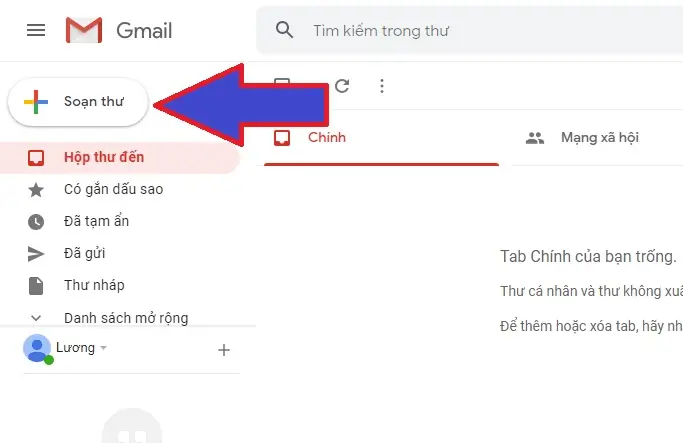
Đăng nhập vào Gmail và Bấm vào “Soạn thư”
- Truy cập mail.google.com và đăng nhập bằng tài khoản Gmail của bạn.
- Trên giao diện Gmail, bạn sẽ thấy một nút lớn có chữ “Soạn thư” (hoặc “Compose”) thường nằm ở góc trên bên trái màn hình. Nhấp vào nút này để mở cửa sổ soạn email mới.
Điền Thông Tin Email và Đính Kèm Tệp
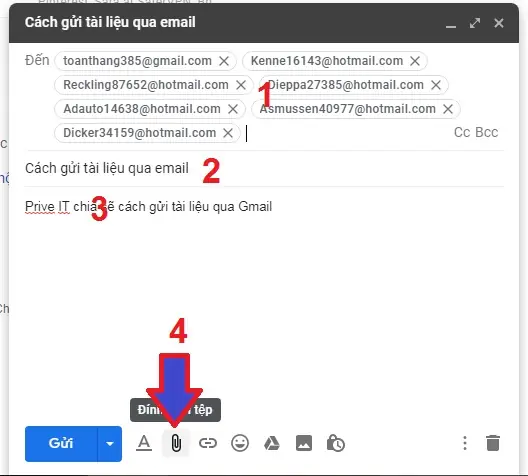
Cửa sổ soạn email mới sẽ hiển thị các trường quan trọng mà bạn cần điền:
- Đến (To): Đây là nơi bạn nhập địa chỉ email của người nhận chính. Nếu bạn muốn gửi cho nhiều người, bạn có thể thêm tất cả các địa chỉ vào đây, phân cách nhau bằng dấu phẩy hoặc nhấn Enter sau mỗi địa chỉ.
- Cc (Carbon Copy): Dành cho những người bạn muốn họ nhận được bản sao của email để biết thông tin, nhưng không phải là người nhận chính hoặc không cần phản hồi trực tiếp. Họ sẽ thấy những người khác trong danh sách “To” và “Cc”.
- Bcc (Blind Carbon Copy): Tương tự như Cc, nhưng địa chỉ email trong trường Bcc sẽ không hiển thị cho bất kỳ người nhận nào khác (bao gồm cả những người trong To và Cc). Rất hữu ích khi bạn muốn bảo mật danh sách người nhận hoặc gửi email cho một lượng lớn người mà không muốn họ thấy địa chỉ của nhau.
- Chủ đề (Subject): Đây là một phần cực kỳ quan trọng. Bạn nên đặt tiêu đề rõ ràng, súc tích và dễ hiểu, thể hiện nội dung chính của email và tệp đính kèm. Một tiêu đề chuyên nghiệp không chỉ giúp người nhận dễ dàng nhận biết mục đích thư mà còn thể hiện sự chuyên nghiệp của người gửi. Ví dụ: “Báo cáo Dự án Q3 – Tên Bạn”, “Tài liệu cuộc họp [Ngày] – [Chủ đề]”.
- Nội dung thư: Soạn thảo nội dung email của bạn. Hãy giữ cho nội dung ngắn gọn, lịch sự và đi thẳng vào vấn đề. Đừng quên đề cập đến tệp đính kèm và mục đích của chúng. Ví dụ: “Chào [Tên Người Nhận], tôi gửi kèm báo cáo [Tên báo cáo] như đã thảo luận. Vui lòng xem qua và cho ý kiến.”
- Đính kèm tệp (Attach files):
- Tìm biểu tượng kẹp giấy (attachment icon), thường nằm ở phía dưới cửa sổ soạn email. Nhấp vào đó.
- Một cửa sổ duyệt tệp sẽ bật lên. Điều hướng đến vị trí của tệp nén hoặc tệp tin bạn đã chuẩn bị ở Bước 1.
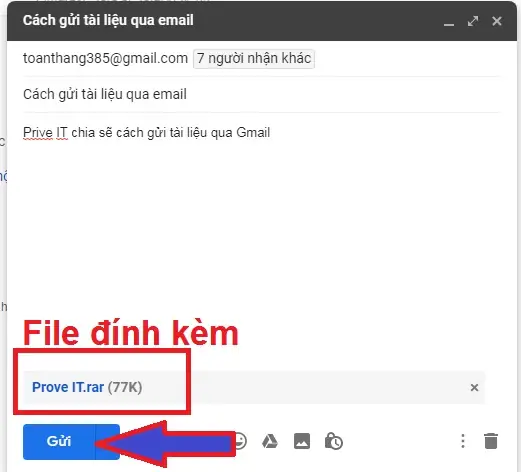
- Chọn tệp và nhấp vào “Open” (Mở). Tệp sẽ bắt đầu tải lên Gmail.
- Lưu ý về dung lượng: Nếu tệp của bạn vượt quá giới hạn 25MB của Gmail, hệ thống sẽ tự động đề xuất tải lên Google Drive và chia sẻ dưới dạng liên kết. Bạn có thể chấp nhận hoặc từ chối tùy theo nhu cầu. Việc này sẽ được giải thích chi tiết hơn ở phần sau.
Gửi Mail (Bước 3)
Sau khi tệp đính kèm đã tải lên thành công và bạn đã hoàn tất nội dung email, công việc cuối cùng là gửi thư đi.
- Kiểm tra lại: Trước khi nhấn nút “Gửi”, hãy dành một chút thời gian để kiểm tra lại toàn bộ email:
- Địa chỉ người nhận đã đúng chưa?
- Tiêu đề có rõ ràng và chuyên nghiệp không?
- Nội dung thư có lỗi chính tả hoặc ngữ pháp không?
- Tệp đính kèm đã tải lên đầy đủ và chính xác chưa?
- Bạn đã đính kèm đúng tệp cần gửi qua mail trên máy tính chưa?
- Nhấp vào nút “Gửi”: Khi mọi thứ đã hoàn tất và được kiểm tra kỹ lưỡng, hãy nhấp vào nút “Gửi” (Send).
- Xác nhận: Gmail sẽ hiển thị một thông báo nhỏ ở góc dưới bên trái màn hình cho biết thư của bạn đã được gửi. Bạn có thể tìm thấy thư này trong mục “Thư đã gửi” (Sent Mail).
Với các bước chi tiết này, bạn đã thành thạo cách gửi file qua mail trên máy tính một cách bài bản và hiệu quả.
Xử Lý Tệp Dung Lượng Lớn: Các Giải Pháp Thay Thế Email
Khi bạn cần gửi file qua mail trên máy tính nhưng tệp tin có dung lượng vượt quá giới hạn cho phép của các dịch vụ email (thường là 25MB), việc tìm kiếm các giải pháp thay thế là điều cần thiết. Các dịch vụ lưu trữ đám mây và chia sẻ tệp chuyên dụng là những lựa chọn tối ưu, mang lại sự linh hoạt và khả năng quản lý tốt hơn.
Sử Dụng Dịch Vụ Lưu Trữ Đám Mây
Các dịch vụ lưu trữ đám mây cho phép bạn tải tệp lên máy chủ của họ và sau đó chia sẻ một liên kết đến tệp đó qua email. Điều này giúp tránh giới hạn dung lượng và thường cung cấp các tùy chọn bảo mật và kiểm soát truy cập nâng cao.
Google Drive
Là một phần của hệ sinh thái Google, Google Drive tích hợp chặt chẽ với Gmail và là lựa chọn hàng đầu cho việc chia sẻ tệp lớn:
- Tải tệp lên Google Drive:
- Truy cập drive.google.com và đăng nhập bằng tài khoản Google của bạn.
- Nhấp vào nút “Mới” (New) ở góc trên bên trái, sau đó chọn “Tải tệp lên” (File upload) hoặc “Tải thư mục lên” (Folder upload).
- Chọn tệp hoặc thư mục cần tải lên từ máy tính.
- Chia sẻ tệp/thư mục:
- Sau khi tệp đã được tải lên, nhấp chuột phải vào tệp hoặc thư mục đó trong Google Drive.
- Chọn “Chia sẻ” (Share).
- Trong cửa sổ chia sẻ, bạn có thể:
- Nhập địa chỉ email của người nhận và cấp quyền truy cập cụ thể (Người xem, Người nhận xét, Người chỉnh sửa). Đây là phương pháp an toàn nhất.
- Hoặc nhấp vào “Thay đổi” (Change) dưới phần “Nhận liên kết” (Get link) để tạo một liên kết có thể chia sẻ công khai hoặc với bất kỳ ai có liên kết. Đảm bảo chọn quyền phù hợp (ví dụ: “Người xem”) để tránh người khác chỉnh sửa nội dung của bạn.
- Sao chép liên kết đã tạo và dán vào nội dung email của bạn.
Microsoft OneDrive và Dropbox
Tương tự như Google Drive, OneDrive của Microsoft và Dropbox cũng cung cấp các chức năng tương tự:
- Microsoft OneDrive: Tích hợp sâu với các sản phẩm Microsoft Office và Outlook. Quy trình tải lên và chia sẻ liên kết tương tự như Google Drive.
- Dropbox: Một dịch vụ lưu trữ đám mây phổ biến khác, nổi tiếng với giao diện thân thiện và khả năng đồng bộ hóa tệp mạnh mẽ. Bạn chỉ cần tải tệp lên Dropbox, sau đó tạo và chia sẻ liên kết qua email.
Các Dịch Vụ Chia Sẻ Tệp Tạm Thời
Đối với những trường hợp bạn cần gửi tệp lớn một lần mà không muốn lưu trữ lâu dài trên đám mây của mình, các dịch vụ chia sẻ tệp tạm thời là một giải pháp tiện lợi.
WeTransfer
WeTransfer là một trong những dịch vụ phổ biến nhất, cho phép gửi tệp lên đến 2GB miễn phí mà không cần đăng ký tài khoản:
- Truy cập wetransfer.com.
- Nhấp vào “Add your files” (Thêm tệp của bạn) để chọn tệp từ máy tính.
- Nhập địa chỉ email của người nhận và địa chỉ email của bạn.
- Thêm tin nhắn (nếu cần) và nhấp “Transfer” (Chuyển).
- Người nhận sẽ nhận được email với liên kết để tải tệp xuống trong một khoảng thời gian giới hạn (thường là 7 ngày).
Send Anywhere
Dịch vụ này cho phép bạn gửi tệp tin trực tiếp giữa các thiết bị mà không cần tải lên máy chủ trung gian. Bạn có thể gửi bằng mã khóa 6 chữ số hoặc tạo liên kết chia sẻ.
Sử Dụng FTP/SFTP cho Dự Án Lớn
Đối với các dự án công nghệ lớn, việc chia sẻ file gigabyte hoặc terabyte qua email hay dịch vụ đám mây thông thường không còn hiệu quả. Trong những trường hợp này, các lập trình viên hoặc kỹ sư thường sử dụng giao thức truyền tệp (FTP) hoặc giao thức truyền tệp an toàn (SFTP). Phương pháp này yêu cầu máy chủ và ứng dụng FTP client (ví dụ: FileZilla), cho phép truyền dữ liệu trực tiếp, nhanh chóng và có tính bảo mật cao giữa các máy chủ hoặc hệ thống cục bộ. Tuy nhiên, đây là giải pháp dành cho người dùng chuyên nghiệp và yêu cầu kiến thức kỹ thuật nhất định.
Bảo Mật Khi Gửi File Qua Email
Việc đảm bảo an toàn cho dữ liệu là yếu tố hàng đầu khi bạn gửi file qua mail trên máy tính, đặc biệt là các tài liệu nhạy cảm. Bên cạnh các tính năng bảo mật tích hợp của dịch vụ email, bạn có thể áp dụng thêm các biện pháp chủ động để tăng cường an ninh.
Mã Hóa Tệp Nén Bằng Mật Khẩu
Như đã đề cập ở phần nén tệp, việc đặt mật khẩu cho tệp ZIP/RAR/7Z là một lớp bảo mật hiệu quả. Khi người nhận tải về, họ sẽ phải nhập đúng mật khẩu để giải nén và truy cập nội dung.
- Cách thực hiện: Khi sử dụng các phần mềm nén như 7-Zip hoặc WinRAR, bạn sẽ có tùy chọn “Set password” (Đặt mật khẩu) trong quá trình tạo tệp nén.
- Lưu ý quan trọng: Không gửi mật khẩu cùng với tệp nén trong cùng một email. Thay vào đó, hãy chia sẻ mật khẩu qua một kênh liên lạc khác (ví dụ: tin nhắn điện thoại, ứng dụng chat bảo mật) để đảm bảo nếu email bị chặn, mật khẩu vẫn an toàn.
Nguy Cơ và Biện Pháp Phòng Ngừa
- Phishing và Mã Độc (Malware): Kẻ tấn công thường gửi email giả mạo với tệp đính kèm chứa mã độc. Luôn cảnh giác với các email không rõ nguồn gốc, yêu cầu mở tệp đính kèm đáng ngờ. Sử dụng phần mềm diệt virus đáng tin cậy và cập nhật thường xuyên.
- Kiểm Tra Nguồn Gốc: Trước khi mở bất kỳ tệp đính kèm nào, hãy đảm bảo bạn biết rõ người gửi và mong đợi tệp đó. Nếu có bất kỳ sự nghi ngờ nào, hãy liên hệ trực tiếp với người gửi qua một kênh khác để xác nhận.
- Đọc kỹ Cảnh Báo: Các dịch vụ email như Gmail thường có cảnh báo khi phát hiện tệp đính kèm đáng ngờ. Hãy chú ý và hành động theo các cảnh báo này.
Mã Hóa End-to-End (E2E) với PGP/GPG
Đối với những dữ liệu cực kỳ nhạy cảm và yêu cầu mức độ bảo mật cao nhất, các lập trình viên và chuyên gia bảo mật thường sử dụng mã hóa PGP (Pretty Good Privacy) hoặc GPG (GNU Privacy Guard). Đây là các công cụ mã hóa end-to-end, đảm bảo rằng chỉ người nhận có khóa giải mã hợp lệ mới có thể đọc được nội dung email và tệp đính kèm.
- Cách hoạt động: Người gửi sử dụng khóa công khai của người nhận để mã hóa dữ liệu. Người nhận sử dụng khóa riêng tư của mình để giải mã.
- Tính ứng dụng: Mặc dù phức tạp hơn so với việc đặt mật khẩu cho tệp nén, PGP/GPG mang lại sự an toàn vượt trội, phù hợp cho việc trao đổi thông tin mật trong các dự án công nghệ hoặc giao dịch tài chính quan trọng.
Bằng cách áp dụng các biện pháp bảo mật này, bạn không chỉ nâng cao tính an toàn cho dữ liệu mà còn khẳng định sự chuyên nghiệp khi gửi file qua mail trên máy tính.
Thủ Thuật và Lời Khuyên Nâng Cao
Để tối ưu hóa hơn nữa việc gửi file qua mail trên máy tính, dưới đây là một số thủ thuật và lời khuyên hữu ích mà các chuyên gia và người dùng có kinh nghiệm thường áp dụng:
Quản Lý File Đính Kèm Đã Gửi
- Sắp xếp thư mục: Giữ một bản sao của các tệp đã gửi trong một thư mục được tổ chức trên máy tính của bạn. Điều này giúp dễ dàng tìm kiếm và tham chiếu sau này.
- Sử dụng tính năng tìm kiếm của email: Hầu hết các dịch vụ email đều có tính năng tìm kiếm mạnh mẽ cho phép bạn lọc email có tệp đính kèm hoặc tìm kiếm theo tên tệp.
- Đặt tên tệp rõ ràng: Luôn đặt tên tệp đính kèm một cách mô tả và nhất quán (ví dụ: BaoCaoDoanhThu_Q3_2024_TenBan.pdf, MaNguon_DuAnX_v1.2.zip). Tránh các tên chung chung như document1.docx hoặc image.jpg.
Tương Thích Định Dạng File
- Sử dụng định dạng phổ biến: Khi gửi tài liệu, hãy ưu tiên các định dạng tệp phổ biến và dễ mở trên nhiều hệ điều hành và phần mềm khác nhau (ví dụ: PDF cho tài liệu, JPG/PNG cho hình ảnh, MP4 cho video).
- Tránh định dạng hiếm hoặc độc quyền: Nếu không bắt buộc, hạn chế gửi các tệp có định dạng đặc biệt mà người nhận có thể không có phần mềm để mở. Nếu cần, hãy thông báo trước hoặc chuyển đổi sang định dạng phổ biến hơn.
- File nén (ZIP/RAR/7Z): Mặc dù hữu ích, hãy đảm bảo người nhận có phần mềm giải nén. ZIP là định dạng phổ biến nhất và thường được hỗ trợ sẵn trên Windows và macOS.
Khắc Phục Sự Cố Thường Gặp
- Không thể đính kèm tệp:
- Kiểm tra kích thước tệp: Đảm bảo không vượt quá giới hạn của dịch vụ email. Nếu có, hãy nén hoặc sử dụng dịch vụ lưu trữ đám mây.
- Kiểm tra định dạng tệp: Một số dịch vụ email có thể chặn các định dạng tệp nhất định vì lý do bảo mật (ví dụ: .exe, .bat). Hãy nén chúng hoặc đổi tên định dạng và thông báo cho người nhận.
- Tốc độ mạng: Kết nối internet không ổn định có thể khiến quá trình tải lên bị gián đoạn.
- Người nhận không mở được tệp:
- Định dạng tệp: Đảm bảo người nhận có phần mềm phù hợp để mở tệp.
- Tệp bị hỏng: Tệp nén có thể bị hỏng trong quá trình truyền tải. Yêu cầu người nhận thử tải lại hoặc gửi lại tệp.
- Mật khẩu sai: Nếu tệp được bảo vệ bằng mật khẩu, hãy kiểm tra lại mật khẩu bạn đã cung cấp.
Etiquette Gửi Email Với File Đính Kèm
- Thông báo về tệp đính kèm: Luôn thông báo rõ ràng trong nội dung email rằng có tệp đính kèm và mục đích của chúng. Ví dụ: “Tôi đã đính kèm bản báo cáo…”, “Bạn có thể tìm thấy mã nguồn trong tệp ZIP đính kèm.”
- Không quá tải: Tránh gửi quá nhiều tệp đính kèm không cần thiết hoặc dung lượng lớn cùng lúc, điều này có thể làm chậm quá trình tải xuống và gây phiền toái cho người nhận.
- Cung cấp ngữ cảnh: Nếu tệp đính kèm là một phần của chuỗi cuộc trò chuyện hoặc một dự án, hãy nhắc lại ngữ cảnh để người nhận dễ dàng theo dõi.
Áp dụng những thủ thuật này sẽ giúp bạn không chỉ gửi tệp tin hiệu quả mà còn tạo ấn tượng chuyên nghiệp trong mọi giao tiếp điện tử, đồng thời gia tăng trải nghiệm sử dụng email cá nhân và công việc.
Kết Luận
Việc thành thạo cách gửi file qua mail trên máy tính là một kỹ năng cơ bản nhưng vô cùng quan trọng trong thế giới số ngày nay. Từ việc chuẩn bị và nén tệp tin, soạn thảo email chuyên nghiệp, cho đến việc biết cách xử lý các tệp dung lượng lớn bằng dịch vụ đám mây, mỗi bước đều đóng góp vào một quy trình trao đổi thông tin hiệu quả và an toàn. Bằng cách áp dụng những kiến thức và thủ thuật được chia sẻ trong bài viết này, bạn không chỉ đảm bảo tài liệu của mình đến đúng nơi mà còn thể hiện sự chuyên nghiệp và khả năng quản lý công nghệ vượt trội. Hãy luôn giữ tinh thần cảnh giác về bảo mật và không ngừng cập nhật các phương pháp tốt nhất để tối ưu hóa trải nghiệm sử dụng email của mình.
Khám phá thêm nhiều thủ thuật công nghệ và kiến thức chuyên sâu khác tại Trần Du để nâng cao năng lực kỹ thuật của bạn!